iPhone SOS · 8 min read · Jan 30, 2026
O que significa SOS apenas no iPhone?
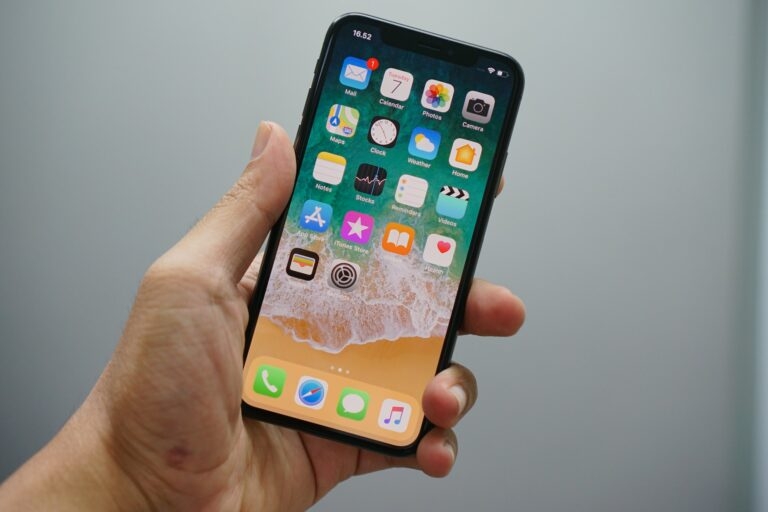
Você vê a indicação SOS na barra de status do seu iPhone? Isso parece absurdo e incorreto? As coisas ficariam piores, pois você não conseguiria ligar ou enviar mensagens para ninguém, certo? Seria um sim, e seu iOS não consegue encontrar uma rede.
Então, você deve estar se perguntando o que significa SOS apenas em um iPhone. A palavra SOS implica emergências.
Se você deseja se aprofundar no significado em detalhes, você vê SOS mesmo quando não é aplicável na sua rede do iPhone ou similar, nós temos tudo o que você precisa com suas soluções.
O que significa SOS apenas no iPhone?
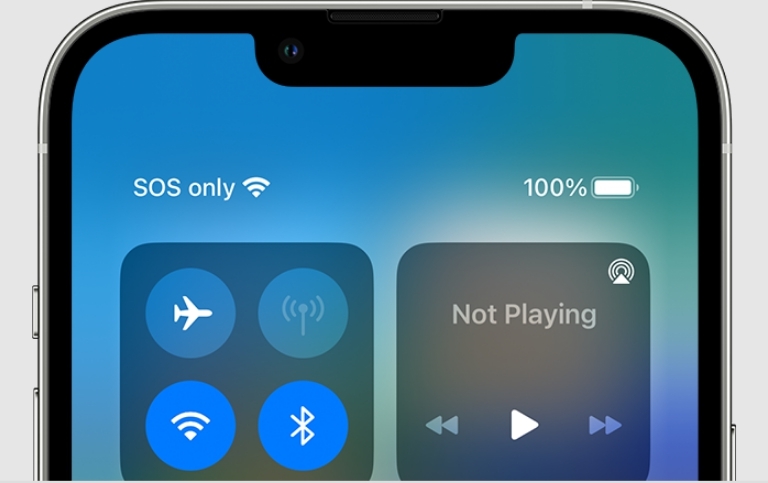
Quando você vê SOS Apenas ou SOS perto da barra de status do seu iPhone, seu dispositivo não tem nenhuma rede. Portanto, você pode ligar ou enviar mensagens para ninguém, mas sempre pode se conectar com chamadas de emergência como 911 em caso de ajuda.
Você não pode ativá-lo manualmente, mas há instâncias em que ele aparece automaticamente. Isso inclui quando você está viajando e seu iPhone não tem uma rede.
Mesmo que você não tenha inserido um cartão SIM ou algo esteja errado com suas configurações de rede, ele mostrará apenas SOS. Isso indica que você não pode discar chamadas normais ou enviar mensagens para alguém, mas pode contatar números de emergência. O recurso é para iOS 15, 16 e modelos anteriores também.
No entanto, é importante notar que pessoas que residem nos Estados Unidos, Austrália ou Canadá teriam acesso ao recurso SOS apenas, não aqueles de outras regiões. Pessoas de diferentes áreas, como aquelas em países asiáticos ou africanos especialmente, não veriam rede ou Sem Serviço.
Portanto, chamadas de emergência dos EUA e outras regiões seriam restritas aos seus números locais.
Como corrigir SOS apenas no iPhone?
Vários motivos levam ao status SOS apenas ou SOS na barra de status do seu iPhone. Embora todos eles estejam associados direta ou indiretamente a uma rede, e você saiba que nada é muito inadequado, existem vários métodos para resolver isso. Role por cada um deles até encontrar um que funcione.
1. Reinicie os Dados Móveis
Reiniciar seus dados móveis é o primeiro passo para corrigir o SOS apenas no iPhone. A melhor parte é que você pode fazer isso diretamente do Painel de Controle. Certifique-se de que seus dados celulares estão ativados antes do processo.
Aqui está como você pode reiniciar os dados móveis no seu iPhone:
- Vá até o Painel de Controle e toque no ícone de dados celulares (uma antena com algumas ondas ao redor) para desligá-lo
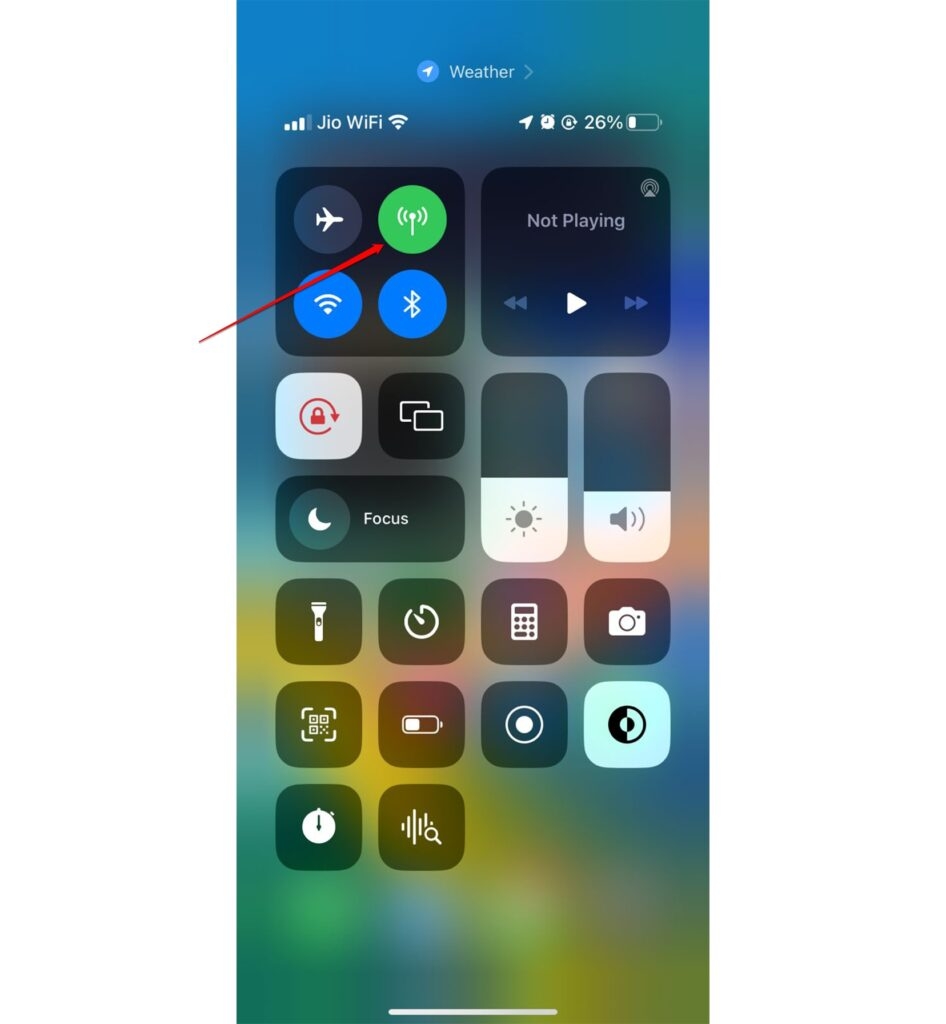
- Aguarde um momento e, em seguida, toque novamente no ícone de dados celulares para ligá-lo
Quando você reinicia os dados móveis, seu iPhone começa a procurar uma conexão de internet novamente, portanto, a rede.
2. Ative o Roaming de Dados
Na maioria das vezes, quando você vê o sinal SOS ou SOS apenas no seu iPhone, seu iOS pode não conseguir encontrar redes na região. Nesse cenário, você deve garantir que suas redes móveis funcionem em Roaming.
Aqui está como você pode ativar o roaming de dados no seu iPhone:
Vá para Configurações do iPhone e abra Celular.
Ative a Opção de Dados Celulares.
Toque em Opções de Dados Móveis e ative o Roaming de Dados.
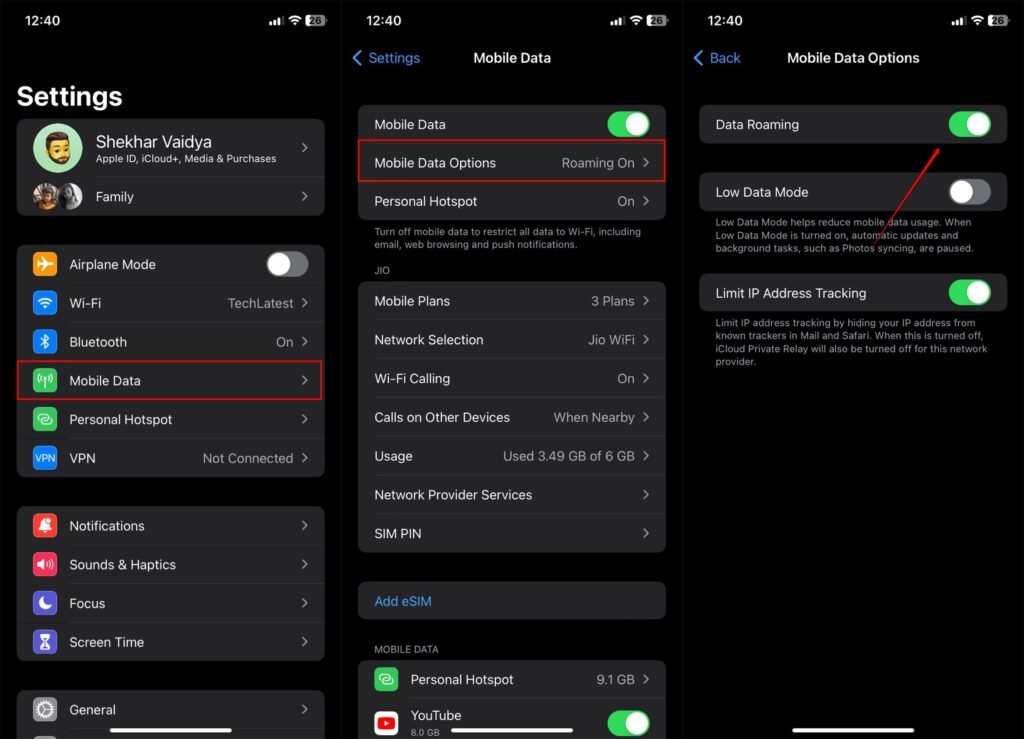
Bkw, seu iOS se registrará na rede ao redor e resolverá o sinal SOS apenas. No entanto, se você descobrir que o Roaming de Dados já estava ativado, os métodos a seguir podem ajudá-lo.
3. Use LTE e VoLTE
Não importa se você usa 4G ou 5G, acontece que seu dispositivo se adapta a usar redes mais antigas como 3G. Enquanto as operadoras de rede estão desativando essas redes convencionais, você veria sinais SOS. Seu dispositivo não consegue se conectar a uma rede 4G nesses casos. Portanto, você deve usar 4G LTE.
Aqui está como você pode fazer isso:
Abra as Configurações do iPhone e vá para Dados Celulares.
Navegue até Opções de Dados Celulares e toque em Voz e Dados.
Selecione LTE na lista e ative o VoLTE.
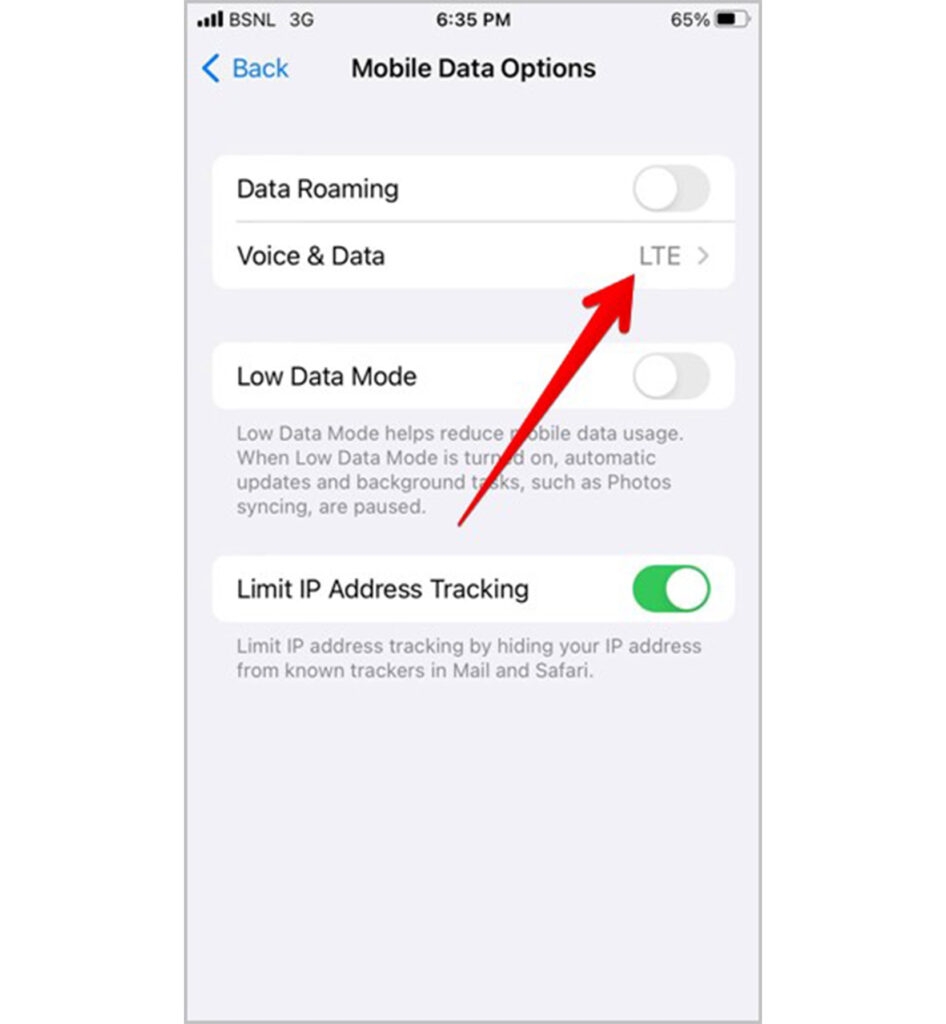
Se não mudar para LTE e VoLTE estava causando o problema, então você não veria SOS apenas agora.
4. Reinicie seu iPhone
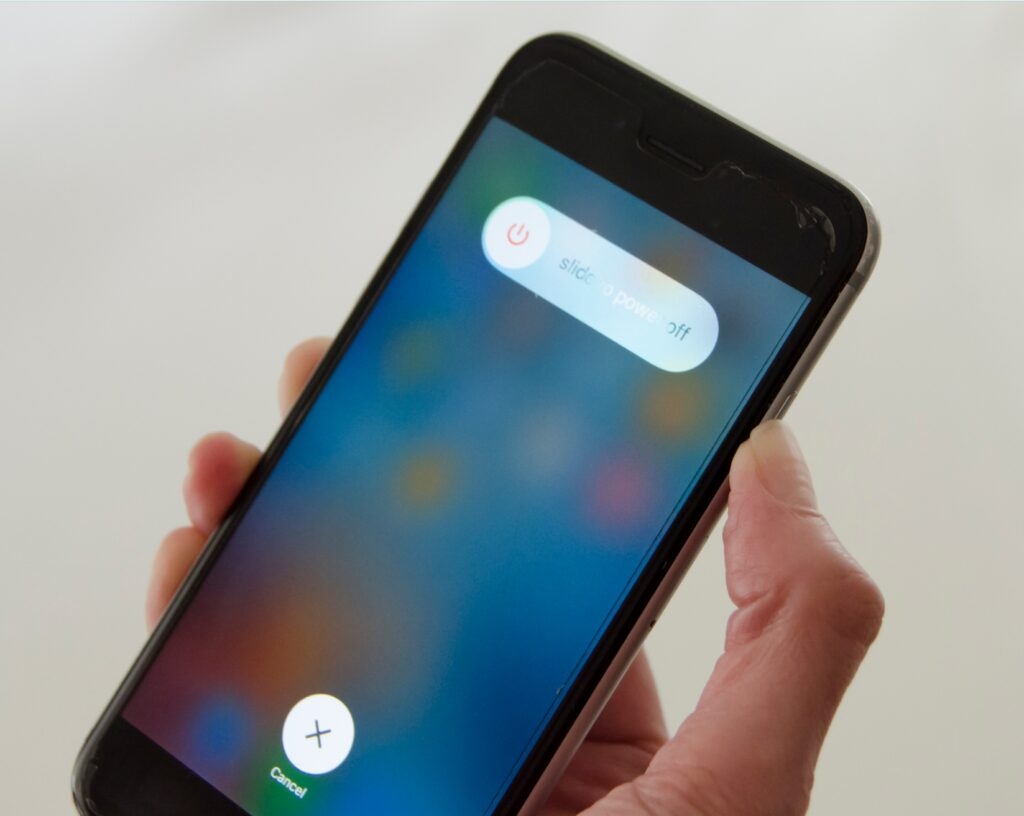
Existem vários motivos pelos quais seu iPhone desenvolve bugs temporários, afetando problemas de rede com bastante frequência. Assim, você pode enfrentar problemas como sem rede ou SOS apenas.
Portanto, a melhor solução é reiniciar seu iPhone para corrigir problemas. Além disso, uma reinicialização funciona se muitos aplicativos recentes ou a memória cache estiverem causando problemas que levam a questões de SOS.
5. Reative as Configurações de Rede Automáticas
Quando você está viajando ou seu telefone está em uma área de baixa rede, seu dispositivo encontra dificuldade em encontrar uma rede. Nesse cenário, você deve reativar as configurações de rede automáticas. Quando você desativa, você recebe uma opção de seleção manual onde deve selecionar uma rede.
No entanto, vários usuários configuram isso incorretamente. Portanto, você deve desativar a pesquisa automática de rede e reativá-la.
Aqui está como você pode fazer isso:
Vá para Configurações do iPhone e acesse Dados Móveis ou Dados Celulares.
Toque em Seleção de Rede e desative o botão Automático.
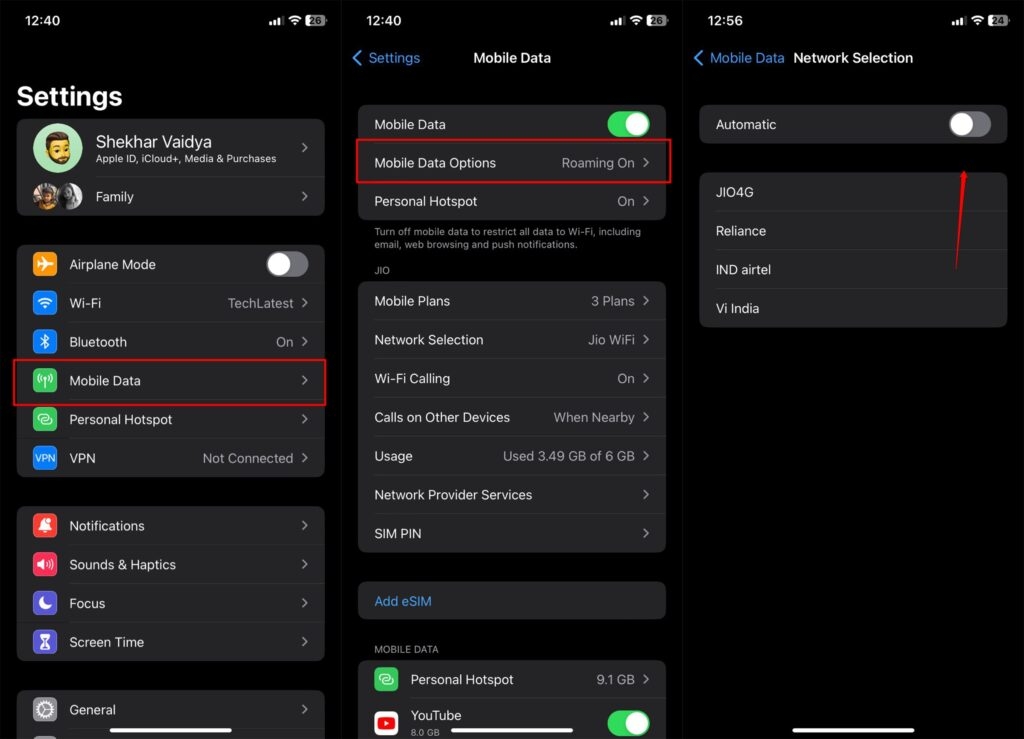
- Seu dispositivo agora encontrará redes manualmente e as listará; quando isso acontecer, você deve ativar o Automático novamente.
Seu dispositivo encontrará e se registrará automaticamente na rede mais forte e estável que encontrar. Assim, você não verá mais a opção SOS apenas.
6. Atualize o iOS
Um firmware de dispositivo obsoleto não possui configurações de rede convencionais, e seu iOS muitas vezes não consegue encontrar redes adequadas para um funcionamento ideal. Portanto, você deve atualizar o software do seu iPhone para a versão mais recente para que o SOS apenas desapareça.
Aqui está como você pode atualizar seu iOS:
Abra as Configurações do iPhone e vá para Geral.
Clique em Atualização de Software, e seu dispositivo encontrará agora as atualizações mais recentes disponíveis para seu dispositivo.
Toque em Baixar e Instalar, e você será solicitado a seguir o processo.
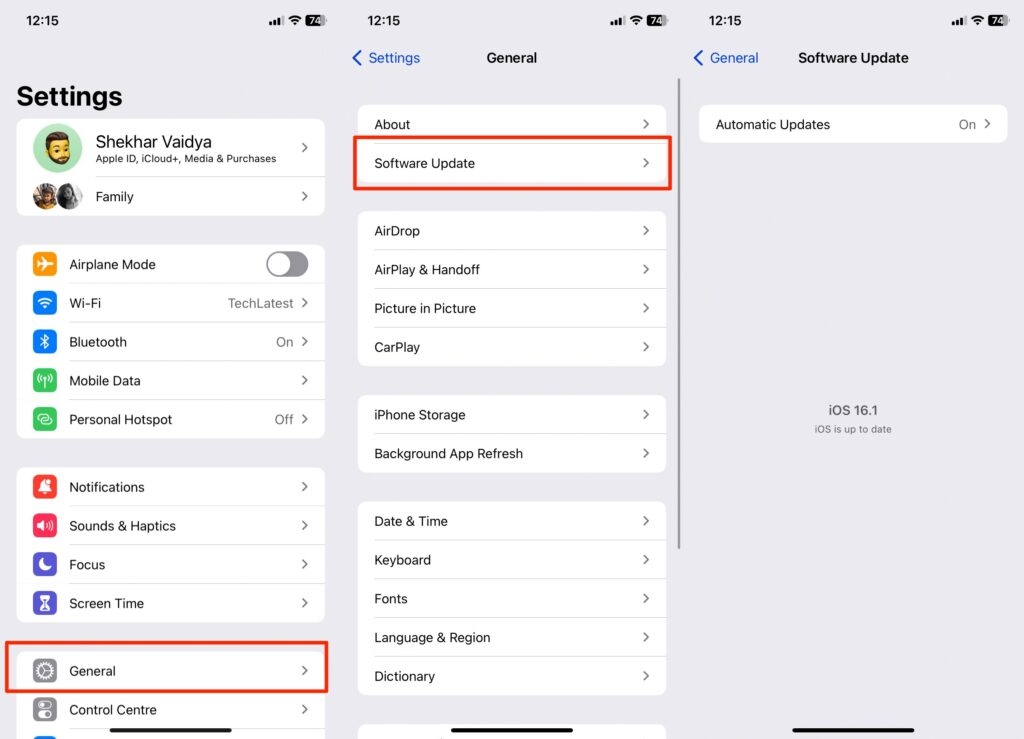
Certifique-se de ter uma conexão de internet estável para baixar e instalar a versão mais recente do iOS. Além disso, após uma atualização, seu iPhone será reiniciado. Além disso, se a atualização não estiver disponível, o método a seguir pode ajudá-lo.
7. Insira o Cartão SIM Físico Mais Uma Vez
Este método funcionará se você não tiver um cartão e-SIM, mas um físico. Muitas vezes, registrar seu cartão SIM no mesmo slot ou em um diferente fornece uma conexão de rede estável ou relativamente mais forte.
Além disso, você deve desligar seu iPhone antes e durante o processo para evitar quaisquer problemas técnicos.
Mas não faça isso se você não souber como inserir um cartão SIM, pois pode danificar acidentalmente o slot do cartão SIM, resultando em outro problema.
8. Redefinir Configurações de Rede
Quando nenhum dos problemas acima ajuda, as configurações de rede do seu iPhone podem estar corrompidas. A solução mais simples é redefinir as Configurações de Rede para corrigir o problema. Isso não apagará dados, mas as Configurações de Rede serão definidas para o padrão. Assim, você terá que conectar seu WiFi e realizar tarefas semelhantes novamente.
Abaixo está como você pode fazer isso:
Abra as Configurações e toque em Geral.
Navegue até Redefinir e selecione Redefinir Configurações de Rede no menu.
Agora, um aviso aparecerá; toque em Redefinir Configurações de Rede para confirmar sua ação.
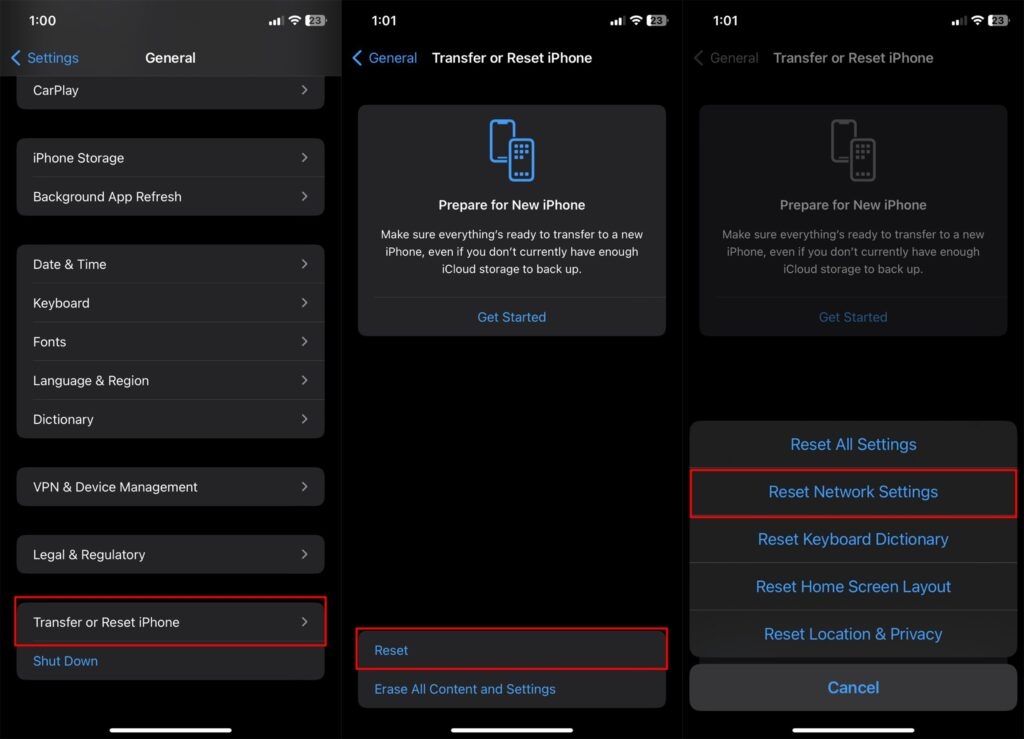
Assim, você verá o SOS apenas perto do status da sua rede no seu iPhone.
9. Procure Assistência Técnica
Se você ainda vê o status SOS ou SOS apenas no seu iPhone, você não executou os passos acima corretamente.
Além disso, pode ser que a bandeja do cartão SIM não esteja funcionando, seu cartão SIM tenha um problema ou qualquer parte do seu hardware precise ser reparada. Portanto, você deve procurar assistência técnica para corrigir o problema.
Perguntas Frequentes
Como faço para tirar meu iPhone do SOS apenas?
Para tirar seu iPhone do SOS apenas, você deve garantir que não está em uma localização remota. Além disso, reinicie seu telefone, mude para a pesquisa de rede manual e, em seguida, mude novamente para automático para remover o problema. Se isso não ajudar, reinsira o cartão SIM ou redefina as Configurações de Rede.
Por que meu telefone está no SOS apenas?
Seu iPhone está no SOS apenas se não receber a rede. A Apple lançou recentemente um recurso que mudou o recurso Sem Serviço para SOS apenas em alguns países, para que os usuários pudessem discar números de emergência como 911 mesmo sem uma rede.
Por que meu iPhone continua indo para SOS apenas?
Seu iPhone continua indo para SOS apenas se a rede que recebe for instável.
Considerações Finais
Se você estava pensando no que significa SOS apenas no iPhone, você deve ter obtido a resposta! Pessoas dos Estados Unidos, Canadá, Austrália ou países europeus geralmente veem uma mensagem indicando sem rede, e podem ligar apenas para números de emergência.
Suponha que você saiba que a rede não está funcionando e a indicação é irrelevante. Nesse caso, você deve reiniciar seu dispositivo, redefinir as Configurações de Rede, reinsira seu cartão SIM, reative as configurações automáticas de rede ou procure assistência técnica quando necessário.
Leitura Adicional:
[Correção] Meu iPhone continua ligando e desligando
Como parar chamadas no iPhone sem bloquear?
Como remover Frequentemente Visitados no iPhone (Navegador Safari)?
Receba novas postagens na sua caixa de entrada
Sem spam. Cancele a assinatura a qualquer momento.