Jogos · 6 min read · Dec 29, 2025
E Se Starfield Falhar em Criar o Jogo Salvo?

Apenas pense em jogar um jogo como Starfield, que é este incrível jogo espacial, e investir tanto tempo nele apenas para perceber que Starfield falhou em criar o jogo salvo. Uma sensação de frustração toma conta de você enquanto a jornada do seu deus chega ao fim.
E adivinha, amigos viajantes do espaço, há ajuda a caminho! Este guia analisa como resolver o erro de Starfield falhou em criar o jogo salvo que frequentemente acompanha o jogo e deixa um impotente.
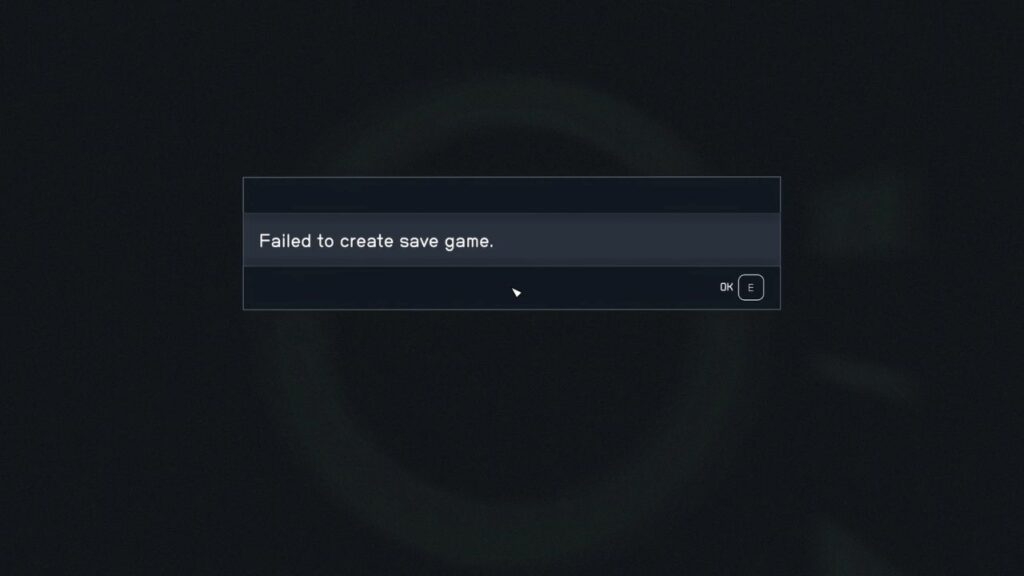
E Se Starfield Falhar em Criar o Jogo Salvo? Não Entre em Pânico, Corrija Agora!
Entendendo o Inimigo: Por Que Starfield Tem uma Função de Salvar se Eu Não Posso Usá-la?
Alguns jogadores relataram que vários fatores podem impedir o jogo de ser salvo em Starfield. Aqui estão alguns inimigos comuns: Aqui estão alguns inimigos comuns:
Problemas de Permissão: Ocasionalmente, Starfield tem pouca ou nenhuma permissão de acesso para executar na sua pasta de jogos salvos. Isso pode acontecer se você não for um administrador ou se os arquivos do jogo estiverem de alguma forma corrompidos.
Problemas de Disco: Dependendo do problema que Starfield tem com seu disco rígido, pode não haver espaço suficiente para criar e salvar arquivos.
Interferência de Terceiros: Alguns outros aplicativos ou serviços podem interferir na aplicação de Starfield e impedir que ela use documentos específicos.
Intrusão do OneDrive: Se a pasta Documentos estiver vinculada ao OneDrive, isso pode interferir nos procedimentos de salvamento do Starfield se estiver ativado. Equipando-se para a Luta: Encerrando o Erro de Jogo Salvo Agora que identificamos o inimigo, é hora do herói interior sair e corrigir o erro.
Aqui está um arsenal de soluções para tentar
Verificações Básicas
Direitos de Administrador: Certifique-se de que você está executando Starfield como administrador. Clique com o botão direito no ícone do jogo, selecione “Propriedades”, vá para a aba “Compatibilidade” e marque “Executar este programa como administrador.”
Autenticidade do Jogo: Verifique a integridade dos arquivos do seu jogo Starfield. Isso garante que você tenha uma versão genuína e não corrompida. Verifique seu lançador de jogos ou biblioteca para uma opção de verificação.
Saúde do Disco: Execute uma verificação de disco (chkdsk) para identificar e corrigir quaisquer erros potenciais no seu disco rígido. Pesquise “Prompt de Comando” na barra de pesquisa do Windows, clique com o botão direito e selecione “Executar como administrador.” Digite
*chkdsk /f C:*(substitua C: pela letra do seu disco) e pressione Enter.Espaço de Armazenamento: Libere espaço suficiente no disco onde Starfield está instalado. O jogo pode exigir espaço adicional para criar arquivos salvos.
Atualizações: Mantenha Starfield e seu sistema operacional atualizados. Muitas vezes, as atualizações contêm correções de bugs que podem resolver o erro de jogo salvo.
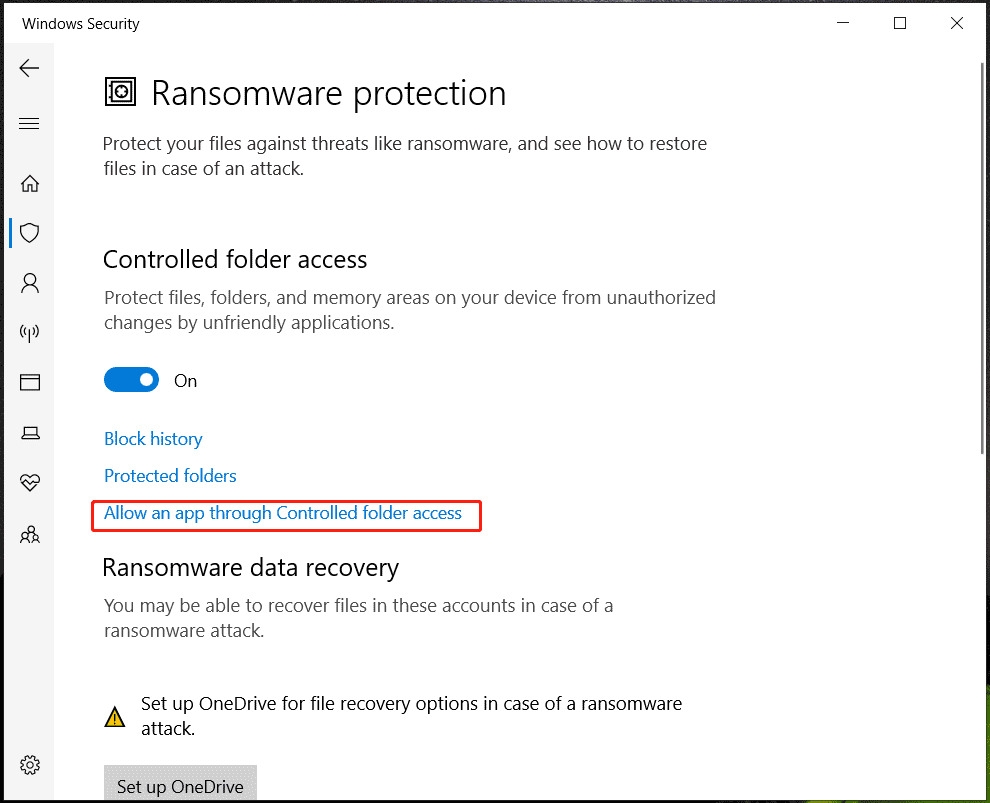
Concedendo Permissões: A Chave para o Arsenal A Segurança do Windows pode estar bloqueando o Starfield de acessar as pastas de jogos salvos. Aqui está como conceder permissão:
Abra a Segurança do Windows pesquisando por ela na barra de pesquisa do Windows.
Navegue até “Proteção contra Vírus e Ameaças” > “Gerenciar configurações.”
Role para baixo e clique em “Gerenciar acesso a pastas controladas” e depois “Permitir um aplicativo através do acesso a pastas controladas.”
Clique no sinal de mais (+) e selecione “Aplicativos recentemente bloqueados” ou “Procurar todos os aplicativos.”
Encontre Starfield.exe e clique em “Adicionar.”
Domando o OneDrive: Uma Abordagem Diplomática
A sincronização automática do OneDrive pode, às vezes, interferir no processo de salvamento do Starfield. Aqui está como desativar a sincronização para sua pasta Documentos:
Clique com o botão direito no ícone do OneDrive na sua barra de tarefas e selecione “Configurações.”
Vá para a aba “Sincronizar e Fazer Backup” e clique em “Gerenciar backup.”
Localize “Documentos” e altere o interruptor para “Desligado.” Clique em “Salvar Alterações.”
Restaurando Caminhos de Usuário: Reclamando Seu Território
Se o OneDrive alterou os caminhos da sua pasta de usuário, você pode redefini-los para as configurações padrão no Registro do Windows. No entanto, prossiga com cautela, pois modificar o registro pode levar à instabilidade do sistema. Aqui está como fazer isso (crie um ponto de restauração do sistema antes de prosseguir)
Digite “regedit” na barra de pesquisa e execute o Editor do Registro como administrador.
Navegue até este caminho:
Computer\HKEY_CURRENT_USER\Software\Microsoft\Windows\CurrentVersion\Explorer\User Shell FoldersLocalize entradas com caminhos contendo “OneDrive” (por exemplo, “C:\Users\Username\OneDrive\Documents”). Clique com o botão direito em cada entrada e modifique o “Valor dos dados” para o local padrão (por exemplo, “C:\Users\SeuNomeDeUsuário\Documents”).
Repita para todas as entradas com caminhos do OneDrive.
Além do Básico: Soluções Avançadas para Problemas Persistentes
Se as soluções anteriores não eliminaram o erro “falhou em criar o jogo salvo”, não perca a esperança! Aqui estão algumas manobras adicionais para tentar:
Desativando o Antivírus ou Software Anti-Malware (Espada de Dois Gumes): Programas antivírus ou anti-malware podem ser excessivamente zelosos e bloquear o acesso do Starfield a arquivos essenciais. Tente desativar temporariamente seu software antivírus e veja se o erro de jogo salvo persiste. Lembre-se de reativar seu software antivírus após o teste, pois é crucial para a segurança do sistema.
Inicializando o Windows em Modo Limpo (Um Novo Começo): Aplicativos ou serviços em segundo plano conflitantes podem estar interferindo no Starfield. Inicializar seu sistema em modo limpo minimiza programas e serviços de inicialização, permitindo que você identifique potenciais conflitos. Aqui está um processo geral (consulte sua versão específica do sistema operacional para instruções detalhadas):
Pesquise por “Configuração do Sistema” na barra de pesquisa do Windows e inicie a ferramenta.
Vá para a aba “Serviços” e marque “Ocultar todos os serviços da Microsoft.” Clique em “Desativar todos.”
Navegue até a aba “Inicialização” e clique em “Abrir Gerenciador de Tarefas.”
No Gerenciador de Tarefas, na aba “Inicialização”, clique com o botão direito em cada programa habilitado e selecione “Desativar.”
Reinicie seu computador. Tente executar Starfield e veja se o erro de jogo salvo foi resolvido. Se estiver corrigido, você pode reativar gradualmente os programas e serviços de inicialização um a um para identificar o culpado.
Verificando os Arquivos do Jogo (Reparando a Arma Quebrada): Arquivos de jogo corrompidos podem causar vários problemas, incluindo erros de jogo salvo. Aqui está como verificar os arquivos do seu jogo Starfield (o processo pode variar dependendo do seu lançador de jogos):
Steam: Clique com o botão direito em Starfield na sua biblioteca Steam, selecione “Propriedades”, vá para a aba “ARQUIVOS LOCAIS” e clique em “VERIFICAR INTEGRIDADE DOS ARQUIVOS DO JOGO.”
Outros Lançadores: Consulte o suporte do seu lançador de jogos específico para instruções sobre como verificar a integridade dos arquivos do jogo.
Reinstalando Starfield (Um Último Recurso): Se nenhuma das soluções acima funcionar, considere reinstalar Starfield como um último recurso. Isso garantirá que você tenha uma instalação limpa sem arquivos corrompidos. Faça backup de quaisquer jogos salvos que você possa ter antes de reinstalar.
Buscando Ajuda do Desenvolvedor ou da Comunidade (Chamando por Reforços): Se você esgotou todas as opções, é hora de chamar reforços. Entre em contato com o suporte do desenvolvedor de Starfield ou os fóruns da comunidade do jogo. Forneça informações detalhadas sobre o erro, os passos de solução de problemas que você tomou e as especificações do seu sistema. O desenvolvedor ou a comunidade pode ter insights ou soluções adicionais específicas para sua situação.
Seguindo este guia abrangente, você deve estar bem equipado para conquistar o erro “falhou em criar o jogo salvo” e retomar sua épica aventura em Starfield. Que sua jornada pelo cosmos seja repleta de salvamentos bem-sucedidos e descobertas emocionantes.
Receba novas postagens na sua caixa de entrada
Sem spam. Cancele a assinatura a qualquer momento.