CTF Loader · 7 min read · Dec 29, 2025
O que é um CTF Loader? Como corrigir seu alto uso de CPU?
O sistema operacional do seu computador é vasto e intrincado, e inúmeros processos operam nos bastidores para manter seu funcionamento suave.
É possível que o CTF Loader tenha chamado sua atenção no Gerenciador de Tarefas, especialmente se você olhou para ele de perto.
Não é incomum que as pessoas se perguntem o que esse processo de som estranho faz ou por que ele pode estar consumindo tanta energia da CPU.
Portanto, se você deseja corrigir o alto uso de CPU devido ao CTF Loader, confira as correções mencionadas abaixo.
O que é um CTF Loader?
O Microsoft Office possui uma barra de idiomas composta pelo Framework de Tradução Colaborativa (CTF).
O CTF Loader, que também é conhecido como ctfmon.exe, é um processo importante que lida com métodos de entrada, incluindo reconhecimento de fala, reconhecimento de escrita à mão e métodos de entrada alternativos.
Isso é essencialmente um sistema que permite que você use outros tipos de métodos de entrada além das teclas.
Por que o CTF Loader existe?
Com dispositivos de toque se tornando mais populares no mundo moderno dos computadores e a crescente necessidade de capacidade multilíngue, a entrada tradicional do teclado muitas vezes não consegue acompanhar.
Nesse caso, o CTF Loader se torna útil. Dessa forma, ele facilita:
Reconhecimento de Fala e Escrita à Mão: Ideal para tablets e laptops 2 em 1.
Mudanças de Idioma e Entrada: Útil para usuários que alternam entre idiomas com frequência.
Tecnologias Assistivas: Incluem teclados na tela e software de ditado.
Usuários que dependem desses métodos de entrada avançados não conseguiriam usá-los sem o CTF Loader.
Por que o CTF Loader causa alto uso de CPU?
Existem vários fatores que podem contribuir para o alto uso de CPU pelo CTF Loader:
Conflitos de Software: Conflitos de software surgem quando dois ou mais programas usam diferentes métodos de entrada ou idiomas.
Arquivos de Sistema Corrompidos: Arquivos de sistema necessários pelo CTF Loader estão corrompidos.
Malware: Malware pode se disfarçar como ctfmon.exe, causando alto uso de CPU.
Drivers Desatualizados: Drivers relacionados a dispositivos de entrada podem estar corrompidos ou desatualizados.
Bugs do Sistema Operacional: Às vezes, o CTF Loader pode se comportar de maneira errática devido a bugs no sistema operacional Windows.
O CTF Loader é um vírus ou malware?
O CTF Loader não é um vírus. Na verdade, o Windows também usa o CTF Loader para ativar o programa ‘barra de idiomas do Microsoft Office’. Isso ajuda o sistema Windows a alternar entre diferentes idiomas.
Como corrigir o alto uso de CPU do CTF Loader?
Se você está ficando frustrado com o alto uso de CPU devido ao problema do CTF Loader, essas correções irão ajudá-lo:
Correção 1: Verifique a autenticidade do CTF Loader
Certifique-se de que o processo do CTF Loader não é um vírus se escondendo de você antes de entrar nas correções técnicas.
Malware codificado por cibercriminosos geralmente imita os processos originais do Windows, tornando mais difícil para os humanos detectarem.
Aqui estão os passos que você pode seguir para verificar a integridade do arquivo executável.
Usando as teclas de atalho Ctrl + Shift + Esc, abra o Gerenciador de Tarefas.
Localize CTF Loader e clique com o botão direito nele.
No menu de contexto, selecione Propriedades.
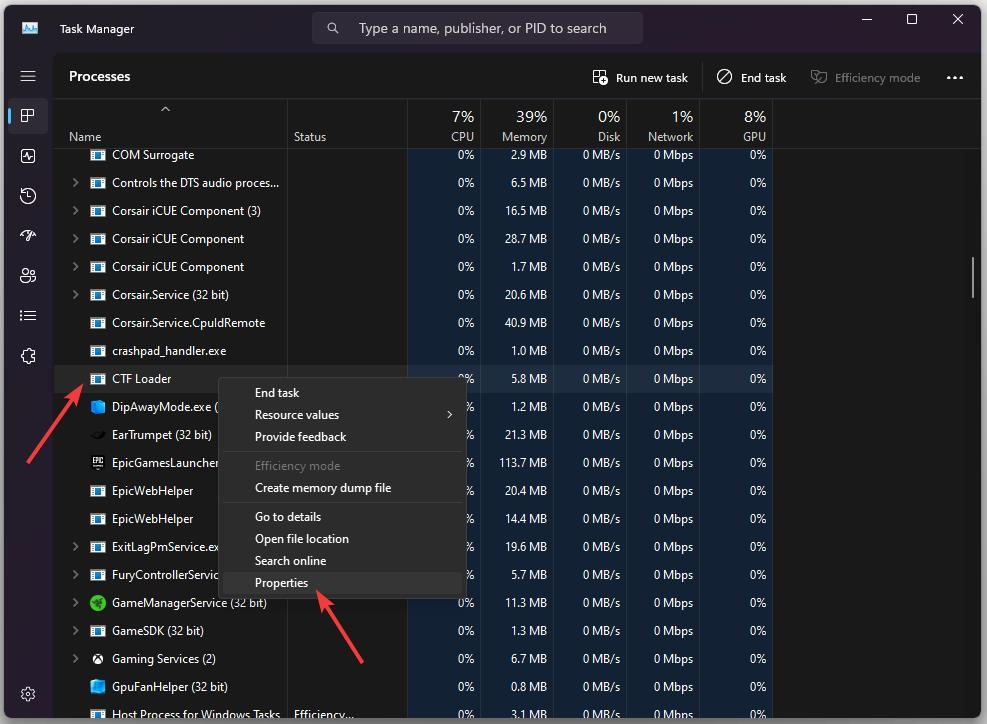
Localize o caminho e copie-o.
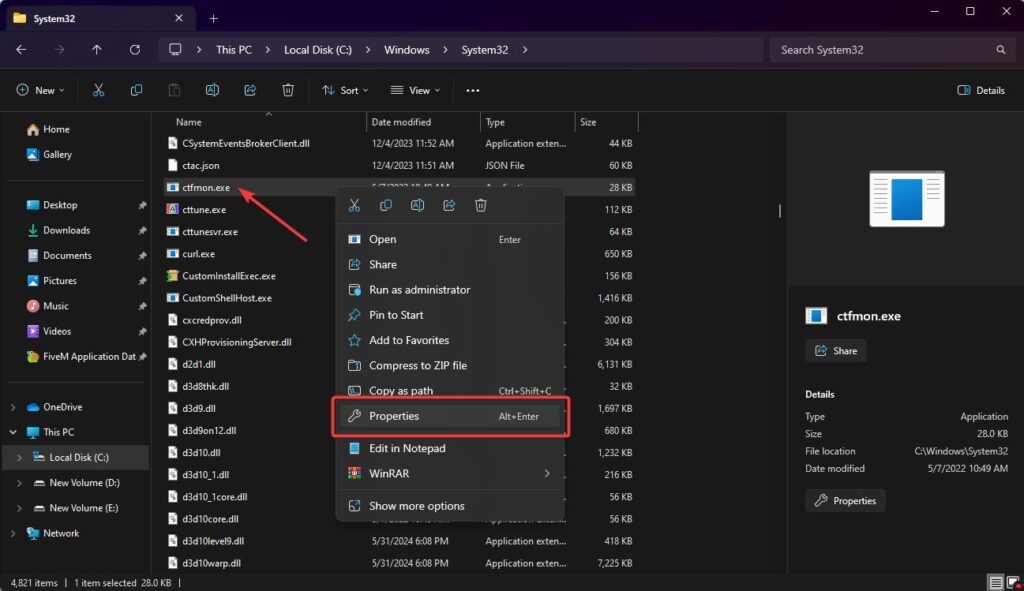
Usando o Explorador de Arquivos, cole o texto copiado na barra de pesquisa e pressione Enter.
Clique com o botão direito em ctfmon e selecione propriedades.
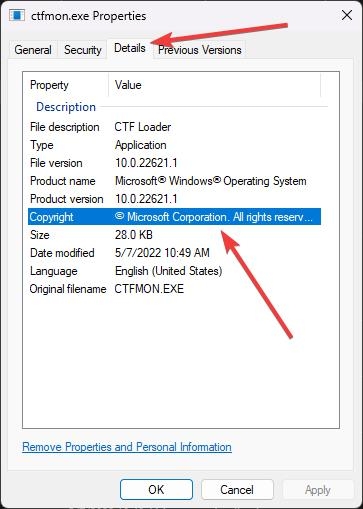
Em seguida, na aba Detalhes da janela Propriedades, clique no botão Detalhes.
Certifique-se de que “ © Microsoft Corporation. Todos os direitos reservados ” está escrito ao lado de Copyright.
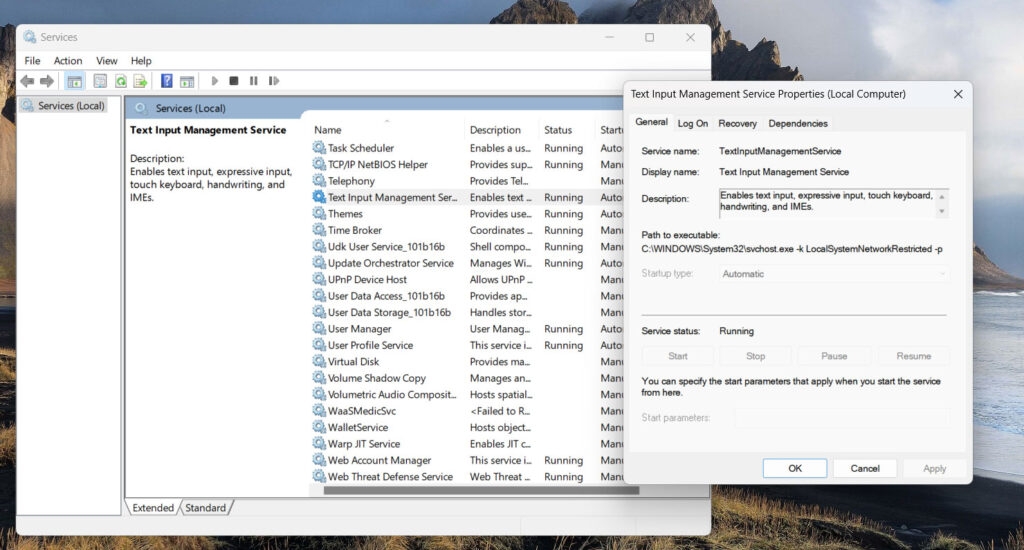
Correção 2: Desative o Serviço de Gerenciamento de Entrada de Texto
Este serviço permite entrada de expressão, entrada de teclado de toque, entrada de escrita à mão e entrada de fala.
O consumo de CPU do CTF Loader pode ser reduzido se você desativar o Serviço de Gerenciamento de Entrada de Texto e não estiver usando nenhum desses recursos.
Siga estas etapas para desativar o Serviço de Gerenciamento de Entrada de Texto:
Usando o aplicativo Serviços, localize e clique duas vezes em Serviço de Gerenciamento de Entrada de Texto.
No menu suspenso Tipo de inicialização, escolha Desativado. Uma vez feito isso, o aplicativo Serviço não iniciará até que seja habilitado manualmente novamente.
Selecione Aplicar > OK.
Correção 3: Desative o CTF Loader no Agendador de Tarefas
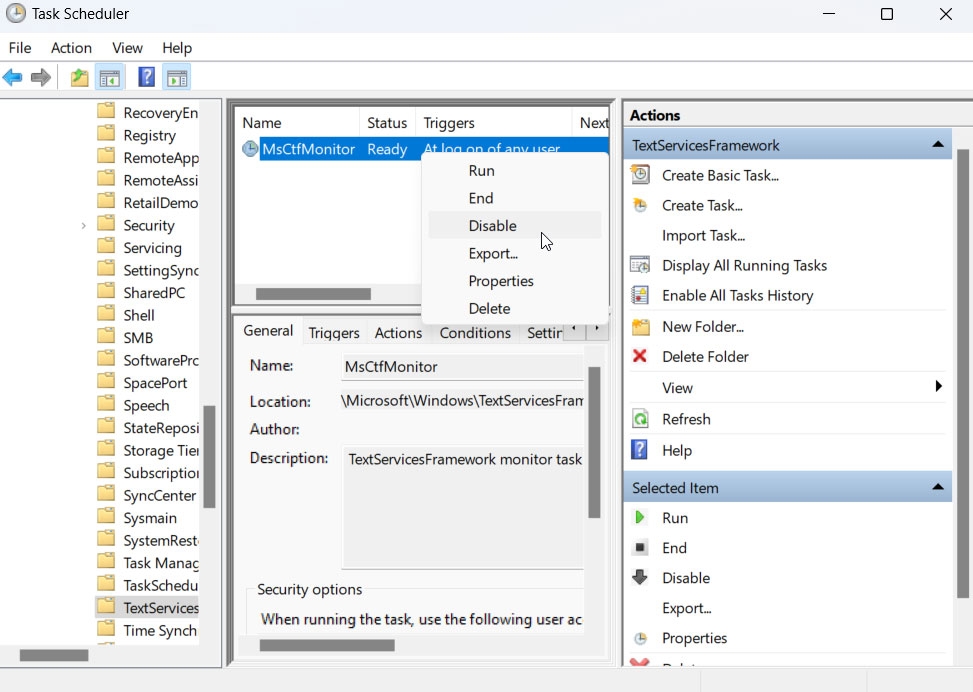
O CTF Loader pode ser interrompido de executar em segundo plano usando o agendador de tarefas.
Para resolver o problema de uso de recursos, pode ser necessário controlar o serviço. Siga as instruções abaixo cuidadosamente para usar o Agendador de Tarefas.
No seu teclado, pressione Windows + R. Isso abrirá o programa Executar. Você deve digitar “ taskschd.msc ” sem aspas e pressionar Enter.
No lado esquerdo, selecione a localização Biblioteca do Agendador de Tarefas > Microsoft > Windows > TextServicesFramework.
Depois, clique com o botão direito no MsCtfMonitor no painel do meio e selecione Desativar. Agora você poderá desligar o serviço.
Correção 4: Desative o Serviço de Teclado de Toque e Painel de Escrita à Mão
O Windows permite que você desative a capacidade de toque se não estiver usando ou se seu computador não precisar dela.
Você não verá o CTF Loader sendo executado em segundo plano toda vez que seu computador for usado se desativar o teclado de toque e o painel de escrita à mão. Em outras palavras, ele não esgotará mais seus recursos.
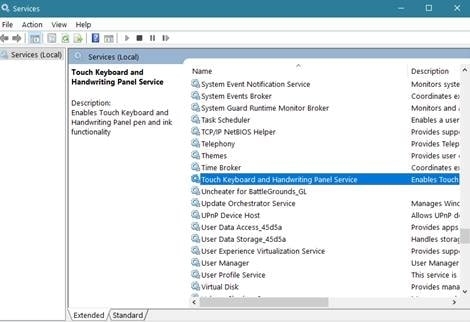
Para abrir a utilidade Executar, pressione as teclas Windows + R simultaneamente no seu teclado. Basta digitar “services.msc ” sem aspas e, em seguida, clicar em OK. Em uma janela separada, os Serviços serão lançados.
Na lista de serviços, role para baixo até encontrar o Serviço de Teclado de Toque e Painel de Escrita à Mão. No menu de contexto, clique com o botão direito nele e selecione Propriedades.
- Defina o Tipo de inicialização como Desativado.
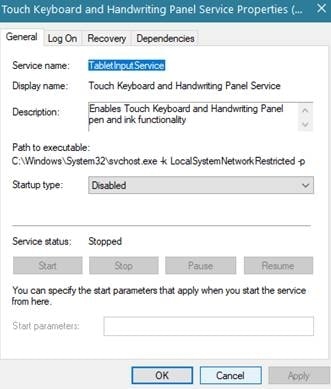
- Em seguida, clique em OK. Teste se o CTF Loader ainda causa alto uso de CPU, disco e memória após essa alteração.
Correção 5: Desinstale o Microsoft Office
O Microsoft Office é responsável pelos erros do CTF Loader. Nesse caso, desinstalar e reinstalar o Microsoft Office é a correção mais simples.
Aqui estão os passos que você precisa seguir para desinstalar o Microsoft Office.
Vá ao menu principal do Windows e clique no botão Configurações.
Para abrir a janela de Aplicativos, clique na opção Aplicativos no painel lateral esquerdo da janela de Configurações.
Na janela de Aplicativos, clique na seção Aplicativos Instalados.
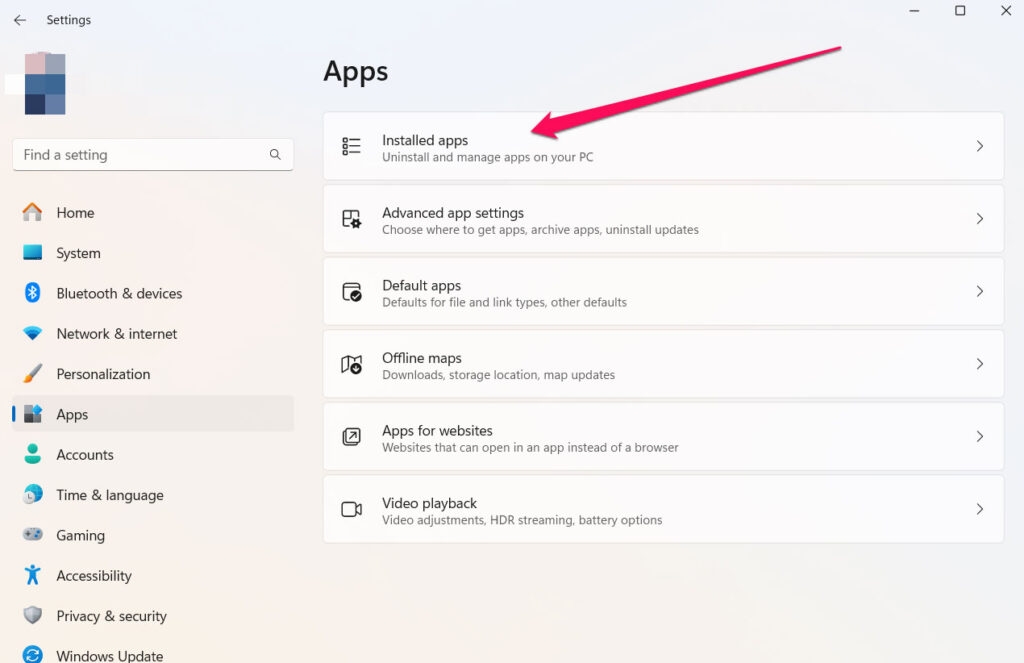
Você poderá ver todos os aplicativos instalados no seu computador.
Na barra de pesquisa da lista de aplicativos, digite Office. No lado esquerdo, ele mostrará o aplicativo Office; clique nos três pontos para desinstalá-lo.
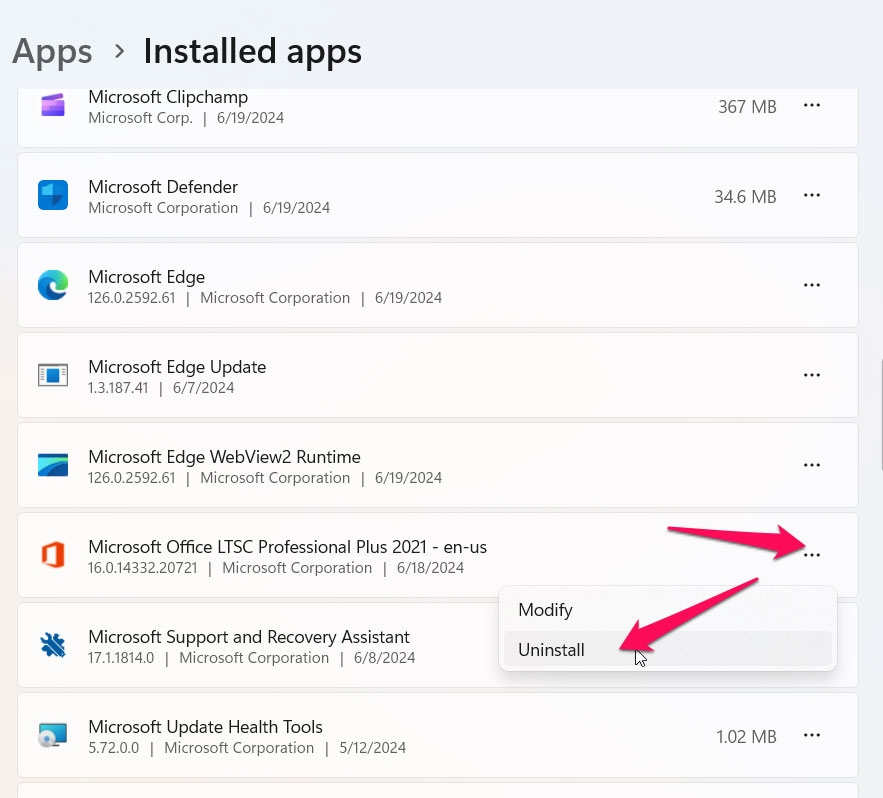
- Você deve reinstalar o Office após desinstalá-lo e verificar se o erro do CTF Loader foi resolvido.
Correção 6: Recupere seu sistema Windows
Seu sistema Windows pode ser rapidamente recuperado se você estiver enfrentando um problema ao carregar CTFs. Se você deseja recuperar seu sistema Windows, siga as instruções abaixo.
Pesquise por Painel de Controle na pesquisa do Windows.
No Painel de Controle, pesquise por Recuperação e clique nele.
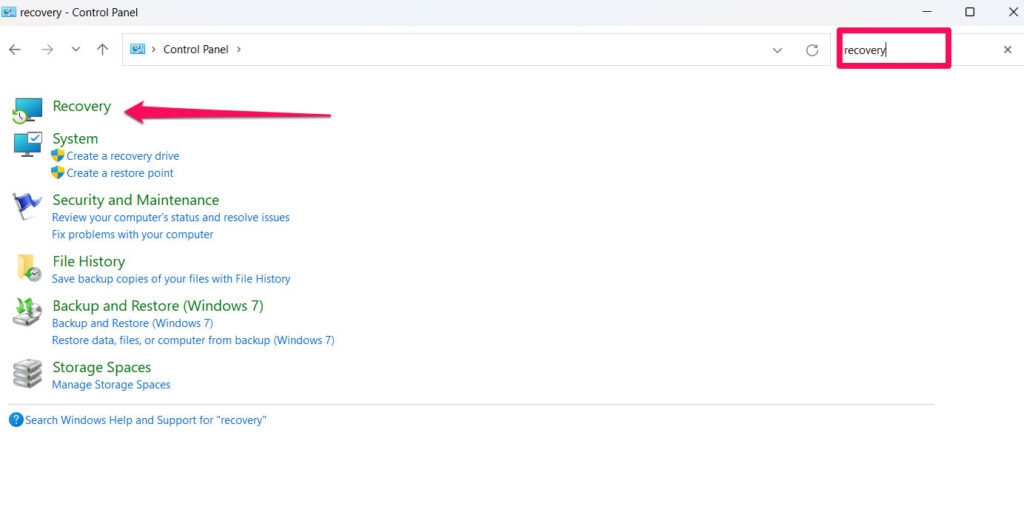
- Você será solicitado a abrir a janela Ferramentas de Recuperação Avançadas. Além disso, na caixa de diálogo Restaurar arquivos de sistema e Configurações, selecione Abrir Restauração do Sistema e clique em Avançar.
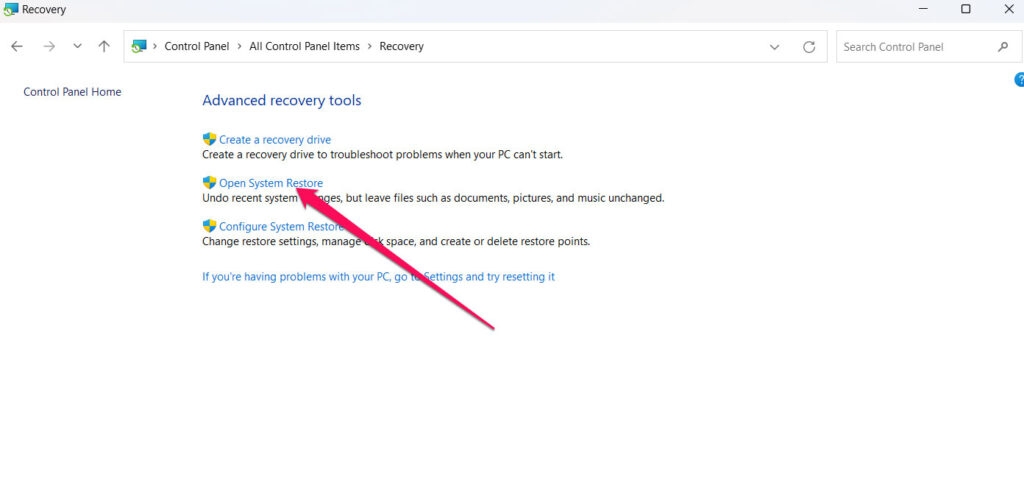
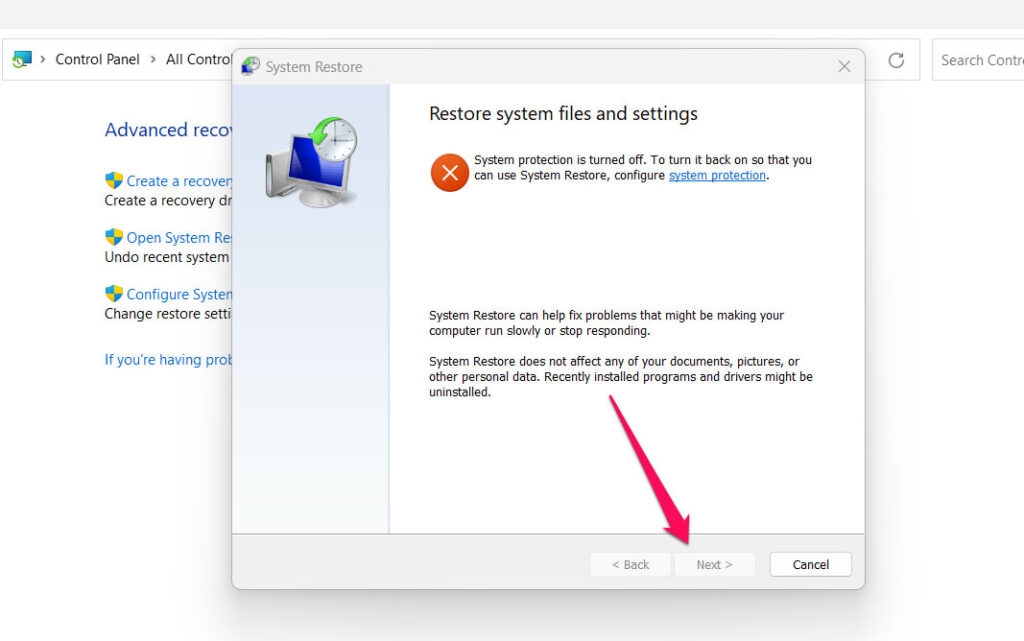
Você pode acessar pontos de restauração adicionais selecionando escolher um ponto de restauração diferente ou marcando a caixa de seleção Escolher um ponto de restauração diferente.
Em seguida, clique em Verificar programas afetados. Selecione Fechar, Avançar e Concluir após o processo ser concluído. Uma vez que seu PC tenha sido reiniciado, verifique se o problema do CTF Loader foi resolvido.
Então, isso é tudo que temos para você sobre como corrigir o problema do CTF Loader. Obrigado por dedicar seu tempo para ler este guia. Esperamos que isso seja útil para você. Deixe-nos saber se você precisa de mais informações na seção de comentários abaixo.
Receba novas postagens na sua caixa de entrada
Sem spam. Cancele a assinatura a qualquer momento.