Software · 4 min read · Oct 23, 2025
O que é CCXProcess.exe? É um Vírus? Como Desativá-lo?

O Creative Cloud fornece software de design gráfico, edição de vídeo, desenvolvimento web e fotografia. Não é recomendado instalar o aplicativo se você não estiver realizando atualmente nenhuma das tarefas listadas acima.
Mas, aqueles que estão usando o Adobe Creative Cloud estão enfrentando um problema por causa do CCXProcess na versão desktop deste software de edição. Portanto, se você deseja saber mais sobre o CCXProcess ou por que isso cria problemas, então você está no lugar certo. Então, vamos começar com este artigo.
O que é CCXProcess?
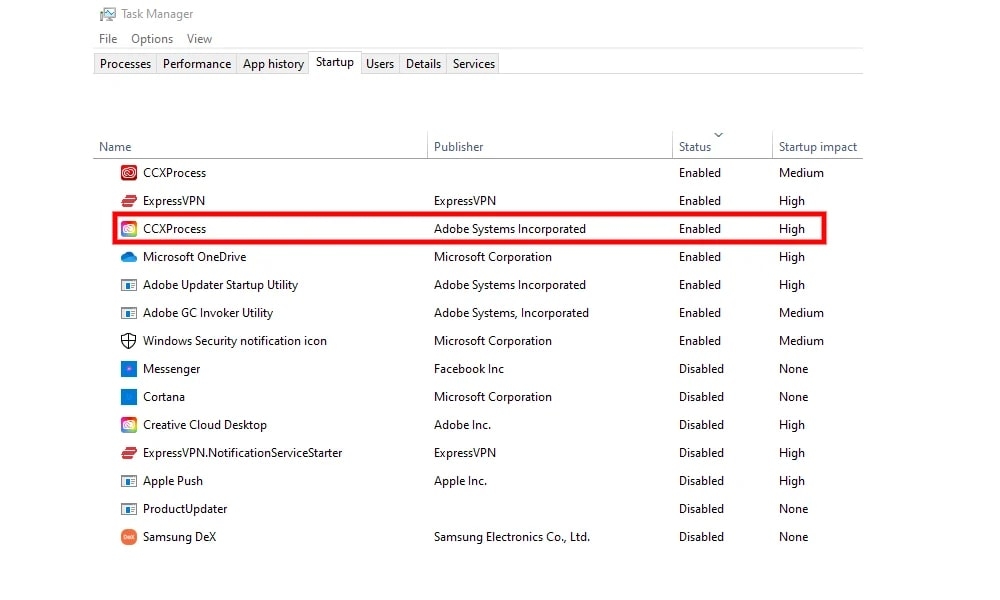
É um processo criado pelo Adobe Creative Cloud Desktop, que significa Creative Cloud Experience Process. Na inicialização, ele executa cscript.exe ou conhost.exe automaticamente e normalmente cria várias instâncias desses processos.
Este arquivo geralmente é encontrado no diretório “ C:\Program Files\Adobe\ “. Além disso, aproximadamente 120KB de dados são armazenados nele.
Você deve desativar o CCXProcess na inicialização?
Se você estiver usando software da Adobe, precisará executar o CCXProcess. A menos que você use o software Adobe Creative Cloud, desativá-lo não afetará negativamente seu computador. Quando você abrir qualquer aplicativo do Adobe Creative Cloud novamente, o processo começará a ser executado novamente.
O CCXProcess é um vírus?
Existem vários fatores que influenciam a resposta. Você deve ser capaz de usar o CCXProcess.exe se executar aplicativos da Adobe em seu PC. Em contraste, a situação é diferente se os programas da Adobe não estiverem em execução, mas esse processo consome grandes quantidades de recursos de hardware.
Além disso, alguns usuários relatam problemas de desempenho quando veem o uso da CPU ou da memória em níveis altos para alguns processos. É possível que esses problemas ocorram porque o software da Adobe e o antivírus AVG não são compatíveis ou porque vírus atacam o computador.
Um nome de processo legítimo pode mascarar o CCXProcess como malware, como um Trojan ou um minerador de criptomoedas. Mesmo que seu computador não tenha software da Adobe instalado, você pode usar os passos abaixo para verificar se é um vírus.
Na área de trabalho, clique com o botão direito no ícone do Windows e selecione Gerenciador de Tarefas.
Em seguida, vá para a aba Detalhes no Gerenciador de Tarefas.
Clique com o botão direito em CCXProcess.exe e, em seguida, escolha Abrir Local do Arquivo. Você deve executar uma verificação de vírus imediatamente se acessar uma pasta sem qualquer conexão com a Adobe.
É possível desativar o Adobe Creative Cloud?
Como o CCXProcess é um processo em segundo plano que é necessário apenas quando os aplicativos do Adobe Creative Cloud estão abertos, desativá-lo na inicialização não afetará negativamente seu sistema.
Se você precisar dos serviços do CCXProcess mais tarde, eles serão iniciados automaticamente quando você os abrir. Portanto, você não ficará limitado aos aplicativos da Adobe em termos de recursos extras. **
Como desativar o CcxProcess na inicialização do Windows?
No gerenciador de tarefas, você pode desativar o CCXProcess na inicialização. Além disso, ele pode ser desativado diretamente através do Adobe Creative Cloud. Também é possível desinstalar o Adobe CC completamente para uma solução permanente fácil se você não o usar. Então, vamos conferir todos os métodos pelos quais você pode facilmente desativar o CCXProcess:
#1. Desativar Auto-início pelo Gerenciador de Tarefas
Para abrir o Gerenciador de Tarefas, pressione CTRL + Shift + Esc.
Vá para a aba Inicializar.
Você pode desativar CCXProcess clicando no botão Desativar.
Reinicie seu PC e veja se o CCXProcess é iniciado automaticamente.
#2. Desativar Usando o Registro do Windows
Sim, você ouviu certo. Você pode usar o Registro do Windows para desativar o CCXProcess. Mas como? Não se preocupe! Execute estas etapas:
Abra o Executar pressionando Windows + R.
Digite regedit e pressione Enter.
Selecione HKEY_LOCAL_MACHINE > SOFTWARE > Policies > Adobe no editor de registro.
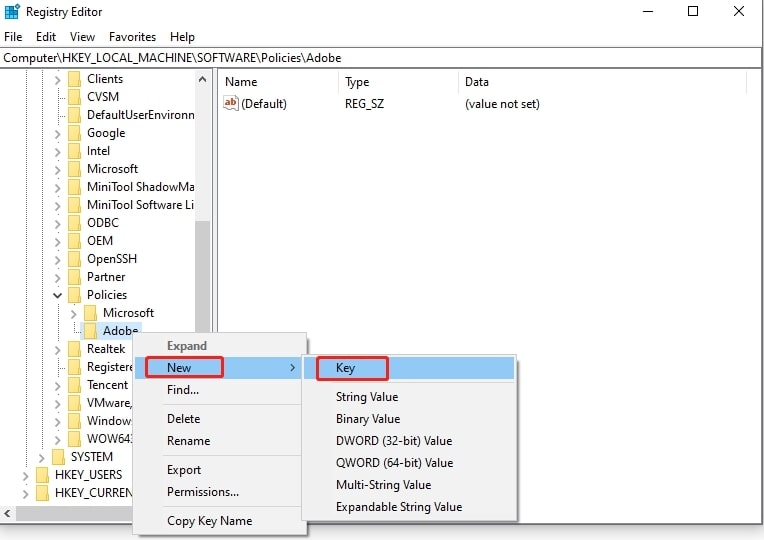
Na pasta Adobe, clique com o botão direito e selecione Novo > Chave.
Você deve renomear a chave como CCXNew.
No lado direito, clique com o botão direito em um espaço vazio e selecione CCXNew.
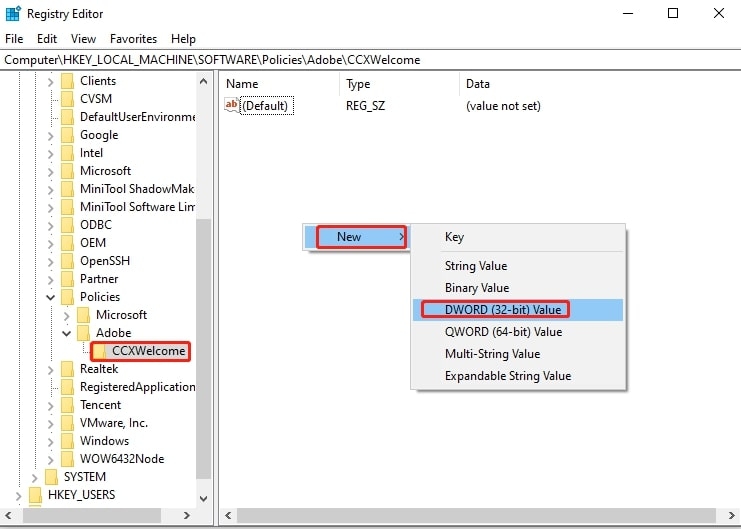
Escolha Novo > Valor DWORD (32 bits).
Altere o Valor do DWORD para Desativado.
Clique em Desativado duas vezes para abrir a janela Editar.
Certifique-se de que o campo de dados do Valor esteja definido como 0 no campo de dados do Valor.
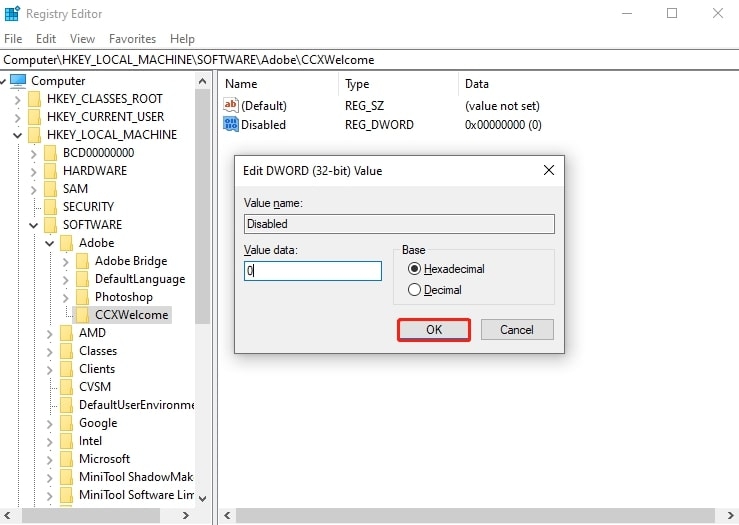
- Para salvar as alterações e sair, pressione OK.
#3. Desativar Usando o Adobe Creative Cloud
Abra o Adobe Creative Cloud.
Insira suas informações de login e aceite o contrato de licença.
Em seguida, no canto superior direito, clique em Configurações.
Selecione a aba Geral em Preferências.
Em seguida, clique em Configurações.
Você pode desmarcar a opção para iniciar ao fazer login.
Para ver se o programa foi desativado na inicialização, tente reiniciar o computador.
#4. Desinstalar o Adobe CC
Você pode desinstalar permanentemente o CCXProcess se não precisar do Adobe CC ou não o usar. Para fazer isso:
Para abrir o Executar, pressione Windows + R juntos.
Para abrir o Painel de Controle, digite Painel de Controle e pressione Enter.
Vá para Programas e Recursos. Selecione Adobe CC e clique em Desinstalar/Alterar.
Você pode remover o Adobe CC do seu computador seguindo as instruções na tela.
Da Mesa do Autor
Nos aplicativos do Adobe Creative Cloud, o CCXProcess é um componente essencial. Desde que foi criado pelo software da Adobe, não é um vírus. No seu computador, você pode desativá-lo facilmente sem causar problemas.
Espero que todas as suas perguntas tenham sido respondidas. Há algo que você não entendeu? Sinta-se à vontade para nos fazer uma pergunta nos comentários abaixo. Faremos o nosso melhor para responder o mais rápido possível.
Receba novas postagens na sua caixa de entrada
Sem spam. Cancele a assinatura a qualquer momento.