Navegador · 8 min read · Dec 13, 2025
O que é o Chrome Canary e você deve usá-lo?

Nos tempos antigos, os trabalhadores de carvão costumavam levar canários para as minas com eles, que eram um indicador precoce de perigo ou falha potencial. Assim que este pássaro do sudoeste mostrava sinais de dano, era considerado um aviso para sair.
Curiosamente, esse conceito foi adotado pelo Google Chrome para o lançamento alfa do navegador, que inclui recursos que ainda não foram lançados na versão estável. Embora você possa confundir o Google Chrome Canary com seu equivalente estável, há um contraste drástico nas funcionalidades e recursos.
Os recursos e correções introduzidos no Chrome Canary são rigorosamente testados nos canais Dev e Beta e, se bem-sucedidos, tornam-se parte da versão estável. Caso contrário, são omitidos do próximo lançamento do Google Chrome.
Os usuários frequentemente testemunham comportamentos inesperados que variam de falhas súbitas do navegador a recursos não funcionais no Canary. Por essa razão, o Canary é um navegador instável e não é adequado para usuários regulares que se sentirão mais confortáveis com a versão estável do Google Chrome.
Como o Chrome Canary é diferente de outras versões do Chrome?
Canary é uma versão específica do Chrome que requer uma instalação separada. No PC com Windows, você pode executar a versão Canary ao lado dos canais Dev e Beta. Infelizmente, até agora, não há lançamento do Canary para o sistema operacional Linux.
Equipado com recursos, flags e APIs novíssimos, o Chrome Canary oferece um ambiente mais promissor para desenvolvedores do que qualquer outra iteração do Chrome. Por exemplo, o recurso de preenchimento automático de CSS do Chrome foi parte do Chrome Canary vários meses antes de ser lançado para usuários normais através da versão estável.
Não podemos esquecer que o Canary apresenta uma experiência de usuário mais limpa e simplificada, com menos interrupções. Embora os anúncios ainda façam parte dele, eles são menos prevalentes do que na versão Estável.
Quem deve usar o Chrome Canary?
O Chrome Canary, uma das últimas iterações do Google Chrome, é voltado para entusiastas de tecnologia que desejam ter acesso a recursos avançados antes que sejam disponibilizados para o público geral.
Repleto de uma série de recursos experimentais, o Chrome Canary nem sempre atende às suas expectativas. Se você é um desenvolvedor web que deseja testar as APIs ou um nerd interessado em experimentar as funcionalidades mais novas, você deve experimentar o Chrome Canary.
O navegador Chrome Canary recebe atualizações diárias que incluem os recursos mais novos e não lançados que ainda não foram tornados públicos na versão estável do Chrome. Por essa razão, os desenvolvedores acham o Chrome Canary particularmente benéfico, pois facilita o teste de suas aplicações usando a versão mais recente do Chrome. Os desenvolvedores podem testar seu código com as APIs e recursos mais recentes para garantir que seus aplicativos funcionem perfeitamente assim que a versão estável for lançada.
Como os recursos futuros estreiam no Chrome Canary vários meses antes da versão beta, o Chrome Canary também é uma alternativa adequada para geeks de tecnologia que estão curiosos para experimentar os próximos recursos antes de qualquer outra pessoa.
Esse acesso antecipado permite que eles fiquem à frente da curva, permitindo que testem novas funcionalidades e brinquem com os recursos mais recentes do Chrome.
Como baixar e instalar o Chrome Canary no seu sistema?
Como mencionado anteriormente, se você deseja experimentar o Chrome Canary no seu PC com Windows, Mac ou smartphone Android, precisa realizar uma instalação separada. Isso claramente significa que você pode instalar o Chrome Canary ao lado da versão Estável. Dito isso, vamos conferir o processo passo a passo para instalar o Google Chrome Canary no seu PC.
- Visite a página oficial de download da versão mais recente do Chrome Canary para Windows e pressione o botão Download. A maioria dos usuários do Windows optará pela versão de 64 bits, mas se você tiver um PC mais antigo, uma opção de 32 bits também está disponível. Para usuários de Mac, visite o seguinte site para prosseguir com o download do Chrome Canary. Da mesma forma, os usuários de Android podem procurar por Chrome Canary na Google Play Store.
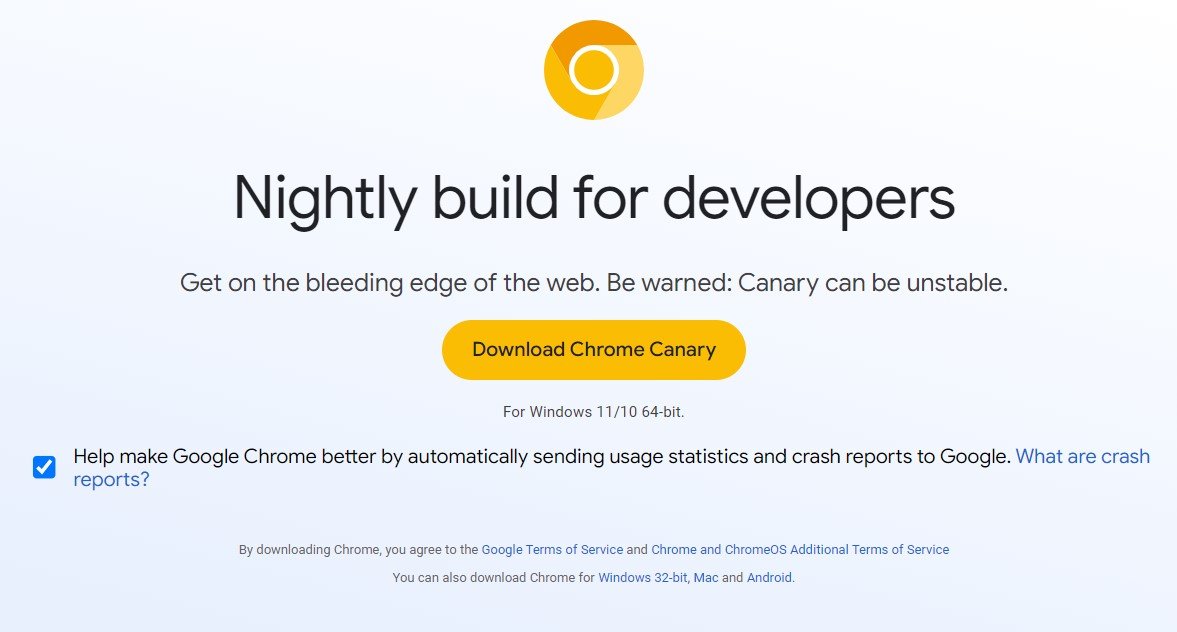
- Após o download ser bem-sucedido, vá para o local de download e siga as instruções de instalação fornecidas para sua plataforma específica. Os usuários do Windows precisam realizar todas as etapas no assistente de instalação, enquanto os usuários de Mac devem arrastar o ícone do Chrome Canary para a pasta Aplicativos na janela de instalação do Finder.
- Após a instalação ser bem-sucedida, o ícone do Chrome Canary aparecerá no menu Iniciar do Windows ou no menu Launchpad do Mac. Clique neste ícone para iniciá-lo. Curiosamente, o Chrome Canary é representado como um ícone dourado, ao contrário da versão estável do Chrome, que possui o ícone oficial do Chrome.
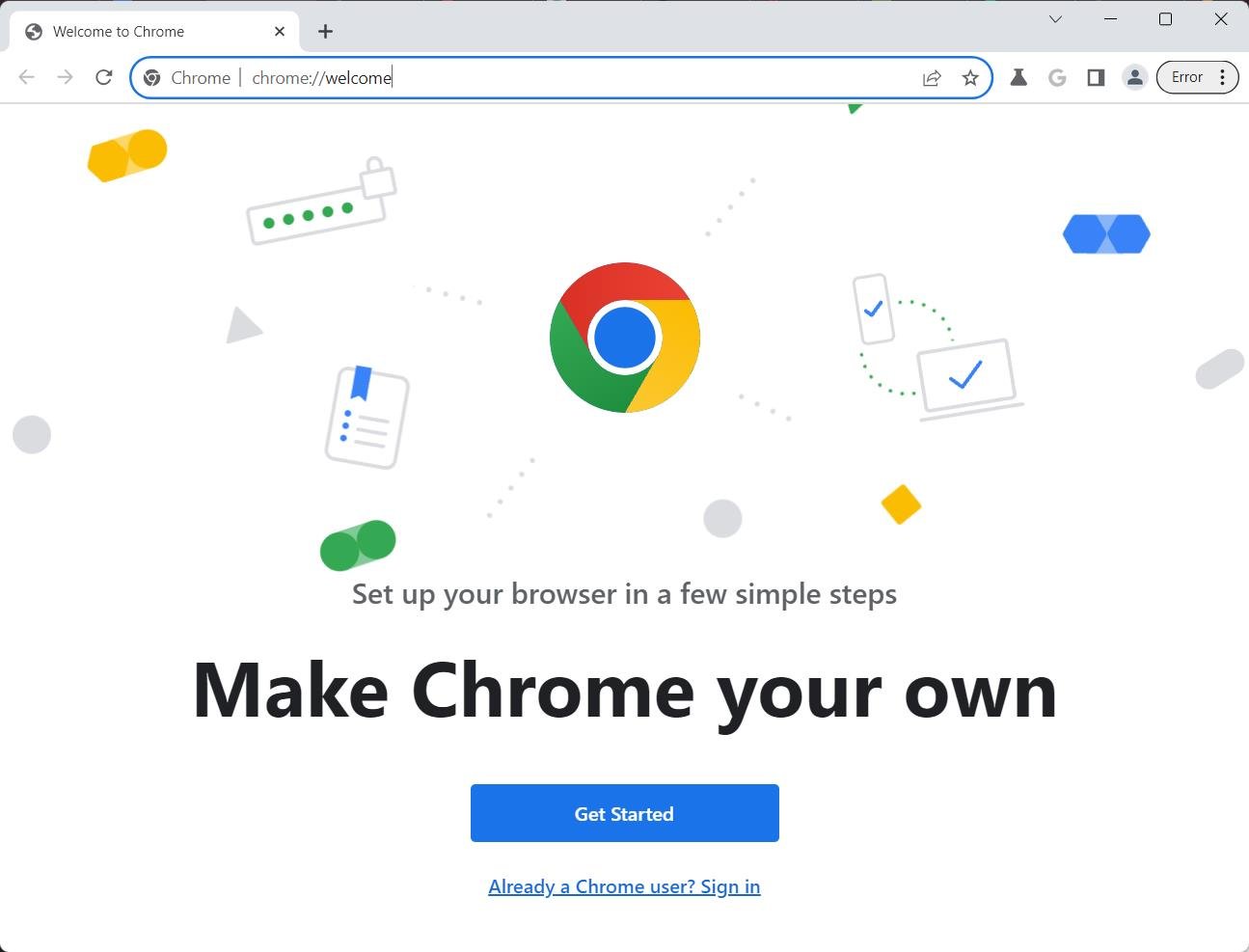
- Em dispositivos Android, descubra o ícone do Chrome Canary dentro da gaveta de aplicativos. Assim como nas variantes de desktop, o Chrome Canary no Android possui um ícone dourado. Toque nele para abrir o navegador.
Ao iniciar o Chrome Canary, você notará que sua interface se assemelha muito à versão Estável do Chrome, mas em uma análise mais profunda e dependendo dos recursos recém-introduzidos, ambos são facilmente distinguíveis.
Assim como na versão estável do Google Chrome, você pode facilmente sincronizar seus favoritos salvos na sua conta do Google após a instalação do Chrome Canary. No entanto, para evitar problemas no futuro, aconselhamos que você use um perfil de usuário diferente desta versão potencialmente instável do navegador.
Como usar os recursos do Chrome Canary?
Alguns dos recursos disponíveis na versão Canary do Google Chrome são ativados instantaneamente assim que o navegador é instalado. No entanto, você precisa ativar as flags do Google Chrome para ativar alguns outros recursos.
As flags do Chrome referem-se aos recursos ocultos da versão do Chrome que permitem que os usuários alternem facilmente diferentes recursos ativados ou desativados, dependendo se desejam ou não usar esse recurso. Se um novo recurso for potencialmente inseguro, a flag para esse recurso é desativada por padrão. Se você deseja usar um recurso do Chrome Canary, siga o processo passo a passo descrito abaixo:
- Abra uma nova janela do navegador no Chrome Canary. Agora digite chrome://flags na barra de endereço superior para acessar o menu de flags.
- Você será redirecionado para o menu Experimentos, exibindo a lista de flags que podem ser ativadas ou desativadas. A aba Disponível abriga as flags atualmente disponíveis com breves narrativas descrevendo sua funcionalidade e status de disponibilidade em lançamentos futuros.
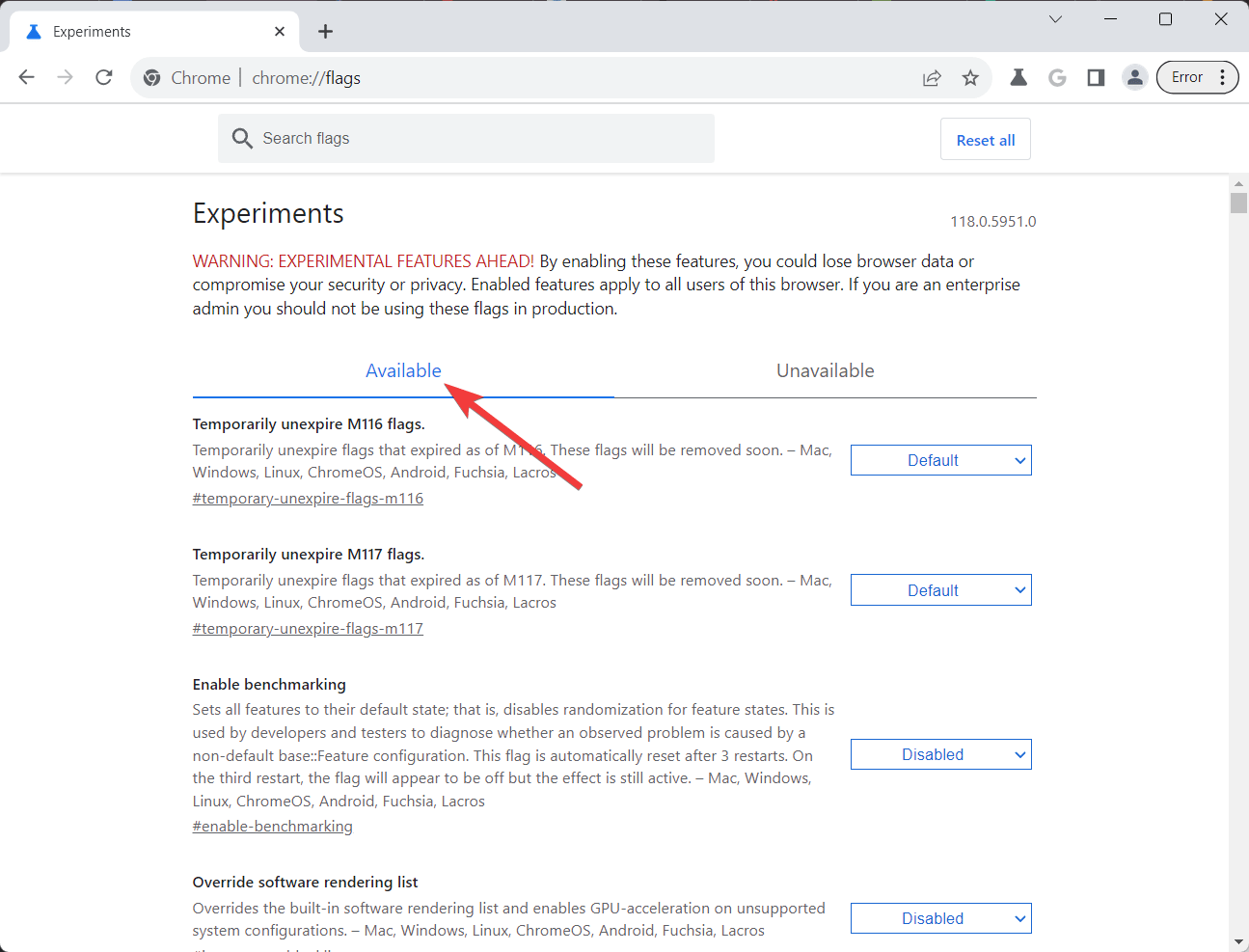
- Para ativar ou desativar uma flag, selecione o menu suspenso adjacente a uma flag específica e escolha a opção Ativado ou Desativado. Após uma flag específica ser ativada, você pode conferir os recursos e monitorar de perto seu desempenho operacional e a estabilidade do navegador durante o uso.
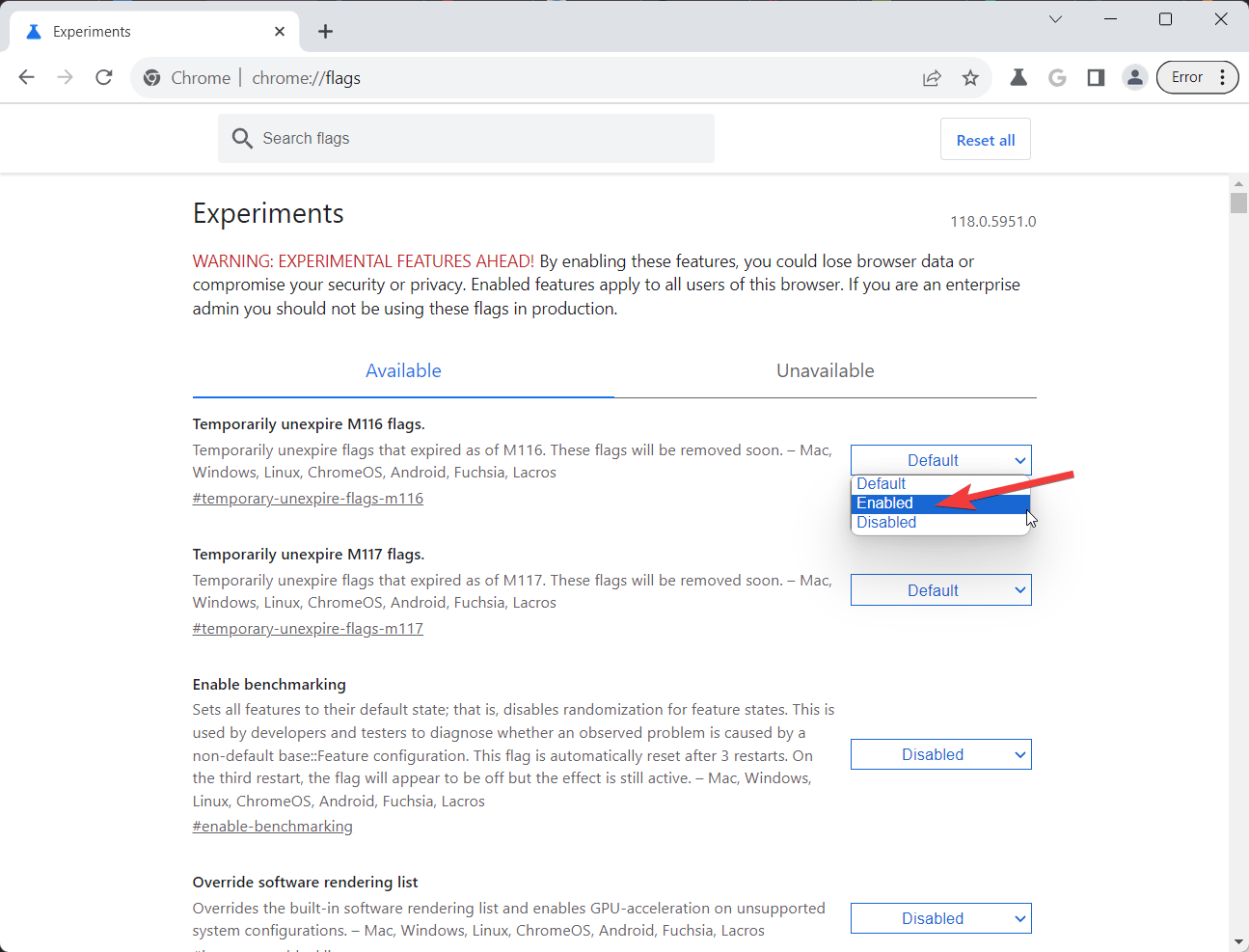
- Caso você não queira mais usar o recurso, siga os mesmos passos descritos acima para acessar o menu Experimentos e selecione a opção Desativado ou Padrão no menu suspenso. Alternativamente, você pode escolher a opção Redefinir Tudo para reverter todas as flags para suas configurações padrão originais.
As flags do Chrome Canary são ativadas instantaneamente. No entanto, para desativar algumas flags específicas, você precisa reiniciar o navegador Chrome Canary pressionando o botão de relançamento localizado na parte inferior direita da janela. Alternativamente, você pode fechar manualmente e relançar o navegador para desativar as flags.
O Chrome Canary vale a pena?
O Chrome Canary oferece elementos empíricos introduzidos pelos desenvolvedores do Google para os usuários experimentarem antes de se tornarem públicos na versão regular do Chrome. Esses recursos podem melhorar a navegação, potencialmente expandindo a produtividade. Usar o navegador Chrome Canary pode valer a pena devido aos seguintes aspectos:
- Uso e Identificação: O Chrome Canary pode coexistir com outras versões do Chrome. Seu ícone dourado o diferencia dos ícones do Chrome vermelho, verde, amarelo e azul. Notavelmente, o Canary não pode ser definido como o navegador padrão no Windows, e links de aplicativos externos serão abertos no navegador padrão, não no Chrome Canary.
- Sincronização: O Canary mantém a sincronização do Google. Isso implica que quaisquer modificações feitas no Canary (senhas, favoritos e histórico de navegação) são refletidas na versão normal do Chrome e vice-versa. Você pode alternar entre os dois aplicativos com facilidade caso o Canary trave no seu PC.
- Interface do Usuário e Produtividade: O Canary oferece uma interface de usuário ligeiramente diferente do Chrome. Várias opções de exibição melhoram indiscutivelmente a produtividade do usuário, mas os usuários precisam de um tempo para se acostumar com elas. A interface padrão do Canary oculta a barra de URL para mais espaço na tela, reaparecendo ao abrir uma nova aba ou usar Ctrl-L. As Abas Laterais listam verticalmente as abas na borda da tela, o que é útil para telas largas.
- Controle de Plugins: O Canary é configurado para bloquear automaticamente plugins em páginas da web, economizando tempo de carregamento e reduzindo problemas de compatibilidade. Plugins bloqueados podem ser ativados com um clique de botão. Isso reduz falhas do navegador e reprodução de mídia inesperada, que muitas vezes é irritante em locais públicos.
Conclusão
O Chrome Canary atua como um playground atraente para desenvolvedores e criadores, oferecendo uma prévia dos recursos e avanços futuros no navegador Google Chrome. Seu principal objetivo é permitir que os usuários testem funcionalidades experimentais e forneçam feedback valioso para refinar o produto final. No entanto, sua natureza instável e a possibilidade de bugs o tornam inadequado para navegação regular do dia a dia para o usuário médio.
Se você tiver alguma opinião sobre O que é o Chrome Canary e você deve usá-lo?, sinta-se à vontade para deixar um comentário abaixo. Além disso, inscreva-se no nosso canal do YouTube DigitBin para tutoriais em vídeo. Saúde!
Receba novas postagens na sua caixa de entrada
Sem spam. Cancele a assinatura a qualquer momento.