Tecnologia · 4 min read · Oct 23, 2025
O que é CTF Loader e como corrigir?
O sistema operacional Windows executa um bom número de processos em segundo plano para realizar várias tarefas que o usuário pode querer realizar. O CTF loader é um dos processos em segundo plano que você verá ao verificar o Gerenciador de Tarefas. Como muitos usuários do Windows 11 não estão cientes dos processos do CTF loader, podem confundi-lo com um vírus ou malware e proceder para removê-lo. Mas isso não é algo que você deve fazer ao ver um CTF loader nos processos do Gerenciador de Tarefas.
Agora surge a pergunta, o que é um CTF loader? Se você também está curioso para saber mais sobre isso, então você está no lugar certo, porque aqui, daremos a você um guia completo sobre o que é um CTF loader e como você pode corrigir problemas relacionados a ele. Vamos conferir.
O que é um CTF loader?
Um CTF loader é um processo que é executado pelo nome “CTF loader” ou “ctfmon.exe.” É um processo que fornece suporte a texto, como tradução de teclado, reconhecimento de fala e escrita manual para aplicativos de entrada do usuário. O CTF loader também carrega a Barra de Idiomas do Microsoft Office, que permite que você mude facilmente entre diferentes entradas de idiomas. Este processo, em geral, não é prejudicial e é, na verdade, um processo da Microsoft. No entanto, esse processo pode frequentemente deixar o desempenho do seu PC lento e mostrar diferentes erros.
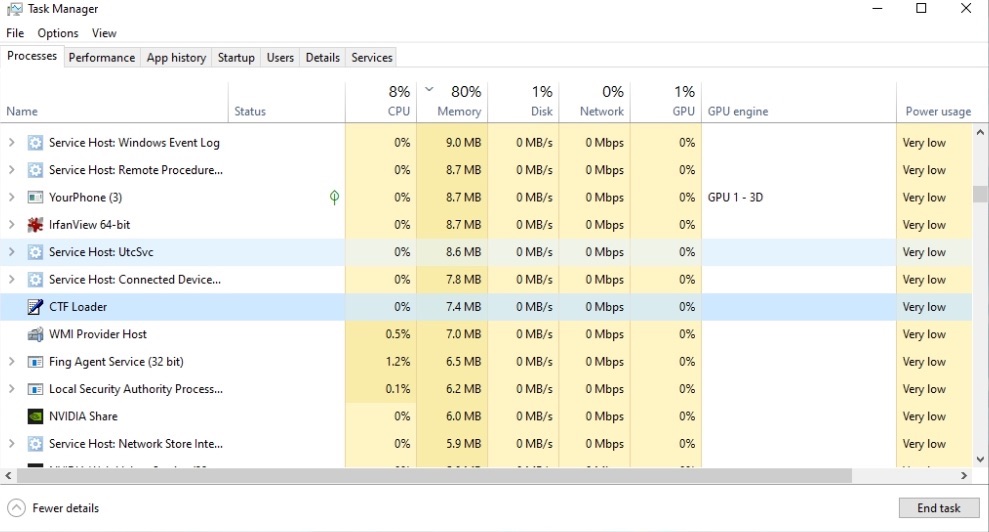
Um arquivo CTF loader pode ser encontrado dentro das pastas C:WindowsSystem32 ou C:WindowsSysWOW64. Este processo começa imediatamente ao ligar o seu PC.
Melhores maneiras de corrigir problemas relacionados ao CTF Loader
Agora que você sabe o que é um CTF loader, vamos conferir as diferentes soluções que você pode seguir para corrigir os problemas comuns relacionados a ele.
1. Verifique seu PC com a verificação SFC
Você pode usar o Verificador de Arquivos do Sistema ou SFC Scan, para verificar se há arquivos de sistema corrompidos. Há chances de que o problema possa surgir porque um arquivo de sistema relacionado ao CTF loader está corrompido ou ausente.
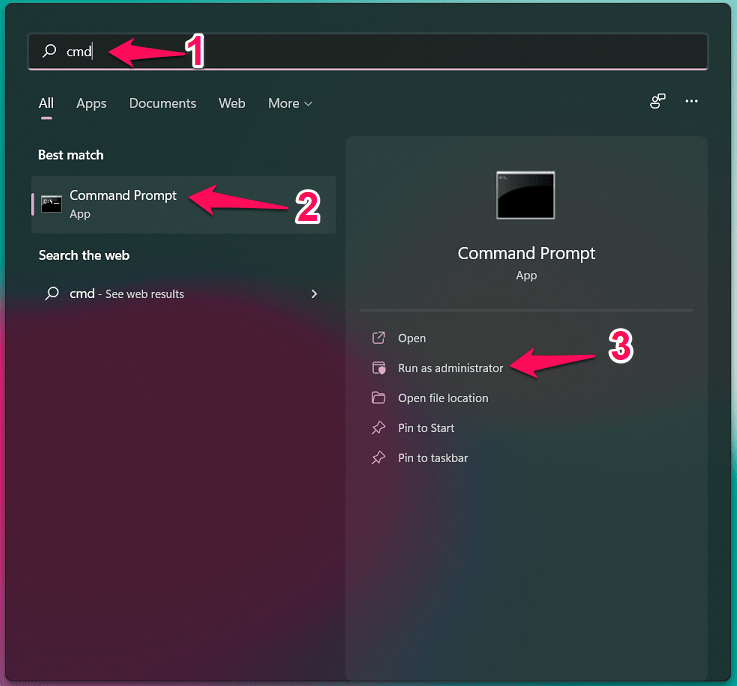
- Pressione o menu Iniciar na barra de tarefas abaixo e procure por CMD. Abra-o como administrador.
- Digite o comando abaixo e pressione Enter:
SFC /scannow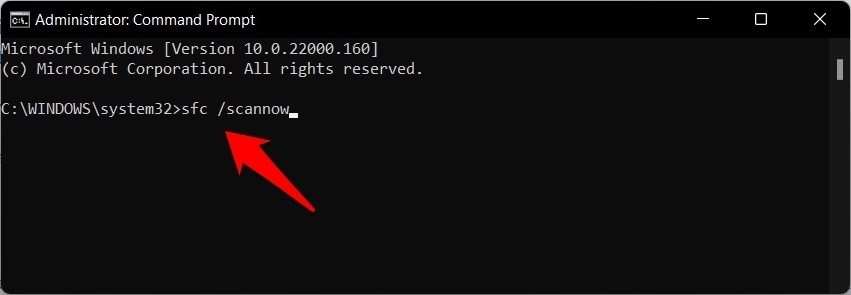
- Ele irá escanear e corrigir arquivos corrompidos.
- Uma vez concluído, reinicie seu PC e veja se isso corrige o problema ou não.
2. Desativar CTFMON.EXE
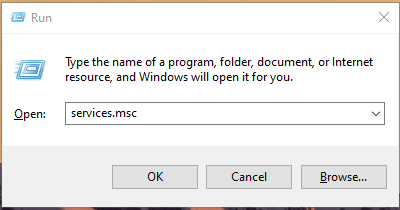
- Pressione as teclas Win+R para abrir o diálogo Executar.
- Digite services.msc e pressione Enter.
- No lado direito, localize Serviço de Teclado Virtual e Painel de Escrita.
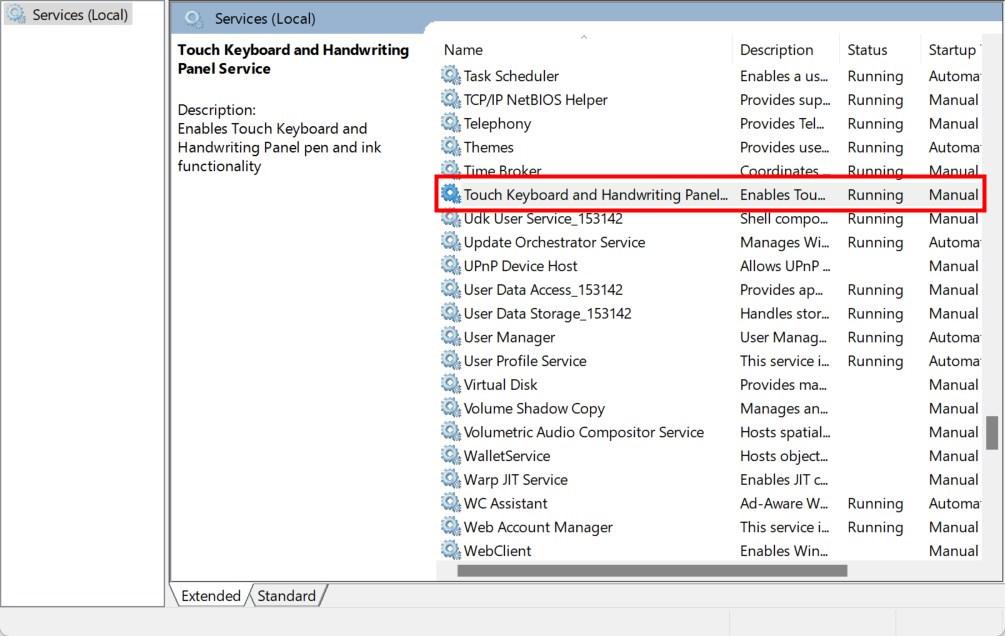
- Clique duas vezes nele para abrir Propriedades.
- Selecione Desativado.
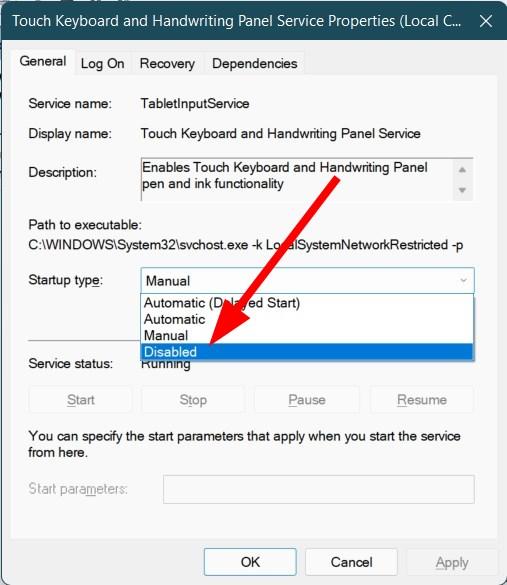
- Clique em Parar e depois pressione OK.
- Reinicie seu PC e verifique se isso corrige o problema ou não.
3. Verifique se há atualizações do Windows
- Pressione as teclas Win + I para abrir Configurações.
- Escolha Atualização do Windows no painel esquerdo.
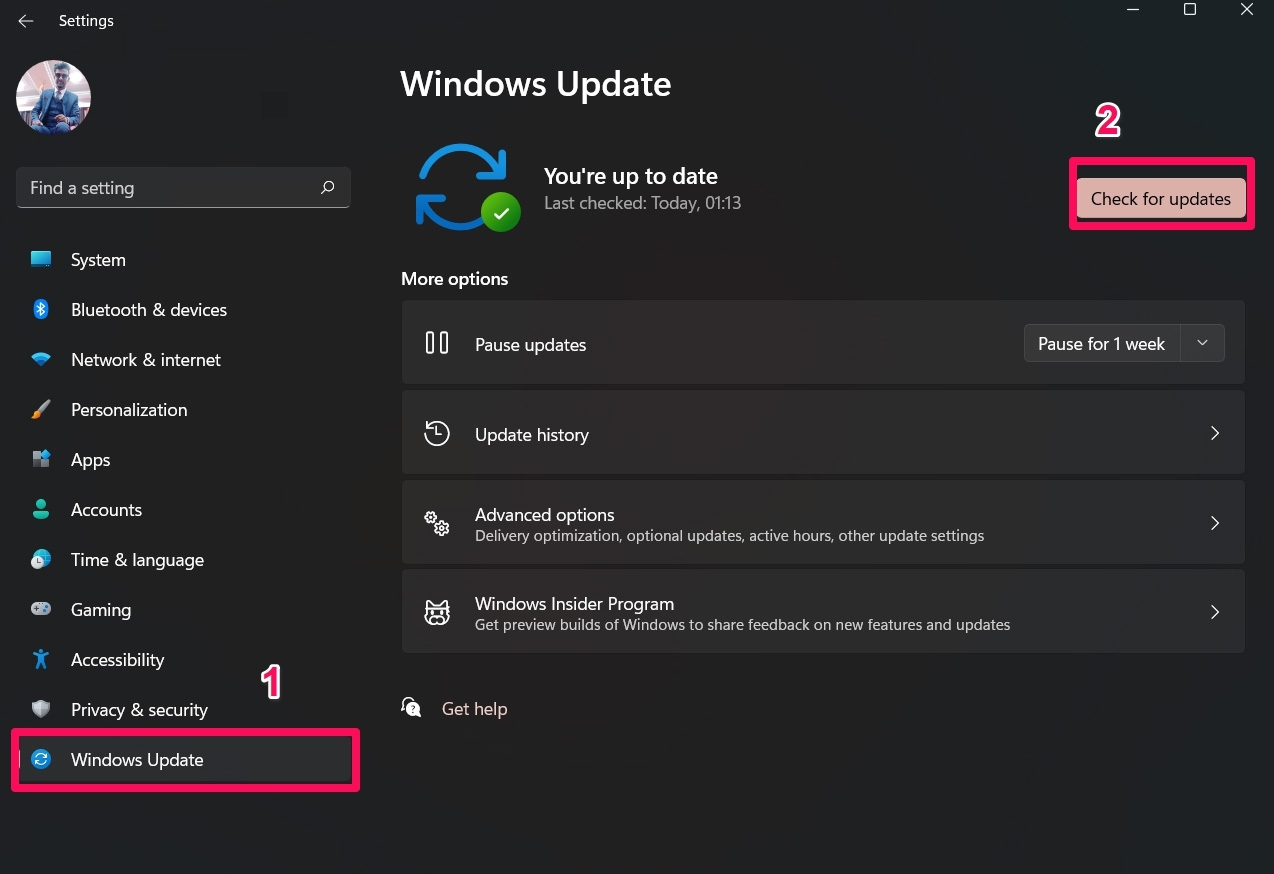
- Pressione o botão Verificar atualizações no lado direito. Seu sistema agora procurará as atualizações mais recentes e, se disponíveis, solicitará que você as instale.
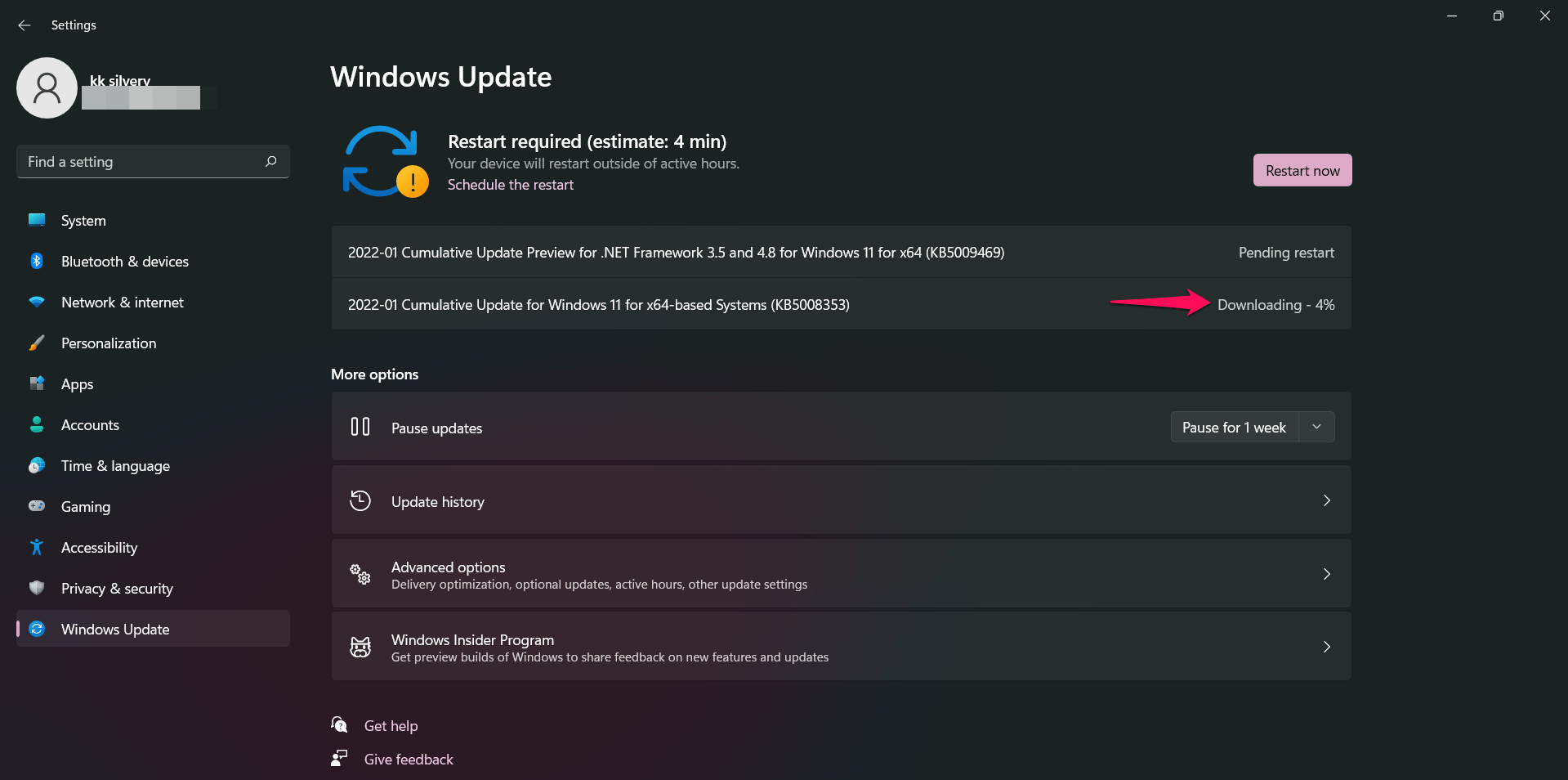
- Reinicie seu PC.
Instalar novas atualizações do Windows tem vários benefícios. Primeiro de tudo, você pode desfrutar dos recursos mais recentes que a Microsoft tem a oferecer. Em segundo lugar, isso também corrige todos os principais bugs que foram acionados devido à atualização anterior. Além disso, novas atualizações também trazem proteção na forma das atualizações de segurança mais recentes que o protegem contra vírus ou malware.
4. Excluir os arquivos ctmon.exe
- Navegue até C:WindowsSysWOW64 ou C:WindowsSystem32 com base na configuração do seu sistema.
- Encontre todos os arquivos ctmon.exe e exclua-os.
- Reinicie seu PC e verifique se isso resolve o problema ou não.
5. Controlar a inicialização do CTF Loader
- Pressione as teclas Win+R para abrir o comando Executar.
- Digite taskschd.msc e pressione Enter para abrir o Agendador de Tarefas.
- Expanda Microsoft e depois Windows do lado esquerdo.
- Clique em TextServicesFramework.
- Selecione MSCTFMonitor e escolha a opção Desativado.
- Reinicie seu PC e verifique se isso resolve seu problema ou não.
6. Verifique se há vírus ou malware
- Abra o menu Iniciar.
- Pesquise por Segurança do Windows.
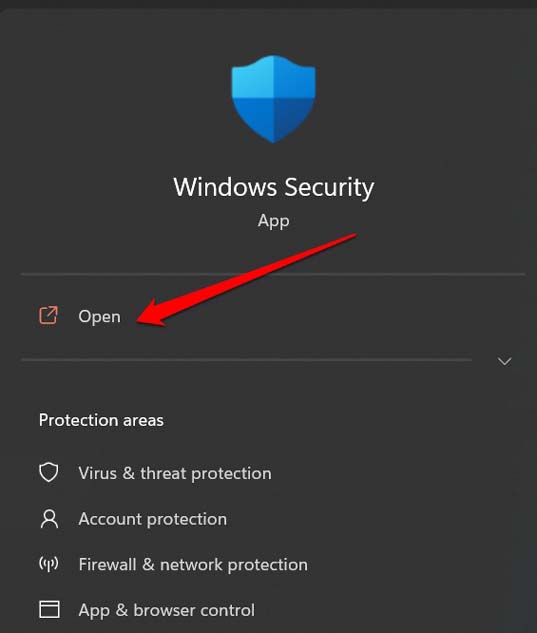
- Pressione o botão Verificação rápida.
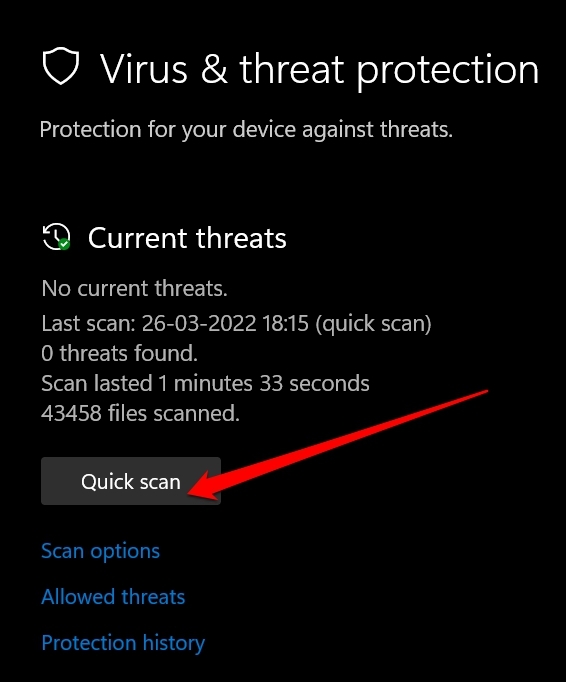
- Deixe o PC escanear em busca de vírus ou malware.
- Se encontrado, siga as instruções para remover qualquer vírus ou malware.
- Reinicie seu PC.
Às vezes, não é culpa do PC, mas sim do vírus ou malware presente nele. Um vírus ou malware pode impactar o funcionamento suave do seu PC e também pode dar origem a múltiplos erros. É aconselhável que você execute uma verificação rápida de vez em quando para verificar se o seu PC está limpo e livre de malware.
Para isso, você pode baixar e instalar qualquer software antivírus de sua preferência, ou ficar com a ferramenta antivírus Windows Defender que vem pré-instalada com o Windows. No entanto, mantenha a ferramenta antivírus Defender atualizada o tempo todo.
Se você tiver alguma opinião sobre O que é CTF Loader e como corrigir?, sinta-se à vontade para deixar um comentário abaixo. Além disso, inscreva-se no nosso canal do YouTube DigitBin para tutoriais em vídeo. Saúde!
Receba novas postagens na sua caixa de entrada
Sem spam. Cancele a assinatura a qualquer momento.