Erro de Conexão · 8 min read · Dec 04, 2025
O que é ERR_CONNECTION_CLOSED? Como corrigir?
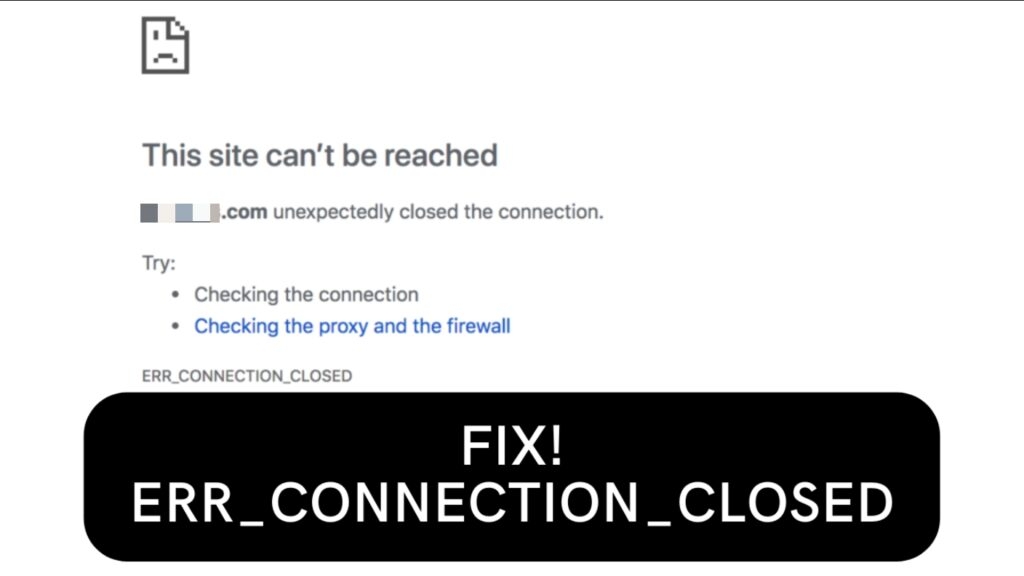
Você está enfrentando um erro dizendo “Este site não pode ser alcançado” ou um erro com o código “ ERR_CONNECTION_CLOSED “ e procurando uma maneira de corrigir o erro?
Você chegou ao blog certo, não se preocupe; é apenas que você está enfrentando um erro relacionado a uma conexão fechada.
Essa mensagem de erro é frequentemente vista quando há um problema com uma conexão de rede, fazendo com que ela seja fechada inesperadamente. Isso pode acontecer devido a várias razões, como problemas de rede, problemas com o servidor ou problemas com o dispositivo do usuário.
E é um problema corrigível. Você pode facilmente corrigir o problema err_connection_closed em seu sistema seguindo passos simples de solução de problemas. Agora, sem mais delongas, vamos mergulhar nas correções.
Antes disso, quero apresentar brevemente o que esse problema significa e como você pode evitar que seu sistema encontre esse problema com frequência.
O que é o erro ERR_CONNECTION_CLOSED?
“ERR_CONNECTION_CLOSED” é uma mensagem de erro do navegador quando a conexão entre o navegador e um site é abruptamente fechada.
Isso pode ocorrer devido a várias razões, como problemas de conectividade de rede, problemas no servidor ou problemas com o código do site. O usuário não pode acessar o site até que o problema seja resolvido.
Você pode precisar reiniciar a página em certas circunstâncias para corrigir erros que são apenas falhas momentâneas. Para resolver o problema, no entanto, você pode precisar solucionar seu computador em diferentes circunstâncias.
Neste artigo, vou abordar o problema e guiá-lo pelas 10 etapas comuns para diagnosticar o problema que você pode usar para resolver.
Como corrigir ERR_CONNECTION_CLOSED?
Existem, no total, 10 maneiras populares de corrigir esse problema; na maioria dos casos, qualquer uma das 10 etapas corrigirá o problema completamente. Se o problema for corrigido, então o problema está no servidor do site e não em nosso sistema. Agora, vamos dar uma olhada mais de perto nas 10 etapas.
1. Verifique sua Conexão com a Internet
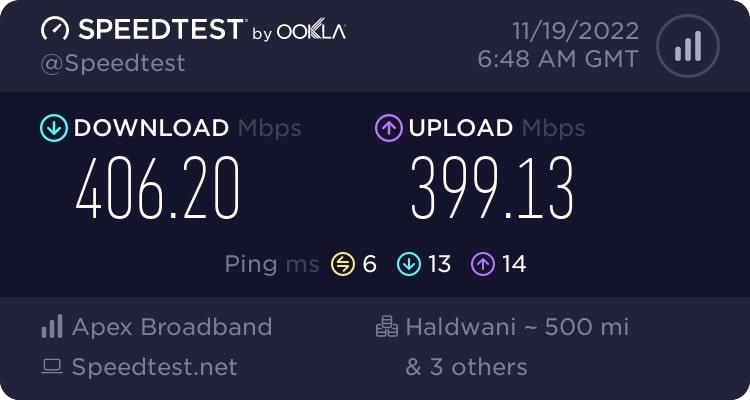
Quando você recebe o aviso ERR_CONNECTION_CLOSED, você deve primeiro verificar sua conexão com a internet para garantir que ela ainda esteja ativa. O Chrome exibirá esse aviso se sua conexão com a internet falhar justo quando você estava tentando visualizar uma página da web.
Um cabo desconectado, sair da faixa do wifi, um problema com seu roteador, uma conexão de dados ruim no seu telefone, etc., são todas possíveis razões pelas quais você perdeu sua conexão com a internet. Então, tente verificar sua conexão com a internet.
2. Use um VPN (Rede Privada Virtual)
Seu provedor de serviços de internet (ISP) pode estar bloqueando aquele site específico se você só vê o aviso ERR CONNECTION CLOSED ao tentar visitá-lo.
Uma maneira de superar essa restrição é utilizar um serviço de VPN. Esses serviços criptografarão sua conexão, permitindo que você ultrapasse quaisquer restrições que seu ISP possa ter.
Leia: Guia de Compra de VPN: Tudo o que Você Precisa Saber
3. Desative o Servidor Proxy
Usar um serviço de VPN pode corrigir o erro, mas em alguns casos desativar o Servidor Proxy pode ajudá-lo a corrigir o problema. Se seu servidor proxy não estiver funcionando corretamente, isso também pode resultar no aviso ERR_CONNECTION_CLOSED.
Na situação que descrevemos acima, uma VPN pode ser uma solução, mas também pode ser um problema se não estiver funcionando corretamente.
Tente desligar seus servidores proxy para ver se isso resolve o problema. Se o Chrome começar a funcionar normalmente novamente, você identificou o problema. Você deve fechar o software ou desativá-lo para desativar uma VPN.
No menu Configurações > Extensões do Chrome, você pode desativar quaisquer extensões do Chrome que você use como VPN.
Você pode precisar acessar as configurações de conexão em seu dispositivo para desativar um servidor proxy. No Windows, siga estas instruções:
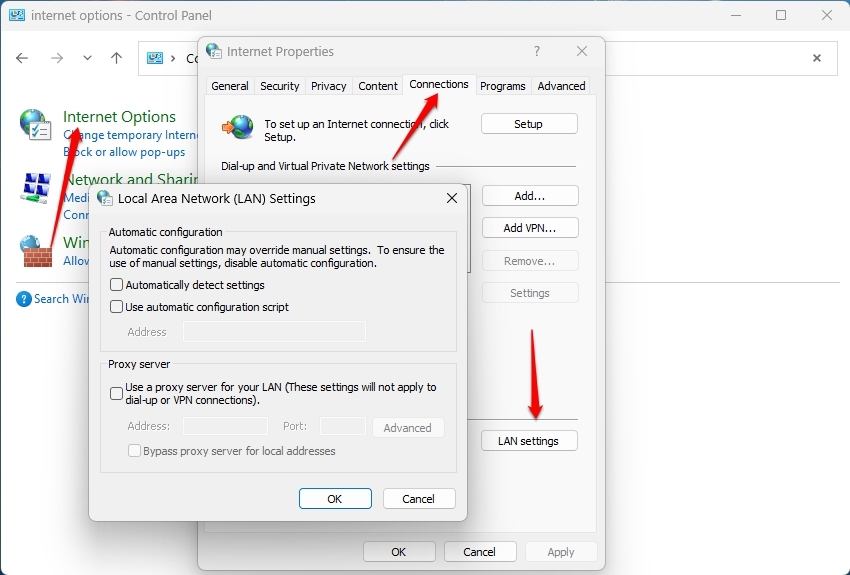
Procure por “ opções da internet “ no Painel de Controle após abri-lo.
Para visualizar suas configurações de rede em um pop-up, clique no resultado “ Opções da Internet “
Na janela de Propriedades da Internet, selecione a guia “Conexões”.
Selecione “Configurações de LAN.”
“Usar um servidor proxy para sua LAN” e “Detectar configurações automaticamente” devem estar desmarcados.
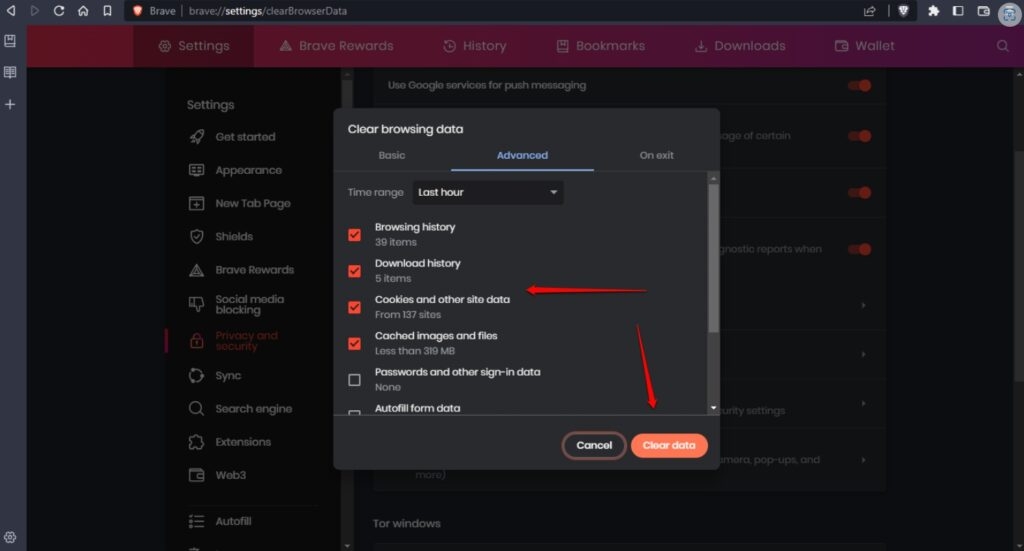
4. Limpe o Cache do seu Navegador
O Chrome mantém parte dos arquivos estáticos de um site em um cache local conhecido como cache do navegador para acelerar sua experiência de navegação. Esse cache pode incluir dados incorretos que podem resultar em problemas como a mensagem ERR_CONNECTION_CLOSED.
Digite o seguinte endereço na barra de endereços do seu navegador Chrome para excluir o cache: “chrome:/settings/privacy” Selecione “Limpar dados de navegação” depois disso. Certifique-se de marcar apenas “ Limpar Imagens e Arquivos “ e “Limpar Dados.”
5. Limpe o Cache DNS
Além de limpar o cache do navegador, você também pode precisar limpar o cache DNS. Quando você visita um site, seu navegador ou computador precisa de um meio para encontrar o endereço IP do servidor vinculado ao nome de domínio que você está visualizando. Seu computador usa o DNS, ou sistema de nomes de domínio, para encontrar o endereço IP.
Seu computador salvará os endereços IP dos servidores em um cache DNS local para ajudá-lo a navegar na internet mais rapidamente. A mensagem ERR_CONNECTION_CLOSED pode ser enviada se os dados nesse cache forem imprecisos por qualquer motivo.
Você pode limpar o cache DNS do seu computador para resolver quaisquer problemas potenciais. Uma nova conexão com o IP legítimo será forçada como resultado.
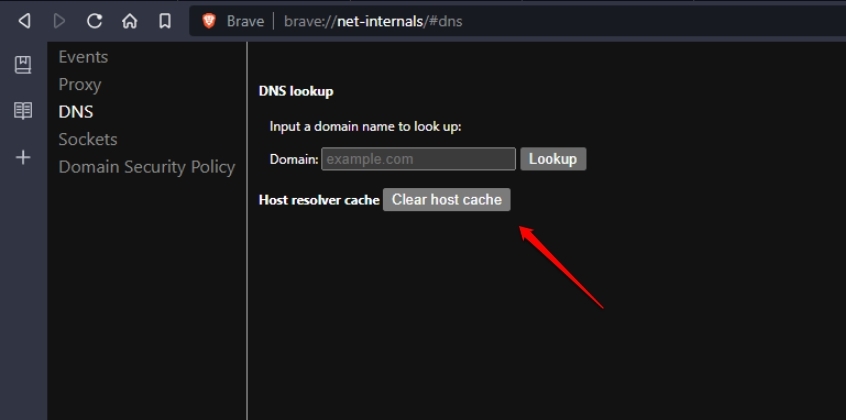
Após limpar o cache DNS do seu computador, você também precisa limpar o cache DNS do navegador Chrome digitando o seguinte endereço na barra de endereços do navegador Chrome: chrome://net-internals/#dns, em seguida, escolha o botão Limpar Cache de Hosts:
6. Altere seu DNS
Você pode configurar seu computador para utilizar vários provedores de DNS para realizar essa pesquisa. No entanto, o aviso ERR_CONNECTION_CLOSED pode aparecer se houver um problema com o provedor de serviços que seu computador está configurado para utilizar.
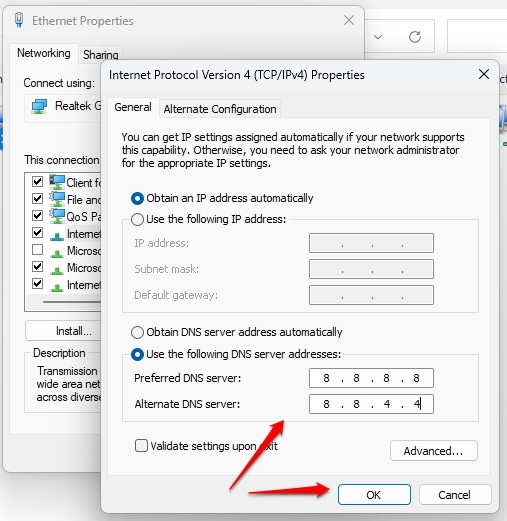
Você pode resolver isso configurando seu computador para utilizar o serviço DNS gratuito 1.1.1.1 da Cloudflare (ou Google DNS), uma opção confiável e consciente da privacidade que deve resolver o problema.
Se houver um problema causando o erro, mudar o servidor DNS pode ajudar. Para fazer isso, siga estas etapas:
Vá para Configurações.
Em seguida, clique em Rede e Internet.
Navegue até a guia Ethernet.
Vá para a seção “ atribuição de servidor DNS “ e clique em Editar.
Usando o menu suspenso, selecione Manual.
IPv4 deve estar ativado.
Na seção “ DNS Preferido “, insira o endereço IP de um servidor DNS como Cloudflare (1.1.1.1 e 1.0.0.1), Google (8.8.8.8 e 8.8.4.4) ou OpenDNS (208.67.222.222 e 208.67.220.220).
Insira o endereço DNS secundário em “ DNS Alternativo.”
Cloudflare (1.1.1.1 e 1.0.0.1),
Google (8.8.8.8 e 8.8.4.4),
OpenDNS (208.67.222.222 e 208.67.220.220).
- Clique no botão Salvar.
7. Atualize ou Reinstale o Chrome
Devido a um problema de compatibilidade ou configuração, se você estiver usando uma versão anterior do Chrome, pode ver a mensagem ERR_CONNECTION_CLOSED.
Verifique se você está usando a versão mais recente do Chrome para descartar quaisquer casos potenciais. Para garantir que você tenha uma cópia nova, você pode até levar isso um passo adiante e reinstalar o Chrome do zero.
Digite o seguinte endereço na barra do seu navegador para verificar se há atualizações para o Chrome e instalá-las: chrome://settings/help
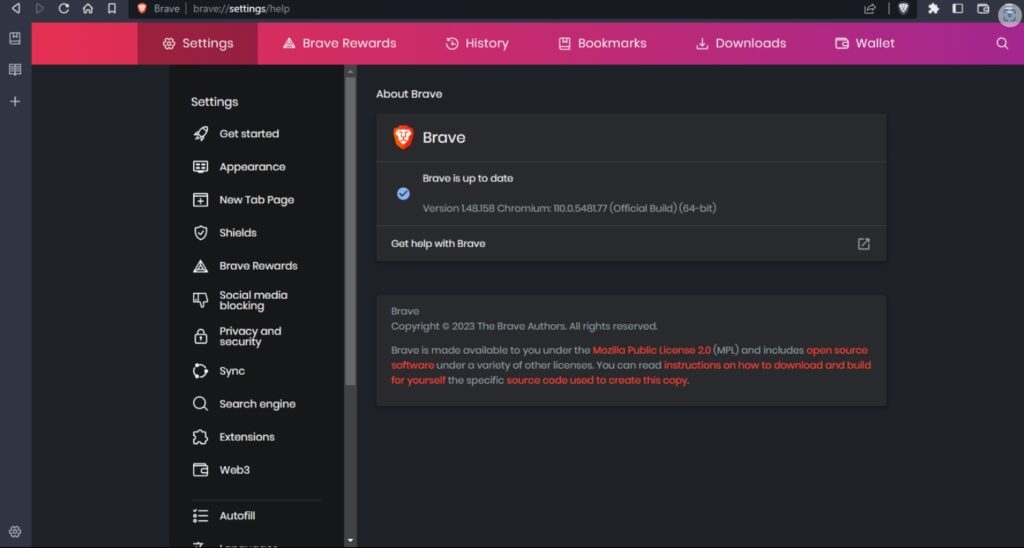
O Chrome buscará atualizações automaticamente e as instalará se alguma for encontrada. Você precisará reiniciar seu navegador para concluir o procedimento, o que pode ser feito selecionando a opção Reiniciar.
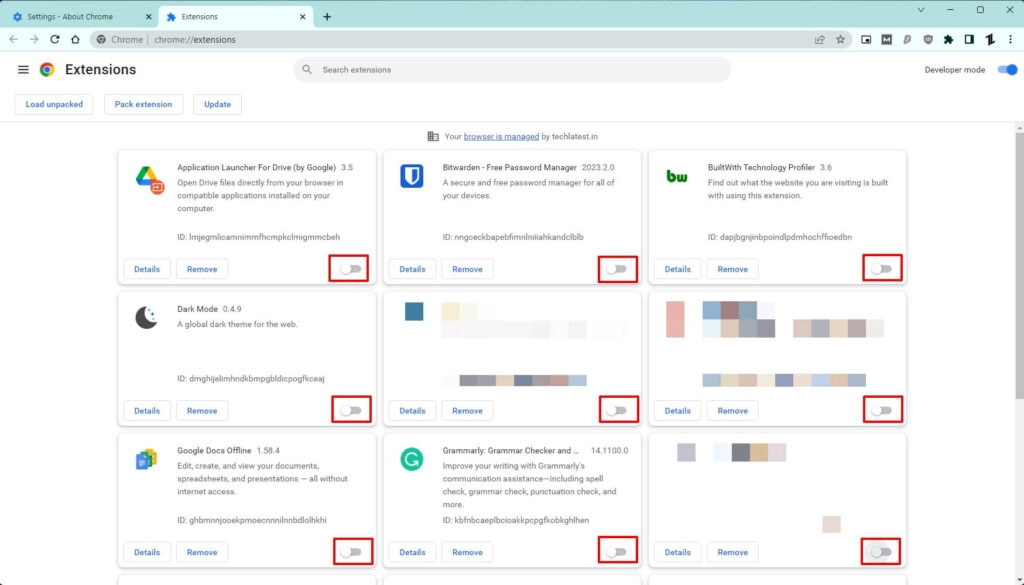
8. Desative as Extensões do Chrome
Algumas extensões do Chrome podem, inadvertidamente, causar o fechamento da sua conexão, resultando no aviso ERR CONNECTION CLOSED.
Desativar suas extensões do Chrome é um método simples para ver se esse é o problema. Se o erro desaparecer, você pode ter certeza de que uma de suas extensões é a fonte do problema. Você pode ativá-las novamente uma a uma até identificar o culpado.
Você pode ir para Configurações > Extensões para modificar suas extensões do Chrome, ou pode digitar o seguinte endereço na barra de endereços do seu navegador: chrome://extensions/
9. Redefina as Configurações do Chrome
Você pode restaurar o Chrome para suas configurações de fábrica para evitar potenciais problemas relacionados ao Chrome. Um recurso embutido no Chrome pode ajudá-lo a fazer isso facilmente.
Digite o seguinte endereço na barra de endereços do seu navegador para acessá-lo: chrome://settings/privacy
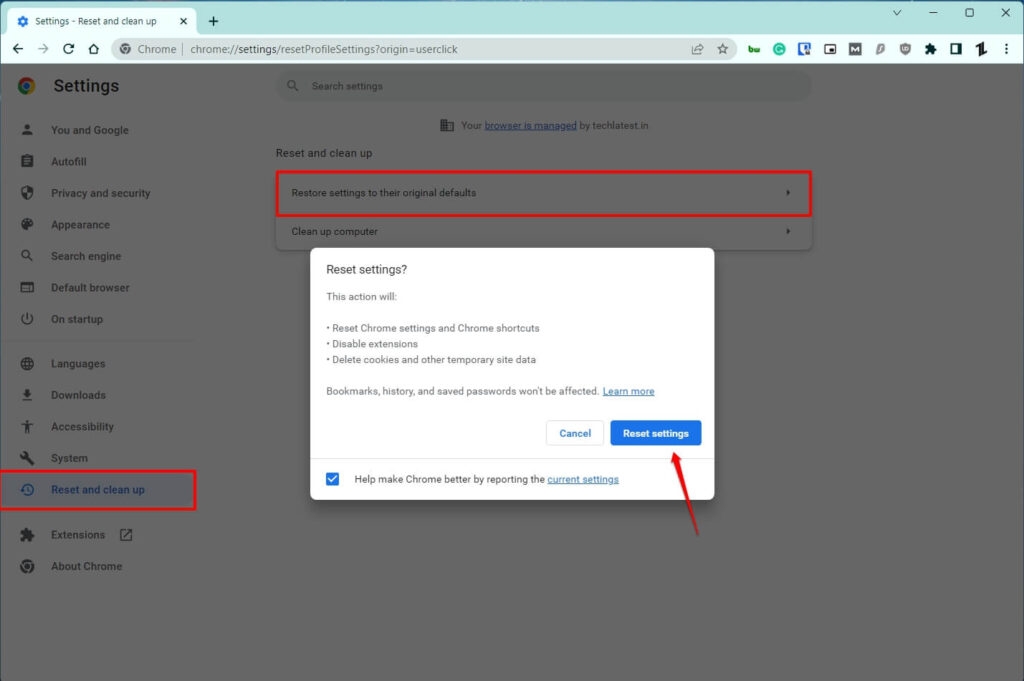
Para expandir mais configurações, vá até esse local e role até o final da seção de configurações. Você encontrará um botão “Restaurar configurações para os padrões originais” perto do final das configurações avançadas.
10. Verifique seu Computador em Busca de Ataques de Malware
A última possível razão para o aviso ERR_CONNECTION_CLOSED é software malicioso ou vírus de computador. Esse software pode estar interrompendo intencionalmente sua conexão, o que causaria o aparecimento desse aviso.
Conclusão
Estas são as coisas que você deseja saber sobre o problema err_connection_closed, e essas 10 etapas são úteis para você corrigir o problema; se ainda assim o problema não foi corrigido, então o problema está no servidor do site, não no seu sistema.
Espero que este artigo tenha ajudado você a corrigir o problema err_connection_closed em seu computador. Se você achar este artigo útil, compartilhe-o com seus amigos que enfrentam o mesmo problema; eles também poderão usá-lo.
Leitura Adicional:
Corrigir: erro ERR_EMPTY_RESPONSE no Google Chrome
Como Bypass Paywall no Chrome?
Top 7 Melhores Baixadores de Vídeo para Chrome
O que é Google Minha Atividade? e Como Usá-lo Eficazmente?
Receba novas postagens na sua caixa de entrada
Sem spam. Cancele a assinatura a qualquer momento.