Erro GPSVC · 6 min read · Dec 16, 2025
O que é GPSVC e como corrigir o erro "Aguarde o GPSVC"?

O Serviço de Cliente de Política de Grupo (GPSVC) é um componente chave do sistema operacional Windows que é usado para administrar e gerenciar computadores dentro de uma rede.
Esse grupo de administradores implementa configurações administrativas de Política de Grupo, garantindo que computadores e usuários sigam as políticas da organização. É possível que o GPSVC encontre problemas como qualquer outro serviço.
Pode ser frustrante e disruptivo encontrar o erro “Aguarde o GPSVC”, que ocorre com frequência. Neste artigo, vamos te mostrar como você pode corrigir facilmente o erro “aguarde o gpsvc”. Então, vamos começar.
O que é GPSVC?
GPVC significa Serviço de Cliente de Política de Grupo na família de sistemas operacionais Windows NT. Usuários e computadores o utilizam para controlar seus ambientes de trabalho.
Alguns processos de fundo cruciais começam a ser executados assim que você faz login no Windows. O GPSVC (Serviço de Política de Grupo) se comunica com o serviço Winlogon via uma Chamada de Procedimento Remoto (RPC) como parte de um desses processos.
Usando a comunicação, você pode verificar a Configuração do Computador e a Configuração do Usuário dos Objetos de Política de Grupo e carregar as políticas apropriadas.

Por que ocorre “Aguarde o GPSVC”?
Na maioria dos casos, isso é causado por um ou mais dos seguintes fatores:
Erros de Política de Grupo: As configurações de Política de Grupo do seu computador podem estar corrompidas, impedindo que o GPSVC seja concluído.
Conflitos de software de terceiros: O processo GPSVC pode ficar preso devido a um serviço ou software de terceiros conflitante.
Corrupção de arquivos do sistema: A destruição de arquivos de sistema importantes dos quais os processos de Política de Grupo ou GPSVC dependem pode causar o travamento do sistema, desligamentos inadequados, erros de disco ou infecção do sistema por malware.
Malware ou vírus: Também é possível que malware interrompa deliberadamente os processos do sistema. Malware ou vírus podem interferir no GPE para obter controle sobre seu sistema.
Passos para solucionar o erro “Aguarde o GPSVC”
Então, aqui estão algumas correções que ajudarão você a resolver o erro “aguarde o GPSVC”:
Correção 1: Desligue seu PC
Outra maneira de forçar o desligamento do seu PC é pressionar e segurar o botão de energia por um tempo, em vez de escolher a opção Desligar na tela.
Para ver se o erro “aguarde o GPSVC Windows 11” foi resolvido, você pode conectar um laptop com um cabo de energia e pressionar o botão Power para desligá-lo forçadamente.
Em seguida, remova a bateria e conecte-a por vários minutos. Depois, tente iniciar seu laptop para ver se o erro foi resolvido.
Correção 2: Atualize o arquivo GPSVC
É possível que o erro “Aguarde o GPSVC” apareça se o arquivo ficar danificado ou desatualizado. Se você quiser corrigi-lo, pode baixar e atualizar o arquivo GPSVC manualmente. Aqui estão os passos para você.
- Para o arquivo mais recente gpsvc.dll, clique aqui e salve-o em seu computador.

- Em seguida, clique com o botão direito em gpsvc.zip e selecione Extrair Tudo. Selecione Navegador e localize C:WindowsSystem64. Em sistemas de 32 bits, substitua System64 por System32.
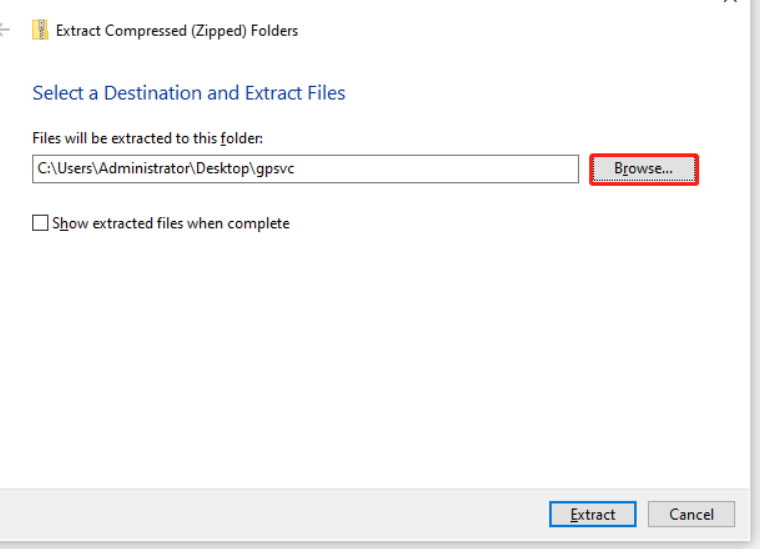
- Para selecionar uma pasta, clique na opção Selecionar Pasta. Sempre que solicitado se deseja substituir o arquivo anterior ou pular a extração, selecione Substituir o arquivo no destino.
- Como mudar de rede pública para rede privada em… por Rahul Patel
- Corrigir: Erro “a descoberta de rede está desativada” no Windows por S. Chatterjee
- Como corrigir o GPUpdate Force não funcionando no Windows 11 por S. Chatterjee
Correção 3: Reinicie o Serviço de Cliente de Política de Grupo
Em alguns casos, o GPSVC pode falhar devido a um erro temporário ou de corrupção. É mais fácil reiniciar o serviço se ele estiver tendo problemas. Para fazer isso, siga estas etapas:
Para abrir o Executar, pressione Win + R juntos.
No Executar, digite “ services.msc “ e pressione Enter.
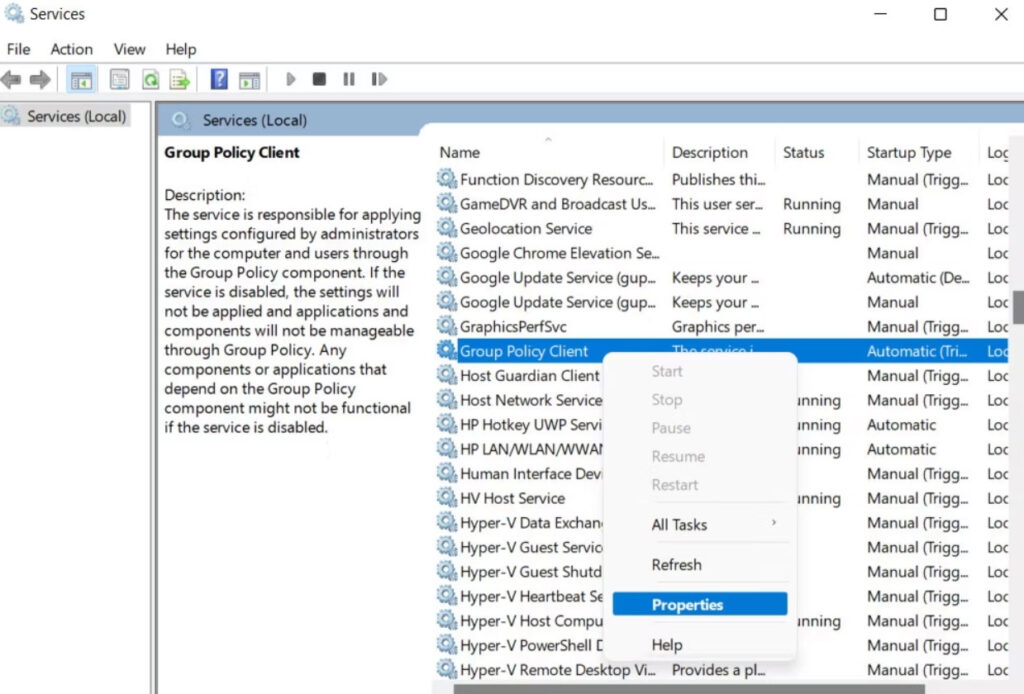
Clique com o botão direito no serviço Cliente de Política de Grupo na janela seguinte.
No menu de contexto, selecione Propriedades.
- Em seguida, clique em Parar, aguarde alguns segundos e clique em Iniciar.
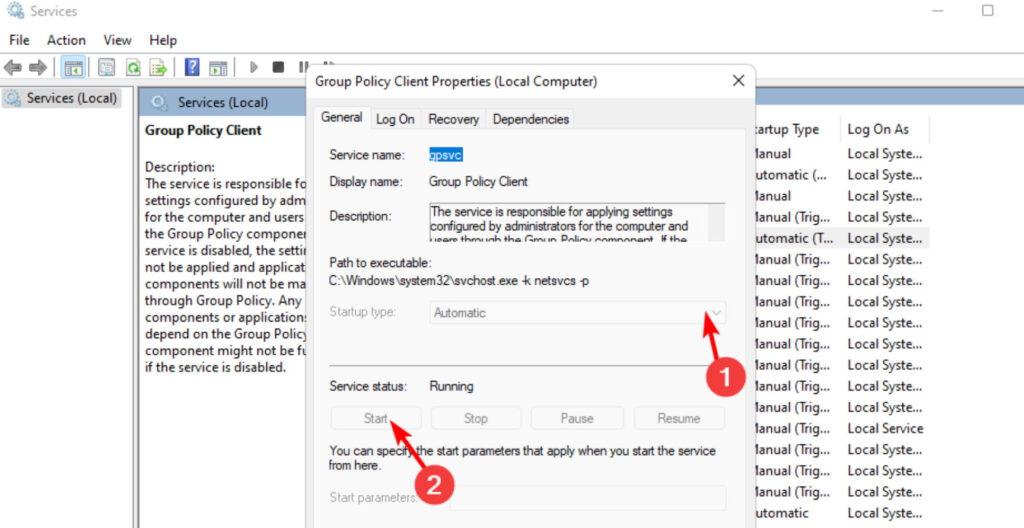
Selecione Automático no menu suspenso Tipo de Inicialização.
Para salvar suas alterações, clique em Aplicar > OK.
Se o problema foi resolvido, você pode sair da janela Serviços.
Correção 4: Redefinir as Configurações Locais de Política de Grupo
É possível ter um problema com as configurações Locais de Política de Grupo, como mencionamos anteriormente. Pode ser necessário redefinir as configurações Locais de Política de Grupo se este for o caso em sua situação.
Ao fazer isso, quaisquer conflitos potenciais serão eliminados e as configurações serão restauradas ao seu estado padrão.
Isso também removerá quaisquer personalizações ou modificações que você tenha feito através do GPE, então, por favor, esteja ciente antes de prosseguir. Para prosseguir, siga estas etapas:
Para abrir o Executar, pressione Win + R juntos.
Para executar o cmd, digite “cmd” no Executar e pressione Ctrl + Shift + Enter.
Em seguida, quando o prompt de Controle de Conta de Usuário aparecer, selecione Sim.
Depois, use o Prompt de Comando para executar o seguinte comando:
RD /S /Q "%WinDir%\System32\GroupPolicyUsers" && RD /S /Q "%WinDir%\System32\GroupPolicy"- Após a execução do comando, execute o seguinte comando:
gpupdate.exe /force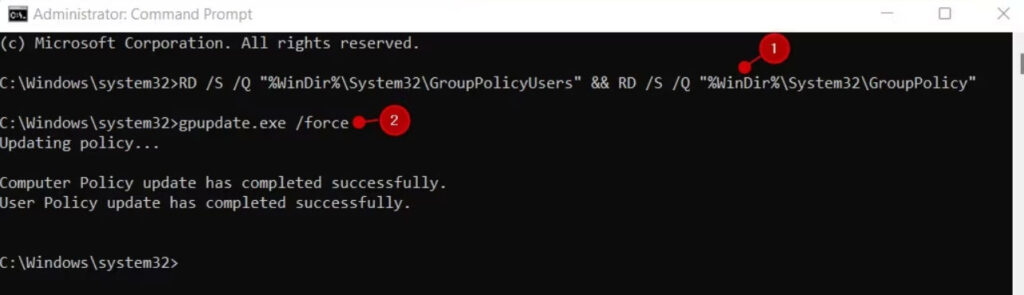
Correção 5: Modificar o arquivo de Registro GPSVC
As chaves de registro do GPSVC também podem estar faltando ou corrompidas, impedindo que o serviço funcione corretamente. Abaixo estão alguns exemplos de como você pode modificar os valores relevantes para corrigir tais problemas.
É recomendado que você crie um backup do Registro antes de prosseguir. Aqui estão os passos a seguir uma vez que isso esteja feito:
Para abrir o Executar, pressione Win + R juntos.
No Executar, digite “ regedit “ e pressione Enter.
Em seguida, quando solicitado pelo Controle de Conta de Usuário, clique em Sim.
Vá para a seguinte localização no Editor do Registro:
Computer\HKEY_LOCAL_MACHINE\SOFTWARE\Microsoft\Windows NT\CurrentVersion\SvchostClique com o botão direito em Svchost e selecione Novo > Chave.
Esta chave deve ser nomeada GPSvcGroup.
Clique duas vezes em GPSvcGroup e clique com o botão direito em qualquer lugar no painel direito.
Selecione Novo > Valor DWORD (32 bits) e renomeie para AuthenticationCapabilities.
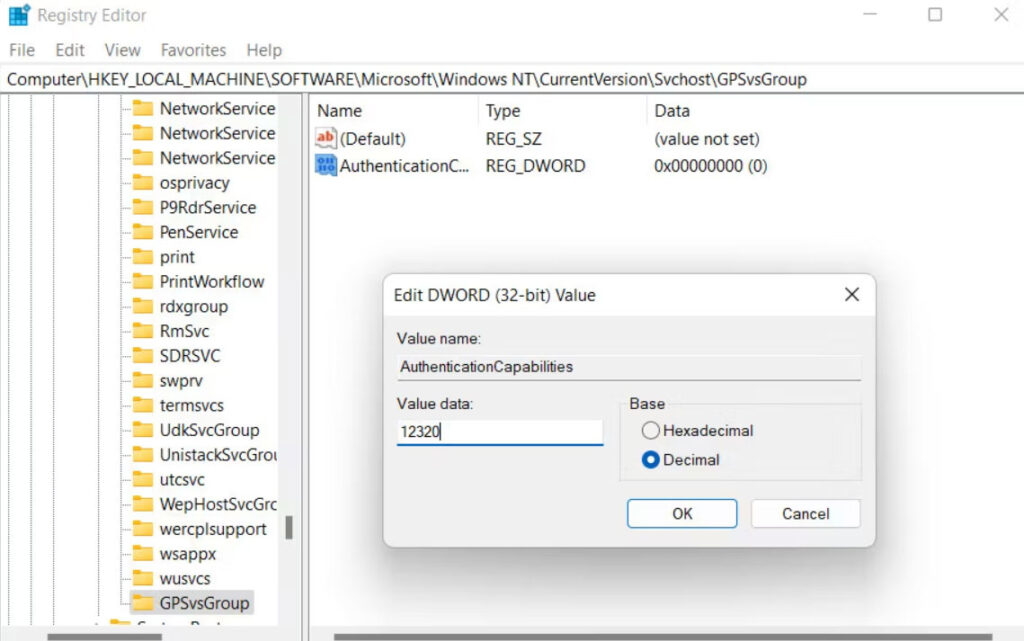
Clique duas vezes em AuthenticationCapabilities e selecione a Base como Decimal.
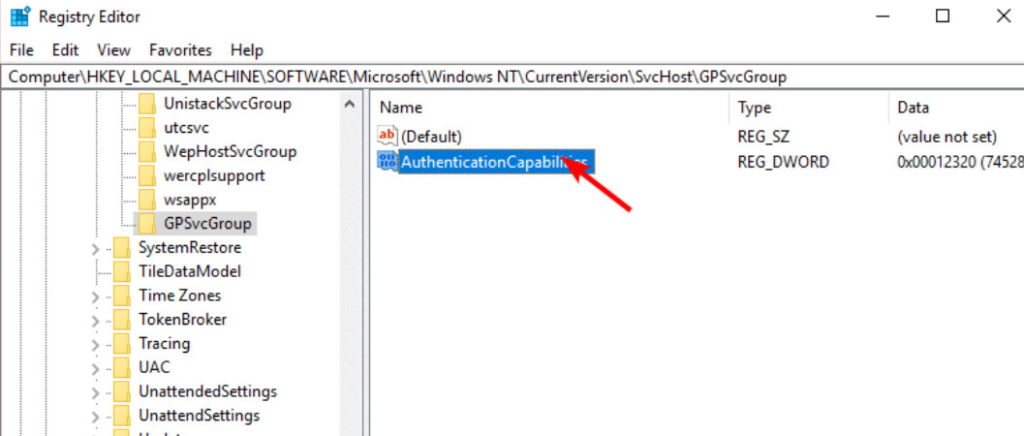
- No dado do valor, digite “ 12320 “ e clique em OK.
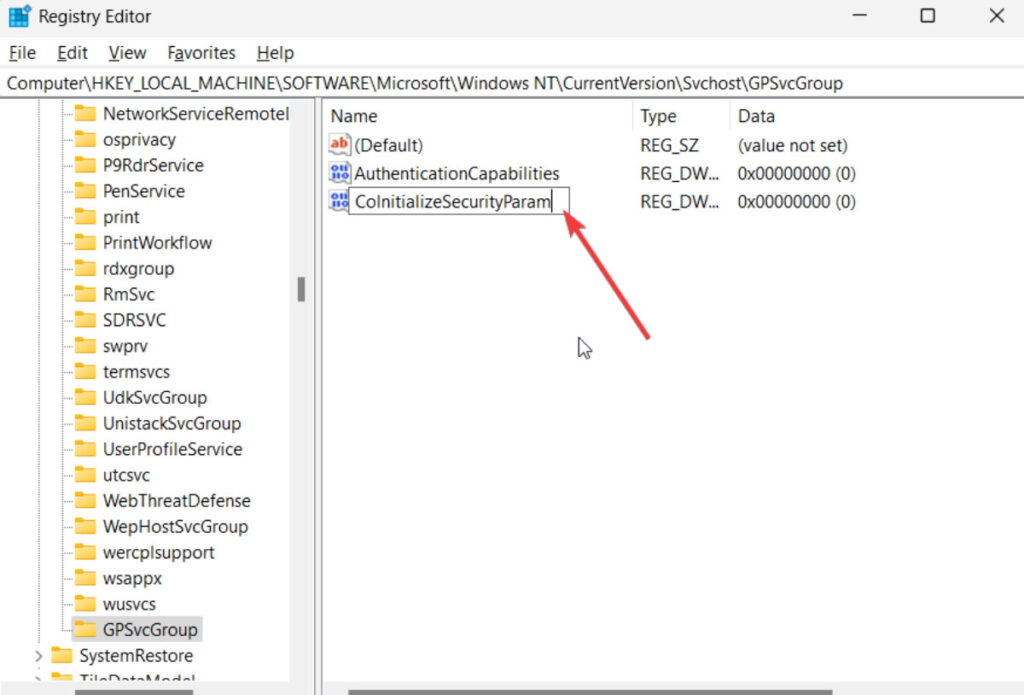
- Em seguida, crie uma chave semelhante chamada CoInitializeSecurityParam.
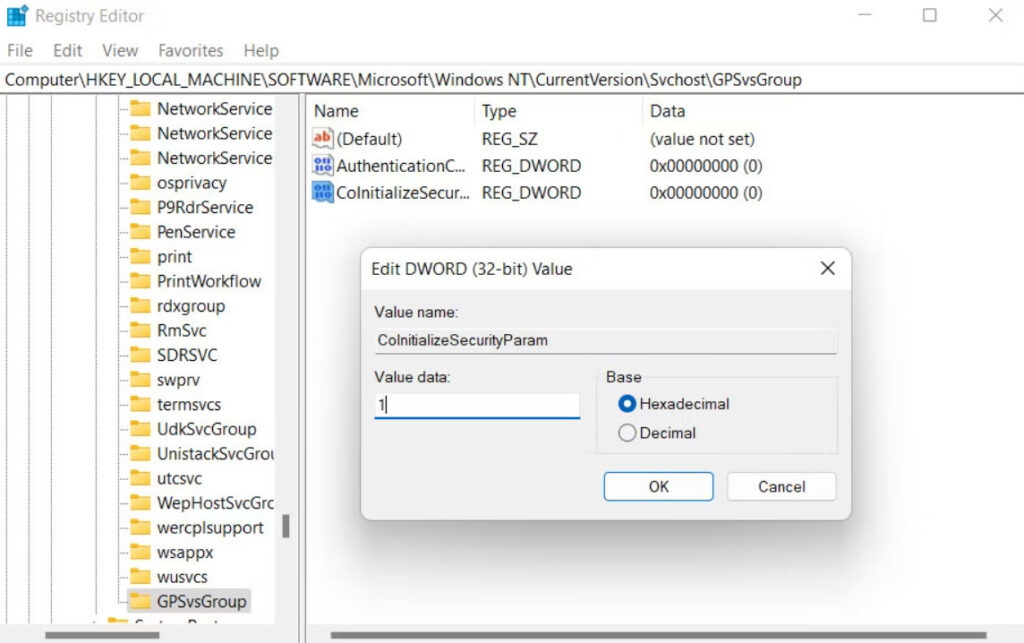
- No dado do valor, defina a base como Hexadecimal e digite “ 1 “.
- Uma vez que as alterações tenham sido salvas, reinicie seu PC. Esperançosamente, o erro desaparecerá após a reinicialização.
Você também pode usar as ferramentas do Windows SFC e DISM, que são integradas, para realizar uma restauração do sistema ou escanear o sistema. Isso ajudará você a reverter seu sistema para um estado anterior, sem erros, enquanto uma verificação do sistema ajudará a corrigir quaisquer erros de corrupção que possam ter contribuído para o problema.
Então, isso é tudo que temos para você sobre como corrigir o erro “Aguarde o GPSVC”. Esperamos que este guia tenha ajudado você. É nossa esperança que este guia tenha ajudado você.
Receba novas postagens na sua caixa de entrada
Sem spam. Cancele a assinatura a qualquer momento.