Serviço de Rede · 7 min read · Oct 22, 2025
O que é o Killer Network Service? Tudo o que você precisa saber
Não importa que tipo de jogo online você jogue ou quão suave seja o seu streaming de vídeo em 4K, o desempenho da rede é crucial para a experiência geral do usuário.
Além de soluções de software e hardware projetadas para otimizar o desempenho da rede, a Rivet Networks criou o Killer Network Service.
Neste artigo, você aprenderá sobre o Killer Network Service, suas características, benefícios e como ele pode melhorar suas atividades online.
O que é o Killer Network Service?
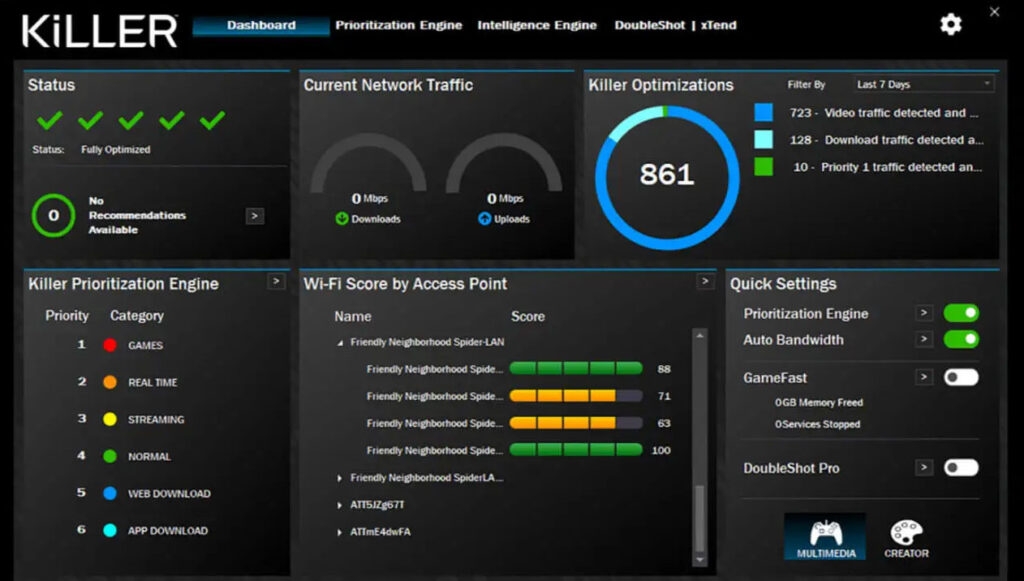
Os usuários do Killer Network Service encontrarão uma experiência de internet mais suave e responsiva graças a um conjunto de tecnologias de otimização de rede. Streamers, gamers e criadores de conteúdo precisam de baixa latência, alta largura de banda e priorização de rede, que são específicas para essas tecnologias.
É importante notar que o hardware de rede é um componente chave do Killer Network Service. Entre os recursos oferecidos pelos adaptadores Killer Network estão a Detecção Avançada de Stream e a Detecção Avançada de Jogos, integradas em laptops e placas-mãe selecionados. Dessa forma, o tráfego de jogos e streaming é reconhecido e priorizado.
Por que o Killer Network Service está no meu computador?
Os dados podem ser enviados e recebidos pela rede usando o Killer Network Service, um serviço do Windows. Existe a possibilidade de que o Killer Network Service tenha sido incluído no pacote de instalação de quaisquer drivers de rede que você instalou recentemente pela Internet.
Não é malicioso usar o Killer Network Service. Ao otimizar sua conexão com a Internet, ele melhora o desempenho geral do seu computador.
Os entusiastas de jogos costumam usar este serviço para melhorar sua experiência de jogo. Além disso, usuários comuns podem usá-lo para otimizar sua conexão com a internet para uma experiência online mais rápida.
Por que o Killer Network Service causa alto uso de CPU?
Foi relatado que alguns usuários experimentaram alto uso de CPU com o Killer Network Service. Em segundo plano, o processo KNS monitora o tráfego da rede. Isso pode levar a uma carga maior na CPU.
Quando um jogo ou stream de vídeo está rodando em um sistema que está sob carga pesada, isso é especialmente verdadeiro.
Apesar do fato de que a alta utilização da CPU nem sempre é um problema, é importante entendê-la. Haverá muitos processos que consomem recursos do sistema em um PC, e isso é uma ocorrência normal.
No entanto, pode resultar em desempenho mais lento e menor estabilidade do sistema se o KNS aumentar significativamente o uso da CPU.
Você pode reduzir o impacto no desempenho do Killer Network Service em seu PC fazendo isso. Durante tarefas exigentes, pode ser necessário ajustar as configurações do processo KNS ou fechá-lo temporariamente.
Para garantir que o KNS esteja executando a versão mais recente, você pode verificar se há atualizações. Há uma boa chance de que versões mais novas incluam otimizações de desempenho.
O Killer Network Service é ruim para o meu PC?
Não há razão para pensar que o KNS é ruim para o seu computador; na verdade, ele tenta melhorar sua experiência de jogo. Devido ao fato de que diferentes tipos de malware imitam o nome “KNS” para ganhar invisibilidade, ele adquiriu uma má reputação.
Às vezes, no entanto, este serviço começa a usar muito tempo de CPU, monitorando a atividade e o tráfego da rede sem fio do seu computador, além de definir largura de banda e outras prioridades com base na sua atividade de rede.
O Killer Network Service é um vírus?
Há apenas um serviço em segundo plano chamado Killer Network Service. Não há vírus nele. No entanto, diferentes tipos de malware usam o nome “KNS” para se disfarçar, de modo que o software antivírus não consiga detectá-los. É comum que serviços legítimos tenham seu próprio caminho em seu computador, mas o malware não terá.
Se você quiser verificar se o seu serviço KNS não é malware, siga estas etapas:
Abra o programa Explorador de Arquivos.
Clique na Barra de Caminho.
Aqui está o registro para copiar:
C:\Program Files\killernetworking\killercontrolcenter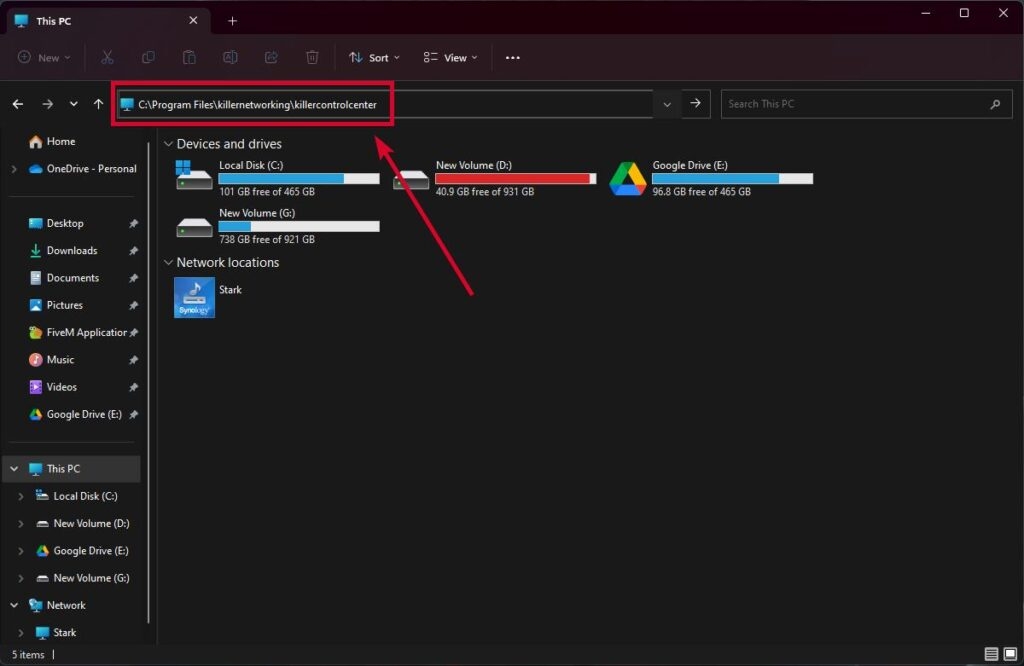
Depois, você pode clicar em qualquer arquivo chamado Killer Network Service ou KNS, clicar em propriedades e então confirmar que o caminho é o mesmo que o anterior. Os arquivos de malware são aqueles que não têm o mesmo caminho, então você deve excluí-los.
Posso excluir o serviço Killer Network?
Não há necessidade de que este software seja executado em seu computador, mas ele melhorará a velocidade da conexão. Ao fazer isso, a velocidade de download e upload da internet pode ser aumentada.
Usando este método, você também pode reduzir seu tempo de ping, o que ajudará você ao jogar online. Apesar de seu propósito de melhorar sua experiência de jogo, o Killer Network Service também pode causar problemas.
Há uma possibilidade de que este serviço impeça outros programas de funcionarem corretamente ou até mesmo cause falhas. Além disso, os usuários reclamaram que o serviço consome muita potência da CPU.
Além disso, ele permite que cibercriminosos infectem seu computador com malware. Ao dar a eles um nome semelhante ao KNS, eles se disfarçam como outros serviços.
Se você não quiser usar o Killer Network Service, pode desinstalá-lo seguindo os passos abaixo:
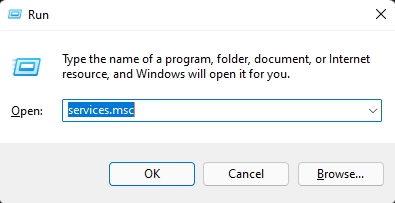
Para abrir a caixa de diálogo Executar, pressione Windows + R simultaneamente.
Basta digitar services.msc e pressionar Enter.
Clique duas vezes no Killer Network Service.
Selecione Parar em status do serviço, depois clique em OK.
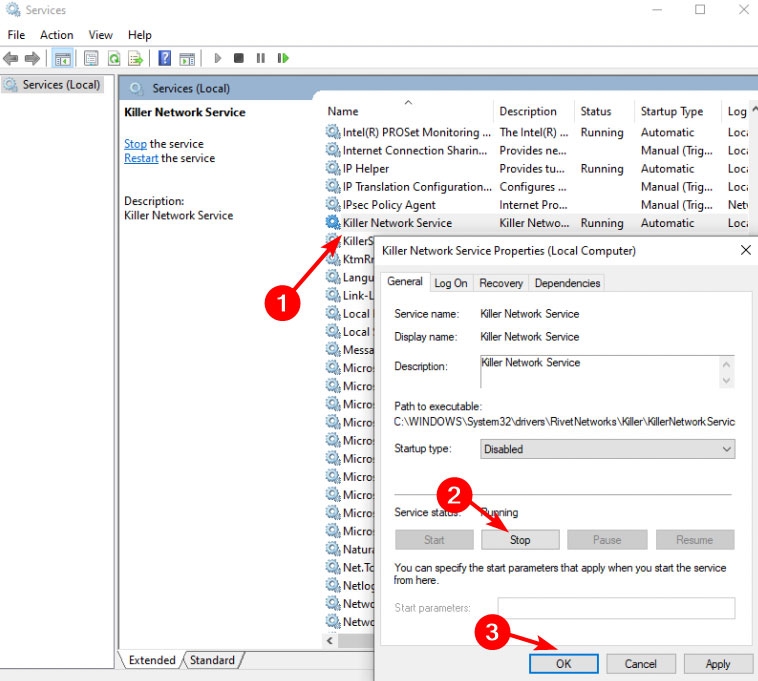
Desabilitando o Serviço Killer Networking
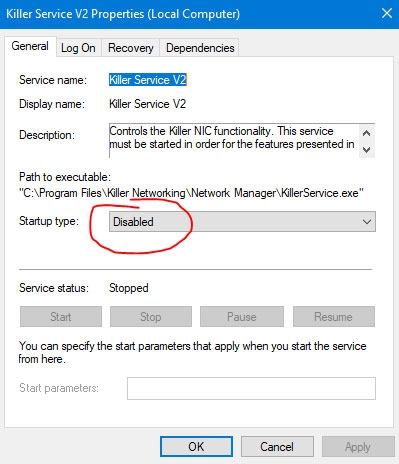
É mais fácil desabilitar o serviço imediatamente para impedi-lo de consumir recursos do sistema.
Pressione Windows + R e digite services.msc. Clique em Ok**.
Aparecerá uma caixa de diálogo chamada Serviços. Procure Killer Network Service na lista.
Clique com o botão direito no Killer Network Service e selecione Propriedades.
Selecione Desativado em Tipo de inicialização. Depois disso, clique em Aplicar.
Alterar as Configurações de Energia
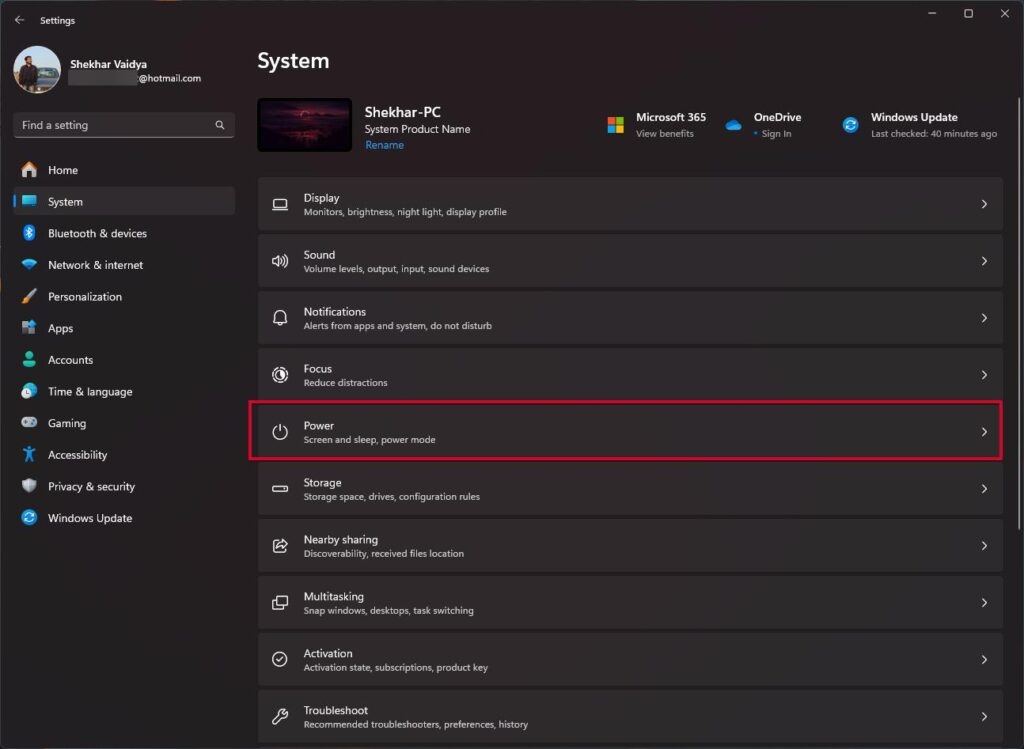
Também é possível reduzir o alto uso de CPU do serviço KNS ajustando o consumo de energia do seu computador. Aqui estão os passos a seguir para fazer isso.
Abra as configurações do seu PC.
Clique em “ Sistema “.
Vá para “ Energia e Suspensão “.
- Agora, selecione “ Melhor Desempenho ” no modo de energia.
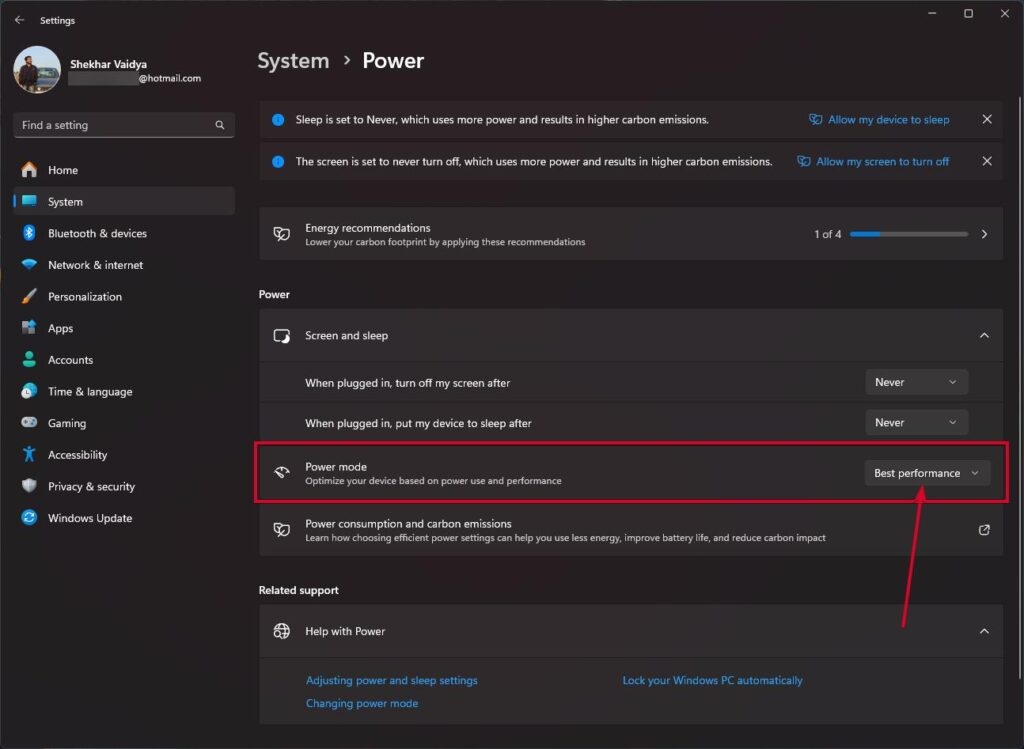
Se você alterar as configurações de energia em seu computador, notará uma melhoria no desempenho da CPU. Isso, por sua vez, melhorará sua experiência de jogo.
Execute uma Verificação SFC
Uma das causas mais comuns de comportamentos estranhos em seu PC são arquivos corrompidos. Aqui está uma maneira de se livrar deles.
Use Windows Key + S para abrir o Cortana/Pesquisa e procure por Powershell. Dos resultados da pesquisa, selecione Windows Powershell.
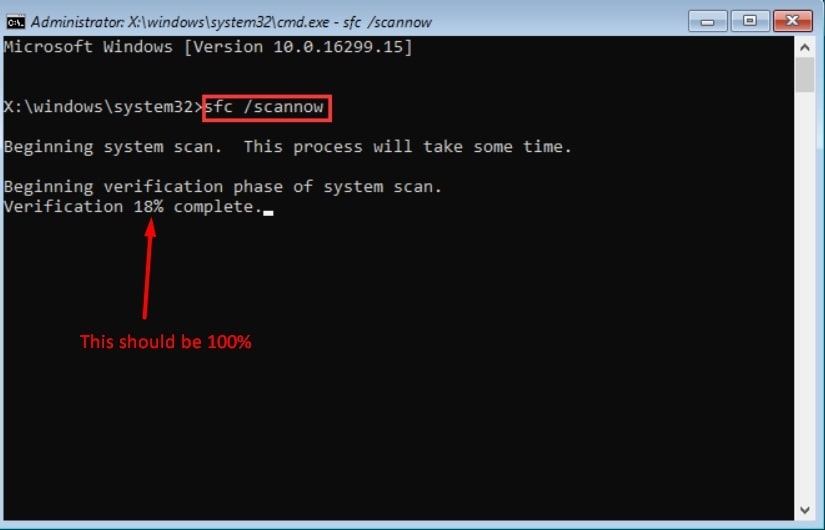
Para escanear seu sistema em busca de problemas, digite sfc /scannow.
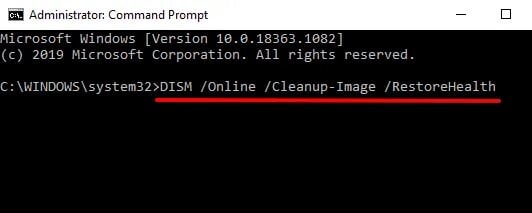
- Para resolver quaisquer problemas identificados pelo SFC, execute o seguinte comando. DISM /Online /Cleanup-Image /RestoreHealth
- Deve funcionar bem após reiniciar seu PC.
Desinstalar o Killer Network Service
Só é possível desinstalar o KNS completamente se nenhum dos métodos acima resolver o alto uso de CPU causado pelo KNS.
Como o KNS não é um aplicativo principal do Windows, você não precisa se preocupar com possíveis retrocessos. Sua remoção não impactará significativamente as atividades diárias da empresa.
Aqui estão os passos para desinstalar o KNS.
Abra o Painel de Controle.
Clique em “Programas e Recursos ”.
Na janela pop-up, procure por “ Killer Network Manager Suite “. Clique em “ Desinstalar ” e siga as instruções para concluir o processo.
Em seguida, selecione “ Killer Network Service Suite ” e clique em “ Desinstalar “.
Além de remover os Drivers Killer Wireless do seu computador, você também deve seguir estas etapas.
Então, isso é tudo que temos para você sobre como se livrar do Killer Network Service. Esperamos que este guia tenha ajudado você. Caso precise de mais informações, comente abaixo e nos avise.
Leitura Adicional:
Como verificar a saúde do HDD e SSD no Windows?
Computador reiniciado após um Bugcheck: maneira lógica de corrigir o erro
[Baixar] Atlas OS, uma versão modificada do Windows 10 focada em jogos
Receba novas postagens na sua caixa de entrada
Sem spam. Cancele a assinatura a qualquer momento.