Tecnologia · 5 min read · Oct 18, 2025
O que é o Live Listen no iOS?
O Live Listen é um ótimo recurso da Apple que ajuda muitas pessoas com deficiência auditiva a ouvir as conversas claramente em todos os dispositivos iOS. Neste artigo, discutiremos o que é o Live Listen no iOS e como usá-lo.
O que é o Live Listen no iOS?
O Live Listen é um novo recurso lançado pela Apple para ajudar pessoas com deficiência auditiva a ouvir áudio claramente em um ambiente barulhento. Quando esse recurso está ativado, nos dispositivos iOS, ele os transforma em um microfone remoto e transmite o som para AirPods, Pro, Max, etc.
A funcionalidade do Live Listen é semelhante à de um monitor de bebê. Mesmo que você não esteja na mesma sala, o som é captado dos dispositivos iOS e enviado através dos AirPods.
Esse recurso funciona bem em todos os dispositivos iOS, mas se você tiver um iPad, ele funciona apenas na versão 14.3 e superior.
Como ativar o Live Listen?
Para ativar o recurso Live Listen em seus dispositivos iOS, você deve primeiro conectá-lo ao centro de controle no iPhone. Depois de adicioná-lo ao centro de controle, siga os passos abaixo:
- Primeiro, abra a seção ‘Ajustes’ e depois navegue até o ‘Centro de Controle.’
- Agora, role para baixo até ver a opção ‘Audição’ e clique no ícone ‘+’ ao lado da opção ‘Audição’.
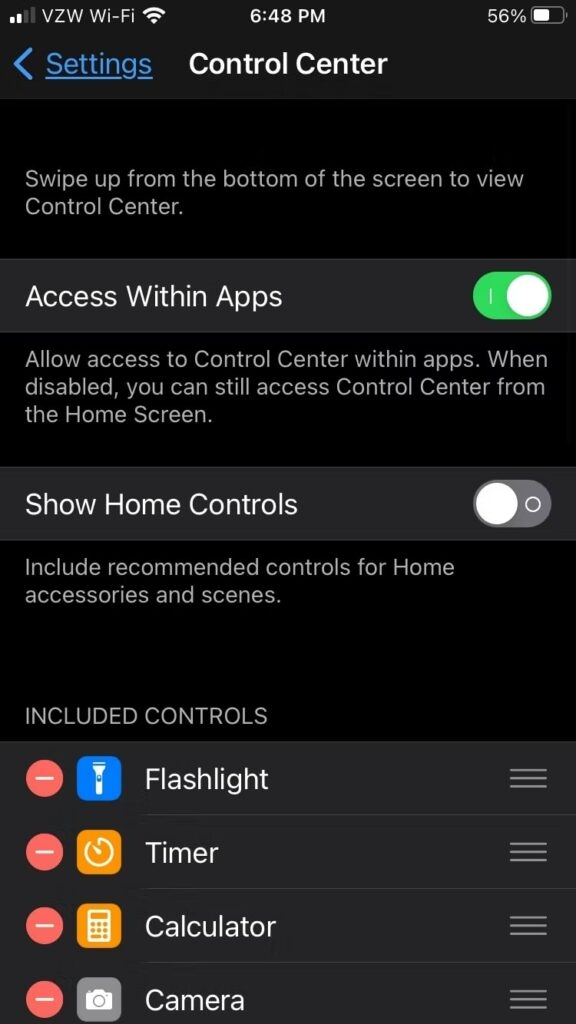
Após adicionar o Live Listen ao ‘Centro de Controle’, siga os passos abaixo:
- Abra o ‘Centro de Controle’ no seu iPhone deslizando para cima a partir da parte inferior da tela.
- Toque no ícone que tem formato de orelha (Ícone de Audição, conforme mostrado na imagem abaixo).
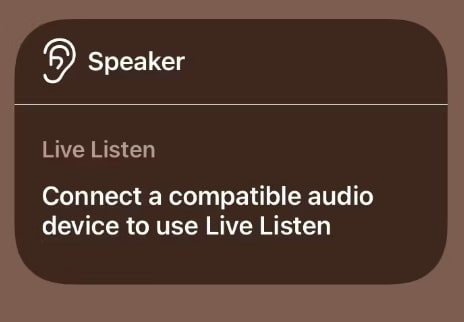
- Toque na opção ‘Live Listen’.
- Se o Live Listen não conectar, verifique se o Bluetooth está ativado e conectado aos AirPods.
Passos para desativar o Live Listen
Uma vez que você use o recurso Live Listen e queira desativá-lo, siga os passos abaixo:
- Primeiro, toque no ‘ícone de Audição’ presente no Centro de Controle.
- Agora, clique na opção ‘Live Listen Ativado’ e depois desative-a.
Se você quiser fechar a opção Live Listen permanentemente, pode ir ao Centro de Controle e remover a opção ‘Live Listen’ da lista.
A única diferença chave entre adicionar o Live Listen ao Centro de Controle e removê-lo é que você tocará no ícone ‘-‘ em vez do ícone ‘+’ (como mencionado na seção anterior).
Soluções para o Live Listen não funcionar
Caso o recurso Live Listen não esteja funcionando no dispositivo iOS, você pode tentar qualquer uma das soluções mencionadas abaixo:
Verifique os Requisitos
Como mencionado acima, o Live Listen requer versões do iPadOS 14.3 ou superiores ou qualquer versão do iOS. Apesar de ter a versão iOS necessária, se você não conseguir usar o recurso Live Listen, confira o seguinte:
Dispositivo Incompatível: O Live Listen funciona apenas em dispositivos compatíveis, como AirPods, Pro, Max, Beats Fit Pro, Powerbeats Pro e outros dispositivos auditivos MFi também. Se você quiser saber mais sobre a lista de dispositivos auditivos compatíveis, pode dar uma olhada na página oficial do site da Apple.
Distância entre AirPods e iPhone: Como o recurso Live Listen funciona com tecnologia Bluetooth, é recomendado manter a distância entre o iPhone e os AirPods em menos de 15 metros. Além do alcance de 15 metros, haverá um problema de conectividade, e portanto você não poderá usar o recurso Live Listen.
Feche os Aplicativos em Segundo Plano
Se você estiver executando vários aplicativos no seu iPhone, é bem possível que um dos aplicativos esteja prejudicando o desempenho do recurso Live Listen. Caso algum dos aplicativos ativos exija acesso ao microfone, o Live Listen pode não ser ativado. Portanto, para resolver o problema, é recomendado fechar todos os outros aplicativos quando você planeja se conectar ao recurso Live Listen.
Aqui está como você pode fechar todos os aplicativos em segundo plano no seu iPhone:
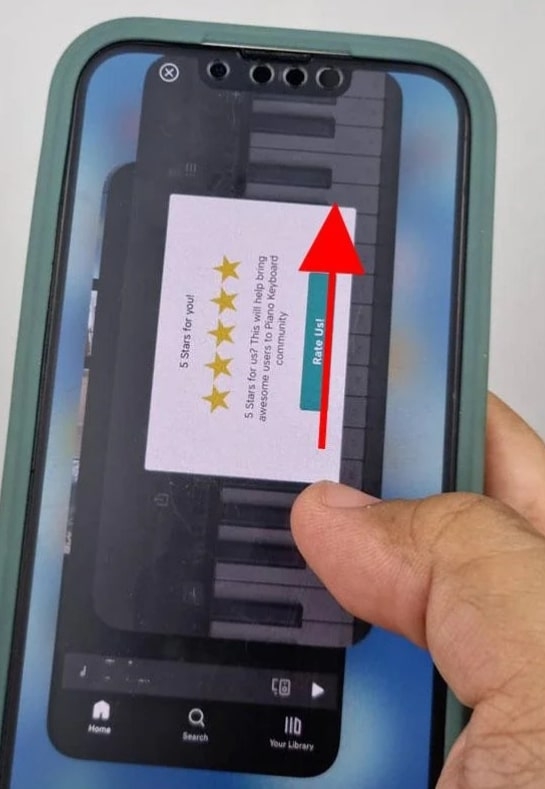
- Primeiro, deslize para cima a partir da parte inferior da tela para abrir a lista de aplicativos ativos.
- Agora, deslize para cima nas prévias dos aplicativos para fechá-los um por um.
- Certifique-se de que todos os aplicativos estejam fechados antes de tentar ativar o recurso Live Listen.
Ative a Detecção Automática de Orelha
A Detecção Automática de Orelha utiliza tecnologia IR para verificar se você usou os AirPods ou não e, conforme necessário, reproduz ou retoma o áudio no seu iPhone. Para ativar o recurso ‘Detecção Automática de Orelha’ no iPhone, siga os passos abaixo:
- Primeiro, conecte os AirPods ao iPhone via Bluetooth.
- Agora, vá para a opção ‘Ajustes’ e toque na opção Bluetooth na barra lateral.
- Agora, clique no ícone ‘i’ ao lado do nome dos seus AirPods e ative a opção ‘Detecção Automática de Orelha.’

Redefina e Reconecte os AirPods
Mesmo após tentar as soluções acima, se o recurso Live Listen não estiver funcionando corretamente, é recomendado redefinir os AirPods e depois reconectar ao iPhone.
Para AirPods e AirPods Pro, você pode seguir o processo abaixo para redefinir:
- Primeiro, coloque os AirPods no estojo de carregamento e aguarde pelo menos 30 segundos.
- Agora, abra a tampa do estojo dos AirPods e mantenha-a assim pelo resto do processo de redefinição.
- Agora, no seu iPhone, navegue até a opção ‘Ajustes’ e clique em ‘Bluetooth’ e depois clique no ícone ‘i’ ao lado do nome dos AirPods.
- Clique em ‘Esquecer Dispositivo’ para confirmar a ação.
- Agora, mantenha pressionado o botão de configuração nos AirPods por cerca de 15 segundos até ver a luz âmbar mudar para branco.
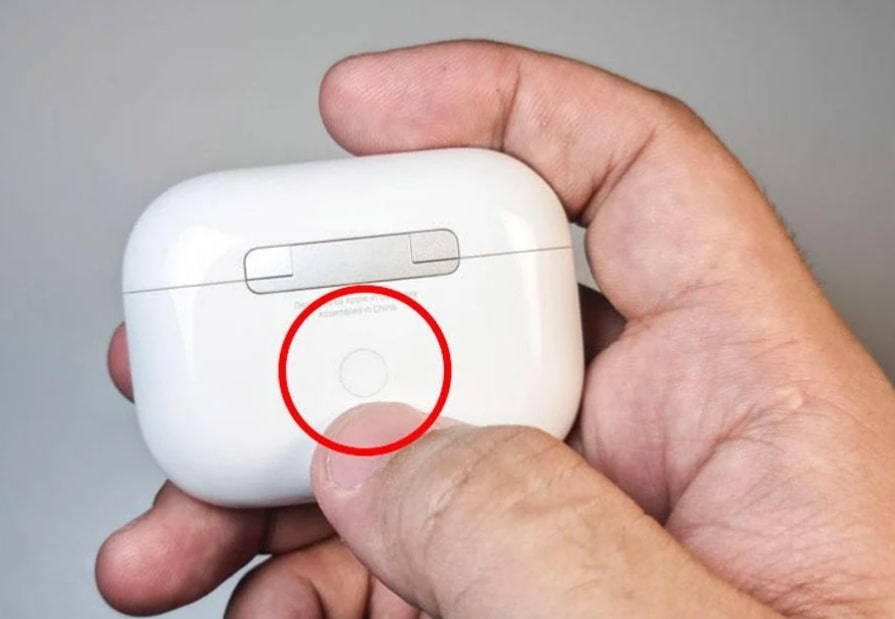
- Agora, aproxime o iPhone dos AirPods e reconecte via Bluetooth.
Conclusão
O Live Listen é um ótimo recurso da Apple para ajudar pessoas com deficiências auditivas. No entanto, se alguém pretende abusar desse recurso para ouvir conversas de outras pessoas e gravá-las, isso é considerado ilegal.
Receba novas postagens na sua caixa de entrada
Sem spam. Cancele a assinatura a qualquer momento.