Root Android · 10 min read · Nov 30, 2025
O que é Magisk | Root do Dispositivo Android usando Magisk

Este artigo é para todos os usuários do Android que gostam de fazer muitas personalizações em seus smartphones, mas não conseguem instalar alguns mods realmente legais devido à falta de acesso root.
Agora, fazer root pode ser um jogo completamente diferente por conta do risco de danificar seu dispositivo. No entanto, há uma solução fácil. Você pode fazer Root do Dispositivo Android usando Magisk.
Neste artigo, vamos mostrar como fazer Root do Dispositivo Android usando Magisk, e então você poderá facilmente ter acesso root e fazer todas as personalizações que sempre quis.
O que é Magisk?

Para te explicar em palavras simples, Magisk é uma das ferramentas mais populares usadas para fazer root em dispositivos Android. Você pode fazer root no seu dispositivo Android facilmente instalando o Magisk.
O que torna o Magisk legal é que ele faz o root do seu sistema Android “sem sistema”. O que isso significa? Você pode perguntar?
Bem, isso significa que o Magisk faz uma cópia dos arquivos do sistema e os armazena na partição de inicialização após modificá-los corretamente.
Isso faz duas coisas boas ao mesmo tempo. Primeiro, você, como usuário, obtém acesso root e toda a operação não é detectada pelo Google SafetyNet porque o Magisk não faz nada com os arquivos do sistema original.
Com uma característica tão única e legal, o Magisk está ganhando muita popularidade e as pessoas agora o preferem a métodos de root como o SuperSU.
A razão para isso é simples, ao usar o Magisk, os usuários ainda podem aproveitar os aplicativos que usam algoritmos do Google SafetyNet.
Assim, os usuários podem usar aplicativos como Google Play, aplicativos bancários, etc.
Suas Características
Root Sem Sistema: Como mencionado anteriormente, o Magisk faz cópias dos arquivos do sistema e os armazena na partição de inicialização para que os arquivos originais não sejam tocados.
Atualizações Regulares: Você recebe atualizações constantes para que toda a experiência de uso do Magisk seja mais suave.
Ignora a API SafetyNet: Você vê que o Google projetou a API SafetyNet para detectar root, ROMs personalizadas ou qualquer outra configuração irregular em um dispositivo Android. Agora, como o Magisk tem uma abordagem de root sem sistema, ele ignora facilmente a API SafetyNet do Google e passa facilmente pelo CTS (Compatibility Test Suite).
Além disso, leia: 3+ Métodos para Corrigir Imediatamente o Problema de Falha do SafetyNet do Magisk
Módulos Magisk: Os Módulos Magisk são facilmente uma das melhores coisas sobre o Magisk e eu vou discuti-los em profundidade na seção abaixo.
Magisk Hide: O Magisk Hide é uma das principais características pelas quais o Magisk é tão popular e eficaz. O Magisk ignora o Google SafetyNet, permitindo que os usuários usem todos os aplicativos. No entanto, se você enfrentar alguma dificuldade com um aplicativo, pode ocultar o Magisk ou o root desse aplicativo específico usando este recurso. Bem legal, certo?
Agora que você sabe bastante sobre o Magisk e suas características, é hora de começarmos nosso tutorial sobre como fazer root no Android facilmente instalando o Magisk.
Usos do Magisk
Não apenas para fazer root, mas você também pode fazer muitas outras personalizações legais usando o Magisk. Ele pode ser usado para modificar seu dispositivo Android também.
Além disso, o Magisk te leva além do Google SafetyNet, então agora você pode brincar com o sistema Android também.
Isso ajuda muito quando se trata de modificar um dispositivo Android. Como o Magisk não prejudica os arquivos do sistema e apenas faz cópias deles, isso permite que os desenvolvedores modifiquem os arquivos do sistema a partir da partição de inicialização para implementar alguns mods e ver como funcionam.
Para modificar um dispositivo Android, as duas outras coisas que vêm com o Magisk são o Magisk Manager e os Módulos Magisk que ajudam muito no processo.
Magisk Manager
O Magisk Manager é um aplicativo muito útil que pode acompanhar e gerenciar todos os processos de modificação feitos no seu smartphone. Seja para fazer root ou modificar.
Portanto, se você tiver o Magisk instalado em seu dispositivo, deve experimentar este aplicativo. Você pode baixar o aplicativo pelo link dado abaixo no site oficial do Magisk.
Baixar APK do Magisk Manager
Há muitos benefícios em usar o Magisk Manager:
- Você pode verificar facilmente o status de root do seu dispositivo.
- É usado para instalar Módulos Magisk.
- Usando o Magisk Manager, você pode atualizar os Módulos Magisk instalados anteriormente.
- O recurso Magisk Hide pode ser usado através do Magisk Manager, permitindo que você revogue permissões de root de um aplicativo específico.
- Você pode conceder permissões de SuperUser a qualquer aplicativo específico.
Módulos Magisk
Os Módulos Magisk são outra característica legal do Magisk. Estes são alguns arquivos desenvolvidos customizados que adicionam mais recursos e funcionalidades a um aplicativo.
Eles são desenvolvidos por desenvolvedores de terceiros. Por exemplo, o Root ZIP também é um módulo que é usado para obter acesso root ao seu dispositivo.
Vamos listar alguns exemplos para te ajudar a entender melhor o que são os Módulos Magisk.
Além disso, leia: 10 Melhores Módulos Magisk Para Seu Telefone Rooted
Então, eu acho que a maioria de vocês deve ter ouvido falar do YouTube Vanced, certo? É uma versão modificada do YouTube que traz todos os recursos premium como modo picture-in-picture, reprodução em segundo plano, vídeos sem anúncios, etc.
Tudo de graça. O crédito principal por isso vai para o Módulo Magisk do YouTube Vanced.
Então, há o Camera2API Enabler que também é um Módulo Magisk e ele reescreve o registro para habilitar o Camera2API.
Além disso, leia: Como Habilitar a API Camera2 Para Controles Manuais da Câmera
As pessoas que instalaram o GCam Mod em seu smartphone sabem o quão importante é habilitar o Camera2API e pode ser uma dor de cabeça se você tentar fazer isso manualmente. Mas usando o Módulo Camera2API Enabler, é bem fácil.
Além disso, leia: Instalar GCam Mod em Qualquer Smartphone Android
Então, eu acho que isso te dá uma boa ideia sobre o que são os Módulos Magisk e como eles ajudam na criação de mods.
Root do Dispositivo Android usando Magisk
Então, se você tiver essas coisas à mão, vamos fazer Root do Dispositivo Android usando Magisk,
Além disso, leia: Por que Magisk em vez de SuperSU para fazer root no seu dispositivo Android?
Desbloqueando o Bootloader e Flashando o TWRP
Passo 1: Configurar Fastboot e ADB
O que é ADB
ADB significa Android Debug Bridge, é uma ferramenta de linha de comando, e usando o ADB você pode acessar cada parte do seu Android através da linha de comando. É uma ferramenta usada para flashar a recuperação TWRP e também para desbloquear Bootloaders.
O que é Fastboot
Fastboot é um protocolo que é usado para re-flashar a partição do sistema no seu dispositivo Android. É uma ferramenta pequena, mas poderosa que vem com o Android SDK (Software Developer Kit) que é uma alternativa a todas as instalações e atualizações do modo de recuperação. Ao re-flashar a partição do sistema, o Fastboot requer um dispositivo com o bootloader desbloqueado.
Além disso, leia: Comandos Úteis de ADB e Fastboot
Todos os dispositivos Android não têm um modo Fastboot acessível ao usuário, isso é possível apenas depois que dispositivos Nexus ativaram o modo fastboot por padrão. Alguns desenvolvedores Android independentes e entusiastas da tecnologia tornam o modo Fastboot possível em alguns telefones diferentes.
Escrevemos um guia abrangente para configurar o fastboot e o ADB em qualquer sistema operacional como Windows, Linux e macOS, confira para configurá-lo corretamente,
Como Instalar ADB e Fastboot?
Passo 2: Desbloquear o Bootloader
Passo 1: Agora você deve ir ao seu dispositivo Android e habilitar a depuração USB e o desbloqueio OEM.
Passo 2: Para fazer isso, basta ir às configurações do seu smartphone. Agora vá para a seção Sobre o Telefone e toque no ‘Número da Versão’ simultaneamente 7-8 vezes e você verá agora Opções do Desenvolvedor no seu smartphone. Vá para as opções do desenvolvedor e habilite a depuração USB e o desbloqueio OEM.
Passo 3: Agora conecte seu smartphone Android ao seu PC usando um cabo USB. Verifique a opção ‘Sempre permitir deste computador’. Você deve tocar em OK no seu smartphone se solicitado.
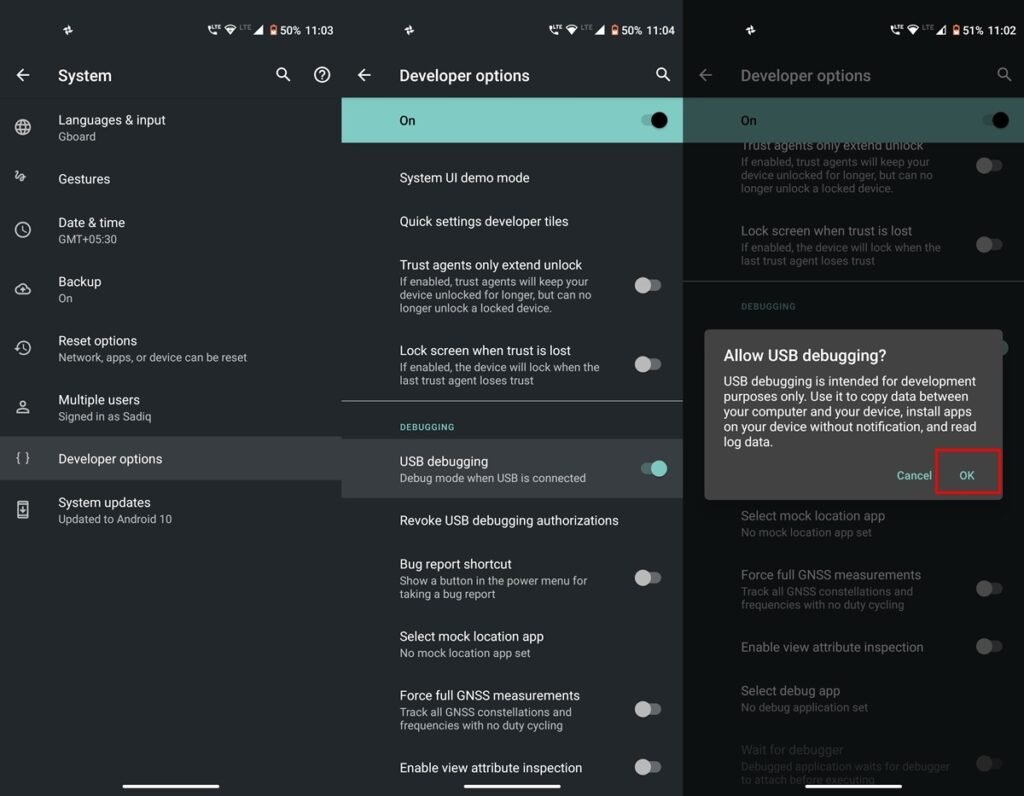
Passo 4: Aguarde e deixe os drivers do dispositivo serem instalados no seu PC.
Passo 5: Agora você deve abrir a janela de comando no seu computador. Para fazer isso, abra qualquer pasta e clique com o botão direito no espaço vazio na pasta. Segure a tecla shift e clique com o botão direito no espaço vazio e você verá um pop-up, a partir daqui você deve clicar em ‘Abrir janela de comando aqui’.
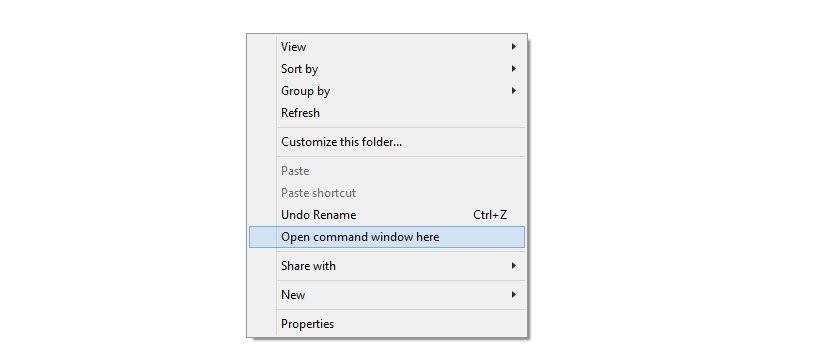
Passo 6: Desligue seu celular Android. Agora inicie-o pressionando os botões ‘Power+Volume Up’ até ver o texto ou logo do Fastboot na sua tela. Isso está inicializando seu smartphone em modo fastboot.
Passo 7: Agora digite o seguinte comando
fastboot devicesna sua janela de prompt de comando e pressione enter.
Passo 8: Se tudo estiver certo, você verá o número de série do seu dispositivo. Se não, instale os drivers corretamente e tente novamente.
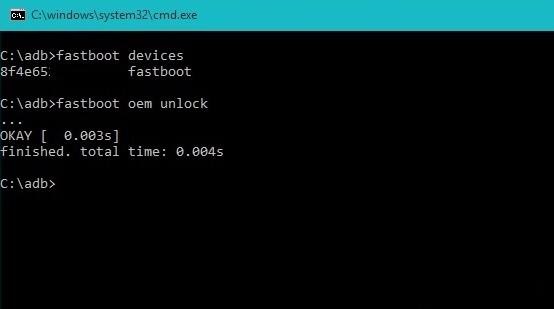
Passo 9: Quando a conexão fastboot for confirmada, digite o seguinte comando
fastboot oem unlock, e pressione enter.
Passo 10: Você verá agora uma mensagem no seu smartphone, confirme com ‘SIM’.
Passo 11: É isso e agora seu smartphone irá reiniciar e o bootloader será desbloqueado.
Você pode confirmar isso por conta própria, basta tentar reiniciar no modo fastboot e você verá uma mensagem dizendo “ desbloqueado agora “ que é um indicador de que o processo foi bem-sucedido.
Passo 2: Flashando o TWRP (Recuperação Personalizada)

Passo 1: Baixe o arquivo recovery.img no seu PC pelo link dado abaixo e renomeie-o como twrp.img.
Baixar Arquivo Recovery.img
Passo 2: Agora habilite a depuração USB no seu smartphone Android.
Passo 3: Agora conecte seu dispositivo Android de volta ao seu PC usando um cabo USB.
Passo 4: Agora vá para a pasta onde o arquivo de recuperação está armazenado e abra a janela de comando lá.
Passo 5: Antes de flashar o TWRP, certifique-se de que o fastboot está funcionando corretamente. Você pode verificar isso digitando o comando “fastboot devices”.
Passo 6: Agora você deve flashar o TWRP digitando o seguinte comando,
fastboot flash recovery twrp.imge pressione enter.
Passo 7: Finalmente, reinicie seu dispositivo usando o seguinte comando
fastboot rebootÉ isso e você está pronto.
Além disso, leia: 5 Melhores Recuperações Personalizadas para Telefone Android
Root do Dispositivo Android Usando Magisk
Agora, o que acontece é que o instalador do Magisk pode ser diferente para diferentes dispositivos Android. Para evitar qualquer confusão, você pode verificar com o thread XDA do seu dispositivo. Mas isso geralmente não é o caso.
No entanto, vamos fornecer o link para o site oficial do Magisk de onde você pode baixar o ZIP do Instalador do Magisk.
Baixar ZIP do Magisk
Caso você mude de ideia de repente, você também pode baixar o ZIP do Desinstalador do Magisk pelo link dado abaixo.
Baixar ZIP do Desinstalador do Magisk
Além disso, leia: Melhor ROM Personalizada para Android para Jogos Disponível Agora
Instalando o Magisk
Para instalar o Magisk, vamos usar a recuperação personalizada TWRP, mas você não precisa se preocupar, pois o processo é bastante semelhante para outras recuperações personalizadas também.
Passo 1: Desligue seu smartphone e então inicialize na recuperação personalizada usando o botão “Power+Volume Up”. Esta combinação pode ser diferente para seu celular, então você deve verificar com seu fabricante.
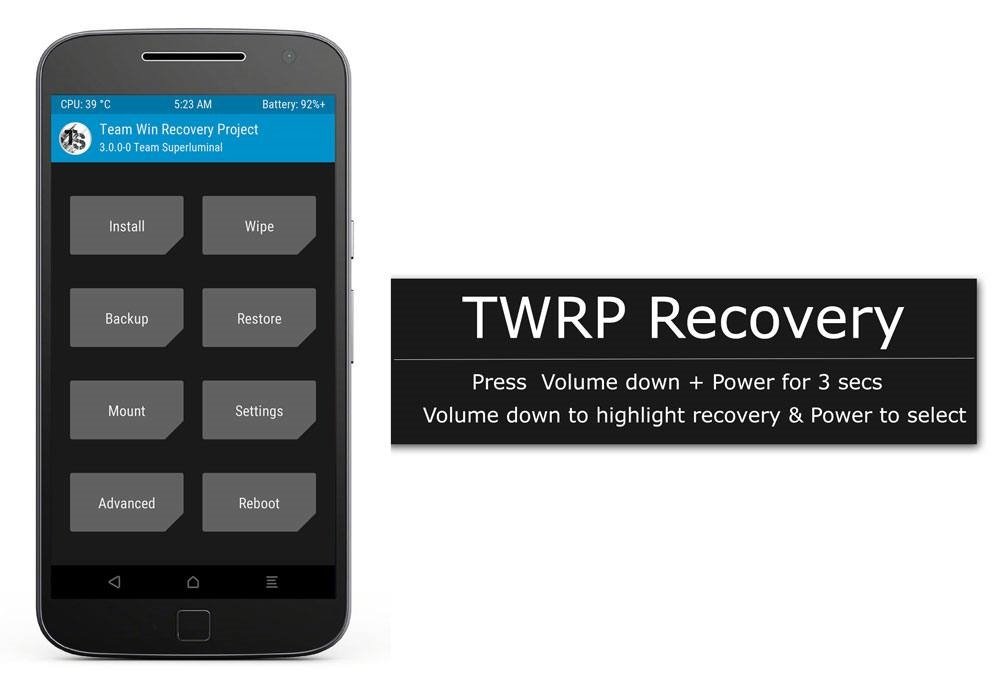
Passo 2: Agora você verá um botão de instalação quando a recuperação personalizada abrir.
Passo 3: Tudo o que você precisa fazer é tocar nele e navegar até o local onde você baixou o arquivo ZIP.
Passo 4: Selecione o arquivo ZIP e então use o controle deslizante legal para instalá-lo.
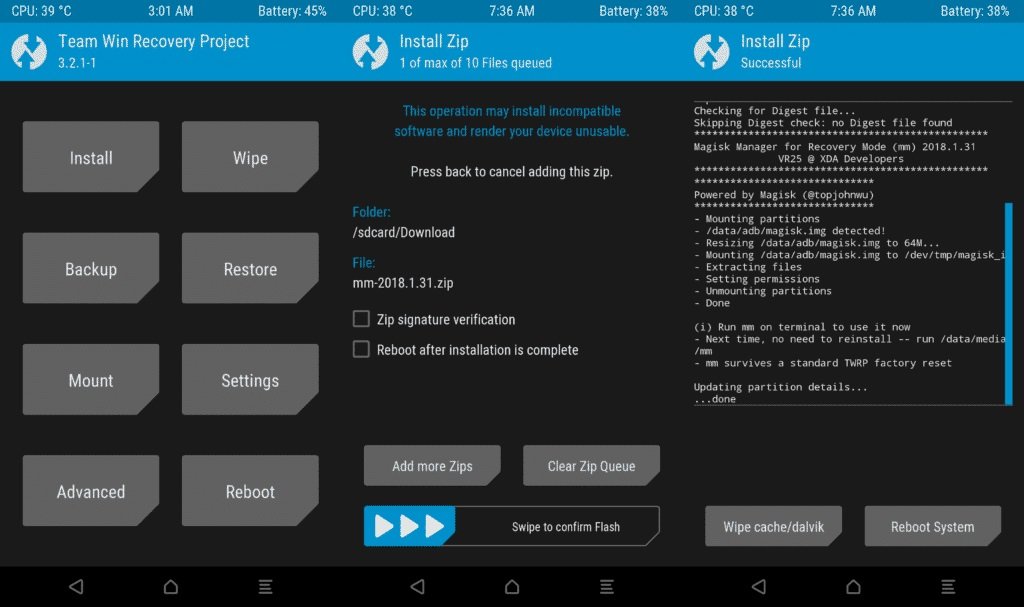
Passo 5: Após a instalação bem-sucedida, você verá o botão ‘Reiniciar para o Sistema’.
Passo 6: Agora basta tocar nesse botão e você está pronto.
Frase de Encerramento
Então, isso foi tudo sobre o que é Magisk, todos os seus usos e finalmente como fazer root no seu dispositivo Android facilmente instalando o Magisk.
Caso você não tenha entendido algum passo, ou tenha qualquer outra dúvida em relação a este artigo, sinta-se à vontade para comentar abaixo, ficaremos mais do que felizes em ajudar você.
Paz ????
Receba novas postagens na sua caixa de entrada
Sem spam. Cancele a assinatura a qualquer momento.