Som Espacial · 4 min read · Dec 12, 2025
O que é Som Espacial no Windows 11 e Como Usá-lo?
Neste guia, aprenderemos sobre o Som Espacial no Windows 11. Além disso, expliquei como ativá-lo no seu PC. Ao ouvir música ou assistir a vídeos, sempre há a necessidade de uma melhor qualidade de som. Isso pode ser alcançado ao mudar para áudio espacial.
O Som Espacial também é chamado de Áudio 3D. Ele proporciona uma experiência de reprodução de som enriquecida ao assistir a filmes no seu PC. Você pode sentir melhor a dinâmica do Áudio 3D quando usa um fone de ouvido com seu computador.
Diferentes Formatos de Áudio 3D Suportados no Windows 11
A boa notícia sobre o Som Espacial é a variedade de experiências sonoras que ele tem a oferecer. Existem três tipos de formatos de áudio espacial no Windows 11.
Windows Sonic
É o formato nativo de Áudio 3D oferecido em todos os PCs com Windows 11. É gratuito e não requer que você pague nenhuma taxa de assinatura.
Dolby Atmos
Esta é a experiência de som premium que você obtém em cinemas. Você também pode desfrutar do Dolby Atmos no seu PC com Windows 11. Ele tem um teste gratuito limitado. Depois disso, pague uma taxa de assinatura para desfrutar de uma melhor experiência de som com o Dolby Atmos.
DTS Audio
Este formato de Áudio 3D é adequado quando você usa fones de ouvido na maior parte do tempo. Você deve baixar o aplicativo DTS Sound Unbound no seu PC com Windows 11 para experimentar o DTS Audio.
Ativar Áudio Espacial no Windows 11
Existem diferentes maneiras de ativar o Som Espacial no Windows 11.
1. Configurações do Windows
Ative o Áudio 3D nas configurações do sistema Windows usando estas etapas para sua fonte de saída de som principal.
- Pressione Windows + I para acessar as configurações do sistema.
- No lado esquerdo, clique em Sistema.
- Clique em Som.
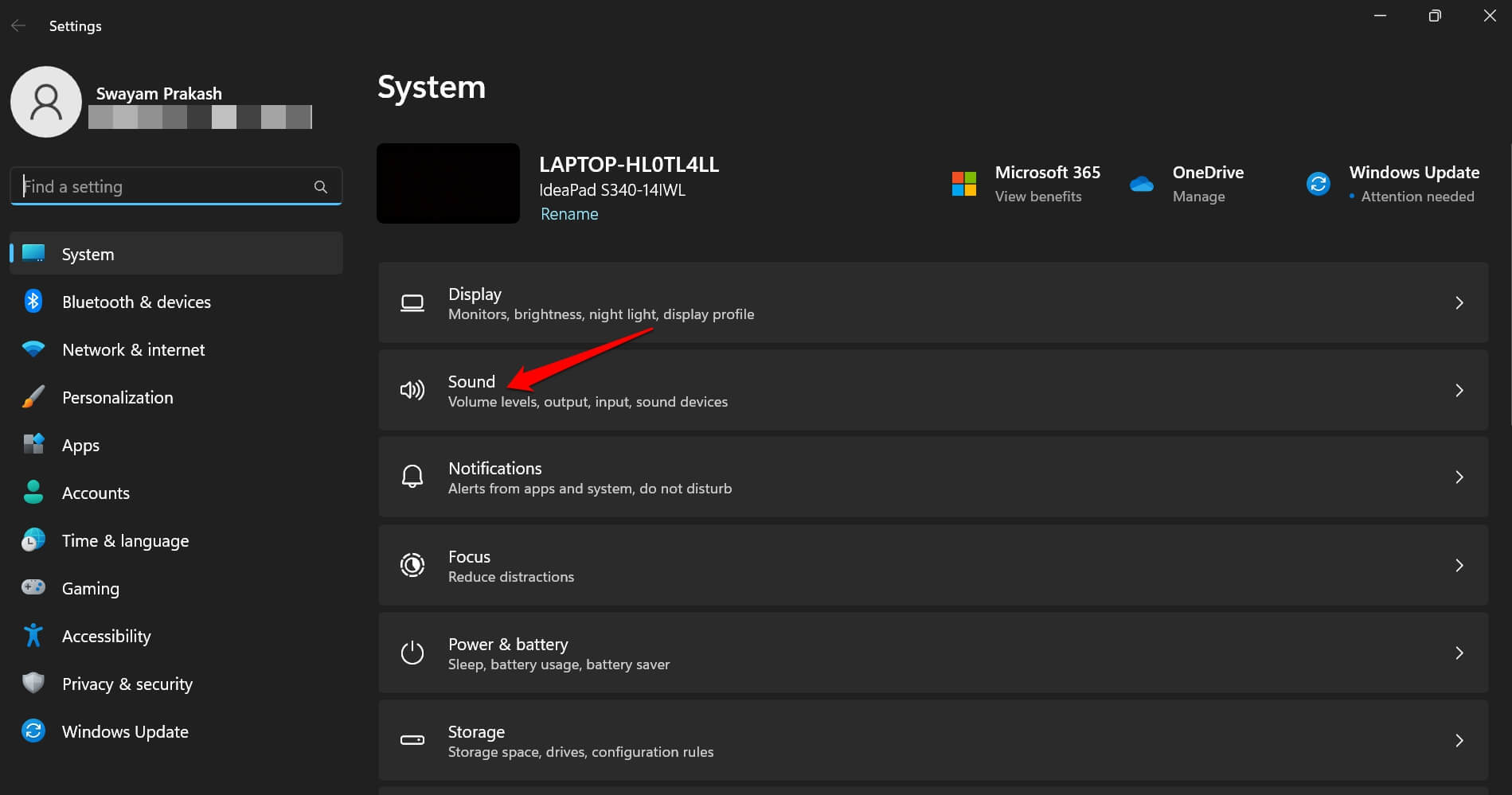
- Em seguida, clique em Caixas de Som.
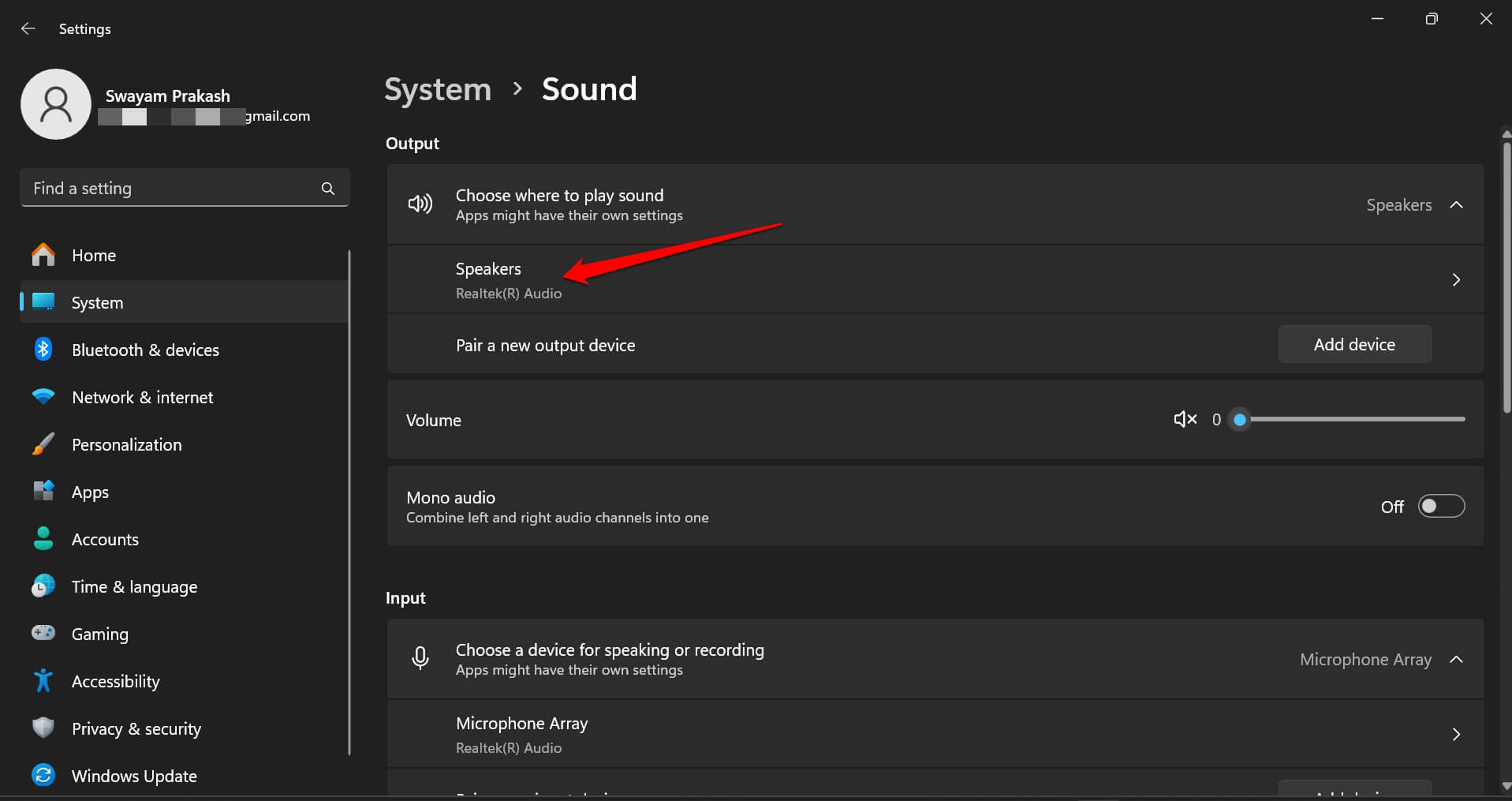
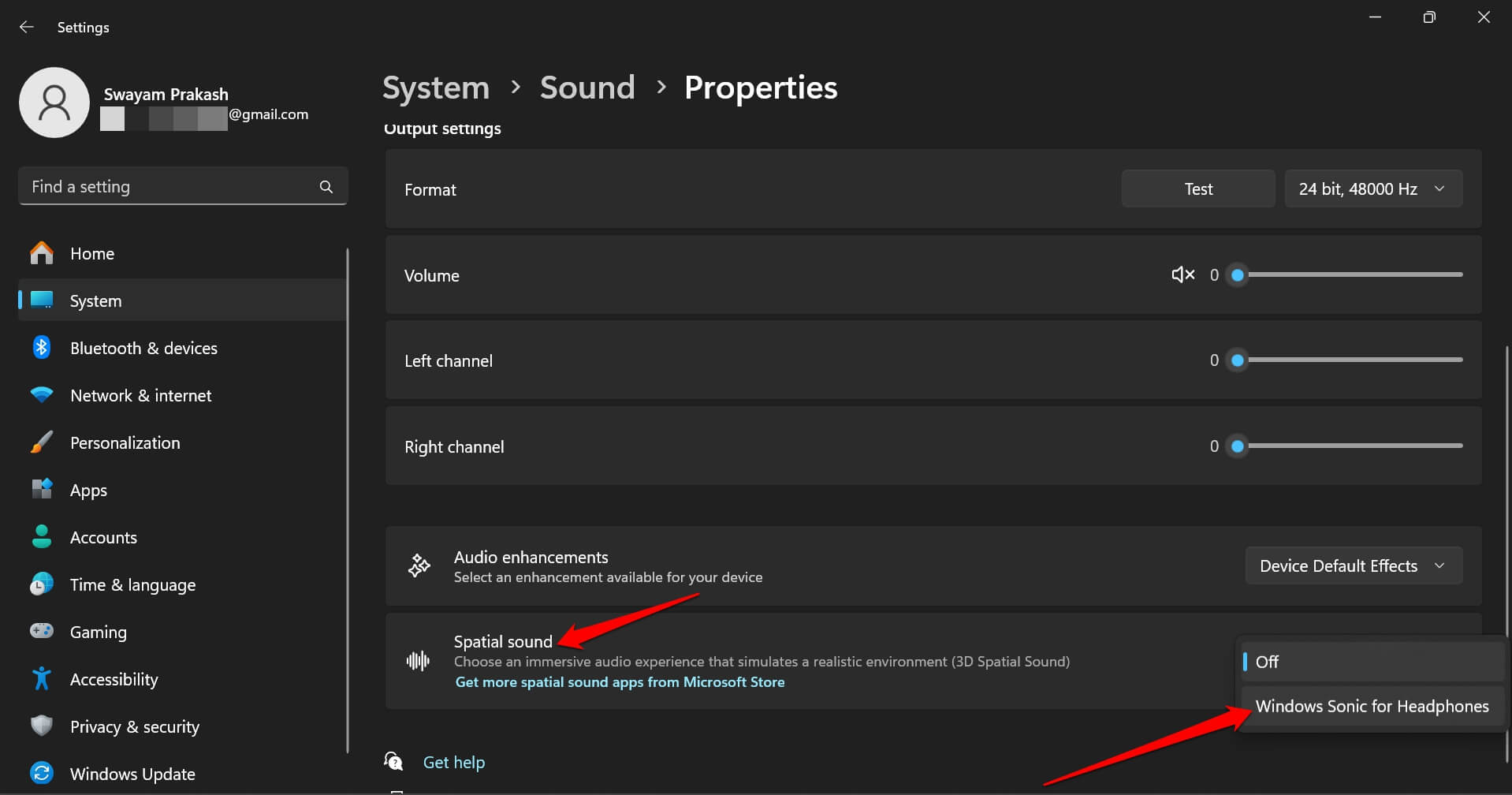
- Role até Som Espacial e defina como Windows Sonic para Fones de Ouvido.
2. Painel de Controle
Siga estas etapas para ativar o Som Espacial a partir do painel de controle.
- Abra o Painel de Controle.
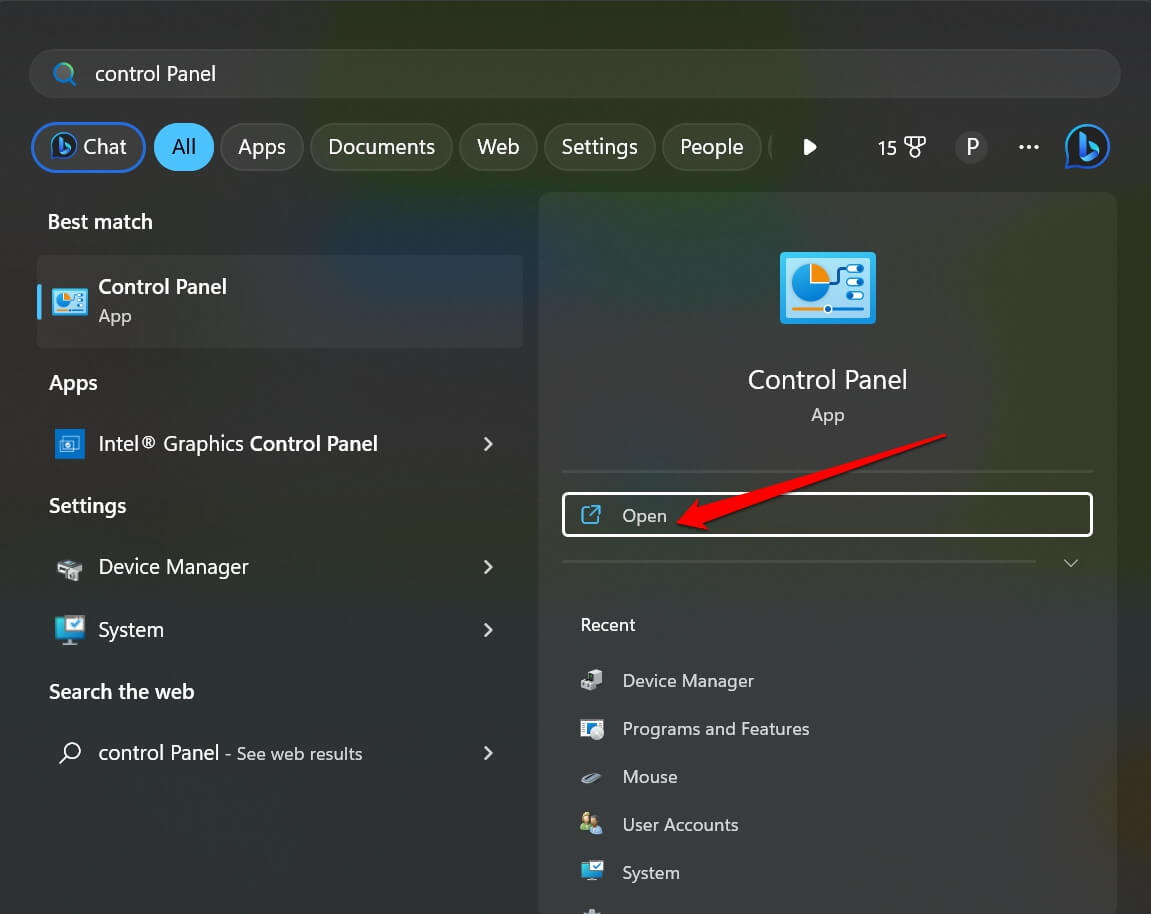
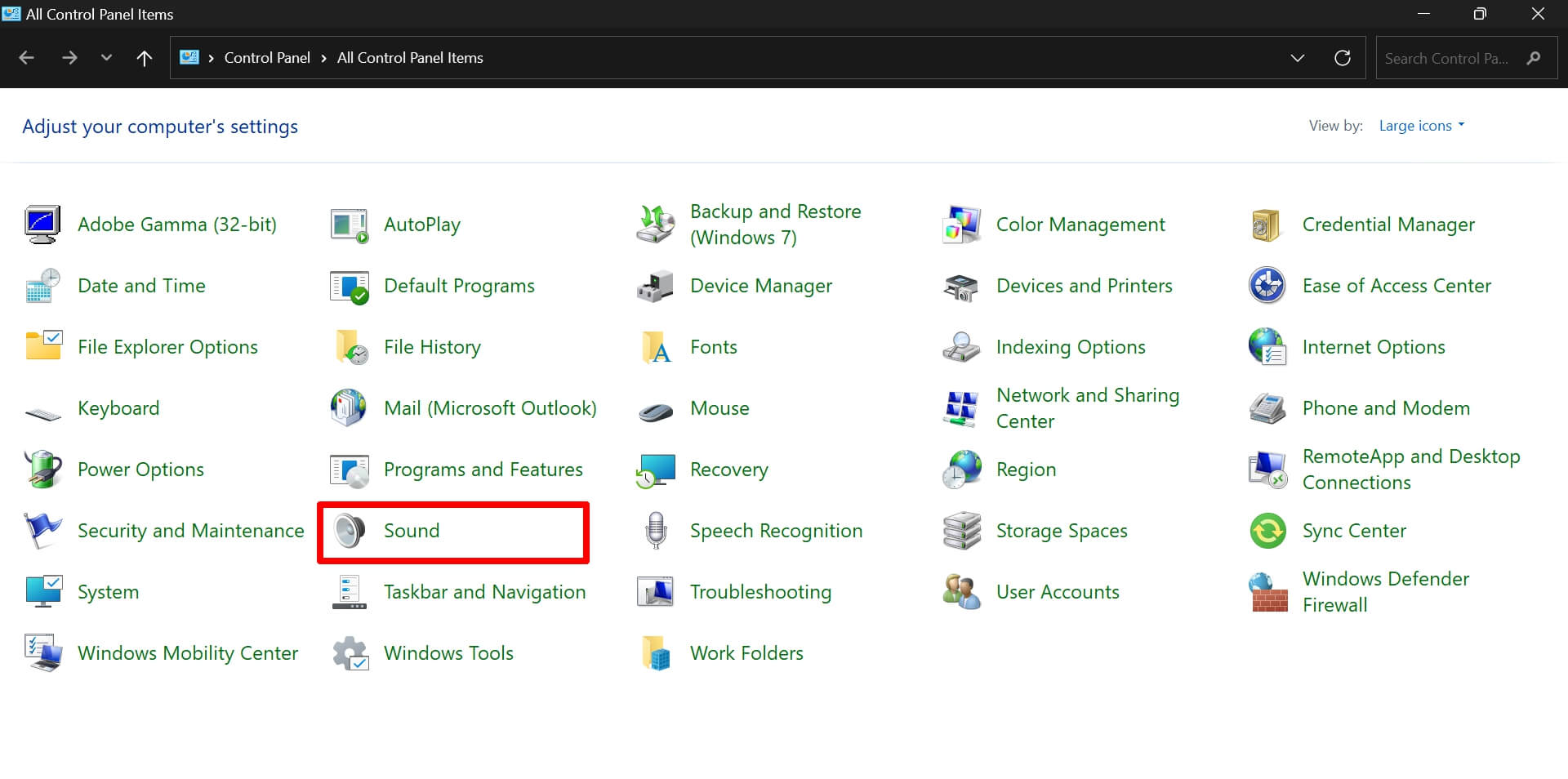
- Clique em Som.
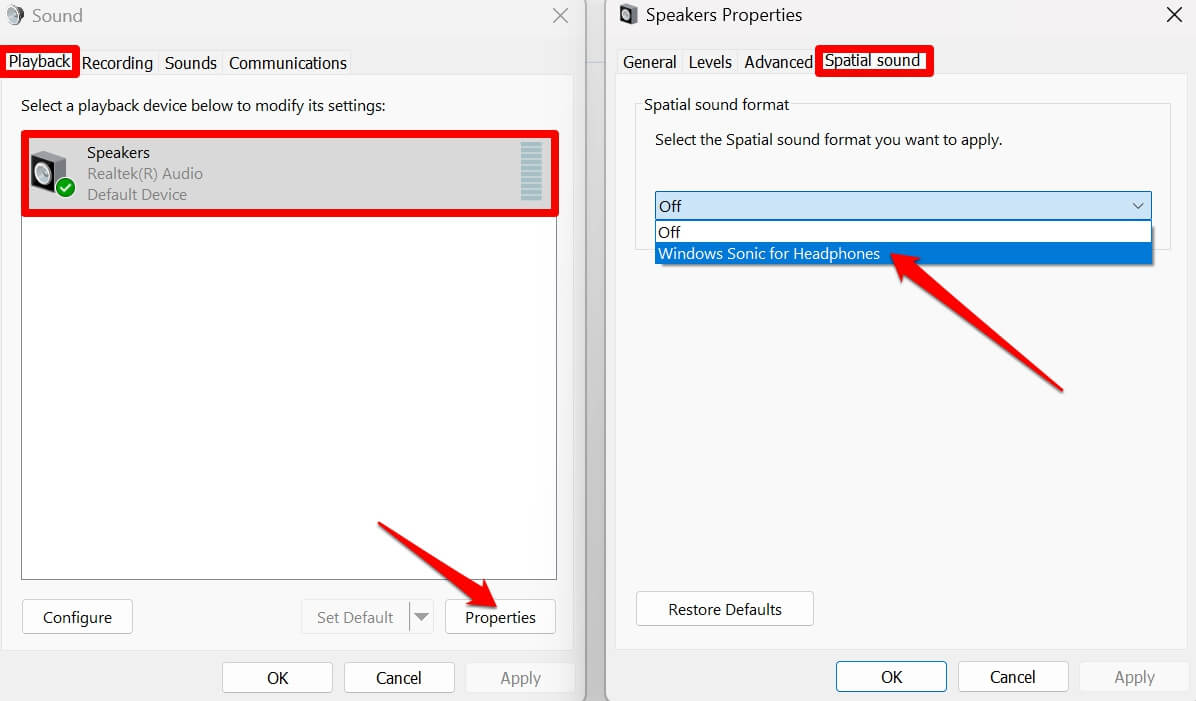
- Selecione sua fonte de saída de som principal > clique em Propriedades.
- Vá para a aba Som Espacial.
- Defina o status do Áudio 3D como Windows Sonic para Fones de Ouvido.
3. Ativar Áudio 3D a partir do Mixer de Volume
Para ativar o Som Espacial no mixer de volume do Windows, siga estas etapas.
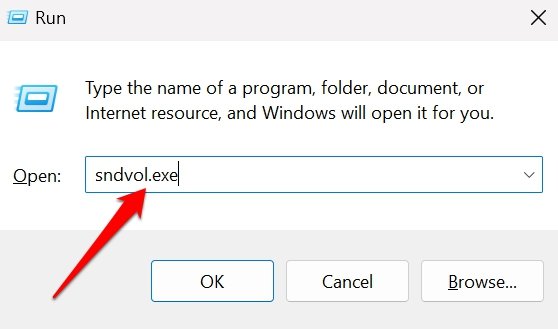
- Pressione Windows + R para abrir a caixa Executar.
- Digite sndvol.exe e pressione enter.
- Selecione o dispositivo de som no mixer de volume. Pode ser fones de ouvido/alto-falantes Realtek.
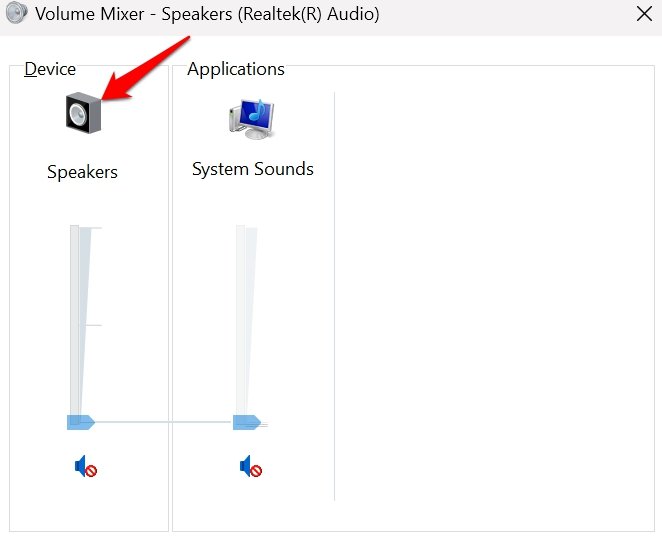
- Clique na aba Som Espacial.
- Escolha a opção Windows Sonic para Fones de Ouvido no menu suspenso.
Som Espacial Não Funcionando no Windows 11: Como Corrigir?
Frequentemente, você pode encontrar este problema onde a opção para Som Espacial está desativada. Além disso, quando você a ativa, o recurso pode não funcionar. Para corrigir o problema com o Áudio Espacial, use o solucionador de problemas de Áudio nativo do Windows.
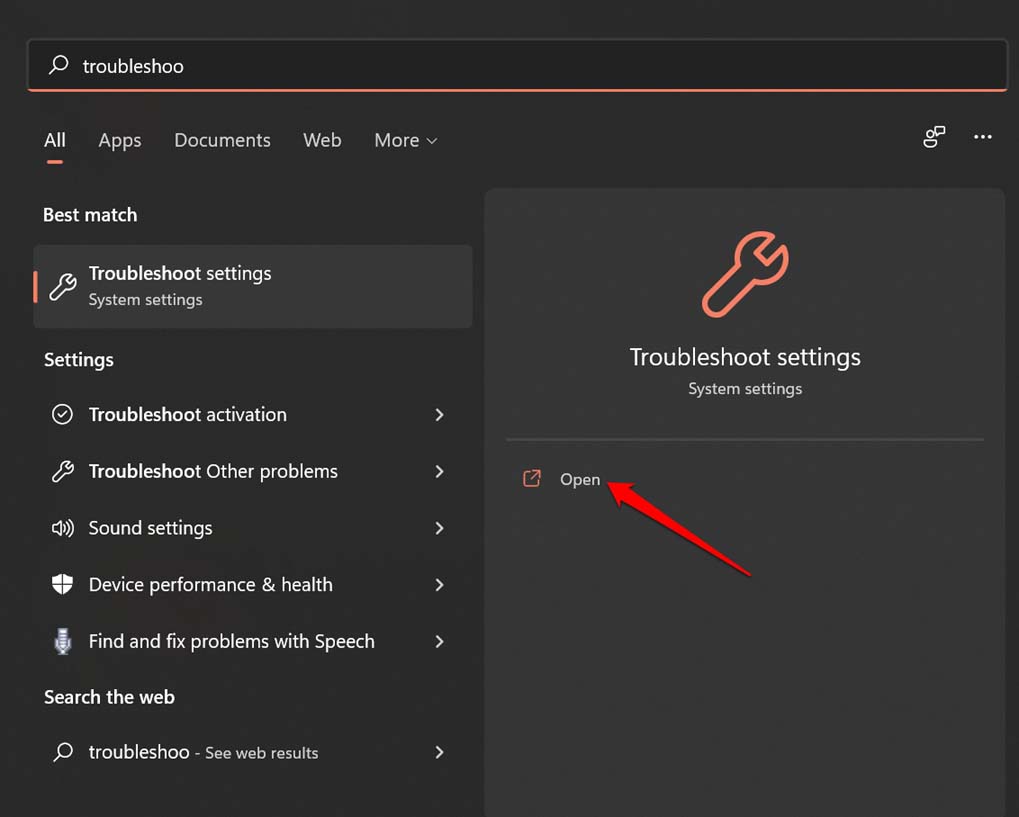
- Abra as Configurações de Solução de Problemas.
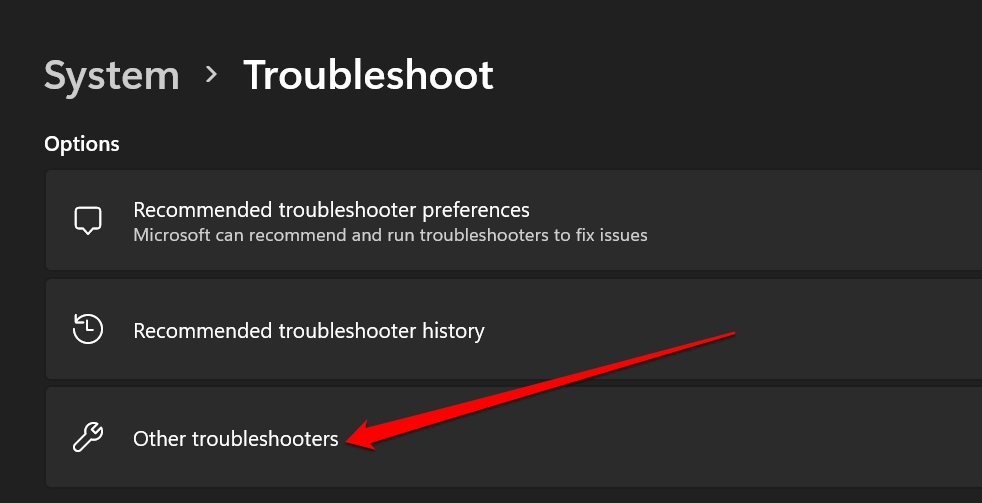
- Clique em Outros Solucionadores de Problemas.
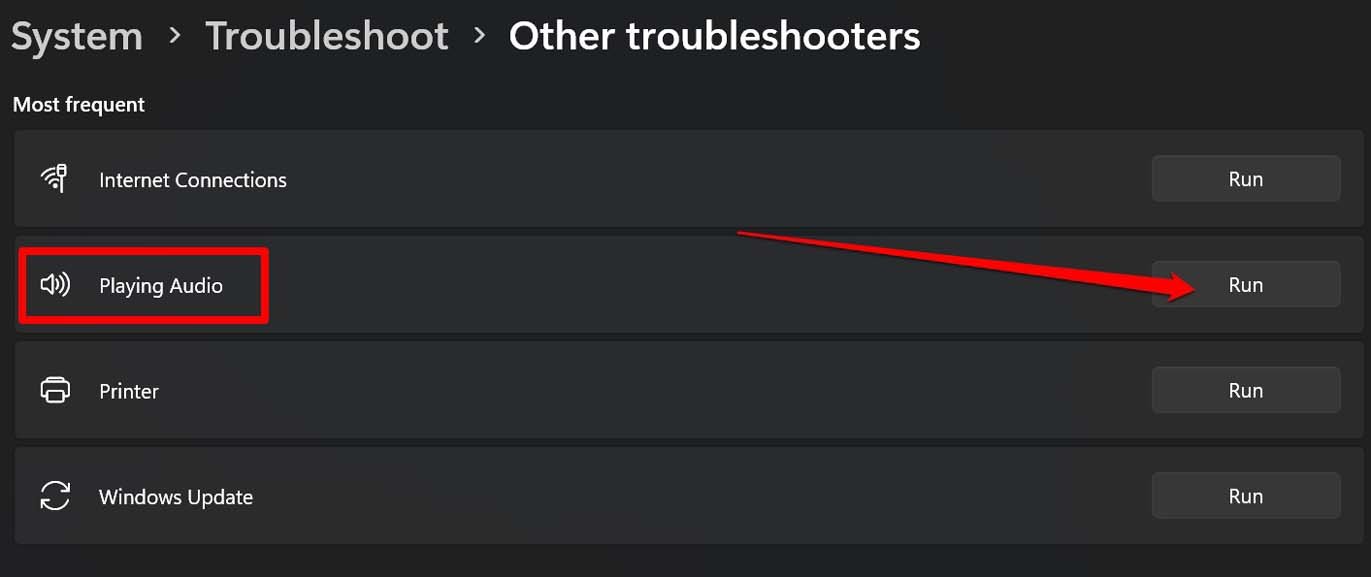
- Clique no botão Executar ao lado de Reproduzindo Áudio.
Além da solução de problemas acima, você pode reiniciar seu PC ou instalar a atualização mais recente do Windows 11 que está disponível.
Além disso, certifique-se de que você conectou seus fones de ouvido corretamente e que eles não têm cabos defeituosos. Caso contrário, você não poderá experimentar ou sentir o Windows Sonic para fones de ouvido.
NOTA: Toda vez que você mudar sua fonte de saída de som principal de Alto-falante para Fones de Ouvido ou vice-versa, ative manualmente o Áudio Espacial para o dispositivo em questão.
Aproveite uma Experiência Sonora Dinâmica com Áudio Espacial
Agora, ative o Som Espacial no Windows 11 e desfrute de uma reprodução de áudio vívida no seu PC. Se você não conseguir ativar o Áudio 3D, tente os métodos básicos de solução de problemas para superar o problema.
Se você tiver alguma opinião sobre O que é Som Espacial no Windows 11 e Como Usá-lo?, sinta-se à vontade para deixar um comentário abaixo. Além disso, inscreva-se no nosso canal do YouTube DigitBin para tutoriais em vídeo. Saúde!
Receba novas postagens na sua caixa de entrada
Sem spam. Cancele a assinatura a qualquer momento.