Windows 10 · 8 min read · Oct 02, 2025
O que é Taskhostw.Exe no Windows 10 e é seguro?
Você notou que várias instâncias do taskhostw.exe estão em execução no Gerenciador de Tarefas. O taskhostw.exe da Microsoft é um processo que roda no Windows 10. Algumas pessoas acham que pode ser um vírus, mas será que é mesmo? Como esse processo funciona e é seguro executá-lo?
Geralmente, isso ocorre quando seu computador funciona lentamente e os processos taskhostw.exe consomem muitos recursos de CPU e disco rígido. Sugerimos fortemente que você leia este artigo antes de fazer quaisquer alterações drásticas que possam danificar seu computador.
Neste post do blog, explicaremos em detalhes o que é taskhostw.exe, o que ele faz, se é perigoso e como resolver problemas relacionados.

Então, vamos começar!
O que é Taskhostw.Exe?
Taskhostw.exe é um arquivo de sistema produzido pela Microsoft para o sistema operacional Windows. Quando o Windows 10 é iniciado, esse arquivo é executado automaticamente e permanece na memória como um processo. Taskhostw.exe é um processo do Windows que roda como um Protocolo Host no Gerenciador de Tarefas.
Ele também é compatível com Windows 8 e 7, embora o nome seja diferente, como taskhost.exe para Windows 7.
No Windows 10, esse componente é principalmente responsável por iniciar os serviços DLL quando o computador é ligado.
Um arquivo de Biblioteca de Vinculação Dinâmica (DLL) contém instruções que permitem que aplicativos no computador realizem tarefas específicas, como acessar arquivos em pastas específicas, imprimir ou procurar espaço disponível no disco rígido.
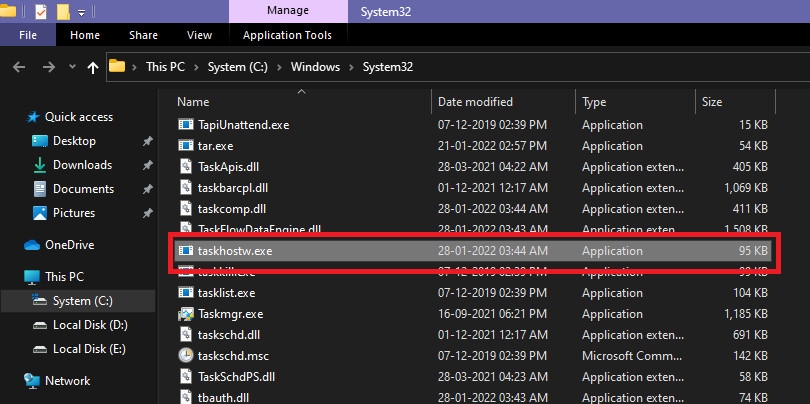
Taskhostw é um arquivo oculto na pasta C:/Windows/System32 que é assinado pela Microsoft. Embora a visualização oculte o arquivo, ele será visível como um processo em execução no Gerenciador de Tarefas.
Embora o arquivo seja seguro, algumas falhas podem fazê-lo gerar erros e consumir grandes quantidades de recursos de CPU. Discutiremos isso em mais detalhes abaixo.
Quais são as razões para o alto uso de disco e consumo de CPU do Taskhostw.Exe?
Taskhostw.exe pode, às vezes, causar uma diminuição no desempenho do seu computador porque ocupa muito espaço em disco e recursos de CPU. Se você encontrar o taskhostw.exe funcionando de maneira incomum ou usando uma quantidade alta de RAM ou CPU, as seguintes sugestões podem ser úteis:
Arquivo de sistema excluído por engano
Se você remover arquivos de sistema associados ao taskhostw.exe ou outros arquivos DLL relacionados, pode enfrentar problemas com o taskhostw.exe. Além disso, seu programa antivírus pode confundir os arquivos com malware e excluí-los, se for o caso.
Desinstalação incorreta de aplicativos
Quando você desinstala um aplicativo, alguns de seus arquivos podem permanecer no seu computador. Esses arquivos restantes podem interferir em outros programas e fazê-los travar. Além disso, o taskhostw.exe pode causar problemas para você.
Arquivos DLL corrompidos
Desinstalar ou remover arquivos DLL é uma causa comum de alto consumo de CPU do taskhostw.exe. Se a DLL que chama o taskhostw.exe estiver corrompida, você receberá um erro ou um alto uso de memória.
Entradas de registro inválidas
Se suas chaves de registro estiverem corrompidas ou inválidas, o arquivo taskhostw.exe exibirá erros, resultando em mensagens de erro e alto uso de CPU. Malware pode infectar as chaves de registro do Windows ou o registro pode conter entradas incorretas devido a uma desinstalação/instalação incorreta de um programa específico.
Ataque de vírus
Vírus ou malware podem danificar o arquivo taskhostw.exe. Como resultado, erros aparecerão.
Problema com driver de dispositivo
Vários drivers de dispositivo estão associados a arquivos DLL, incluindo drivers de impressora. Haverá interferência com arquivos DLL e, por extensão, taskhostw.exe se esses drivers de dispositivo estiverem danificados, corrompidos ou ausentes.
Como corrigir o alto uso de CPU do Taskhostw.Exe?
Realizar uma verificação abrangente de malware
Alguns programas aparecem como taskhostw.exe, fazendo com que seu computador funcione lentamente. No Gerenciador de Tarefas, você pode ver alguns processos maliciosos taskhostw.exe em execução. É uma boa ideia executar uma verificação de vírus no seu computador para evitar problemas futuros.
O Auslogics Anti-Malware é um programa que pode encontrar esses processos maliciosos e encerrá-los. É compatível com o Windows 10 e você pode usá-lo com outros softwares de proteção de computador ou sem ele.
Executar o Verificador de Arquivos do Sistema
Às vezes, os arquivos do Windows podem ficar corrompidos. Se isso acontecer, você pode escanear e restaurar os arquivos corrompidos usando o Verificador de Arquivos do Sistema.
Mostraremos como fazer isso:
Primeiro, no Windows 10, você precisa usar a ferramenta Deployment Image Servicing and Management (DISM). Mantenha as teclas Windows e X pressionadas simultaneamente e, em seguida, selecione Prompt de Comando (Admin).
Depois disso, clique em Sim para permitir o Controle de Conta de Usuário e digite o seguinte na janela preta:
DISM.exe /Online /Cleanup-image /Restorehealth Aguarde a operação ser concluída, pois pode levar algum tempo.
Em seguida, digite sfc /scannow e pressione Enter.
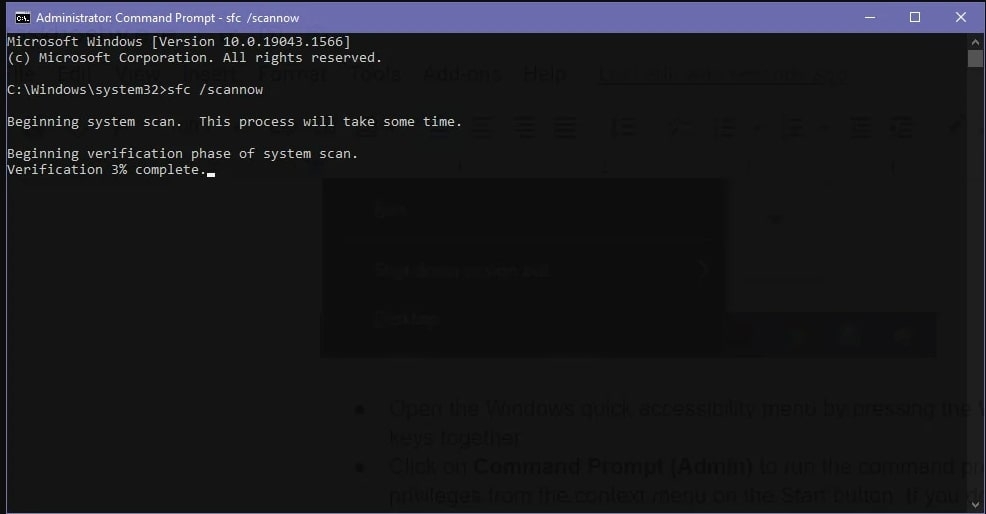
Este comando irá procurar por quaisquer arquivos corrompidos nos arquivos protegidos do sistema operacional Windows. Se tais arquivos existirem, as cópias em cache os substituirão, geralmente localizadas em uma pasta compactada em C:\Windows\System32\dllcache.
Executar DISM
Quando o Verificador de Arquivos do Sistema não ajuda, tente executar comandos DISM para reparar as imagens do sistema, o que eliminará diferentes erros do Windows, como o taskhost.exe rodando a uma alta velocidade de CPU.
As etapas abaixo podem ser seguidas se você não estiver familiarizado com o DISM.
- Abra a barra de pesquisa do Windows e digite cmd. Escolha Executar como Administrador no menu de clique direito do melhor resultado Prompt de Comando.
- Digite os seguintes comandos DISM um por um, pressionando Enter após cada um.
DISM /Online /Cleanup-Image /CheckHealthDISM /Online /Cleanup-Image /ScanHealthDISM /Online /Cleanup-Image /RestoreHealthVocê pode verificar se o problema de alto uso de CPU do taskhost.exe foi corrigido após executar os comandos DISM acima.
Restaurar seu PC
A outra maneira de resolver o alto uso de CPU do taskhostw.exe é restaurar o Sistema. O método prático restaurou seu Sistema ao seu estado anterior, quando um problema não estava presente. Abaixo estão as etapas para corrigir seu Sistema:
- Primeiro, abra a barra de pesquisa do Windows e digite Restauração do Sistema.
- Em seguida, clique em Criar um Ponto de Restauração para abrir a janela de Propriedades do Sistema.
- Na aba de Proteção do Sistema, clique em Restauração do Sistema.
- Quando a janela de Restauração do Sistema aparecer, clique em Avançar, escolha a data de restauração e clique em Avançar novamente.
- Após clicar em Concluir, a ferramenta começará a restaurar seu Sistema.
- Em seguida, reinicie o computador para ver se resolve o problema.
Reparar arquivos DLL corrompidos
A maioria das vezes, o taskhostw.exe é bloqueado devido à corrupção. Arquivos DLL, que impedem o Taskhost.exe de abri-los sob demanda. Se você tiver arquivos DLL causando problemas para seu sistema, pode localizá-los, substituí-los ou excluí-los.
Se você visualizar dados de desempenho detalhados do Gerenciador de Tarefas usando o monitor de recursos do Windows, poderá determinar qual componente de software está causando o erro:
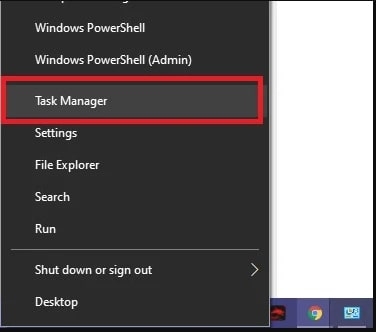
- Primeiro, clique em Gerenciador de Tarefas após pressionar as teclas de atalho Windows + X para acessar o Gerenciador de Tarefas.
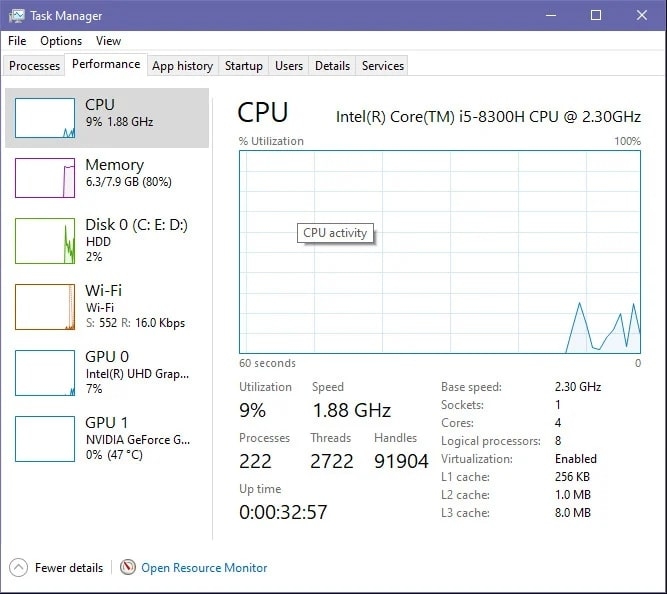
- Em seguida, clique na aba Desempenho.
- Em seguida, verifique os gráficos na seção CPU (a unidade central de processamento do computador).
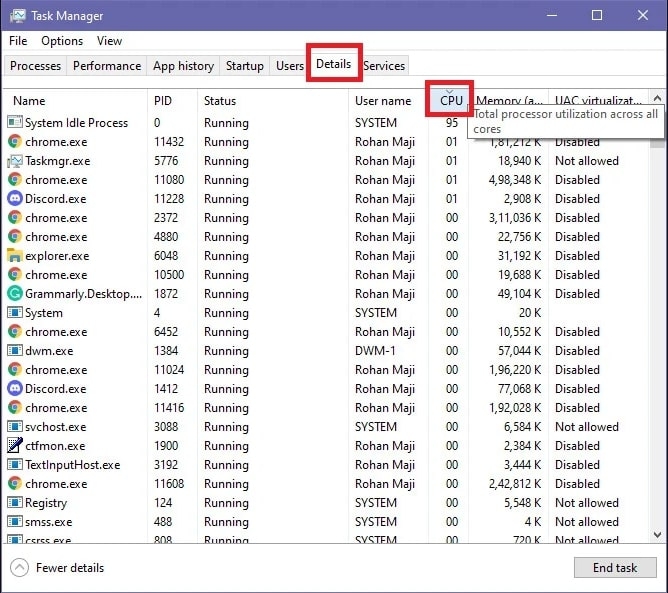
- Clique na aba Detalhes para entender quais aplicativos ou sistemas estão causando estresse na CPU sob seu nome de usuário.
- Agora, selecione o nome da coluna CPU. Cada processo aparece em ordem decrescente de seu uso de CPU.
- Em seguida, escolha o(s) processo(s) com uma taxa de utilização alta (ignore processos do sistema ociosos).
- Cada vez que você precisar encerrar um desses processos, clique com o botão direito sobre ele e selecione Finalizar tarefa no menu de contexto.
Reinstalar software problemático
Se você encontrar alto uso de CPU após instalar um programa, significa que o programa não foi instalado corretamente. Portanto, recomendamos atualizar o programa recém-instalado. Para mais informações, veja nosso post sobre os melhores programas de Atualização de Software.
Atualizar seu sistema operacional Windows 10
Se nenhum dos métodos acima puder ajudá-lo a corrigir o alto uso de CPU do taskhostw.exe, pode ser necessário atualizar o Windows 10. Isso excluirá todos os seus arquivos, configurações e programas. Portanto, certifique-se de ter um backup de seus dados importantes antes de prosseguir.
As atualizações do Windows podem resolver erros do Taskhostw.exe. Siga as etapas abaixo para atualizar o Windows:
- Primeiro, para atualizar o Windows 10, abra o aplicativo Configurações pressionando a tecla Windows + I no seu teclado.
- Em seguida, clique em Atualização e Segurança, depois selecione Recuperação no menu à esquerda.
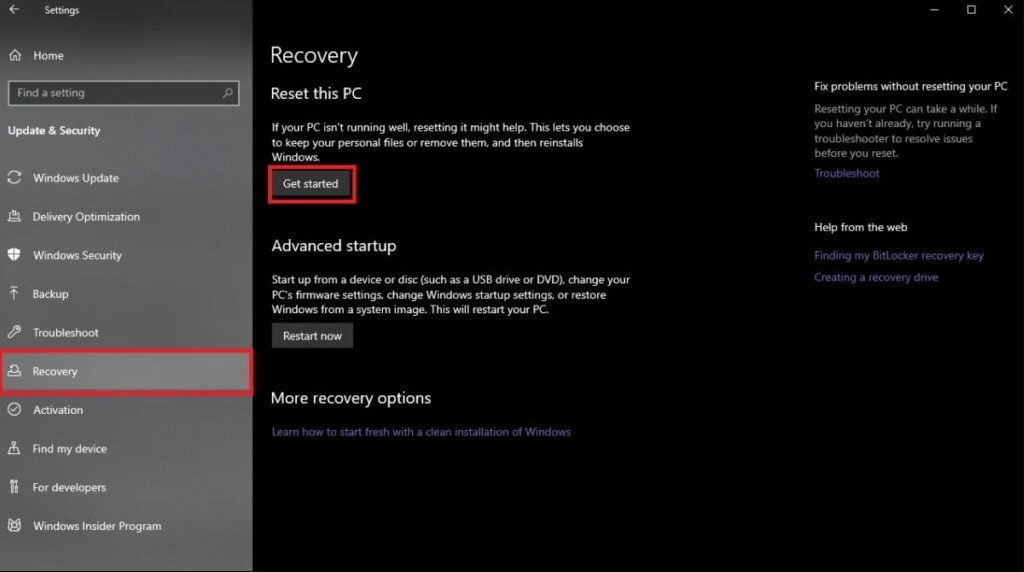
- Clique em Verificar atualizações e deixe o Windows atualizar seu sistema.
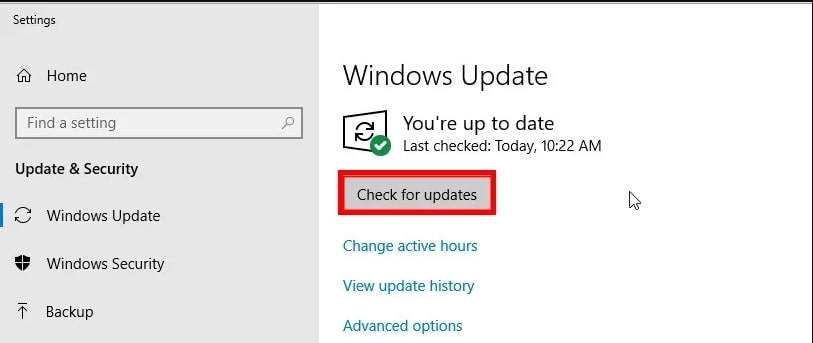
- Reinicie seu computador e verifique se o problema de alto uso de CPU persiste.
Taskhostw.exe é um processo que hospeda tarefas individuais para o sistema operacional Windows. Não é incomum ver várias instâncias do taskhostw.exe em execução simultaneamente no Gerenciador de Tarefas, já que cada amostra é responsável por uma tarefa diferente.
Perguntas Frequentes
O que acontece se eu excluir o Taskhostw.exe?
Se você excluir acidentalmente o taskhostw.exe, na próxima vez que reiniciar, você receberá uma mensagem de erro BSOD (Tela Azul da Morte) afirmando que o Windows não consegue localizar o taskhostw.exe. Você pode querer restaurar o Windows ou redefini-lo completamente se isso acontecer.
Onde está localizado o diretório do Taskhostw?
O arquivo executável TaskhostW está localizado na seguinte pasta do Windows: C:\Windows\System32. Da mesma forma, se estiver localizado em outro lugar, o arquivo é um vírus implantado por outro programa malicioso em seu PC.
Conclusão
Esperamos que, após ler este post, você saiba o que é taskhost.exe e se é seguro ou não.
Este guia ajudará a resolver o problema de alto uso de CPU do taskhostw.exe em seu computador, e você pode usar as soluções deste post para resolver o problema. Se você tiver opiniões diferentes sobre o arquivo taskhost.exe, por favor, inclua-as nos comentários abaixo.
Obrigado por ler!
Receba novas postagens na sua caixa de entrada
Sem spam. Cancele a assinatura a qualquer momento.