Capturas de Tela · 4 min read · Oct 10, 2025
Qual é a Localização das Capturas de Tela Salvas no Windows 11

Este guia listará a localização das capturas de tela salvas no Windows 11, capturadas por todos os métodos plausíveis. Na décima primeira iteração do sistema operacional, você pode ter acesso a uma infinidade de novas funcionalidades.
Além disso, algumas funcionalidades estão presentes desde a criação do sistema operacional e também chegaram à versão mais recente do Windows 11. E uma dessas funcionalidades é a capacidade de tirar capturas de tela.
Nesse sentido, anteriormente você tinha a opção de tirar uma captura de tela apenas através da tecla Print Screen. No entanto, nos últimos anos, houve algumas outras adições notáveis a isso. Portanto, além da tecla Prt Sc usual, você agora também pode tirar uma captura de tela através da Ferramenta de Recorte, Xbox Game Bar e a captura de tela oculta via PrtSc+tecla do Windows.
Mas há um grande problema com todos esses métodos: a falta de uma localização universal onde todas essas capturas de tela são salvas. Isso depende totalmente do tipo de método que você escolheu ao tirar uma captura de tela.
Isso leva a um elemento de confusão na mente dos usuários quando tentam acessar a captura de tela recém-capturada. Se você também se incomoda com esse problema, este guia está aqui para ajudar. Hoje, vamos informá-lo sobre a localização das capturas de tela salvas no Windows 11. Siga em frente.
Métodos para Localizar Capturas de Tela Feitas no Windows 11
Dividimos este tutorial em quatro seções e listamos a localização da captura de tela com base em seus respectivos métodos. Você pode se referir àquele que está em sintonia com sua necessidade.
Usando a tecla Print Screen
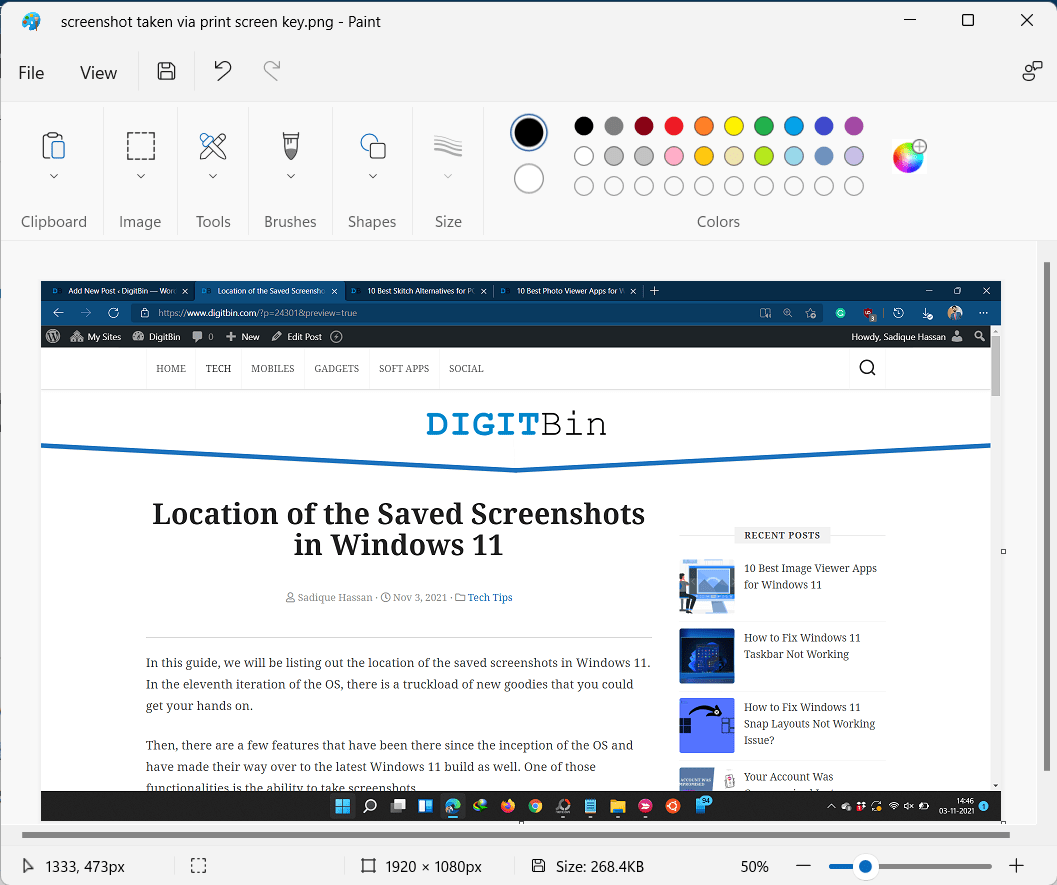
A tecla PrtSc é usada para tirar uma captura de tela de toda a tela. E quando você usa essa tecla, a captura de tela é salva na área de transferência. Você pode então colá-la no Paint, MS Word, Google Docs, um aplicativo de editor de fotos ou qualquer outro aplicativo suportado de sua escolha através das teclas de atalho Ctrl+V. Em seguida, use as teclas de atalho Ctrl+S para salvar este arquivo contendo a captura de tela.
Via Ferramenta de Recorte
Você pode tirar uma captura de tela de toda a tela, uma parte específica da sua tela ou o conteúdo presente dentro da janela do aplicativo usando a Ferramenta de Recorte. Assim que você tirar a captura de tela, será notificado sobre isso através de uma notificação no canto inferior direito da sua tela.

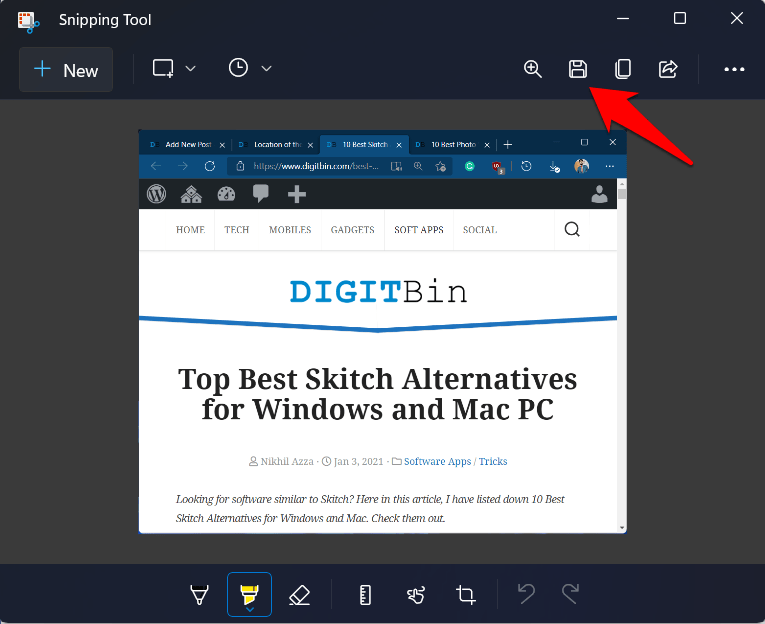
Basta clicar nessa notificação, e ela abrirá a captura de tela dentro da Ferramenta de Recorte. Agora você pode usar as teclas de atalho Ctrl+S ou clicar no ícone Salvar presente na barra de menu superior para salvar essa captura de tela na localização desejada.
Via teclas Win + Print Screen
Se você deseja tirar uma captura de tela, mas não quer ser notificado sobre isso, então a tecla de atalho Win+PrtSc é o método. Nesse sentido, quando você tira a captura de tela através desse método, ela é salva no seguinte diretório:
C:\Users\(nome de usuário)\OneDrive\Pictures\Screenshots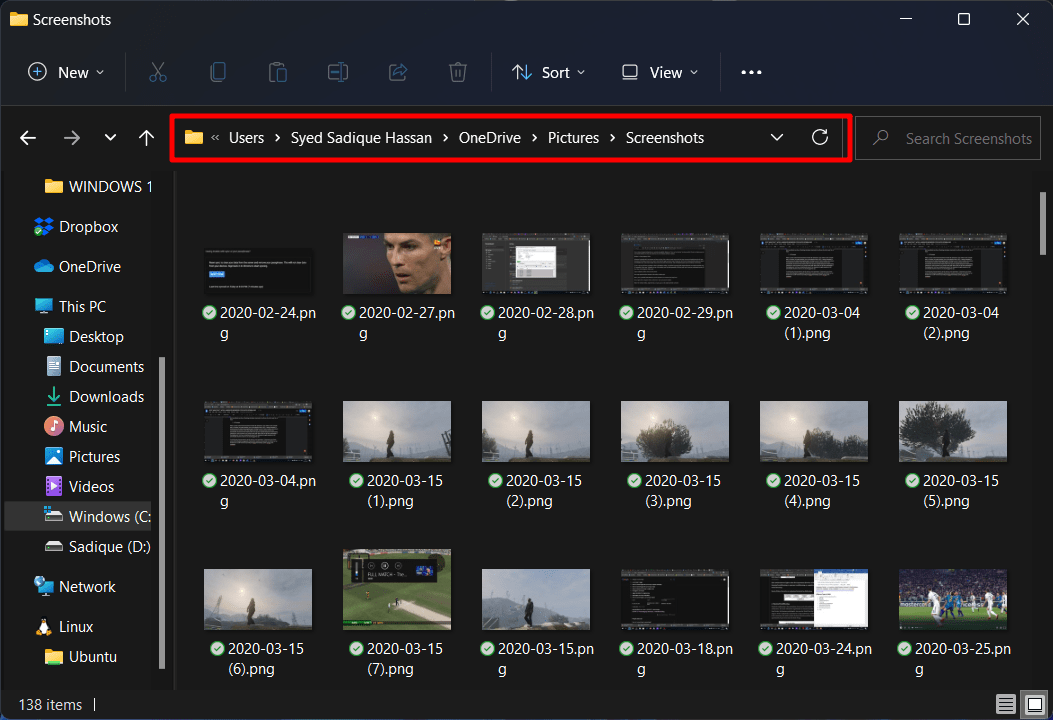
Portanto, inicie o Explorador de Arquivos através das teclas de atalho Windows+E, copie e cole a localização acima na barra de endereços e pressione Enter. Agora você poderá acessar todas as capturas de tela tiradas através das teclas Win+Print Screen.
Usando o Xbox Game Bar
Embora não seja a melhor maneira de capturar uma captura de tela no cenário de uso normal, ainda é usada por streamers e gamers, devido a uma infinidade de benefícios adicionais que o Game Bar tem a oferecer. Nesse sentido, aqui está como acessar sua captura de tela capturada através deste Game Bar:
- Para começar, tire uma captura de tela através do atalho Win + Alt + Prt Scr, e você receberá uma notificação de ‘ Captura de tela salva ’.
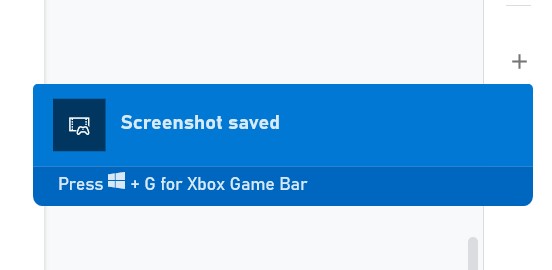
- Agora clique nesta notificação, e ela abrirá o arquivo da captura de tela na janela de visualização.
- Em seguida, clique no botão Abrir Localização do Arquivo situado no canto inferior direito.
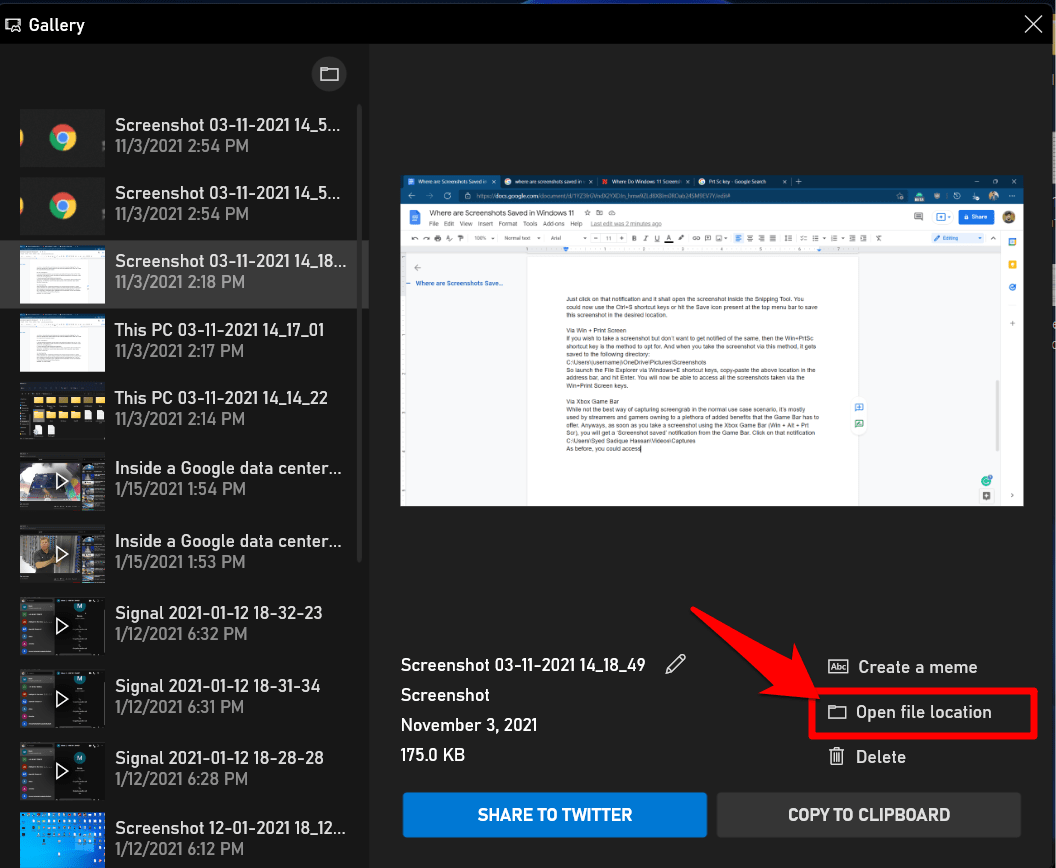
- Isso o levará à pasta Capturas, dentro do seguinte diretório:
C:\Users\NomeDeUsuário\Videos\Captures - Todas as suas capturas de tela tiradas através do Game Bar estarão presentes lá.
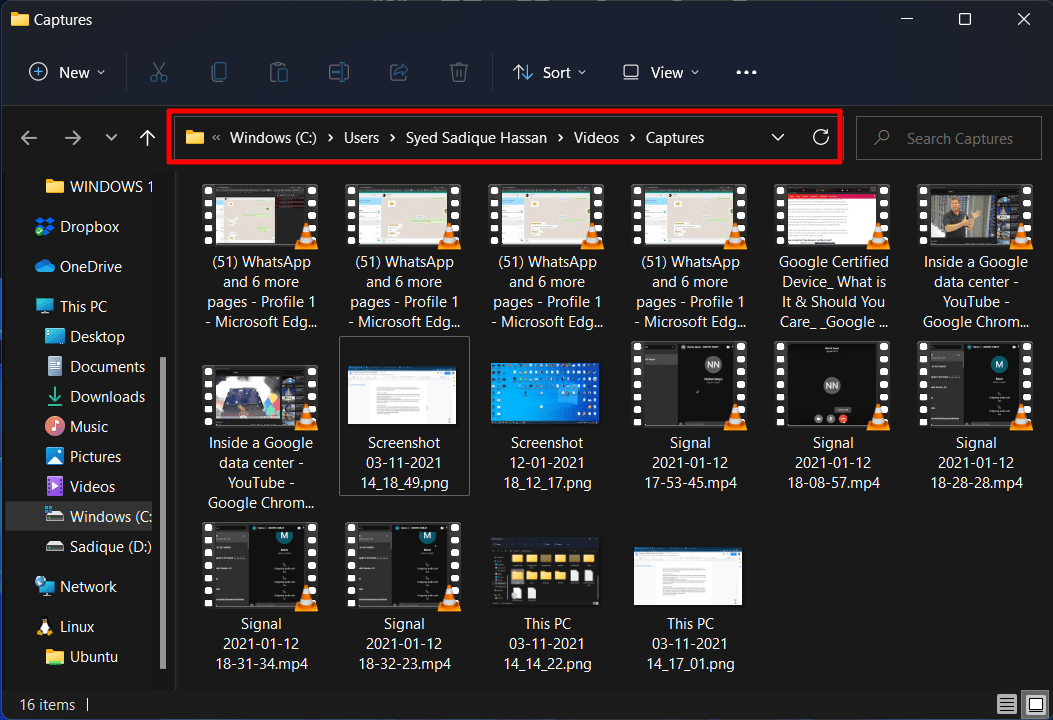
Você também pode acessar essas capturas de tela sem interagir com a notificação em primeiro lugar. Basta ir até a localização acima através do Explorador de Arquivos, e você poderá então obter todas as capturas de tela tiradas através do Game Bar.
Conclusão
Assim, com isso, encerramos o guia sobre a localização das Capturas de Tela Salvas no Windows 11. Se você tiver alguma dúvida sobre as instruções mencionadas acima, não hesite em nos informar através da seção de comentários abaixo.
Se você tiver alguma opinião sobre Qual é a Localização das Capturas de Tela Salvas no Windows 11, sinta-se à vontade para deixar um comentário abaixo. Além disso, inscreva-se em nosso canal do YouTube DigitBin para vídeos tutoriais. Saúde!
Receba novas postagens na sua caixa de entrada
Sem spam. Cancele a assinatura a qualquer momento.