Arquivos do Sistema · 4 min read · Feb 17, 2026
Qual é a Utilidade do Arquivo Desktop.ini? Devo Deletá-lo?

Se você recentemente tentou verificar sua pasta do explorador de arquivos, pode ter se surpreendido ao encontrar alguns arquivos chamados ‘desktop.ini’.
Você pode estar se perguntando o que é o desktop.ini? O que ele faz no seu sistema? E como você pode se livrar desses arquivos?
Neste artigo, listamos todas essas perguntas comuns e oferecemos uma solução para remover os arquivos desktop.ini do seu sistema.
O que são arquivos desktop.ini?
Desktop.ini é um arquivo oculto que armazena todas as informações sobre os arquivos na sua pasta do Windows.
Esses arquivos, que normalmente estão ocultos, podem ser descobertos em qualquer diretório, em qualquer lugar do seu sistema, e incluem informações e configurações relevantes para essa pasta, como o ícone usado para ela e seu nome localizado.
Em resumo, sempre que alterações são feitas na sua pasta, elas são salvas automaticamente.
Infelizmente, não há configurações específicas para mudar o comportamento de como o Desktop.ini funciona.
Quando você olha na seção “propriedades” do arquivo desktop.ini, pode ver que é um arquivo de “Configurações de configuração (ini)”. O Bloco de Notas pode ser usado para abrir o arquivo.
O arquivo desktop.ini é prejudicial?
Não, é um dos arquivos de configuração do seu computador ou laptop. Não é um vírus ou um arquivo malicioso. Você não precisa se preocupar com o arquivo desktop.ini porque ele é criado automaticamente pelo seu computador.
No entanto, existem alguns vírus que podem fazer uso do arquivo desktop.ini. Você pode realizar uma verificação de antivírus nele para ver se está infectado ou não.
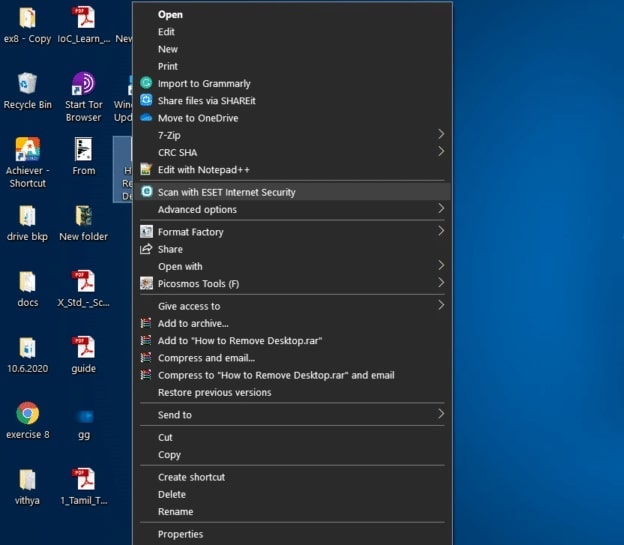
Se você tiver algum software antivírus instalado no seu sistema, pode clicar com o botão direito no arquivo desktop.ini e escolher a opção “Verificar se há Vírus”.
No entanto, a opção de verificação varia de software para software. O Mcafee faz a verificação de forma diferente em comparação ao antivírus Kaspersky. Portanto, verifique as opções de verificação de antivírus fornecidas pelo seu software.
Você pode conferir a imagem abaixo para saber como é a opção de verificação:
Por que a área de trabalho mostra dois arquivos .ini?
Embora a maioria das pastas contenha apenas um arquivo desktop.ini, em certos casos, a área de trabalho mostra dois arquivos .ini na tela inicial.
Isso acontece porque seu computador mostra a combinação da pasta da área de trabalho do usuário e da pasta pública da área de trabalho na sua tela inicial, e essa é a razão para aparecerem dois arquivos desktop.ini na sua área de trabalho.
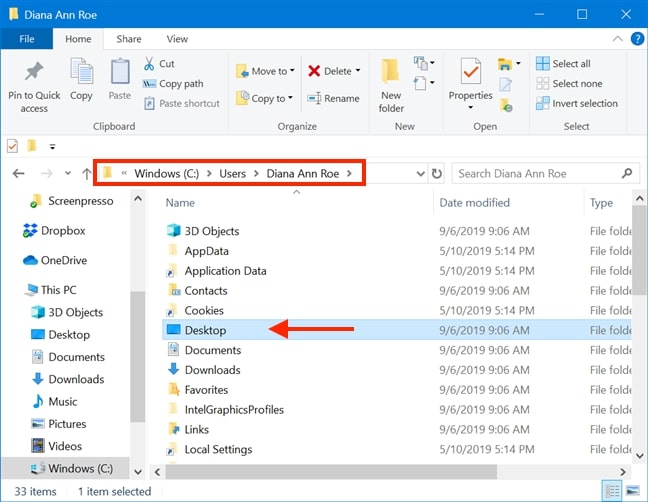
Área de Trabalho do Usuário: A área de trabalho do usuário é uma pasta que é única para cada usuário que opera o sistema. Por exemplo, se você tiver dois administradores operando o mesmo laptop, ele terá duas contas de área de trabalho de usuário diferentes criadas. Você pode acessar a área de trabalho do usuário através deste caminho: C: UsersSeu Nome de UsuárioDesktop.
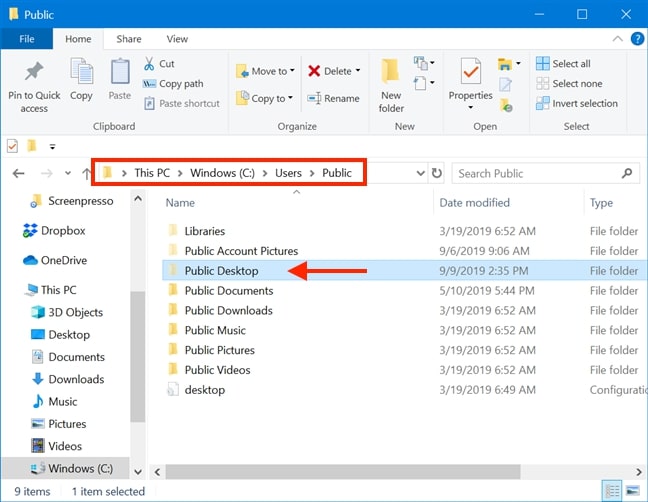
Área de Trabalho Pública: Esta é uma pasta que pode ser vista por todos os usuários que acessam sua área de trabalho ou sistema. Você pode acessar este arquivo neste caminho: C: UsersPublic
Por que você vê arquivos desktop.ini?
Na maioria dos casos, o arquivo .ini não é visível para os usuários, pois o sistema operacional Windows o protege. Caso os arquivos estejam visíveis na Área de Trabalho, o Windows recomenda ocultar esses arquivos.
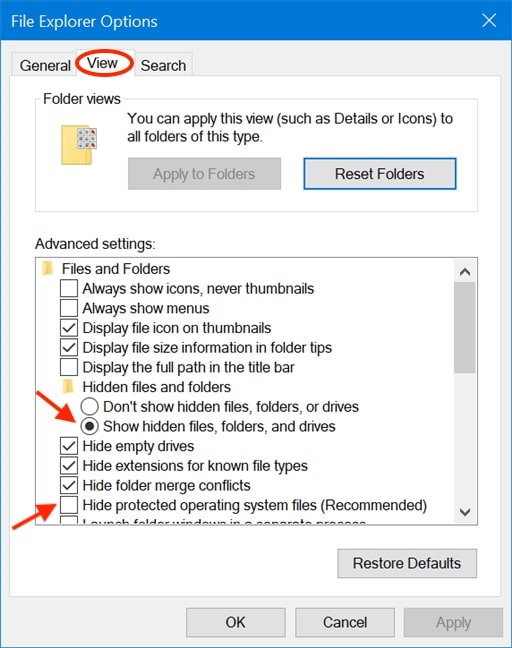
Para tornar o arquivo desktop.ini visível, você deve primeiro ir à barra de pesquisa do Windows e digitar “opções de pasta”. Lá você pode encontrar “Opções do Explorador de Arquivos”.
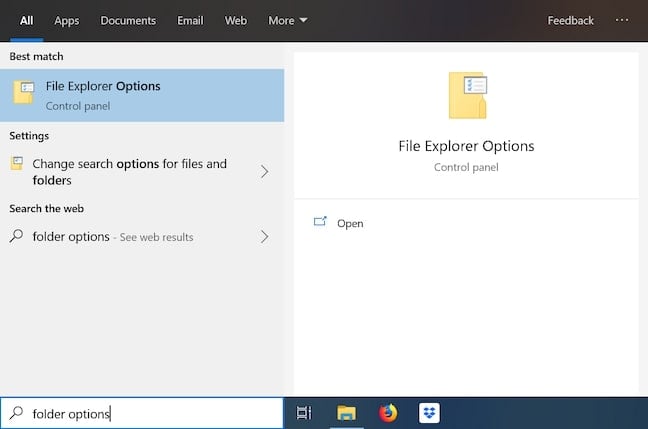
Na seção de configurações avançadas, marque a opção “Ocultar arquivos de sistema operacional protegidos”. Se estiver desativada, você pode ver os arquivos desktop.ini aparecendo no seu sistema. Ative esta opção para impedir que os arquivos .ini apareçam na sua área de trabalho.
É possível deletar o arquivo Desktop.ini?
Sim, é possível deletar o arquivo. No entanto, não é recomendado fazê-lo, pois isso bagunçará todo o sistema de funcionamento da sua área de trabalho. Todas as configurações e informações mais recentes da sua pasta serão deletadas e restauradas para a versão anterior.
Como corrigir o erro Desktop.ini no seu sistema Windows?
Você pode corrigir o problema de 2 maneiras:
- Como mencionado acima, vá para a opção do explorador de arquivos e ative a opção “Ocultar arquivos de sistema operacional protegidos”. Isso impedirá que os arquivos desktop.ini apareçam na sua área de trabalho.
- A segunda maneira é usar o software Windows Boot Genius para corrigir o problema. Aqui estão os passos a seguir: 1. Baixe o software Windows Boot Genius no seu sistema e instale-o.
- Clique em ‘Sim’ e prossiga quando você vir uma opção de controle de conta de usuário.
- Agora use um USB vazio e insira-o no seu desktop.
- Depois disso, grave o USB para torná-lo inicializável.
- Selecione a aba ‘Resgate do Windows’ que aparece na parte superior do Windows e depois clique em ‘Recuperação de Arquivo de Inicialização’.
- Após a reparação, você pode reiniciar o sistema.
- Agora, você pode ver que o problema desktop.ini foi corrigido.
Conclusão
Após ler este conselho, por favor, nos avise se você deseja manter os arquivos desktop.ini visíveis ou não. O que você acabou fazendo com eles? Você os deletou ou seguiu nosso conselho e optou por ocultá-los?
Receba novas postagens na sua caixa de entrada
Sem spam. Cancele a assinatura a qualquer momento.