Tecnologia · 7 min read · Dec 21, 2025
O que é o Documento Void Oncontextmenu=null e Como Usá-lo?

Você costuma usar conteúdo de vários sites para preparar as anotações mais úteis e de qualidade para seus estudos? Ou você está interessado em pesquisar e anotar algumas citações profundas e desanimadoras?
Se sim, você deve estar usando o navegador para acessar um site específico e tentar inspecionar esse elemento, e deve ter percebido quando o menu de clique com o botão direito não aparece. Aqui, o papel do documento void oncontextmenu=null entra em cena.
Os sites têm conteúdos diferentes, com a internet sendo o centro de conhecimento e seu uso para fins de estilo de vida e recreativos. Você pode usá-los até mesmo utilizando algumas funções de copiar e colar.
Às vezes, simplesmente não funciona, e outras vezes você vê uma mensagem de erro dizendo: “Desculpe, essa funcionalidade foi desativada pelo administrador.”
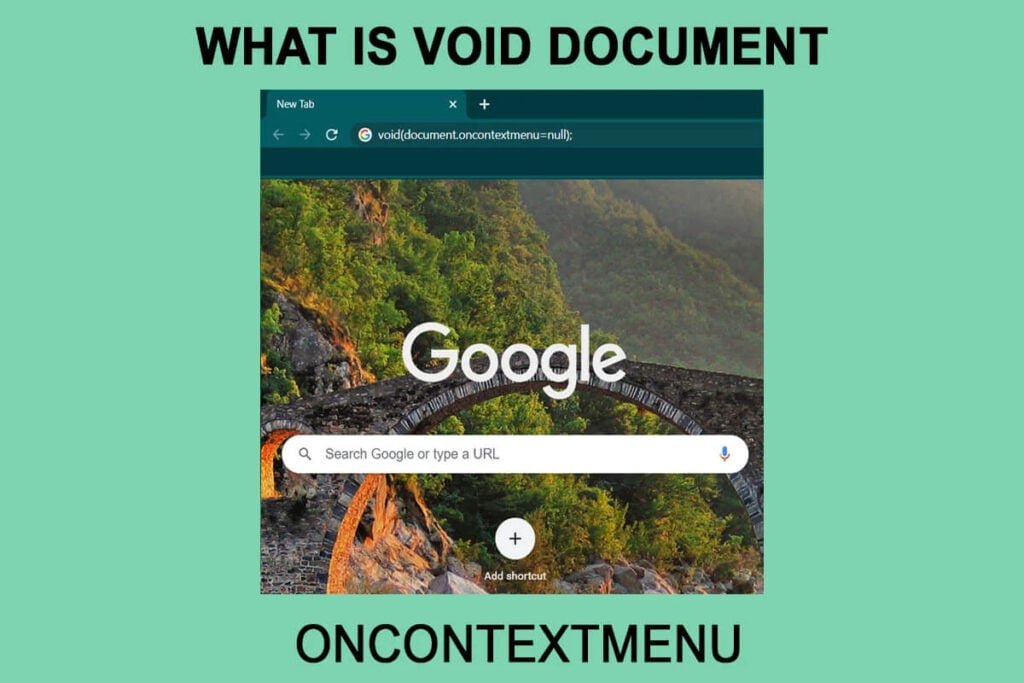
Os administradores de sites geralmente fazem isso para que ninguém roube seus dados. Se algum blogueiro rouba o conteúdo e gera plágio em seus sites, o site com conteúdo original muitas vezes pode ter dificuldade em ranquear.
Mas você não precisa se preocupar! Digitar o conteúdo usando um dispositivo alternativo ou anotá-lo em um bloco de notas é um incômodo em termos de tempo e conveniência. O void document oncontextmenu=null é a solução mais fácil para esse método. Aqui, você também encontrará algumas técnicas adicionais para corrigir isso. Então, vamos nos aprofundar nos detalhes.
O que é o Documento Void Oncontextmenu=null e Como Usá-lo?
A afirmação mais surpreendente, Void document oncontextmenu=null, é uma sintaxe Javascript usando a qual você poderá usar o menu de clique com o botão direito mesmo nos sites onde ele foi bloqueado.
O código pode parecer complexo, então você pode recorrer a outros meios. No entanto, evite a complexidade, pois o código parece complicado. O resto é bastante simples.
Siga os passos dados abaixo para usar o código Javascript:
- Visite o site onde o clique com o botão direito foi desativado
- Na barra de endereços do site onde a URL foi fornecida, insira o seguinte código
javascript: void(document.oncontextmenu=null); 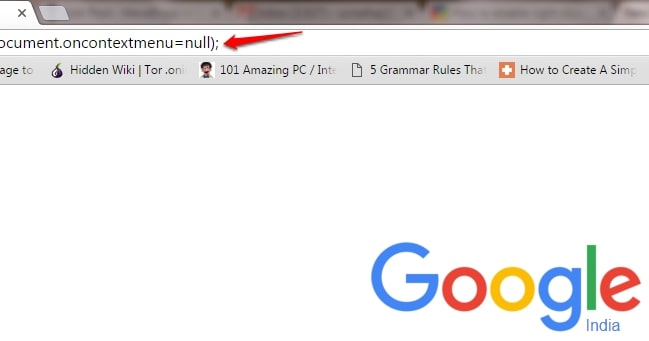
O código JavaScript fornecido pode contornar os alertas do site para que você possa acessar o método de clique com o botão direito. No entanto, o processo não funcionará em alguns sites, pois os administradores usam várias maneiras de desabilitar a opção de clique com o botão direito.
Além disso, se você não quiser brincar com códigos copiando e colando textos toda vez que visitar um site, temos vários outros métodos para lhe dar acesso ao menu de clique com o botão direito.
6 Métodos para Clicar com o Botão Direito em Sites onde está Desativado
O guia descreve seis métodos alternativos ao código JavaScript mencionado acima, usando os quais você pode contornar o clique com o botão direito desativado e acessar o menu de clique com o botão direito. Siga os passos dados abaixo para fazê-lo:
Método 1: Use o Modo Leitor
É uma das maneiras mais simples de acessar o menu de clique com o botão direito em um site que desativou o acesso de seus usuários. Para habilitar o modo leitor em seu navegador, pressione a tecla F9 e verifique se o recurso de clique com o botão direito funciona ou não.
Embora nem sempre funcione, sendo um método rápido e simples que muitas vezes funciona, você pode tentar em no máximo um segundo.
No entanto, se não funcionar, tente outro método dado abaixo.
Método 2: Desativar JavaScript para Habilitar o Menu de Clique com o Botão Direito
Os webmasters conhecem a habilidade de desativar códigos JavaScript para que possam acessar o menu de clique com o botão direito em qualquer site. Além disso, não é algo tão técnico, então você também pode fazer isso para abrir o menu de clique com o botão direito.
Ao usar o Navegador Google Chrome
- No canto superior direito da tela, você verá três pontos verticais
- Clique nos pontos e navegue até a opção Configurações
- Depois, navegue até Privacidade e Segurança
- Você encontrará a opção Configurações do Site; clique nela para abri-la
- Navegue até Configurações de Conteúdo e role até ver a opção JavaScript
- Desative o botão JavaScript
Ao usar o Mozilla Firefox
- Clique na opção e abra uma nova aba
- Na barra de endereços, insira ‘about config’ e pressione a tecla Enter.
- Você verá uma opção exibindo “javascript.enabled.”
- Clique duas vezes na opção para desativar o JavaScript
No entanto, o método tem uma desvantagem associada. Sites tecnologicamente avançados usam JavaScript para melhorar sua aparência e adicionar mais recursos. Consequentemente, quando você desativa o JavaScript, muitos elementos da página da web não serão exibidos e, muitas vezes, desativa o JavaScript de todo o site. Portanto, tenha cuidado com esse aspecto.
Além disso, após desativar o JavaScript, você precisa recarregar seu site preferido onde deseja usar o menu de clique com o botão direito. Certifique-se de habilitar o JavaScript após concluir sua tarefa para usar todos os sites corretamente.
No entanto, se você não quiser perder os elementos JavaScript do site, pode seguir o método mencionado abaixo.
Método 3: Use o Código-Fonte da Página da Web para Copiar Texto
Este método funciona muitas vezes quando você deseja usar o menu de clique com o botão direito para copiar qualquer conteúdo sem desativar o JavaScript. Siga os passos dados abaixo para fazê-lo:
- Abra o site cujo conteúdo você deseja copiar
- Pressione uma combinação das teclas Ctrl e U simultaneamente, que abrirá o código-fonte do site
- A função de clique com o botão direito nunca é desativada para o código-fonte
- Localize o conteúdo desejado no código-fonte e copie a parte que você deseja!
No entanto, se você precisar de um método mais simples, o método a seguir mencionado é um socorro.
Método 4: Salve a Página da Web Desejada para Usar o Menu de Clique com o Botão Direito
Uma das maneiras mais fáceis de fazer o clique com o botão direito funcionar é salvar a página da web como um arquivo HTML. Depois, você deve abrir a página da web salva e pode copiar e colar o conteúdo usando sua opção de clique com o botão direito. Use uma combinação das teclas Ctrl+S para salvar a página da web com atalhos.
No entanto, se você não quiser alocar espaço para páginas da web, mesmo por um breve período, temos outro método para você!
Método 5: Use qualquer Servidor Proxy para Copiar Conteúdo
Servidores proxy permitem que você navegue em qualquer site permanecendo anônimo e com segurança. Além disso, a parte mais legal é que aqui você não precisa lutar muito para contornar o clique com o botão direito.
Siga os passos dados abaixo para fazê-lo:
- Abra qualquer servidor proxy como o Proxify ou FilterByPass
- Insira o site que você deseja acessar
- Navegue pelo site anonimamente e até contorne o clique com o botão direito
No entanto, aqui você pode ter que desmarcar a caixa “Remover Scripts” no servidor proxy para pular os scripts do site. Insira o site onde você deseja que a função de clique com o botão direito funcione no site Proxy. Depois de fazer isso, você pode navegar na web e no site.
No entanto, se você não quiser usar nenhum desses métodos e sempre acessar sites, temos o método mais amplamente utilizado para você!
Método 6: Use Extensões de Navegador
Várias extensões de navegador oferecem acesso ao recurso de clique com o botão direito em qualquer site.
Usando o Google Chrome, a extensão Absolute Enable Right Click & Copy é a extensão do Chrome mais segura e confiável. Você pode usar a opção de clique com o botão direito facilmente após configurá-la. Além disso, essas extensões funcionam adequadamente até mesmo para o Mozilla Firefox, pois também são adaptadas para ele.
Se você não encontrar essas, então várias outras extensões gratuitas estão disponíveis que você pode usar para contornar o clique com o botão direito desativado. Como essas são extensões de terceiros, recomendamos usar o Javascript void document oncontextmenu=null.
A Palavra Final
Depois de saber como contornar o recurso desativado, você deve usá-lo apenas para si mesmo. Nunca use nenhum recurso para roubar o conteúdo valioso e único de alguém para obter melhor alcance sem esforço.
Além disso, nos informe qual é o método mais conveniente e eficaz, como o Javascript void document oncontextmenu=null.
Receba novas postagens na sua caixa de entrada
Sem spam. Cancele a assinatura a qualquer momento.