Tecnologia · 5 min read · Dec 12, 2025
O que é ThunderBolt Bridge no Mac e como ativá-lo?

As pontes Thunderbolt são interfaces de hardware que transferem grandes quantidades de dados (áudio, vídeo, imagens, aplicativos, programas) entre dispositivos Macbook em velocidades ultra-altas. Sem discos rígidos externos ou outros dispositivos de armazenamento, os usuários podem transferir facilmente dados entre dois Macs.
No entanto, o MacBook Pro 2020 pode criar uma, mas você não pode acessá-la ou usá-la sem outro Mac equipado com Thunderbolt para se conectar. Neste guia, mencionamos tudo relacionado à ponte Thunderbolt no Mac. Então, vamos começar com o guia.
O que é ThunderBolt Bridge no Mac?
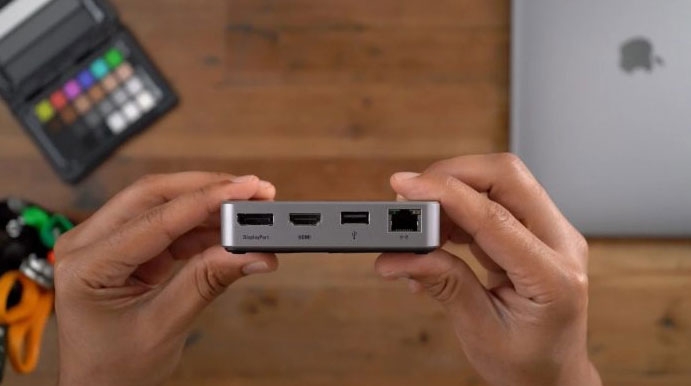
Você pode conectar dois Macs com portas Thunderbolt 3 usando a Thunderbolt Bridge. Uma interface Thunderbolt permite que dispositivos Mac se conectem a outros dispositivos que suportam a interface e transferem dados, áudio e vídeo com transmissão de alta velocidade.
Você pode então acessar todos os seus arquivos no outro Mac, incluindo o display, teclado e mouse. Além disso, a Thunderbolt Bridge funciona para conectar unidades externas ou monitores a Macs.
Embora o ThunderBolt 4 seja relativamente novo no Mac, é um componente chave da tecnologia Lightpeak da Intel, que a Apple co-desenvolveu com a Intel.
Originalmente disponível para os laptops MacBook Pro que executam o Mavericks OS X (10.9) em 2011, desde então se tornou um recurso padrão em todos os laptops da Apple. Ao longo dos anos, evoluiu para um recurso crítico de todos os MacBooks.
Vantagens da Thunderbolt Bridge:
A maioria dos usuários a utiliza quando deseja atualizar seus MacBooks de uma versão mais antiga para a mais recente, como a versão 11.
Em comparação com um cabo comum, Ethernet ou até mesmo WiFi, o cabo Thunderbolt é de alta velocidade. Como os dados podem ser transferidos a 8GBps, às vezes pode transferir dados em minutos ou segundos.
A Thunderbolt Bridge oferece uma vantagem de alto desempenho e velocidade. Mais pessoas preferem transferir dados entre MacBooks via WiFi, Ethernet ou AirDrop por essas razões.
A porta Thunderbolt permite que áudio, vídeo ou qualquer outro dado sejam transferidos entre dispositivos periféricos através de um único cabo.
Desvantagens da Thunderbolt Bridge:
Existem várias desvantagens associadas à Thunderbolt Bridge:
Há uma grande desvantagem: ela só pode ser usada com dois ou mais dispositivos Mac, e é incompatível com Windows ou outro sistema operacional.
Não será possível transferir informações do dispositivo antigo para o novo se o disco rígido estiver criptografado.
Se houver dispositivos não-Thunderbolt conectados ao Thunderbolt, tente conectar mais de um dispositivo. Quando isso acontece, pode impactar o desempenho, o que pode ser um bom sinal. Consequentemente, todo o sistema ficará mais lento. É por uma boa razão que o Thunderbolt é mais rápido do que outros dispositivos conectados.
Recursos:
É benéfico quando há muitos dados para transferir entre dois computadores que não podem ser transferidos via Ethernet ou WiFi. É nesse ponto que o cabo Thunderbolt se mostra um salvador.
Além de auxiliar com o Assistente de Migração, ele também tem a capacidade de transferir dados genéricos e funcionar no Modo de Disco de Destino.
Uma conexão Thunderbolt também pode funcionar bidirecionalmente, o que significa que tanto o envio quanto o recebimento de dados podem ocorrer simultaneamente.
Diferentes Versões do ThunderBolt
Houve inúmeras atualizações na tecnologia ThunderBolt ao longo dos anos, com ThunderBolt 1.0 e ThunderBolt 2.0 baseados na tecnologia MiniDisplay Port. Uma interface audiovisual é suportada pela porta MiniDisplay, que é uma versão miniaturizada da porta Display da Apple. Aqui está uma comparação das versões Thunderbolt.
Thunderbolt 1: Esta porta foi lançada em 2011 e usa a tecnologia Mini DisplayPort. Existem seis dispositivos que podem ser conectados em uma cadeia, e a taxa de transferência de dados é de 10 Gbps.
Thunderbolt 2: Usa o mesmo conector Mini DisplayPort que o Thunderbolt 1. Pode conectar até seis dispositivos em cadeia e suporta uma taxa de transferência de dados de 20 Gbps.
Thunderbolt 3: Este conector usa uma interface USB Tipo-C e foi lançado em 2015. Tem uma taxa de transferência de dados de 40 GB por segundo e pode ser rapidamente encadeado a até seis dispositivos.
Thunderbolt 4: O Thunderbolt 4 foi introduzido em 2020 e continua a usar o mesmo conector USB Tipo-C usado pelo Thunderbolt 3. Até seis dispositivos podem ser encadeados juntos e suportam uma taxa de transferência de dados de 40 Gbps. Também é possível conectar dispositivos Thunderbolt 4 a dispositivos USB 4.0.
Como funciona a Thunderbolt Bridge?
É necessário que o usuário conecte a Thunderbolt Bridge a pelo menos dois dispositivos MacBook antes que ela possa ser usada.
Os usuários podem baixar o Assistente de Migração se ele não aparecer no Assistente de Migração embutido no MacBook; se não aparecer, pode ser baixado separadamente.
Com o Assistente de Migração, tudo é transferido do dispositivo ou computador antigo para o novo.
Como ativar a Thunderbolt Bridge no Mac?
Nas configurações da Thunderbolt Bridge, se você ver o rótulo “Não conectado”, siga estas etapas:
Usando um cabo Thunderbolt, conecte os dois Macs.
Usando Preferências do Sistema, localize Thunderbolt.
Vá para Rede > Configurar rede Thunderbolt.
Depois, quando a Nova Interface Detectada aparecer, clique em OK e aplicar.
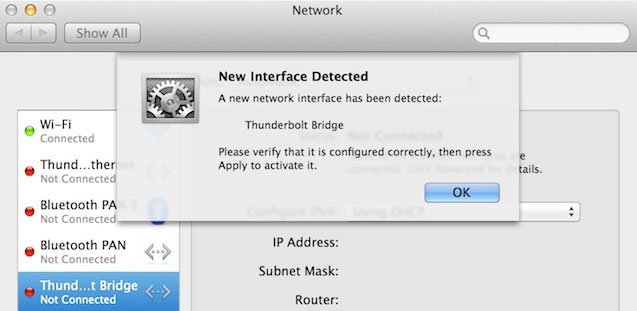
Do lado esquerdo, selecione Thunderbolt Bridge e clique em Aplicar.
No segundo Mac, repita o processo.
O Thunderbolt é diferente do Light Peak?
Enquanto o Thunderbolt estava sendo desenvolvido, a Intel usou Light Peak como seu nome de código; ambos os nomes se referem à mesma tecnologia.
No entanto, é importante notar que a implementação do Thunderbolt da Apple, que usa apenas circuitos elétricos, também tem a vantagem de transportar energia, uma vez que o Thunderbolt pode utilizar conexões elétricas ou ópticas.
Como remover a interface Thunderbolt Bridge no Mac
As interfaces Thunderbolt Bridge podem ser removidas se forem desnecessárias no seu Mac. Siga estas etapas:
Vá para Configurações do Sistema.
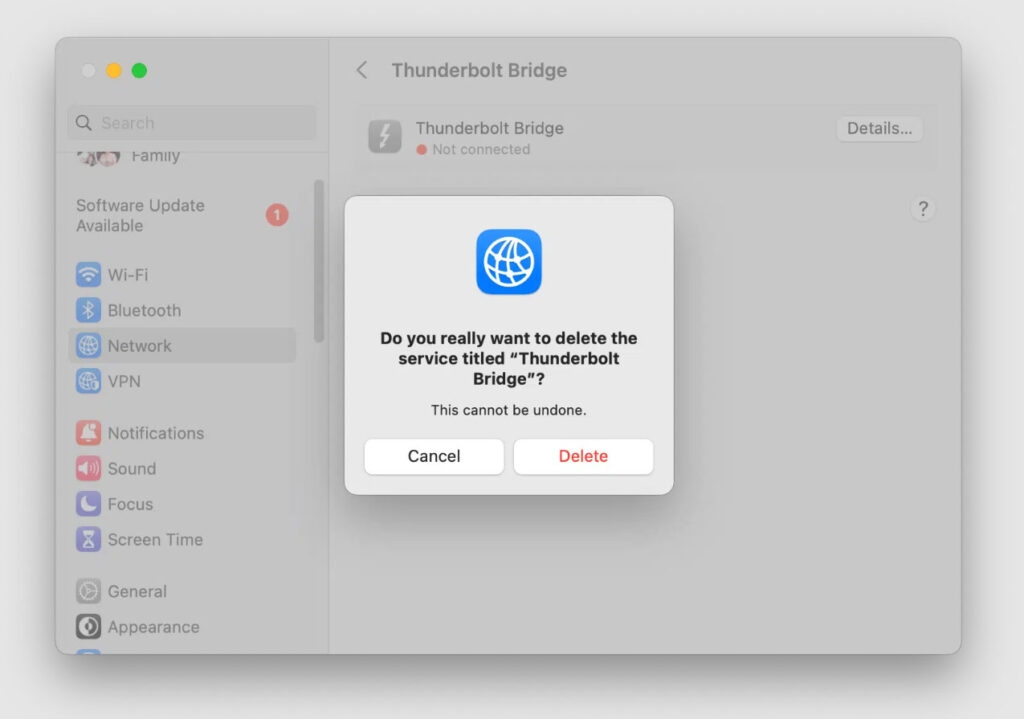
Para remover as Thunderbolt Bridges, clique em Rede > Selecione Thunderbolt Bridge > Excluir Serviço > Excluir. Também é possível tornar a Thunderbolt Bridge inativa usando o botão Tornar Inativa.
Como uma das mais recentes inovações da Apple, a Thunderbolt Bridge está comprometida em ultrapassar os limites de desempenho e conectividade.
Facilita a colaboração entre computadores Mac, proporcionando velocidades de transferência de dados ultrarrápidas. Então, isso é tudo que temos para você sobre a Thunderbolt Bridge no Mac. Esperamos que este guia tenha ajudado você. Deixe-nos saber se você tem alguma dúvida sobre este tópico nos comentários abaixo.
Leitura Adicional:
Como obter versões antigas do macOS?
Por que o ventilador do meu MacBook continua funcionando? 8 maneiras de consertá-lo
Como corrigir o erro de endereço IP autoatribuído no Mac
Receba novas postagens na sua caixa de entrada
Sem spam. Cancele a assinatura a qualquer momento.