Gmail Segurança · 6 min read · Dec 04, 2025
O que fazer sobre a Mensagem do Gmail [Tentativa] de Acesso Suspeito Prevenida?

Se você recebeu um e-mail do Google informando que uma ‘tentativa de acesso foi prevenida’ ou ‘Acesso suspeito prevenido’, então alguém pode ter tentado fazer login usando seu ID ou provavelmente você pode ter tentado fazer login em um cliente ou aplicativo de terceiros como o Outlook, que o Google bloqueou devido aos baixos padrões de segurança do cliente. O e-mail também pode ser enviado ao tentar conectar seus servidores Gmail usando autenticação SMTP.
Aqui estão algumas soluções, discussões, correções e análises com base nas diferentes condições sob as quais você pode ter recebido o e-mail:
Um E-mail Falso Enviado em Nome do Google
Um e-mail está sendo circulado que parece muito convincente e oficial, como um aviso do Google informando “Tentativa de acesso prevenida”. Isso se revelou um e-mail *falso, detectado por pesquisadores de segurança como uma tentativa de phishing para obter suas informações da conta. Um exemplo de tal e-mail falso* é mostrado abaixo:
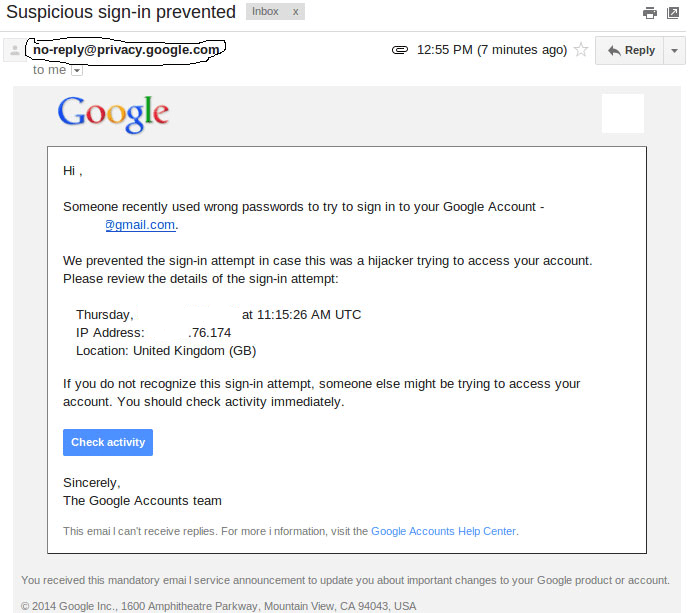
E-mail Falso informando acesso suspeito
O e-mail é equipado com um logotipo do Google e contém seu ID de e-mail, o endereço de e-mail do remetente que pode enganar qualquer usuário a considerá-lo real, detalhes da localização da tentativa e uma nota informando que alguém tentou fazer login em sua conta do Google. O e-mail também contém alguns links que, quando clicados, levarão você a um domínio que também parece pertencer ao Google, e que exibe uma página de login falsificada e alguns detalhes relacionados à sua conta.
E se você fizer login usando essa página, as informações que você inserir serão capturadas por golpistas para coletar suas ‘credenciais da conta do Google’.
O que fazer?
- No Gmail, abra a mensagem suspeita.
- Clique na seta para baixo ao lado de “Responder”.
- Selecione Denunciar Phishing. O Google buscará tomar mais ações.
- Se você quiser fazer login e alterar sua senha, use a página de login original do Google e altere sua senha, não clique em nenhum link fornecido.
Um E-mail Real Enviado pelo Google
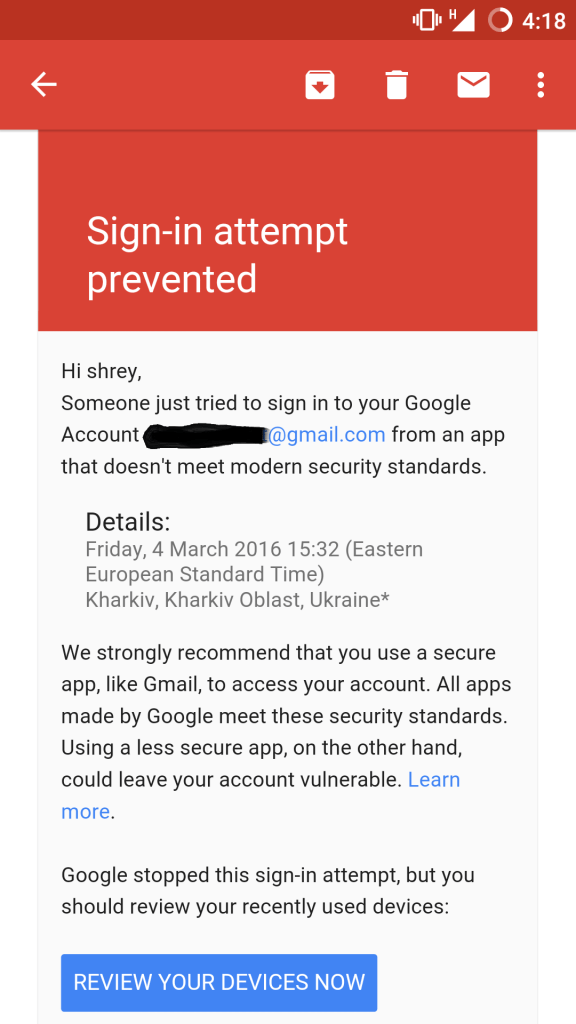
E-mail de acesso prevenido Google
O e-mail enviado em nome do Google pode ser legítimo, então é melhor revisar sua atividade recente. Na verdade, é um pouco difícil reconhecer e diferenciar um e-mail falso, pois pode ser enganoso para um usuário. Por exemplo, um golpista pode usar o ‘o’ grego em vez do ‘o’ latino, por exemplo, ex * @ ** le.com, é difícil diferenciar. O site do Google afirma:
Um e-mail falsificado pode pedir informações pessoais como nomes de usuário, senhas ou outras informações de identificação, ou enviar você para sites desconhecidos pedindo essas informações.
Fonte: Google
O que fazer?
Para estar mais seguro, não clique em nenhum link fornecido no e-mail, mesmo que pareça legítimo. Abra a página da sua conta do Google em uma nova aba se você quiser fazer quaisquer alterações necessárias em sua conta.
Verifique a atividade suspeita da conta
- Vá para sua página de Atividade Recente.
- Faça login em sua conta.
- Revise sua atividade recente e procure por locais ou dispositivos desconhecidos. Você também pode clicar em qualquer evento na lista para ver mais detalhes sobre ele à direita.
- Se você ver alguma atividade que não reconhece, clique em Alterar senha na parte superior da página.
- Siga os passos para alterar sua senha.
Altere sua senha para um tipo longo, desconhecido e complexo.
Altere facilmente a senha do Gmail ou as informações de recuperação da conta do Google
Se você encontrar algo suspeito, denuncie como spam.
Gmail Rejeitando Autenticação SMTP como Acesso Suspeito
Se você receber um erro “Erro SMTP: Não foi possível autenticar.” e ao verificar a caixa de entrada, se encontrar um e-mail informando “Acesso suspeito prevenido”, siga os passos para corrigir o problema e obter acesso ao SMTP.
O que fazer?
- Primeiro, faça login na sua Conta do Google.
- Clique aqui e procure uma opção chamada “Permitir aplicativos menos seguros”.
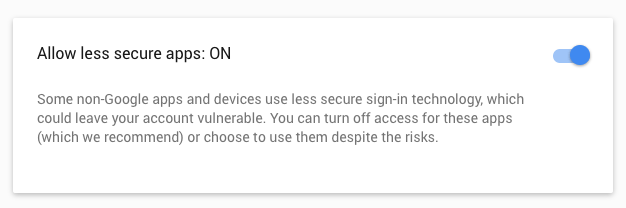 Permitir aplicativos menos seguros
 - Ative a opção.
É isso, agora você pode conectar-se aos servidores de e-mail do Gmail usando SMTP.
Nota: Alguns aplicativos e dispositivos podem não usar padrões de segurança modernos e são menos seguros, o que pode deixar sua conta vulnerável.
Google bloqueando uma tentativa de login em clientes de terceiros como Outlook
Como prometido pelo Google, eles começaram a bloquear o login para clientes ou serviços de terceiros que não atendem aos seus padrões de segurança. Como esses aplicativos e dispositivos são mais propensos a serem atacados e fáceis de quebrar, o Google os impede de fazer login mostrando um erro “Senha incorreta”.
Alguns exemplos de aplicativos que não suportam os últimos padrões de segurança incluem:
- O aplicativo Mail no seu iPhone ou iPad com iOS 6 ou inferior
- O aplicativo Mail no seu telefone Windows anterior à versão 8.1
- Alguns clientes de e-mail de desktop como Microsoft Outlook e Mozilla Thunderbird
Fonte: Google
O que fazer?
Atualize para aplicativos mais seguros com medidas de segurança modernas.
- Primeiro, faça login na sua Conta do Google.
- Clique aqui, role para baixo e procure a opção chamada “Permitir aplicativos menos seguros”.
- Ative a opção.
Agora você pode acessar sua conta do Google para todos os clientes de terceiros como Outlook e Trillian.
Leia: Guia completo para se familiarizar com a conta de e-mail MSN Hotmail.
Adicione uma Camada Extra de Proteção à sua Conta do Google
Você pode adicionar uma camada extra de segurança à sua conta do Google adicionando um código de segurança e um processo de verificação em duas etapas.
1. Código de segurança
Esse código de segurança pode ser acessado a partir do seu smartphone Android. O Google pedirá o código para garantir que o usuário é autêntico em casos onde:
- Se você fizer login de um novo local ou dispositivo.
- Se eles suspeitarem que outra pessoa pode estar tentando acessar sua conta.
Para obter um código de segurança
- Procure o aplicativo chamado Configurações do Google na gaveta de aplicativos.
- Toque nele e procure uma opção chamada Segurança sob a opção de serviços.
- Toque no código de segurança e selecione a conta do Google para obter seu código.
Esse código é solicitado apenas onde o sistema do Google encontra um comportamento incomum em sua conta.
2. Verificação em duas etapas
O processo de verificação em duas etapas é muito mais seguro. Você só precisa registrar seu número de celular com o Google e cada vez que você fizer login em um novo dispositivo ou software usando a conta do Google, um PIN é enviado para o seu telefone, que você precisa verificar. Assim, protegendo sua conta de hackers.
Configure facilmente a Verificação em Duas Etapas do Google para proteger a conta
Conclusão: Espero que este post tenha sido útil para esclarecer todas as suas dúvidas e perguntas e apresentar algumas soluções e correções. Se você precisar de assistência, por favor, comente abaixo.
Se você tiver alguma opinião sobre O que fazer sobre a Mensagem do Gmail [Tentativa] de Acesso Suspeito Prevenida?, sinta-se à vontade para deixar um comentário abaixo. Além disso, inscreva-se em nosso canal do YouTube DigitBin para tutoriais em vídeo. Saúde!
Receba novas postagens na sua caixa de entrada
Sem spam. Cancele a assinatura a qualquer momento.