Desempenho Android · 6 min read · Nov 14, 2025
O que fazer se, após a atualização, seu telefone Android estiver lento?
É sempre emocionante ver a notificação “nova atualização disponível” na tela do telefone. Uma nova versão de software traz novos recursos, atualizações de segurança, algumas reformulações na interface do usuário e novas funções do sistema, etc.
O mesmo se aplica aos vários aplicativos Android que você usa e que recebem atualizações regulares de recursos, correções de bugs e otimização de desempenho. Apesar do telefone ser atualizado para a versão mais recente do sistema e a versão mais recente dos aplicativos, parece que o desempenho geral do telefone Android diminuiu ao longo dos anos.
Gradualmente, ao longo de alguns anos, você notaria que o telefone desacelerou drasticamente em seu desempenho. Neste guia, discutiremos as razões pelas quais um telefone Android fica lento após uma atualização e as dicas para resolver o problema.
Por que os telefones Android ficam lentos ao longo do tempo?
Quando uma atualização do sistema é instalada ou os aplicativos são atualizados para uma versão mais nova, eles trazem novos recursos, desempenho melhorado e uma interface de usuário reformulada para o telefone. Todos esses ‘novos’ recursos ou atualizações exigirão um poder computacional eficiente.
Devemos lembrar que o software do sistema melhora quase todos os anos. No entanto, o hardware do seu telefone permanece o mesmo. A demanda por um melhor poder computacional pelo novo sistema operacional ou pelos aplicativos recém-atualizados não é atendida adequadamente pelo hardware do telefone que você comprou há 3 anos.
Além disso, ao longo dos anos, à medida que o armazenamento do telefone se enche, o desempenho do telefone (especialmente operações de arquivo) ficará visivelmente lento. Quando você tem uma nova atualização do sistema disponível para instalação, o dispositivo não a instalará a menos que armazenamento suficiente esteja disponível.
Atualmente, quase todos os usuários de smartphones têm mais de quarenta a cinquenta aplicativos instalados em seus dispositivos. A maioria desses aplicativos continua rodando em segundo plano, consumindo os recursos do telefone. Ao longo de um longo período, isso diminuirá drasticamente o desempenho do telefone.
Fabricantes Intencionalmente Lentificando Telefones Antigos
Curiosamente, foi observado que às vezes os fabricantes de telefones intencionalmente diminuem seus dispositivos mais antigos por meio de atualizações de software. A Apple foi pega diminuindo a velocidade de seus antigos iPhones e foi multada em 27 milhões de dólares.
Isso geralmente é feito para desviar a atenção do consumidor para os dispositivos mais recentes oferecidos pelo fabricante. No entanto, comprar um novo telefone a cada ano assim que é lançado não é a xícara de chá de todos, pelo menos do ponto de vista financeiro.
Então, há alguma maneira de continuar usando o smartphone sem que ele fique muito lento durante o desempenho diário? Sim, é possível, e vamos descobrir como na próxima seção.
Formas de Desempenho Lento do Android Após Atualização do Sistema
Siga algumas dessas dicas para evitar que seu dispositivo Android fique lento ao longo do tempo após receber e instalar atualizações do sistema.
1. Atualize os Aplicativos no seu Telefone
Pode parecer confuso para você que estou sugerindo atualizar os aplicativos no seu telefone.
Eu mencionei anteriormente que quando os aplicativos são atualizados com novos recursos, torna-se uma tarefa exigente para o hardware mais antigo do telefone processar o funcionamento do aplicativo, o que resulta em um desempenho mais lento.
No entanto, se você não instalar as atualizações dos aplicativos, a maioria dos aplicativos modernos não funcionará após um tempo.
Além disso, às vezes, as atualizações dos aplicativos são necessárias para corrigir bugs que podem estar causando lentidão durante o uso.
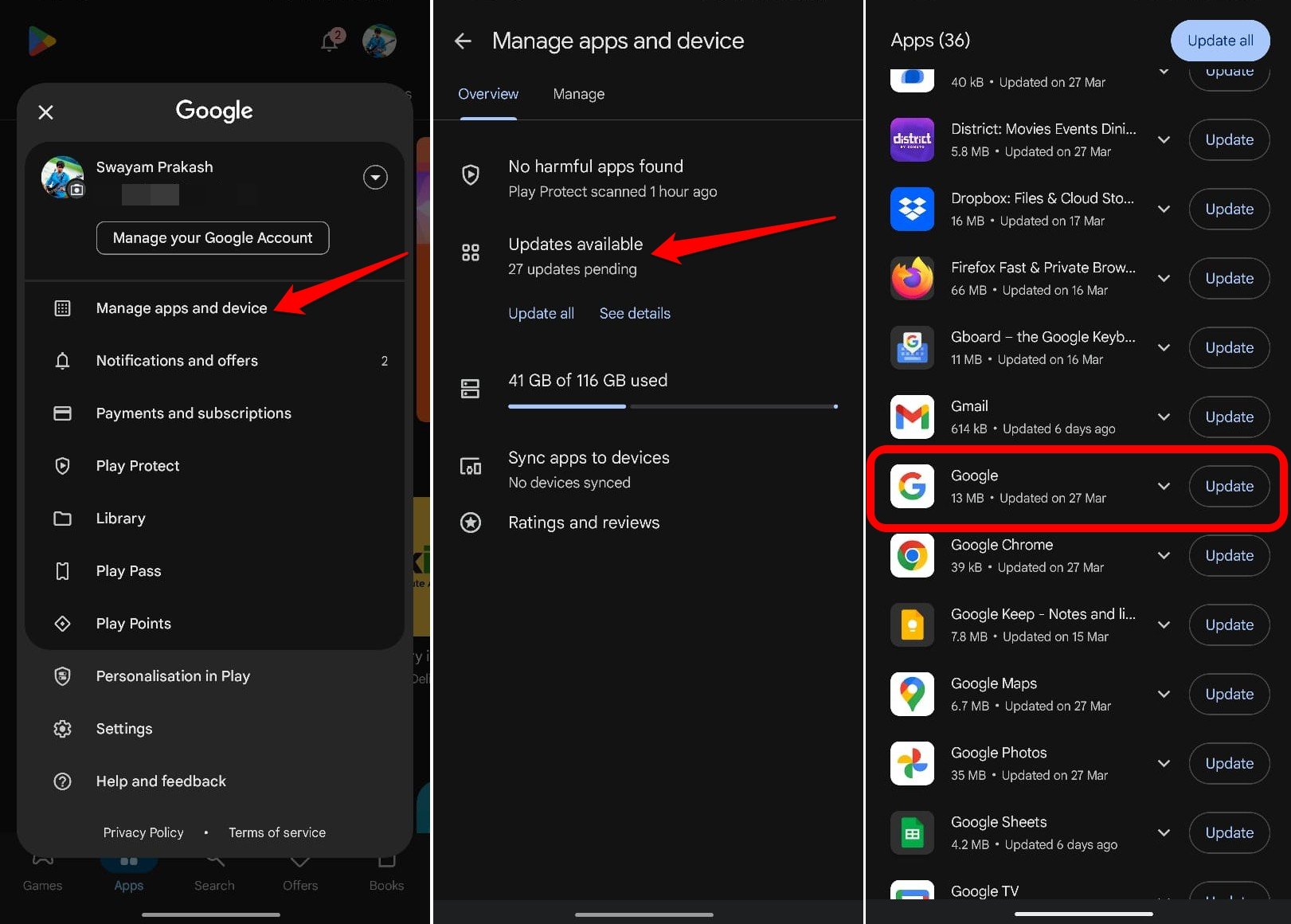
Os aplicativos Android podem ser atualizados pelo aplicativo Play Store.
- Abra o aplicativo Play Store.
- Toque no avatar da conta do Gmail conectada > Gerenciar Aplicativos e Dispositivos > Atualizações Disponíveis.
- Pressione o botão Atualizar ao lado dos aplicativos para os quais uma atualização de versão está disponível.
NOTA: Somente quando um dispositivo Android tem alguns anos, a instalação de atualizações de aplicativos pode desacelerar o dispositivo, e haveria outras razões em jogo também. Em um dispositivo relativamente novo com o sistema operacional mais recente, as atualizações de aplicativos não causarão desaceleração perceptível.
2. Pare os Aplicativos de Rodar em Segundo Plano
A maioria dos usuários nunca percebe isso, mas muito do consumo de recursos e poder de processamento é gasto gerenciando aplicativos que estão constantemente rodando em segundo plano. Portanto, exceto por alguns aplicativos, verifique e desative os aplicativos de rodar em segundo plano.
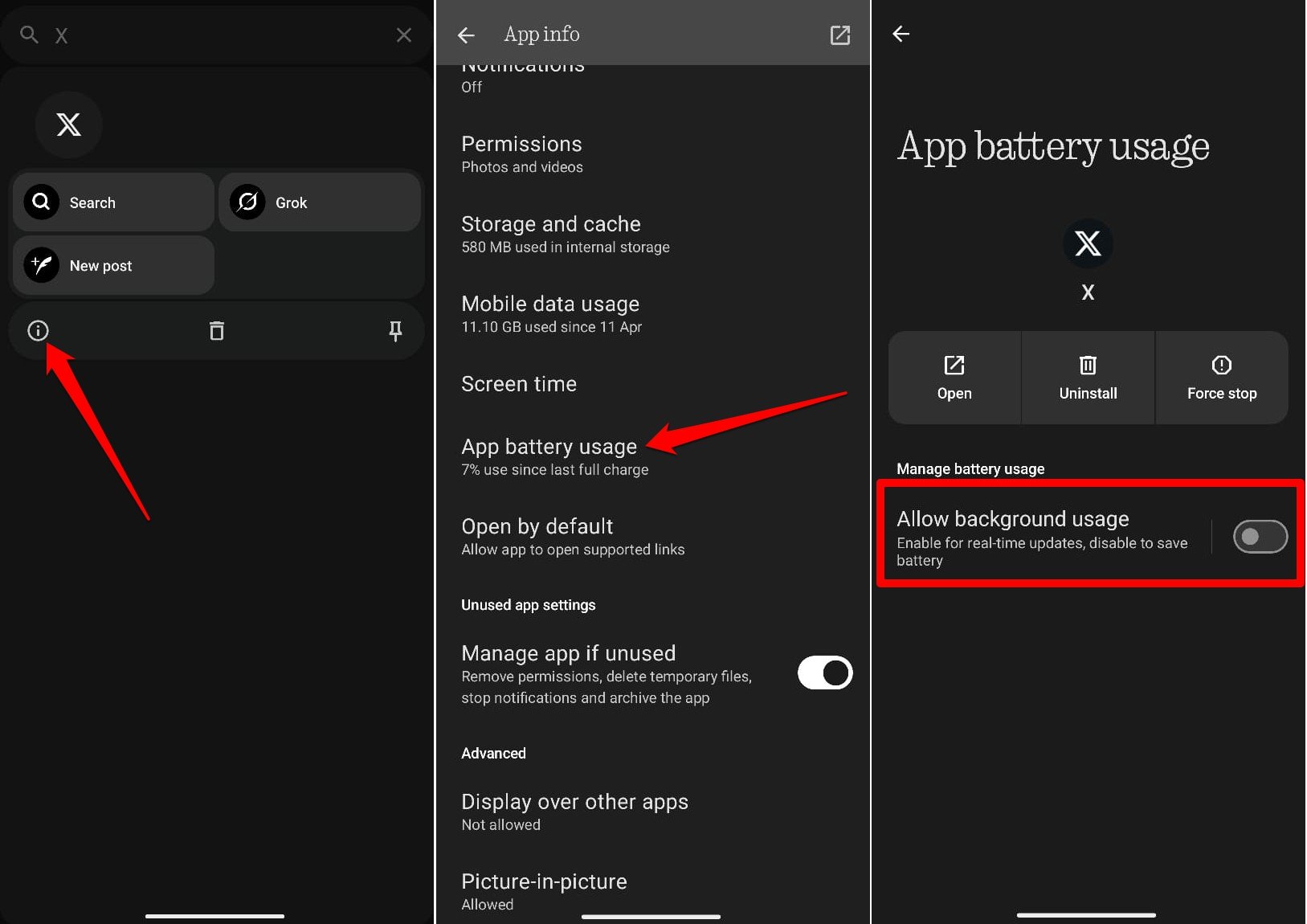
Para parar um aplicativo de rodar em segundo plano, siga estas etapas.
- Pressione e segure o ícone do aplicativo da aplicação para revelar um menu.
- Selecione Informações do Aplicativo no menu.
- Toque em Uso de Bateria do Aplicativo na seção Informações do Aplicativo.
- Pressione o botão para desativar Permitir Uso em Segundo Plano.
NOTA: As etapas explicadas acima são baseadas no Android 15. Dependendo do sistema operacional Android que seu telefone usa, as etapas podem variar. Você deve procurar a opção Uso em Segundo Plano na seção Informações do Aplicativo do respectivo aplicativo.
3. Limpe o Cache dos Aplicativos
Os dados em cache podem desacelerar os aplicativos em um dispositivo Android. Normalmente, os dados do aplicativo são armazenados em cache para permitir um acesso mais rápido e melhorar sua operabilidade. No entanto, dados indesejados no cache podem induzir lentidão no aplicativo e desacelerar o telefone.
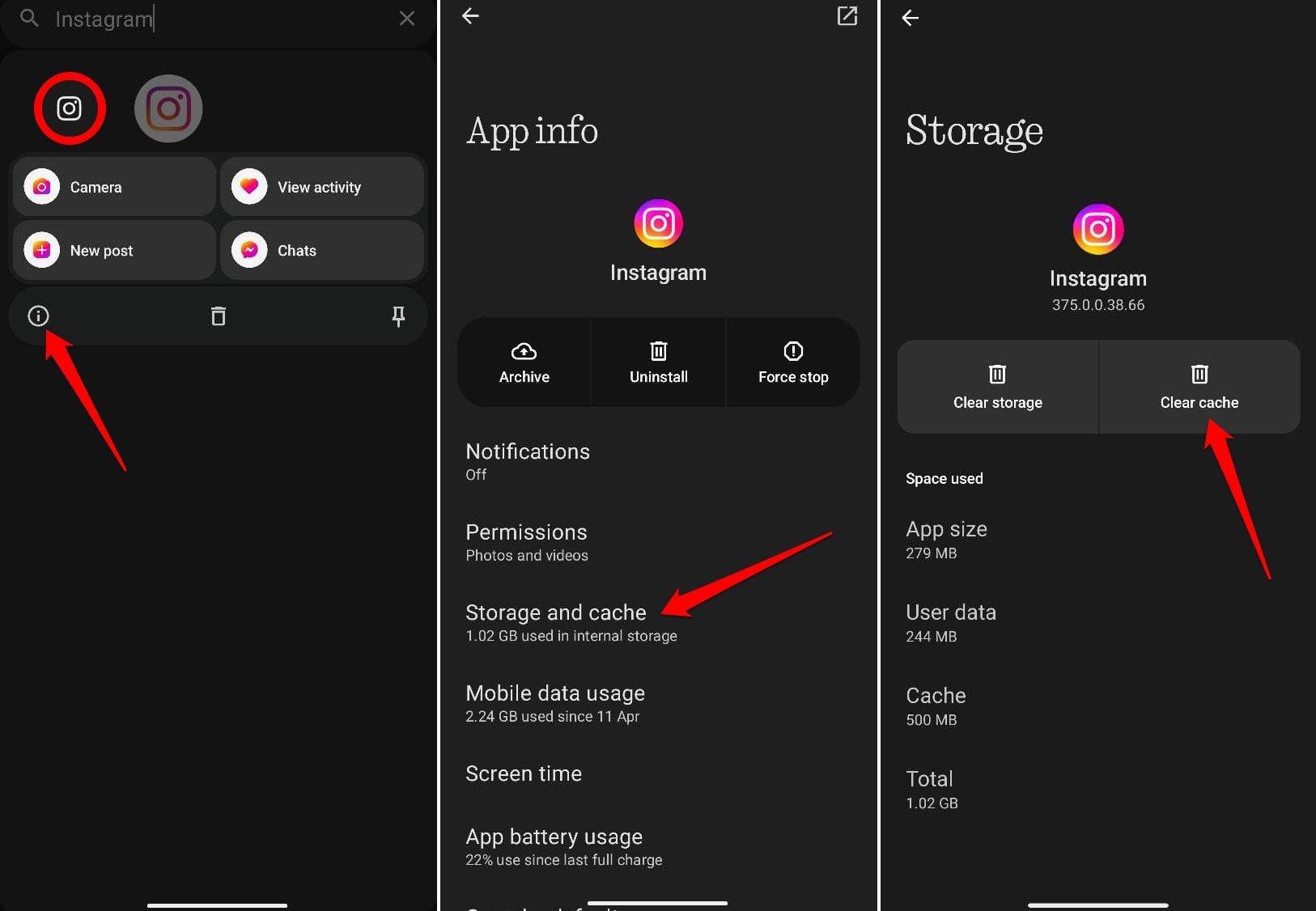
Para limpar o cache de qualquer aplicativo Android,
- Pressione e segure o ícone do aplicativo para visualizar o menu de atalho.
- Selecione Informações do Aplicativo.
- Toque em Armazenamento e Cache.
- Pressione Limpar Cache.
- Reinicie o aplicativo.
4. Desinstale os Aplicativos Não Utilizados
Se houver aplicativos não utilizados no seu telefone, desinstale-os imediatamente. A menos que um aplicativo esteja servindo a algum propósito, ele não deve consumir armazenamento no seu dispositivo.
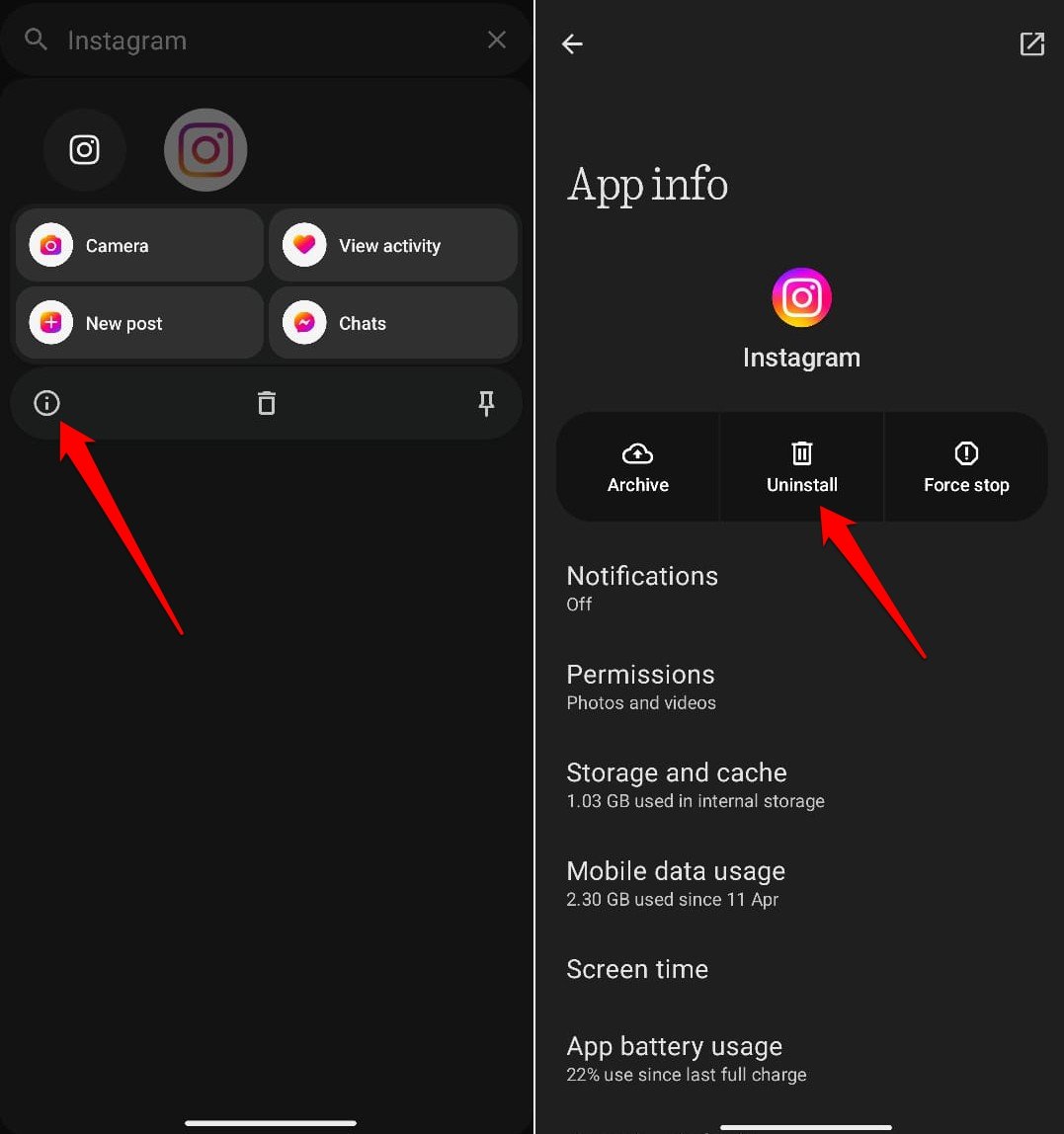
- Pressione e segure o ícone do aplicativo da aplicação que você deseja desinstalar.
- Selecione Informações do Aplicativo no menu de atalho.
- Dentro das Informações do Aplicativo, toque em Desinstalar.
5. Gerencie o Armazenamento do Telefone
Acesse o aplicativo Arquivos no seu telefone Android e exclua todos os arquivos de mídia que você não usa. Podem ser aqueles memes, GIFs e imagens tiradas na sua câmera que nunca foram para nenhum perfil de mídia social.
Não é sábio deixar esses arquivos ocuparem espaço no seu telefone, consumindo seu armazenamento e desacelerando-o quando o desempenho pode ser melhorado para rodar aplicativos úteis e facilitar atualizações do sistema.
Caso alguns ou todos esses arquivos sejam importantes para você, mova-os para um armazenamento em nuvem como o Google Drive ou transfira-os para um disco rígido externo ou um PC.
Desinstalar os aplicativos não utilizados e remover os arquivos de mídia deve melhorar significativamente o desempenho do seu dispositivo Android.
6. Redefinir o Dispositivo Android para Configurações de Fábrica como Último Recurso
Quando outras dicas de solução de problemas não fazem muito em termos de melhorar o desempenho lento do seu telefone Android, sugiro redefinir o dispositivo para as configurações de fábrica.
Uma redefinição de fábrica apaga todos os dados do dispositivo e o traz de volta ao mesmo ponto em que estava no dia em que você desembalou o telefone. Portanto, antes de redefinir seu telefone, faça backup dos dados nele para um PC ou unidade em nuvem.
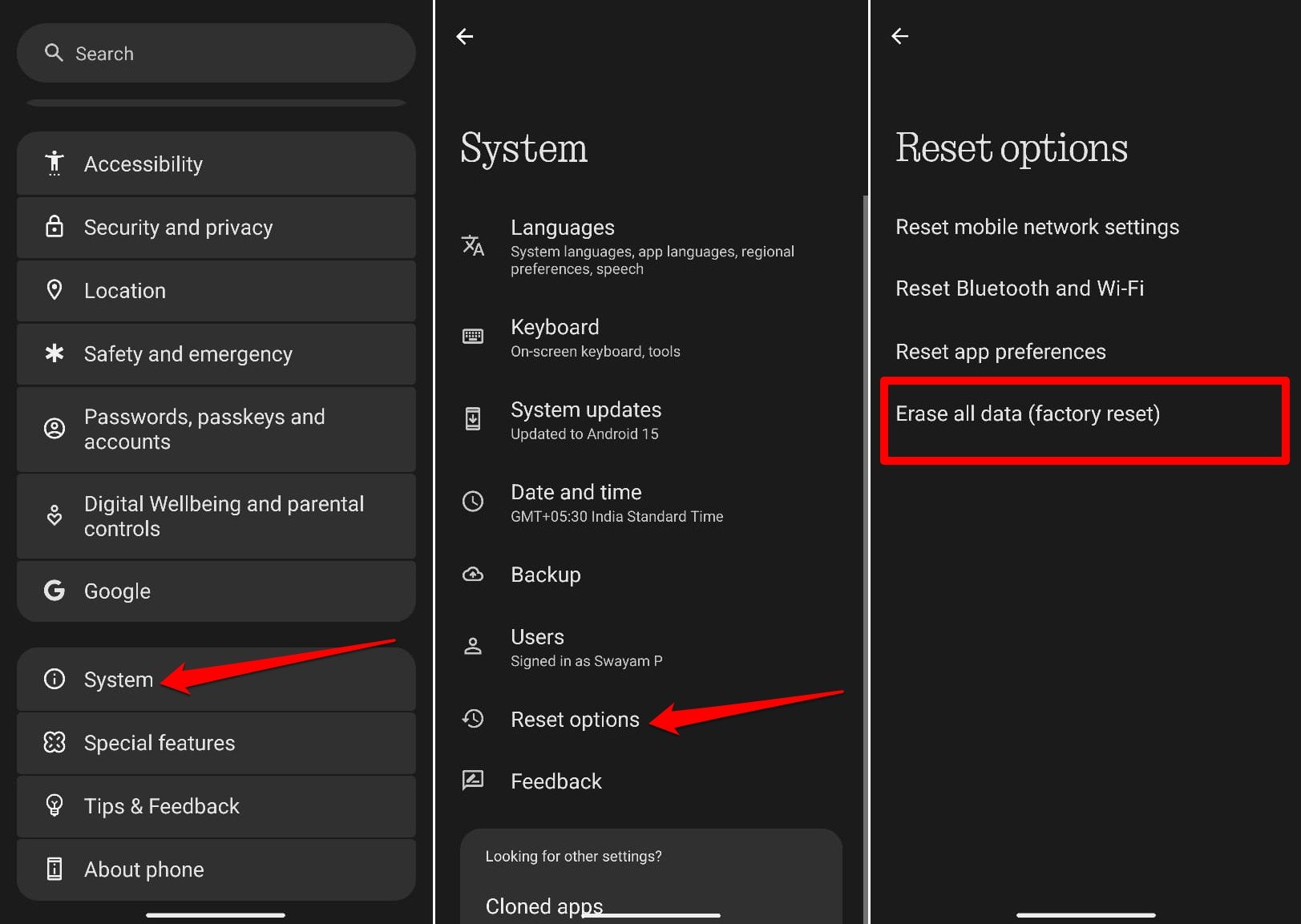
Para redefinir um dispositivo Android para as configurações de fábrica,
- Abra o aplicativo Configurações.
- Vá para Sistema > Opções de Redefinição.
- Selecione Apagar Todos os Dados (Redefinição de Fábrica).
Capacite Seu Telefone Android para Desempenhar de Forma Eficiente
Um dispositivo Android inevitavelmente ficará lento ao longo do tempo devido aos anos de uso. A crescente lacuna entre o software em constante evolução e o hardware mais antigo do telefone resultará em um desempenho lento. No entanto, seguindo as dicas compartilhadas neste guia, você pode mitigar significativamente o problema de desempenho lento no seu telefone Android e permitir que ele funcione de forma eficiente por um período prolongado.
Se você tiver alguma opinião sobre O que fazer se, após a atualização, seu telefone Android estiver lento?, sinta-se à vontade para deixar um comentário abaixo. Além disso, inscreva-se em nosso canal do YouTube DigitBin para vídeos tutoriais. Cheers!
Receba novas postagens na sua caixa de entrada
Sem spam. Cancele a assinatura a qualquer momento.