Assistente Virtual · 5 min read · Mar 08, 2026
O que fazer se a Alexa não estiver respondendo, mas acendendo?
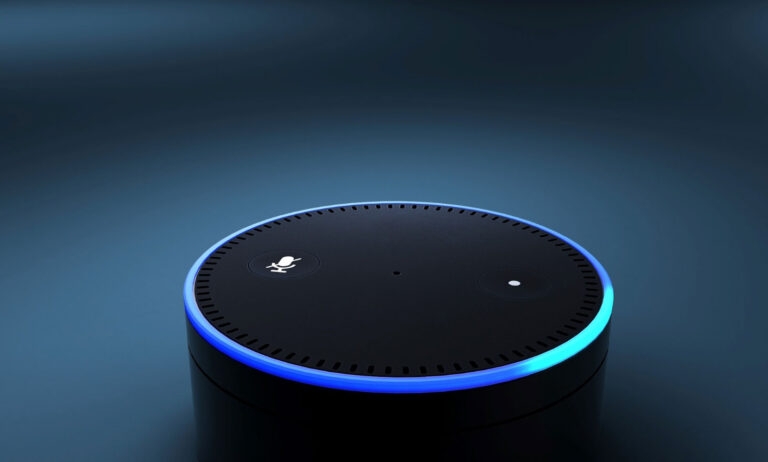
Sempre há uma mistura de pensamentos sobre a Alexa. Alguns dizem que é realmente uma boa ideia trazê-la para sua casa, escritório ou qualquer lugar por causa de seu assistente de voz e recursos inteligentes.
Além disso, sendo um dispositivo pequeno e inteligente, sua qualidade de som é excepcionalmente boa. Mas, não está livre de erros técnicos e a Alexa parar de responder é um deles.
No entanto, recentemente, muitos usuários da Alexa começaram a reclamar que sua Alexa não está respondendo, mas está acendendo. Bem, isso é bastante estranho, mas ainda assim, tentamos ao máximo fornecer algumas soluções que têm o potencial de resolver esse tipo de problema.
Por que minha Alexa não está respondendo?
Existem algumas razões comuns para muitos usuários devido às quais esse tipo de erro ocorre. Então, vamos conferi-las:
Problemas de Conectividade com a Internet
Problemas de Conexão de Energia
Falhas de Software
Problemas de Configuração da Rede Wi-Fi
Firmware Desatualizado
Problemas de Configuração do Aplicativo
Mau Funcionamento do Dispositivo
Como corrigir se a Alexa não estiver respondendo, mas acendendo?
Aqui estão algumas soluções que ajudarão você a resolver se sua Alexa não está respondendo, mas acendendo:
Solução 1: Reinicie seu Dispositivo
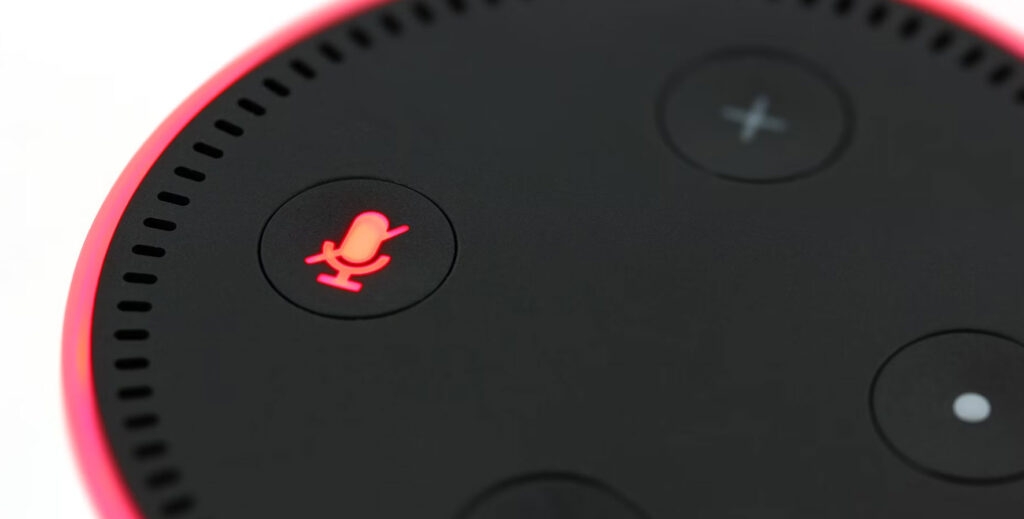
Você pode experimentar a Alexa não respondendo por uma variedade de razões, como uma conexão de rede ruim, uma atualização de software ou qualquer outro problema técnico.
Pode ser necessário reiniciar seu dispositivo para redefinir o sistema e fazer a Alexa voltar a funcionar. Você também pode solucionar o problema do dispositivo com esse método sem precisar chamar o suporte técnico imediatamente.
Você pode fazer isso desconectando o cabo de alimentação do seu dispositivo do Echo, esperando 10 segundos e conectando-o novamente. Depois, aguarde alguns segundos para que seu dispositivo Alexa reconecte e redefina. Se ela responder, você está pronto.
Solução 2: Verifique o Microfone
Se a Alexa não estiver respondendo aos seus comandos, pode haver um problema com o microfone. Quando isso acontece, a Alexa pode não reconhecer seus comandos de voz ou responder da maneira que você espera.
É importante garantir que seu dispositivo Alexa esteja conectado e ligado antes de tentar diagnosticar o problema.
Depois de falar com ela de diferentes ângulos e distâncias, tente falar com ela novamente. Sempre que ela não responder, certifique-se de que o microfone não esteja bloqueado ou sujo, o que pode impedi-la de receber som.
Solução 3: Fale o Comando Claramente
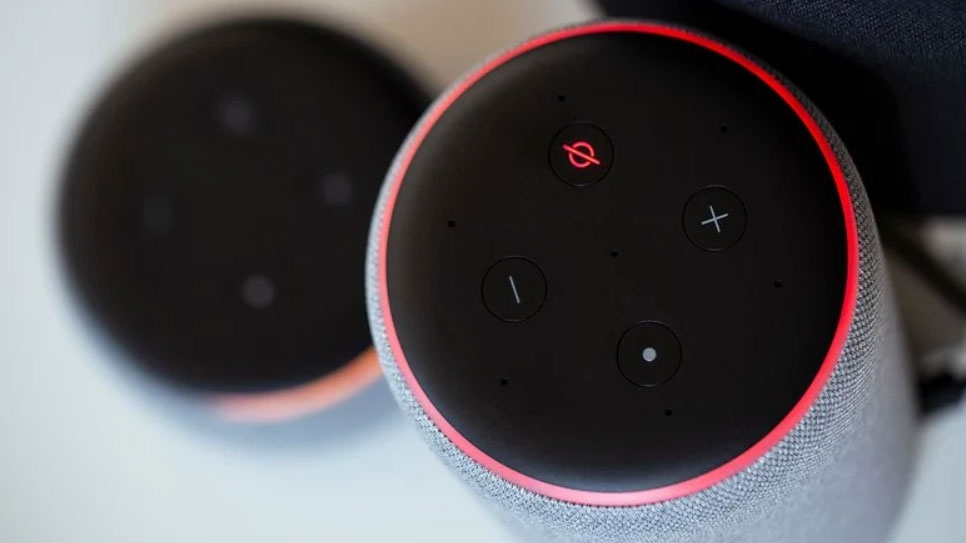
Em muitos casos, a Alexa não responderá a você, apesar de acender, mesmo que entenda sua consulta. Para executar o comando, basta dizê-lo claramente e em voz alta.
Pode ser útil reformular sua pergunta. Da mesma forma, ao usar a palavra de ativação, seja claro e alto. Se seu dispositivo Echo não acordar quando você disser uma palavra específica, tente mudá-la.
Veja se a Alexa está recebendo seus comandos de voz verificando seu histórico de comandos no aplicativo Alexa. No aplicativo Alexa, selecione Mais > Histórico de Atividades no menu.
Para ver seus comandos recentes, toque em Voz. Sempre que a Alexa disser: ‘Áudio não pôde ser entendido’, fale claramente para garantir que a Alexa entenda.
Solução 4: Tente Desativar o Modo Breve e o Modo Sussurro
Dispositivos Echo alimentados pela Alexa podem causar problemas como este ao usar os modos Breve, Sussurro ou de Seguimento. Sempre que você invocar a Alexa, uma luz azul aparece, então tente desativar esses modos para ver se a Alexa responde.
No aplicativo Alexa, abra Mais, seguido de Configurações para desativar o Modo Breve. Depois disso, toque em Respostas de Voz e desmarque os botões ao lado de Breve e Sussurro.
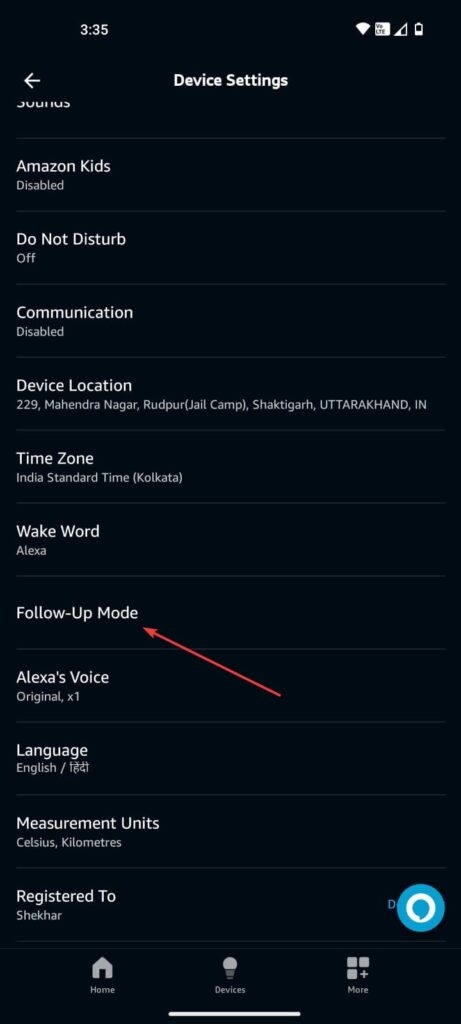
No aplicativo Alexa, toque no seu dispositivo Echo e depois no ícone de Configurações para desligar o modo de Seguimento. Na próxima tela, selecione Modo de Seguimento e desligue-o.
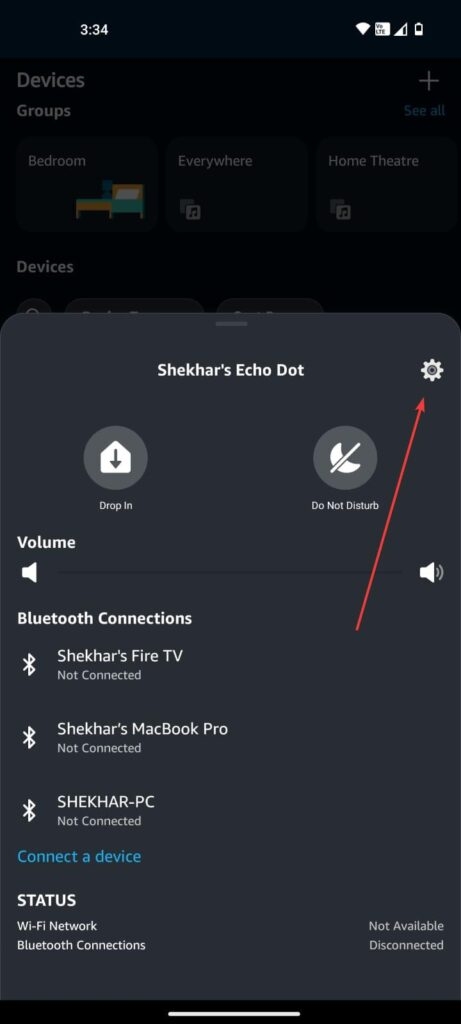
Solução 5: Atualize seu Dispositivo Alexa
Atualizar seu dispositivo Alexa para a versão mais recente de seu software pode corrigir quaisquer problemas que você possa estar enfrentando. Você também pode ganhar acesso a novos recursos, o que ajudará a melhorar seu desempenho.
Solução 6: Verifique a Força do Wi-Fi
Você deve manter seu dispositivo Alexa conectado ao Wi-Fi para que funcione corretamente. Além disso, seu dispositivo deve ter uma conexão forte o suficiente para fornecer respostas mais rápidas.
É importante melhorar a força do seu Wi-Fi se a Alexa não estiver respondendo devido à baixa força do Wi-Fi. Seu roteador sem fio pode ser movido mais perto do seu dispositivo ou mudado para um canal diferente.
Além disso, certifique-se de que nenhum outro dispositivo em sua casa esteja consumindo muita largura de banda e interferindo na conexão da Alexa.
Solução 7: Aumente o Volume da Alexa
Apesar de parecer bobo, não é uma má ideia verificar o Volume do seu dispositivo Echo. Se o Volume do seu dispositivo estiver baixo, a Alexa pode não ser capaz de ouvi-lo porque ela está realmente respondendo.
Você pode aumentar o Volume no dispositivo Echo pressionando os botões físicos de volume. Se preferir, você pode entrar no aplicativo Alexa e selecionar Dispositivos, depois seu dispositivo Echo. Use o controle deslizante para aumentar o Volume.
Solução 8: Verifique Dispositivos ECHO Próximos
Você tem mais de um dispositivo Echo em sua casa? Muitas vezes, a Alexa não responde quando há um dispositivo Echo próximo, mas acende quando está perto.
É possível que você esteja falando com uma unidade Echo, e outro dispositivo Echo próximo esteja recebendo seu comando em vez do que você pretendia. No entanto, a Alexa não responderá mesmo quando acender.
Para confirmar que este é o problema, diga o comando diretamente no microfone do dispositivo Echo problemático para que nenhum outro dispositivo Echo o ouça. Ele responderá se houver um problema.
Se os dispositivos Echo estiverem muito próximos, você pode mantê-los afastados um do outro. Uma abordagem melhor é usar palavras de ativação diferentes para cada dispositivo Echo.
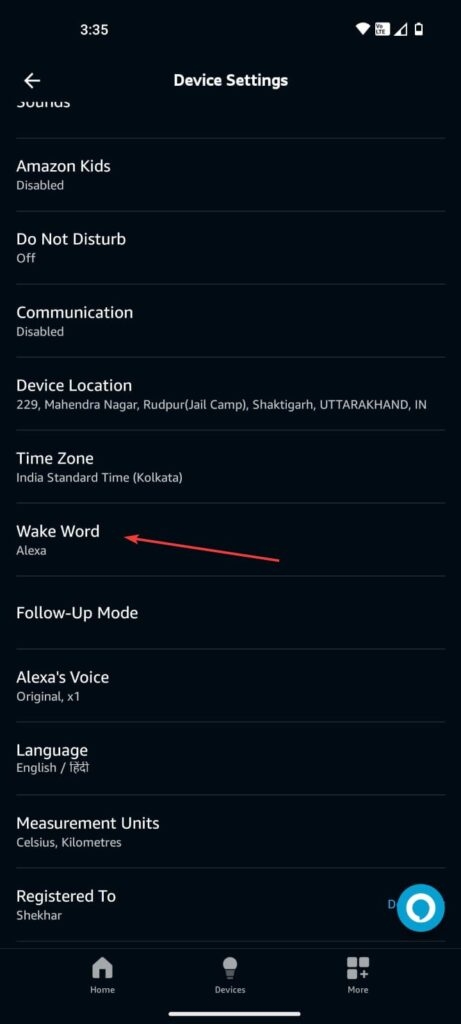
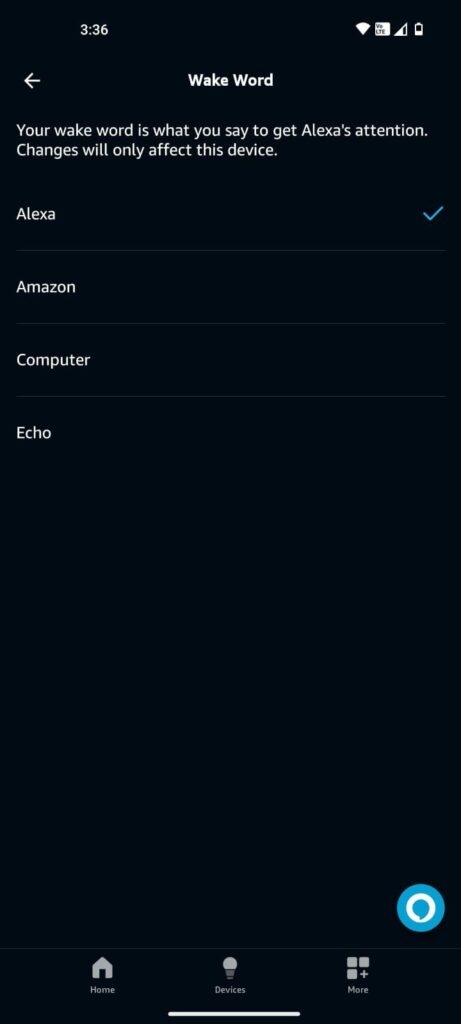
Vá até o dispositivo Echo no aplicativo Alexa e mude a palavra de ativação. No seu dispositivo Echo, toque em Configurações para acessar as configurações. Selecione uma nova palavra de ativação tocando em Palavra de Ativação. Observe que você deve fazer isso para cada Echo separadamente.
Então, isso é tudo que temos para você sobre como corrigir a Alexa que não está respondendo, mas acendendo. Esperamos que este guia tenha ajudado você. Para mais informações, comente abaixo.
Leitura Adicional:
A IA substituirá a força humana? Aqui está minha opinião
VoiceGPT: Assistente de Voz AI | Tudo o que você precisa saber
Petição NSFW da IA de Personagem e como contornar o filtro
Receba novas postagens na sua caixa de entrada
Sem spam. Cancele a assinatura a qualquer momento.