Solução de Problemas · 5 min read · Feb 04, 2026
O que fazer se a Limpeza de Disco não estiver funcionando no Windows 11

A Limpeza de Disco é um elemento do sistema operacional Windows. É usada para liberar espaço em disco em PCs com Windows. Normalmente, funciona bem quando você a utiliza para limpar o armazenamento. Às vezes, bugs no sistema operacional Windows, falta de direitos de administrador para usar a Limpeza de Disco ou problemas em qualquer aplicativo de terceiros podem tornar a funcionalidade da Limpeza de Disco disfuncional.
Às vezes, a Limpeza de Disco não será iniciada ou levará uma eternidade para limpar os arquivos selecionados do disco rígido. Eu descrevi algumas dicas de solução de problemas para lidar com o problema da Limpeza de Disco não funcionando no Windows 11. Usando essas dicas, você pode fazer a funcionalidade da Limpeza de Disco remover lixo indesejado do seu computador.
Melhores maneiras de corrigir a Limpeza de Disco não funcionando no PC
Siga as correções para resolver o problema da Limpeza de Disco no Windows 11.
1. Limpar manualmente a pasta temporária
Aqui estão os passos para limpar manualmente o arquivo temporário no seu PC se a Limpeza de Disco não estiver funcionando.
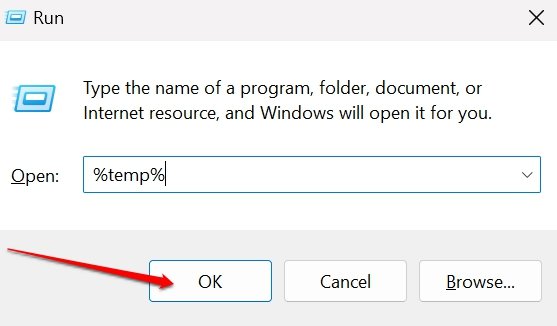
- Pressione Windows + R e inicie a caixa de execução.
- Digite %temp% e pressione Enter.
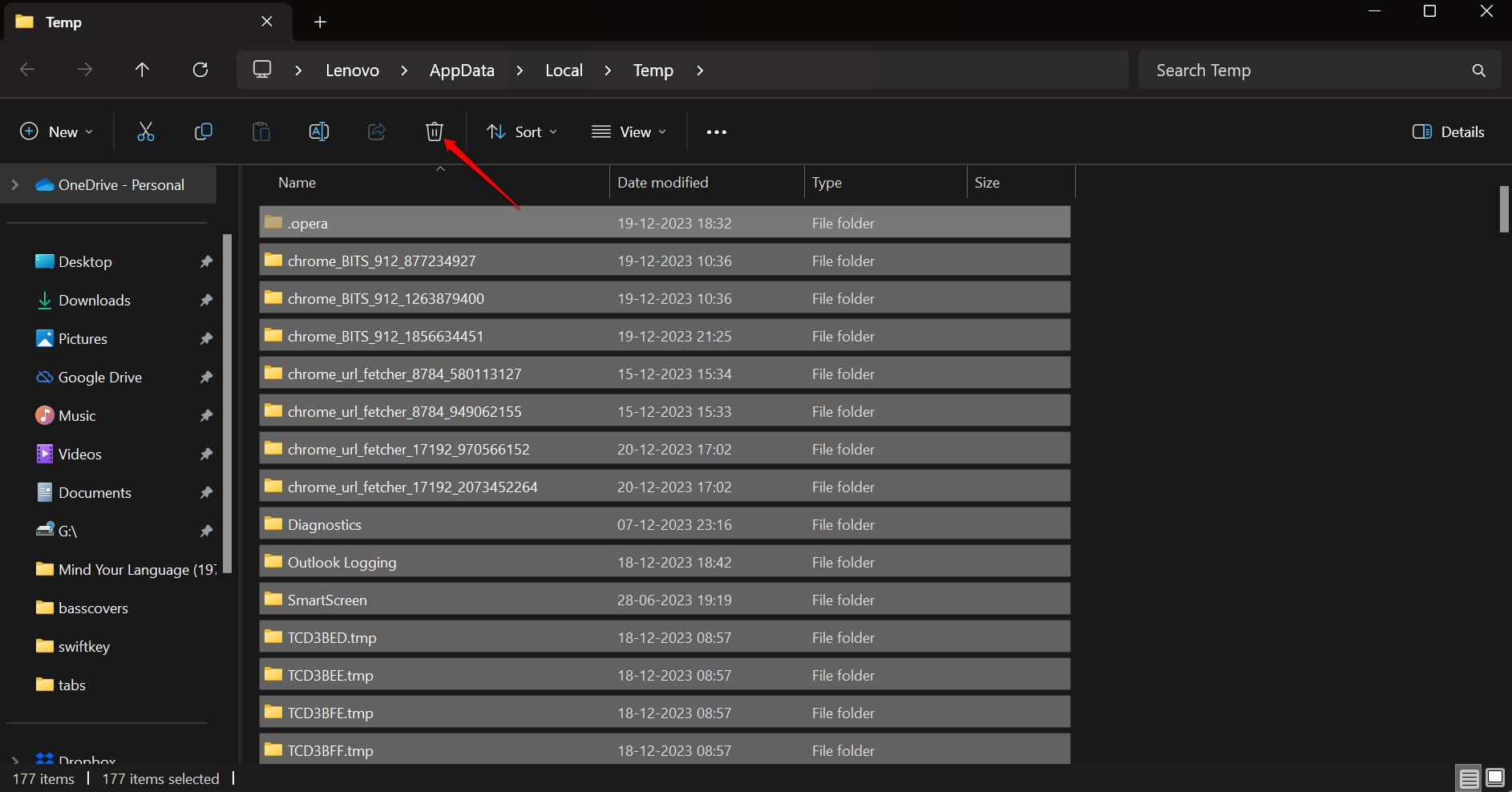
- Quando a pasta Temp abrir, pressione Ctrl + A para selecionar todos os arquivos.
- Em seguida, remova esses arquivos pressionando Shift + Delete ou clicando no ícone da lixeira na parte superior.
2. Usar direitos de administrador para acessar a Limpeza de Disco
Você pode implementar o uso total da ferramenta Limpeza de Disco apenas quando acessá-la com privilégios de Administrador. É necessário para gerenciar ou remover certos arquivos do sistema.
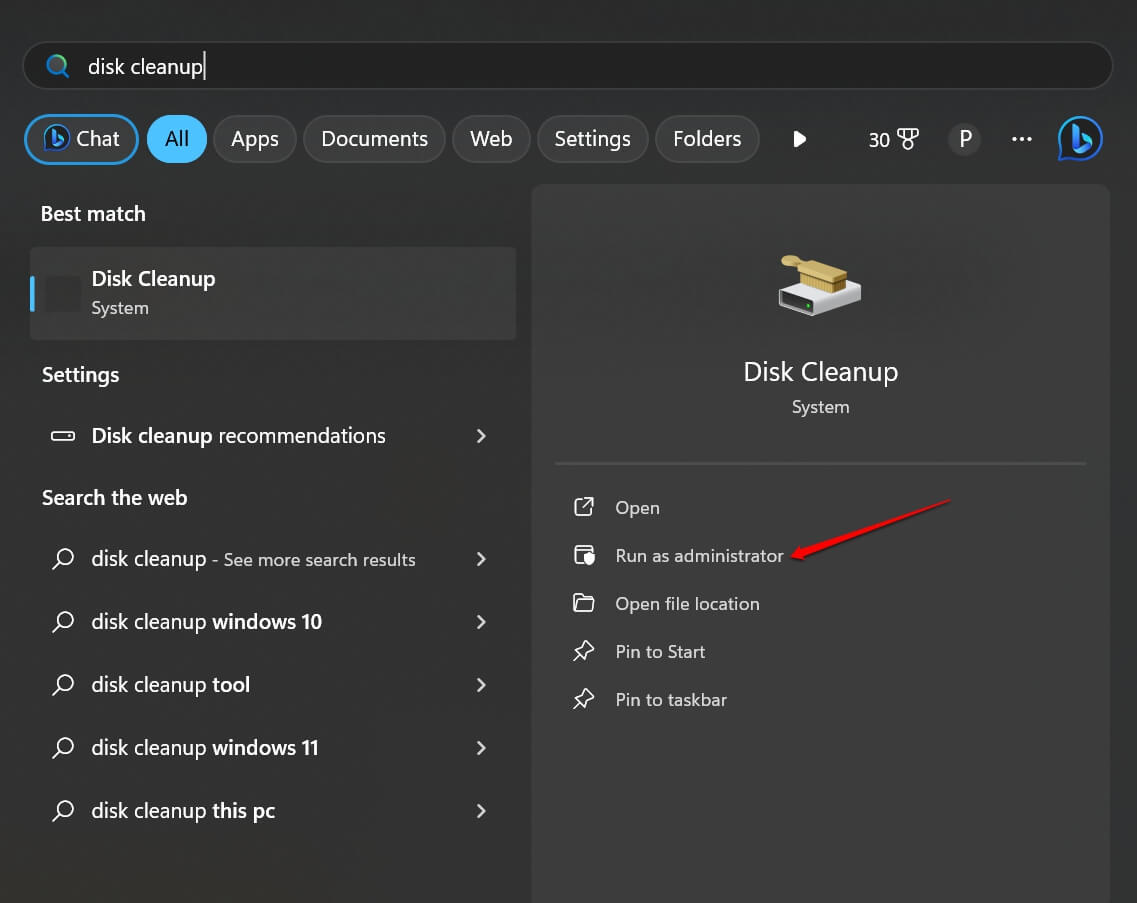
- Pressione Windows + S para abrir a caixa de pesquisa.
- Digite limpeza de disco, e clique em Executar como administrador quando as opções aparecerem.
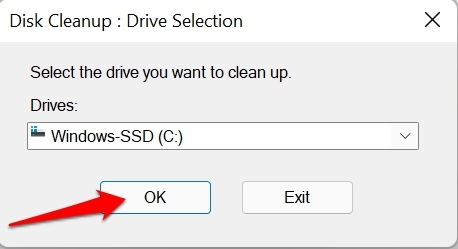
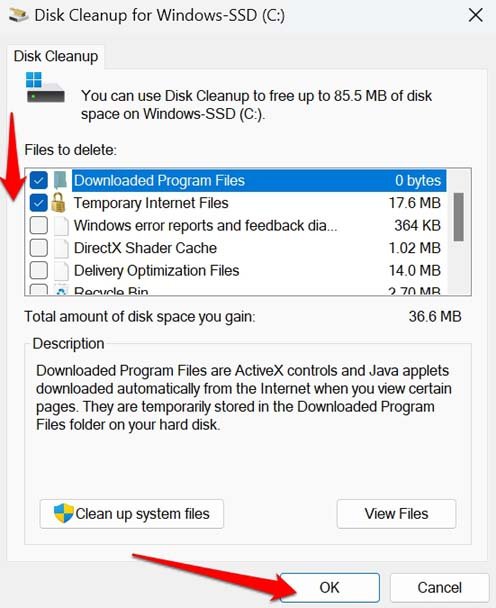
- Selecione uma unidade que você deseja limpar na lista suspensa.
- Na aba Arquivos a serem excluídos, clique nas caixas de seleção para selecionar os arquivos que você deseja excluir.
- Clique em OK.
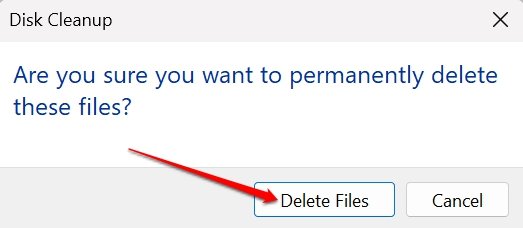
- Quando o prompt de confirmação aparecer, clique em Excluir arquivos para prosseguir.
3. Escanear e corrigir arquivos de sistema corrompidos
Frequentemente, alguns arquivos de sistema no seu PC podem ter se corrompido. Você pode realizar varreduras SFC e DISM para descobrir os arquivos corrompidos e corrigi-los.
- Inicie o CMD usando a caixa de execução pressionando Windows + R.
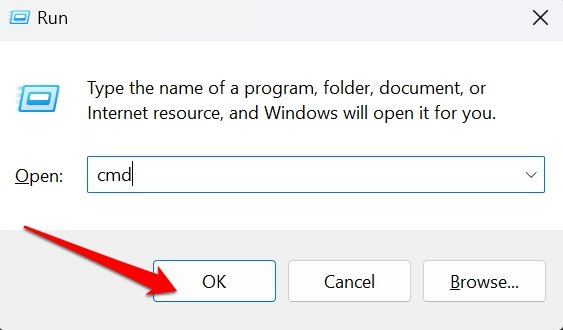
- Digite o comando para escanear arquivos de sistema corrompidos.
sfc/scannow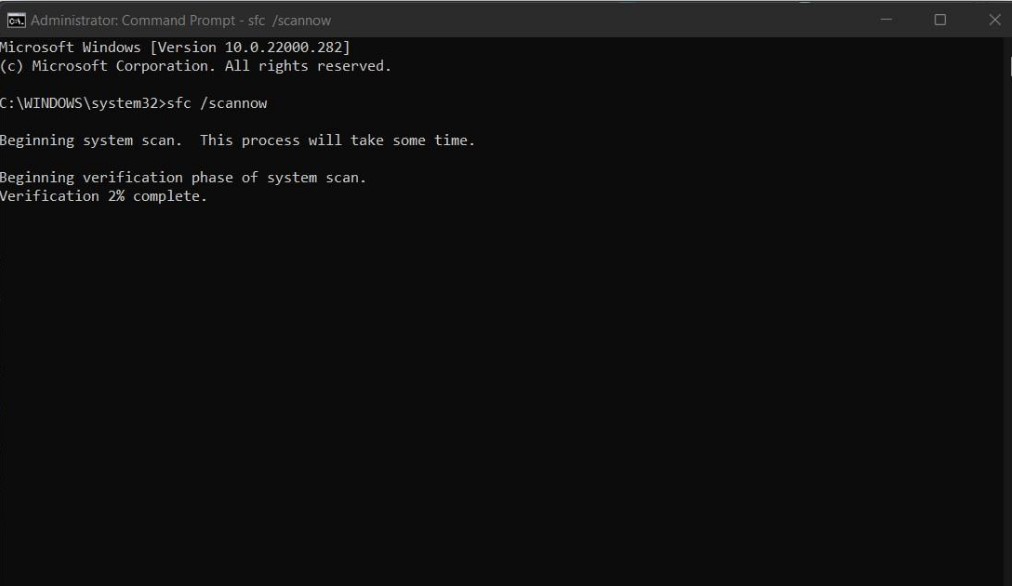
- Juntamente com isso, você também pode usar esses comandos para realizar uma varredura DISM.
DISM /Online /Cleanup-Image /CheckHealth DISM /Online /Cleanup-Image /ScanHealth DISM /Online /Cleanup-Image /RestoreHealth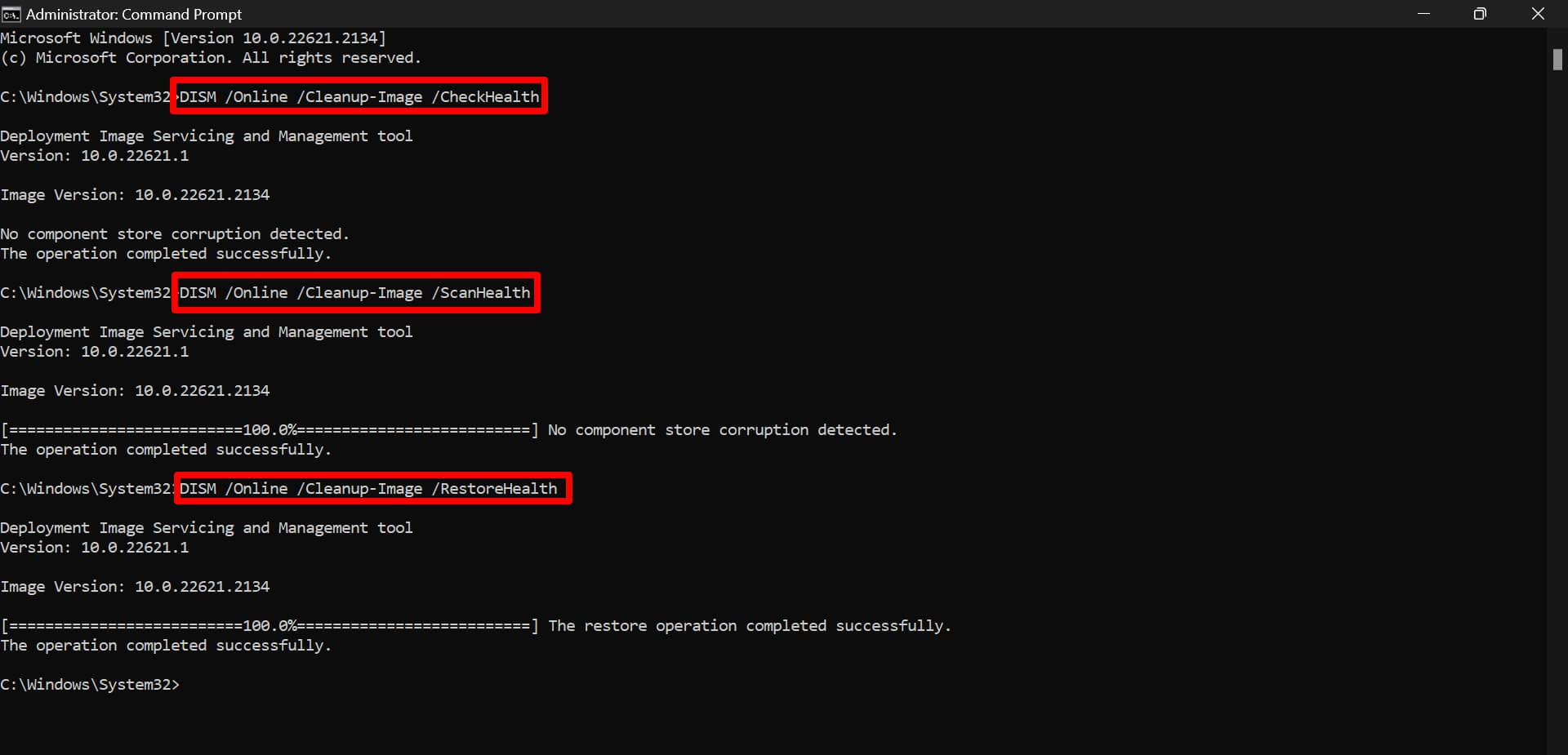
A varredura DISM para arquivos de sistema corrompidos pode levar algum tempo para ser concluída. Portanto, aguarde pacientemente e não interrompa o processo. Reinicie seu computador após a conclusão da varredura de arquivos de sistema. Inicie a interface da Limpeza de Disco e verifique se está funcionando agora.
4. Atualizar o sistema operacional Windows
Instale regularmente as atualizações do Windows 11 para manter seu PC livre de bugs. Siga estes passos para procurar atualizações de software disponíveis e instalá-las no seu PC.
- Pressione a tecla do Windows para abrir o console de pesquisa.
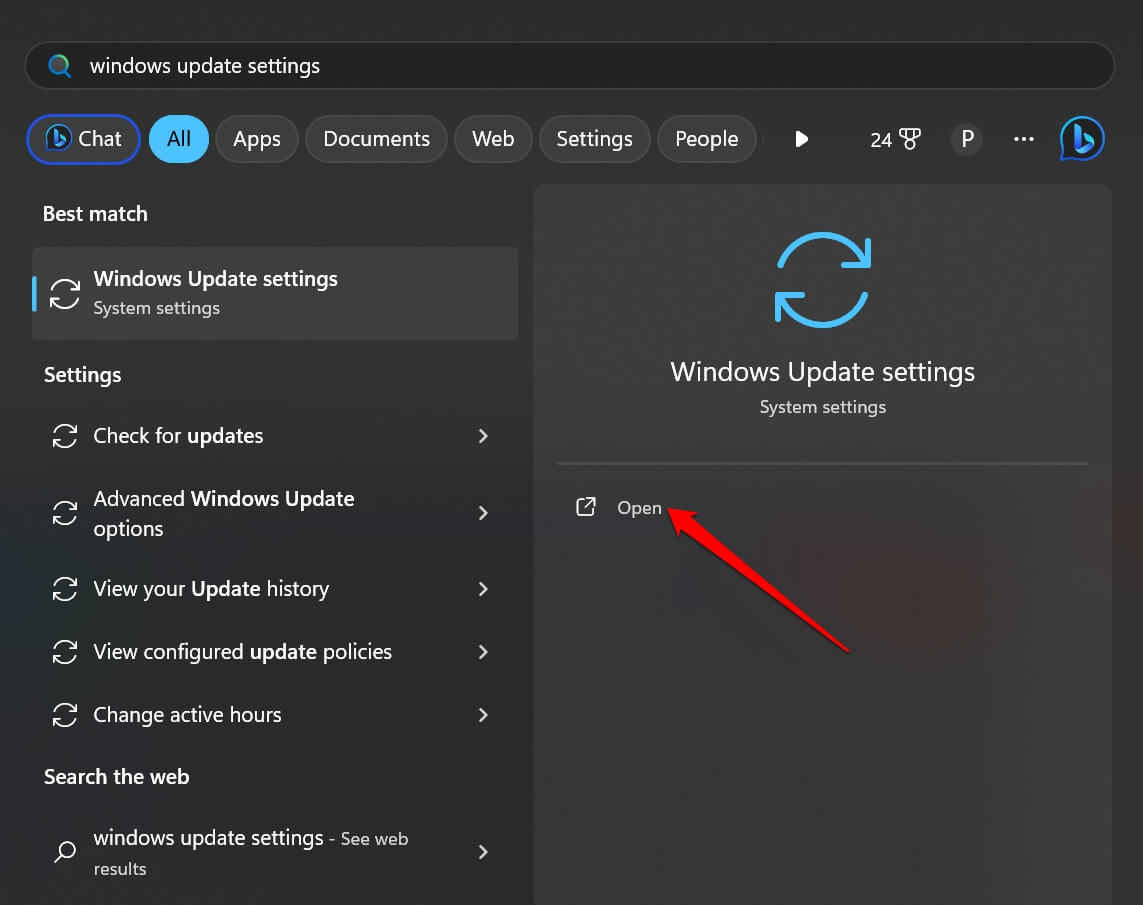
- Digite Configurações de Atualização do Windows e clique em Abrir.
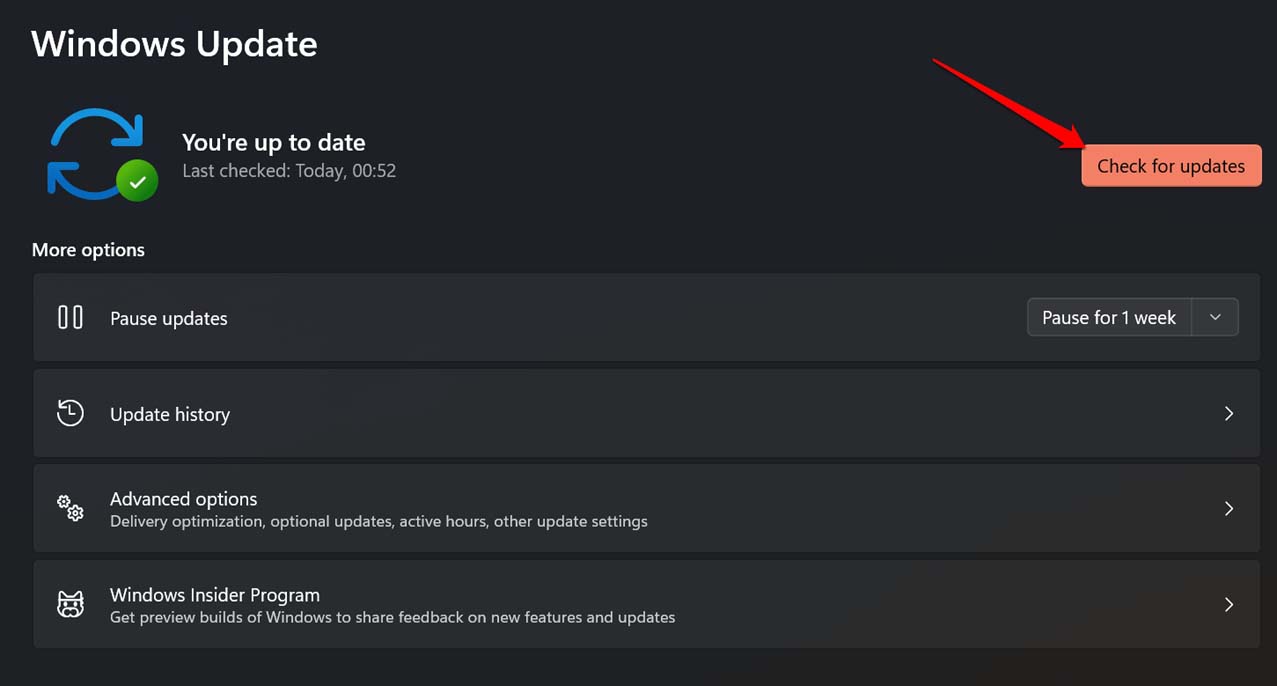
- Clique em Verificar atualizações.
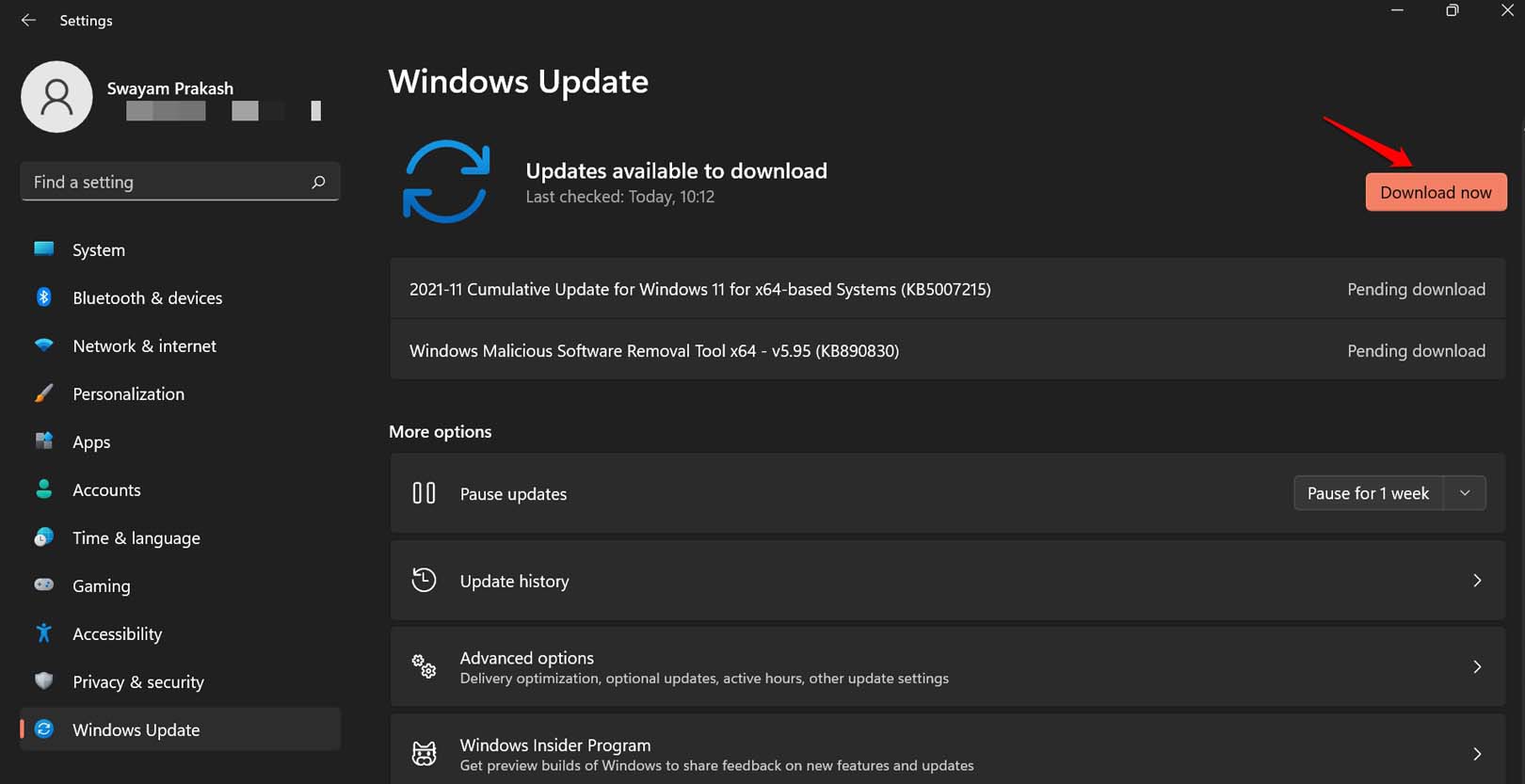
- Se uma nova atualização de software estiver disponível, pressione Baixar agora.
- Reinicie o computador após concluir a instalação da atualização.
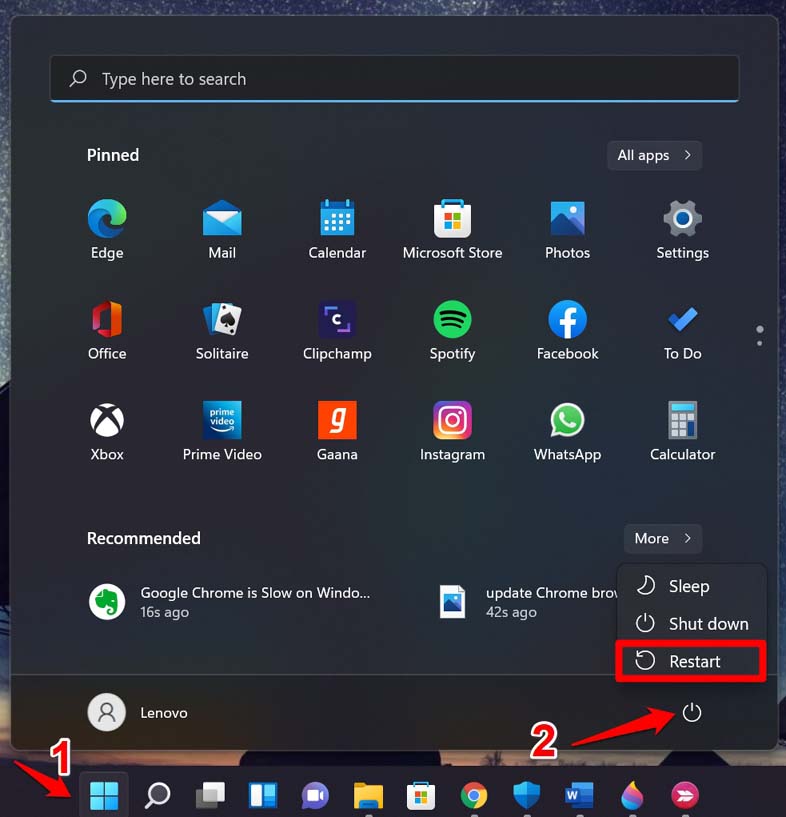
- Inicie a Limpeza de Disco e verifique se está funcionando agora.
5. Realizar uma inicialização limpa
Uma inicialização limpa reiniciará o PC e executará os aplicativos do sistema. Você pode selecionar os aplicativos de terceiros e desinstalá-los para corrigir o problema com a Limpeza de Disco. Normalmente, uma inicialização limpa é realizada quando um aplicativo de terceiros com defeito está causando falhas no sistema operacional Windows.
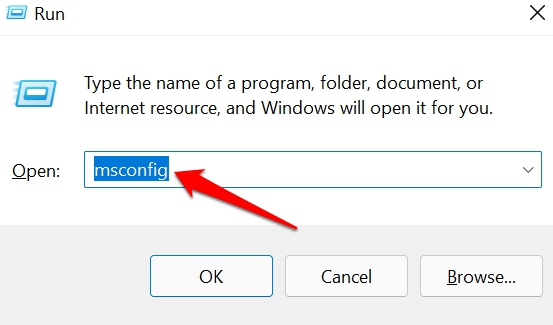
Pressione Windows + R para iniciar a caixa de execução.
Digite msconfig e pressione enter para acessar a lista de Serviços da Microsoft.
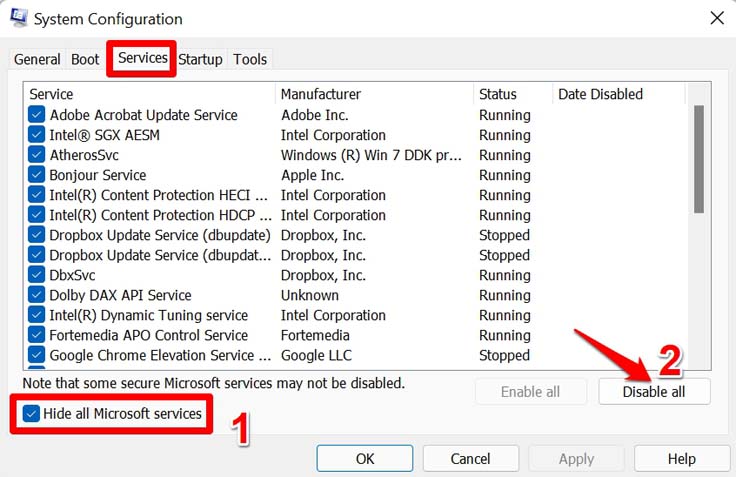
Vá para a aba Serviços e clique na caixa de seleção Ocultar todos os serviços da Microsoft.
Clique no botão Desativar todos.
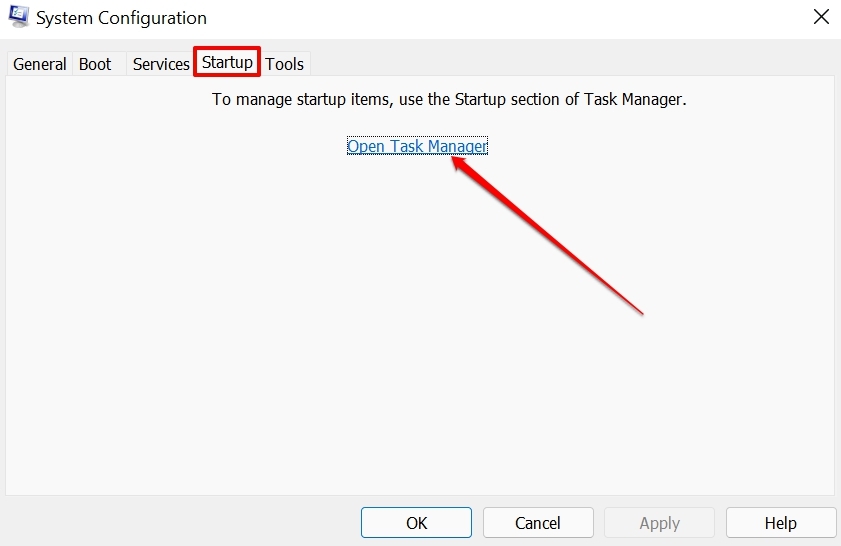
Navegue até a aba Inicialização e clique em Abrir Gerenciador de Tarefas.
Dentro do Gerenciador de Tarefas, clique em um aplicativo de terceiros.
Selecione a opção Desativar no menu para desativar o aplicativo.
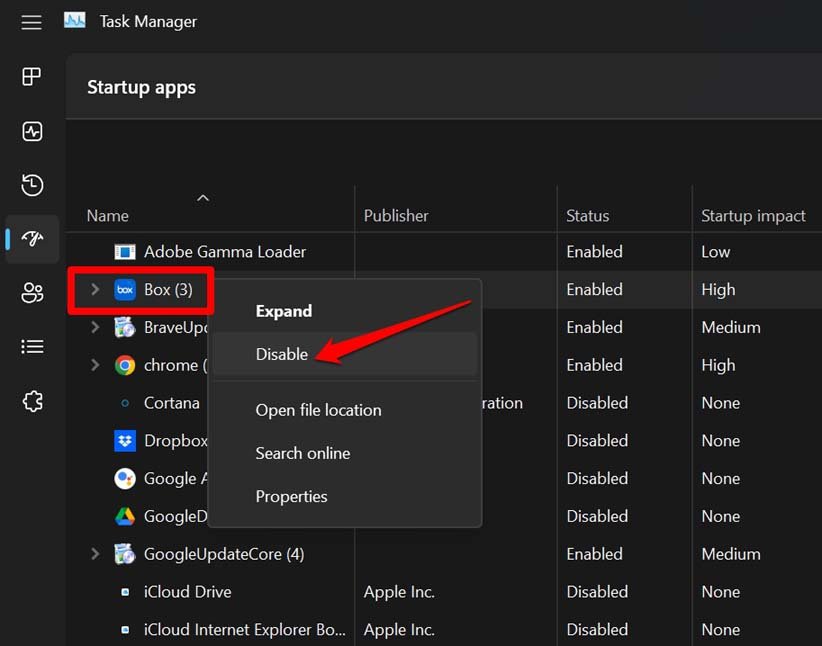
Repita os passos acima para desativar todos os aplicativos de inicialização (de terceiros) um por um.
Reinicie o PC.
Inicie a ferramenta Limpeza de Disco.
Se você puder usar a Limpeza de Disco durante a inicialização limpa, então provavelmente foi um dos aplicativos de terceiros que causou o problema com o serviço. Desinstale os aplicativos de terceiros um por um no seu PC e inicie a Limpeza de Disco após cada desinstalação de aplicativo. Isso permitirá que você elimine o aplicativo problemático de terceiros do seu PC.
6. Escanear em busca de malware no PC
Você pode escanear em busca de malware no seu computador que pode estar causando o problema com a Limpeza de Disco.
- Pressione a tecla do Windows para abrir o console de pesquisa.
- Digite Proteção contra Vírus e Ameaças. Clique em Abrir para iniciar o Windows Defender quando o resultado da pesquisa aparecer.
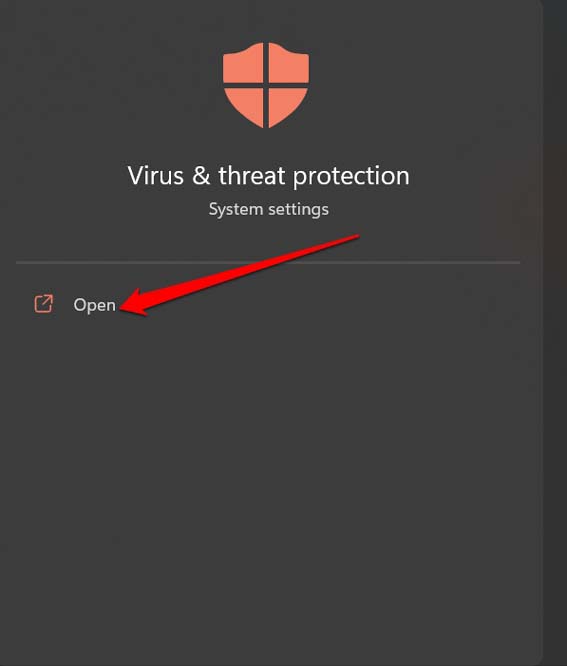
- Clique em Opções de Escaneamento.
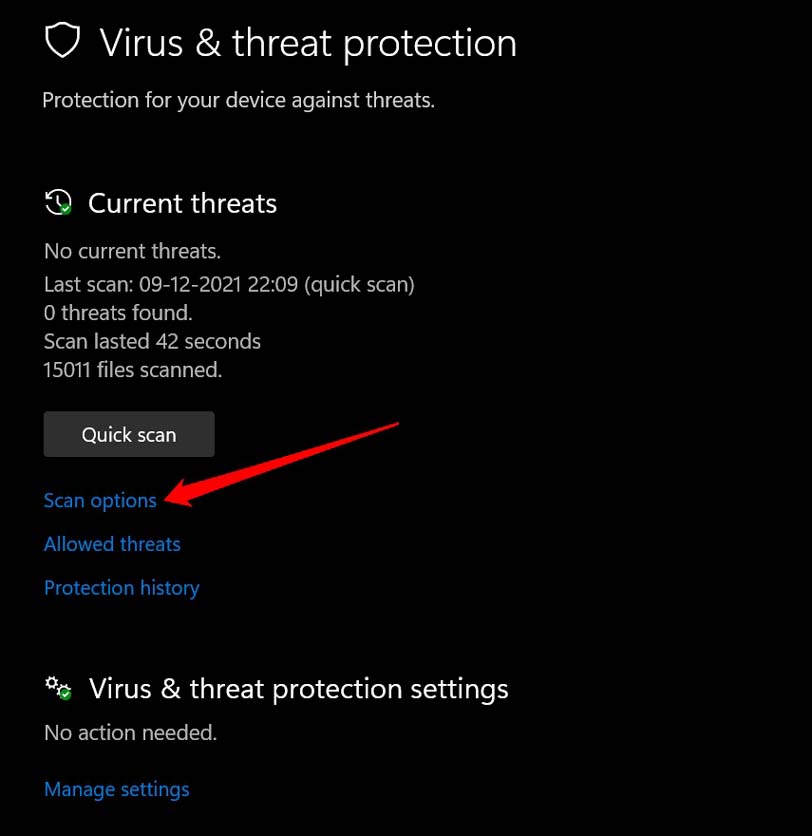
- Selecione a opção Escaneamento Completo e clique em Escanear Agora para verificar a possível presença de malware.
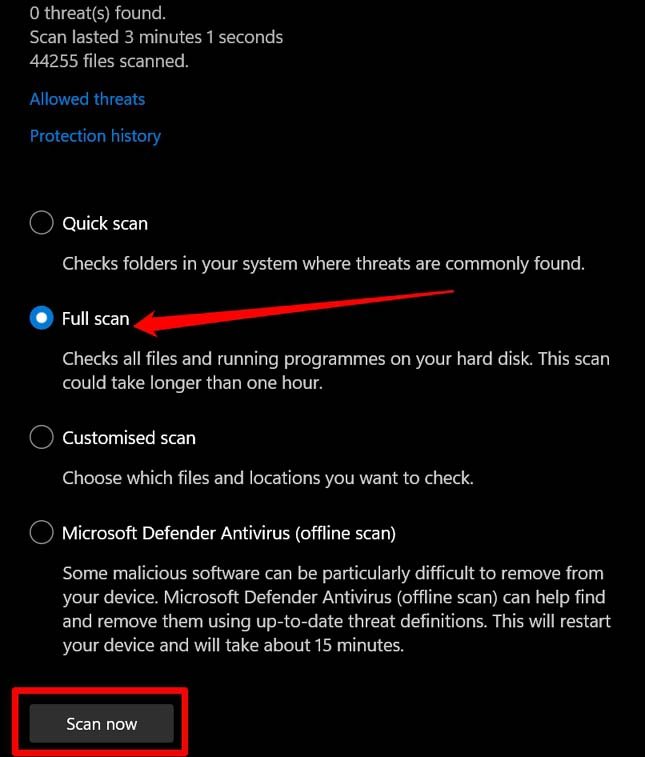
Aguarde a conclusão da varredura de malware. Se nenhum malware for encontrado, isso é ótimo. No entanto, se malware for detectado em qualquer pasta do seu PC, siga as instruções necessárias do Windows Defender para remover o malware.
Reinicie o PC e use a ferramenta Limpeza de Disco. Se era o malware que estava causando a ferramenta a se tornar disfuncional, isso deve estar corrigido agora.
Conclusão
Como a ferramenta Limpeza de Disco ajuda você a limpar o armazenamento do PC de arquivos desnecessários e dados indesejados, é um elemento essencial do sistema operacional Windows. Se não estiver funcionando no seu computador, essas dicas de solução de problemas devem corrigir o problema. Espero que este guia tenha sido informativo.
Se você tiver alguma opinião sobre O que fazer se a Limpeza de Disco não estiver funcionando no Windows 11, sinta-se à vontade para deixar um comentário abaixo. Além disso, inscreva-se no nosso canal do YouTube DigitBin para tutoriais em vídeo. Saúde!
Receba novas postagens na sua caixa de entrada
Sem spam. Cancele a assinatura a qualquer momento.