iPhone ajuda · 3 min read · Feb 15, 2026
O que fazer se a tela do iPhone estiver super ampliada
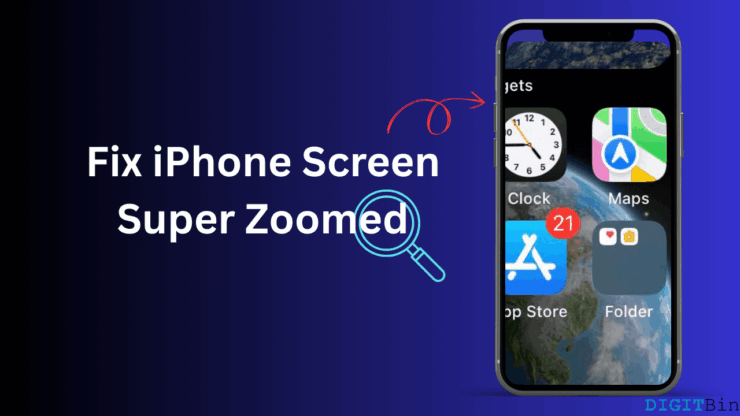
Os ícones e o fundo da tela inicial do seu iPhone estão super ampliados? De fato, pode ser bastante problemático navegar pela tela quando os ícones ficam ampliados.
A tela do iPhone é ampliada devido a um recurso de acessibilidade. Pessoas com limitações visuais podem ampliar a tela para encontrar os aplicativos que precisam usar.
Após a ampliação da tela ser ativada, tocar duas vezes na tela do iPhone com três dedos fará a ampliação/redução do conteúdo da tela. Se você não precisar do recurso de ampliação da tela do iPhone, certifique-se de desativar esse recurso nas configurações do iOS.
Além disso, mesmo quando a ampliação de acessibilidade do iOS está desativada, a tela pode ficar ampliada. Isso pode acontecer devido a versões beta do iOS ou algum bug aleatório no sistema operacional.
Neste guia, compartilhei algumas dicas para ajudá-lo a corrigir a tela super ampliada do seu iPhone.
Se você preferir uma demonstração em vídeo sobre como corrigir a tela ampliada em um iPhone, confira nosso vídeo no YouTube vinculado abaixo.
Corrigir tela ampliada do iPhone 2025: Zoom da tela bloqueado | Ícones de aplicativos superdimensionados
Dicas para corrigir a tela do iPhone quando estiver super ampliada
Lembre-se de que, se você tiver algum problema de visão, ter o recurso de ampliação ativado ajudará você a localizar e usar aplicativos na tela.
No entanto, se você não precisar do recurso de ampliação da tela no iOS, pode desativá-lo a qualquer momento. Normalmente, ele está desativado por padrão no dispositivo.
Desativar a ampliação de acessibilidade do iOS no iPhone.
Visite as configurações de acessibilidade do iOS para desativar a ampliação da tela no iPhone.
- Abra as configurações do iPhone.
- Vá para Acessibilidade > Ampliação.
- Pressione o botão ao lado de Ampliação para desativar a ampliação da tela.
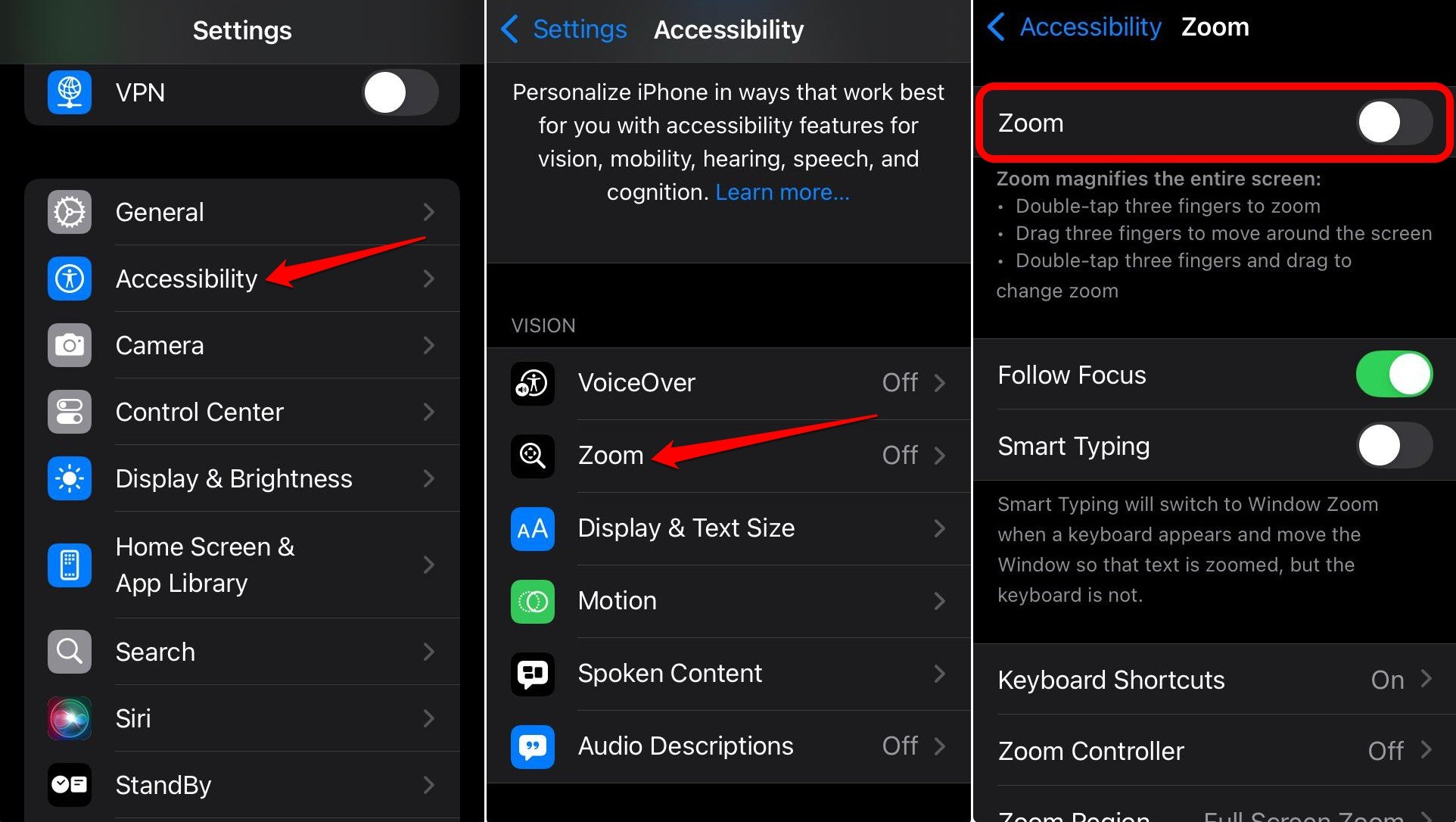
Se você quiser ativar a ampliação da tela, seguindo os mesmos passos acima, você pode ativar a ampliação no iOS.
Atualizar o iOS
Se a tela estiver sendo ampliada mesmo após desativar o recurso de ampliação mencionado nas configurações de acessibilidade, o problema pode estar em uma versão bugada do iOS.
Verifique se há novas atualizações de software e atualize para uma versão mais recente do iOS.
- Inicie o aplicativo Configurações do iPhone.
- Vá para Geral > Atualização de Software.
- Pressione Atualizar Agora se uma nova versão do iOS estiver disponível para download.
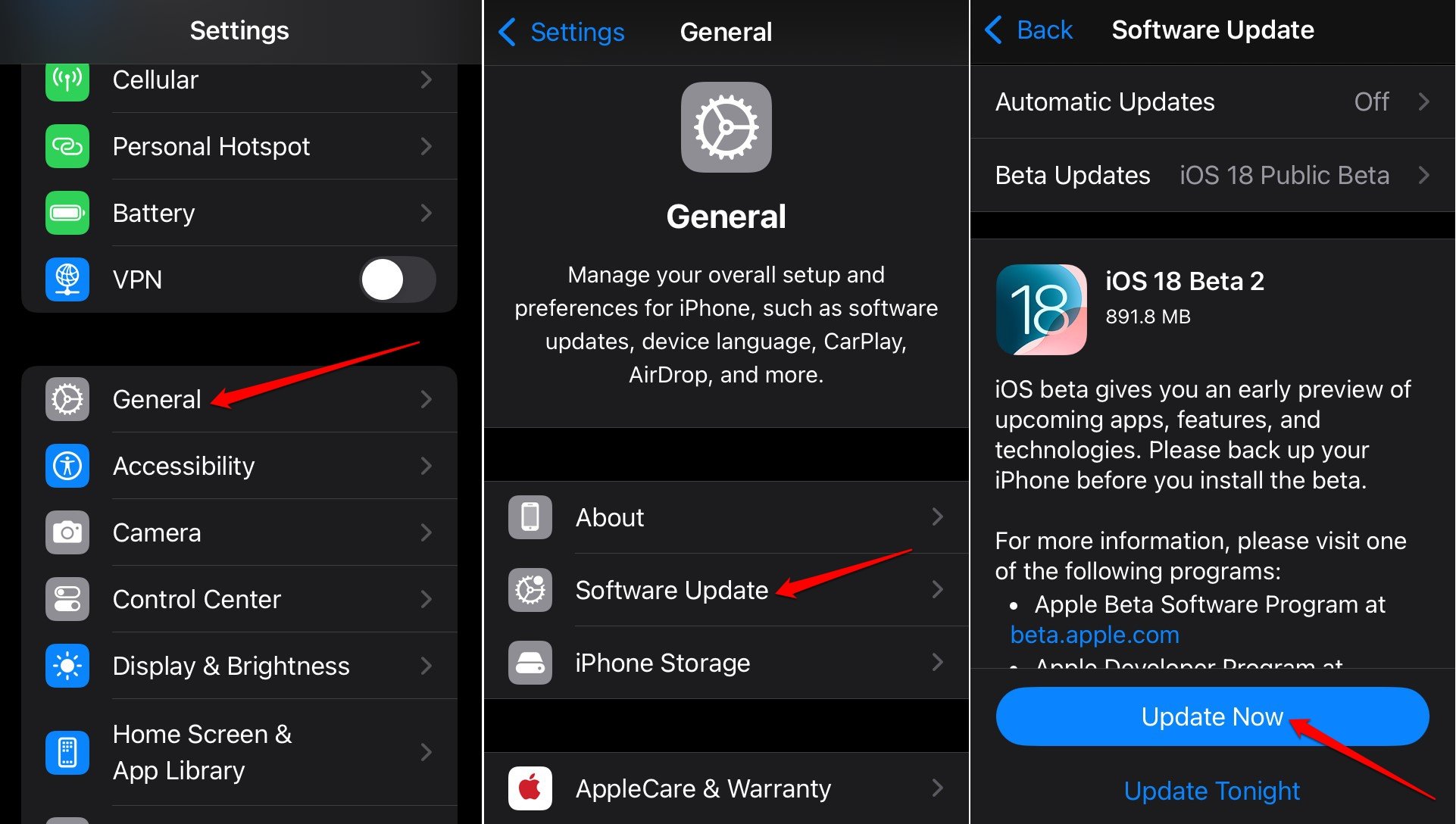
Após o iPhone reiniciar, verifique se a tela do dispositivo ainda aparece ampliada. Atualizar o iOS deve corrigir o bug se ele estava causando a ampliação automática da tela.
Reiniciar o iPhone
Às vezes, desativar o recurso de ampliação nas configurações de acessibilidade do iOS pode não corrigir o problema. Você pode continuar vendo a tela do iPhone super ampliada.
Isso pode acontecer devido a bugs aleatórios do sistema. Reinicie seu iPhone e verifique se isso corrige o conteúdo da tela inicial ampliada no iPhone.
Dependendo do modelo do iPhone que você usa, siga estas instruções para reiniciar seu dispositivo.
Para iPhone X/11/12/13/14/15 Series
- Pressione o botão de Volume para baixo/Volume para cima junto com o botão lateral até ver o aviso de desligar na tela.
- Arraste o controle deslizante na opção Deslizar para desligar.
- Para reiniciar o dispositivo, pressione e segure o botão lateral até que o logotipo da Apple apareça na tela.
Para iPhone 6/7/8/SE 2ª Geração/SE 3ª Geração
- Pressione e segure o botão lateral até ver o aviso de desligar na tela.
- Arraste o controle deslizante em Deslizar para desligar.
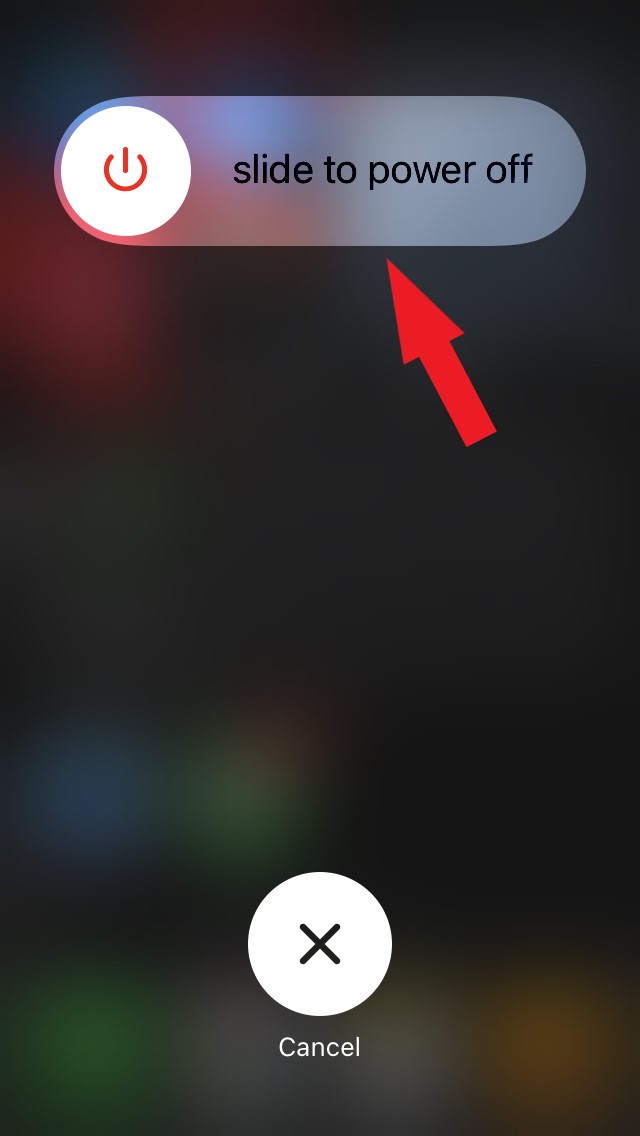
- Pressione e segure o botão lateral até que o logotipo da Apple apareça na tela para reiniciar o iPhone.
Para iPhone SE 1ª Geração/5 Series ou mais antigos
- Pressione e segure o botão no canto superior para ver o aviso de desligar.
- Segure e arraste o controle deslizante para desligar o iPhone.
- Pressione e segure o botão superior para ver o logotipo da Apple aparecer na tela, indicando que o iPhone foi reiniciado.
Conclusão
Se você é novo no iOS ou não tem ideia sobre os recursos de acessibilidade do iPhone, experimentar uma tela ampliada pode ser bastante confuso. Agora que você sabe sobre o recurso e o que ele faz, pode reduzir a ampliação manualmente tocando na tela com três dedos. Caso contrário, você pode desativar o recurso nas configurações do iPhone.
Se você tiver alguma opinião sobre O que fazer se a tela do iPhone estiver super ampliada, sinta-se à vontade para deixar um comentário abaixo. Além disso, inscreva-se em nosso canal do YouTube DigitBin para tutoriais em vídeo. Saúde!
Receba novas postagens na sua caixa de entrada
Sem spam. Cancele a assinatura a qualquer momento.