Solução de Problemas · 5 min read · Nov 17, 2025
O que fazer se o tempo de bloqueio da tela não estiver funcionando no Windows 11
Quando você deixa seu PC inativo por um tempo, a tela é bloqueada para economizar energia. Para alguns usuários do Windows, o bloqueio da tela não é ativado após um certo tempo. Neste guia, compartilhei algumas dicas de solução de problemas para corrigir os problemas com o tempo de bloqueio da tela que não está funcionando no Windows 11.
Pode haver alguma configuração incorreta com o tempo de bloqueio da tela. Isso impede que o recurso funcione após a inatividade do usuário por um período. Além disso, se as configurações do protetor de tela não foram configuradas corretamente, isso pode causar problemas para o Windows aplicar o bloqueio da tela.
Melhores maneiras de corrigir o tempo de bloqueio da tela que não está funcionando no PC
Siga esses métodos de solução de problemas para fazer o tempo de bloqueio da tela funcionar novamente.
1. Faça alterações nas configurações do protetor de tela
Comece a solução de problemas configurando corretamente as configurações do protetor de tela para o seu PC.
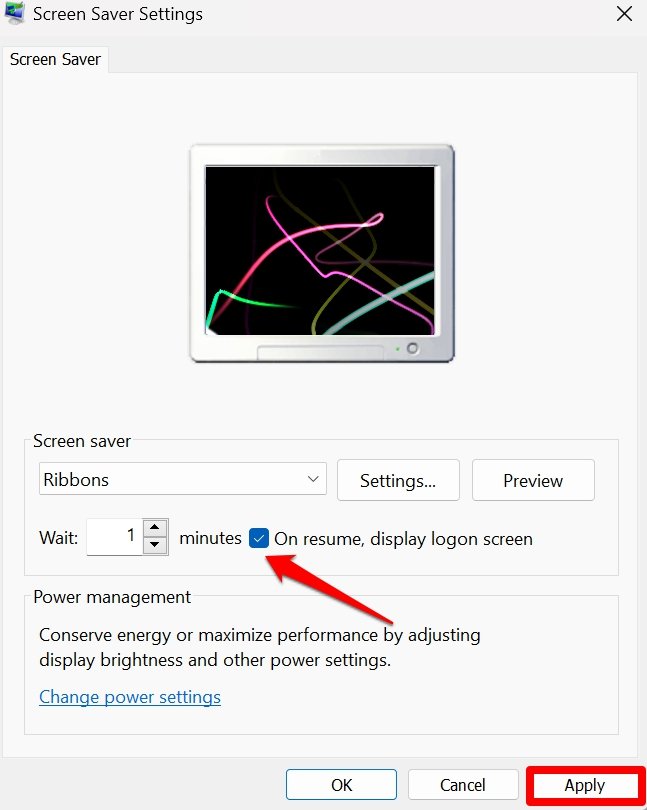
- Invoque o console de pesquisa pressionando a tecla Windows.
- Na caixa de pesquisa, digite mudar protetor de tela.
- Clique em Abrir quando o resultado de pesquisa correto aparecer.
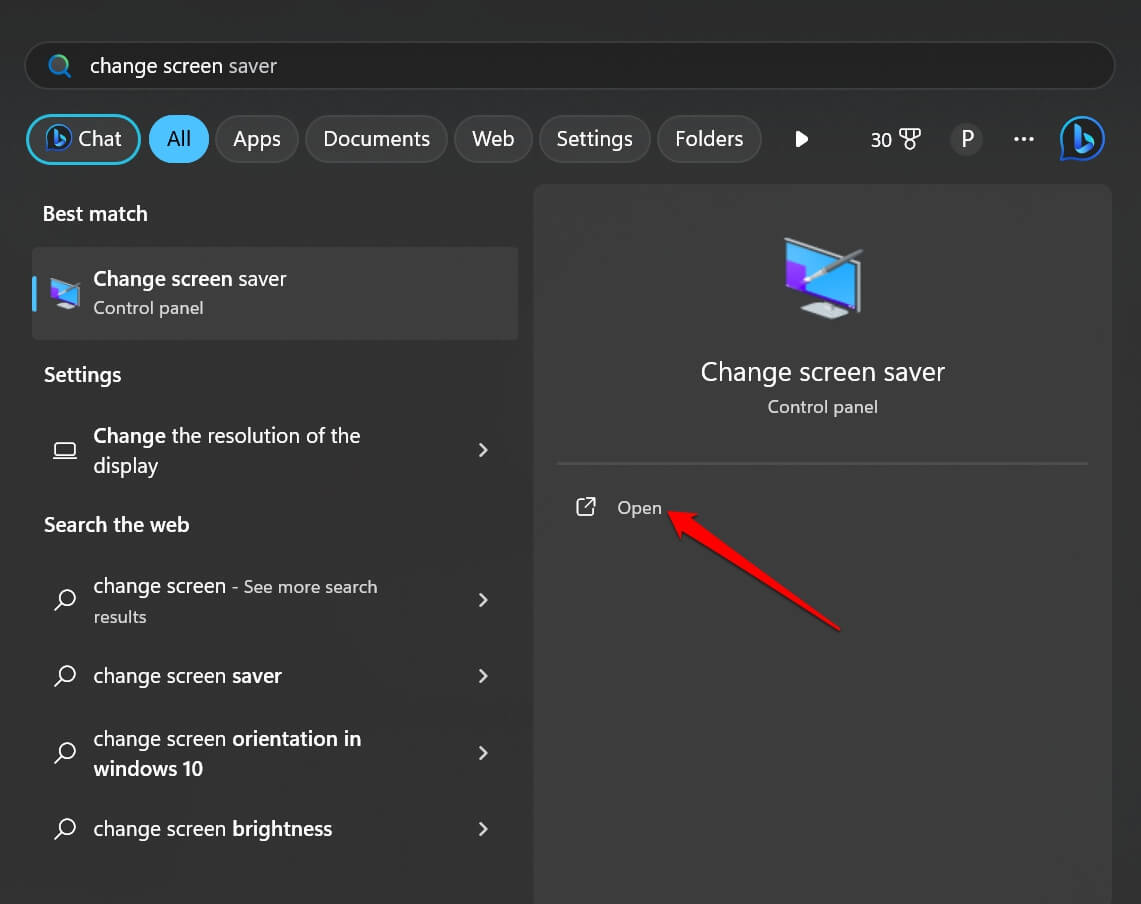
- Na caixa de diálogo Configurações do Protetor de Tela, clique na caixa de seleção Ao Retomar, Exibir Tela de Logon
- Agora, defina seu tempo de espera preferido, após o qual o protetor de tela será ativado.
- Além disso, selecione um protetor de tela na lista suspensa.
- Clique em Aplicar > OK para salvar as alterações.
2. Defina as configurações de tempo limite da tela
Agora, você deve passar pelas configurações de energia e suspensão no PC para definir as configurações de tempo limite corretas dependendo de um critério específico.
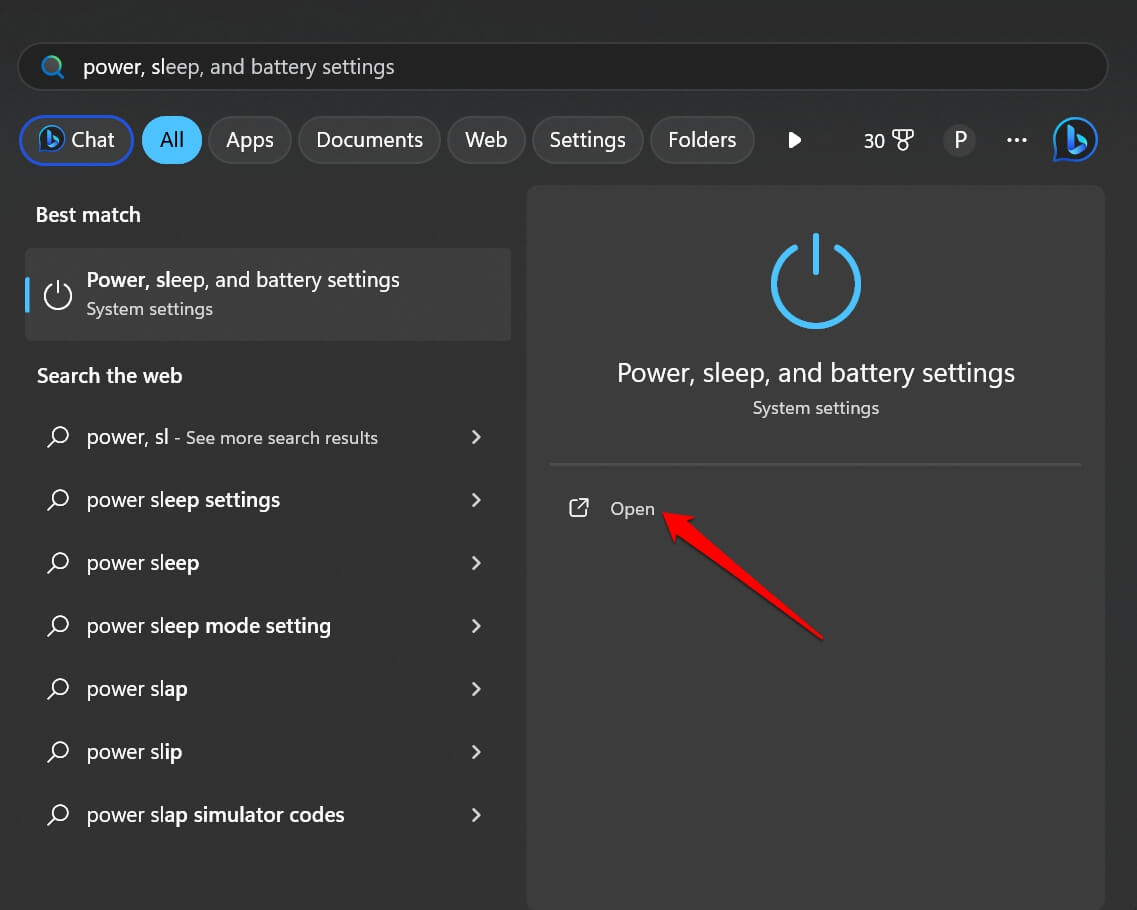
- Pressione Windows + S para abrir a pesquisa.
- Digite configurações de energia, suspensão e bateria. Clique em Abrir quando o resultado da pesquisa aparecer.
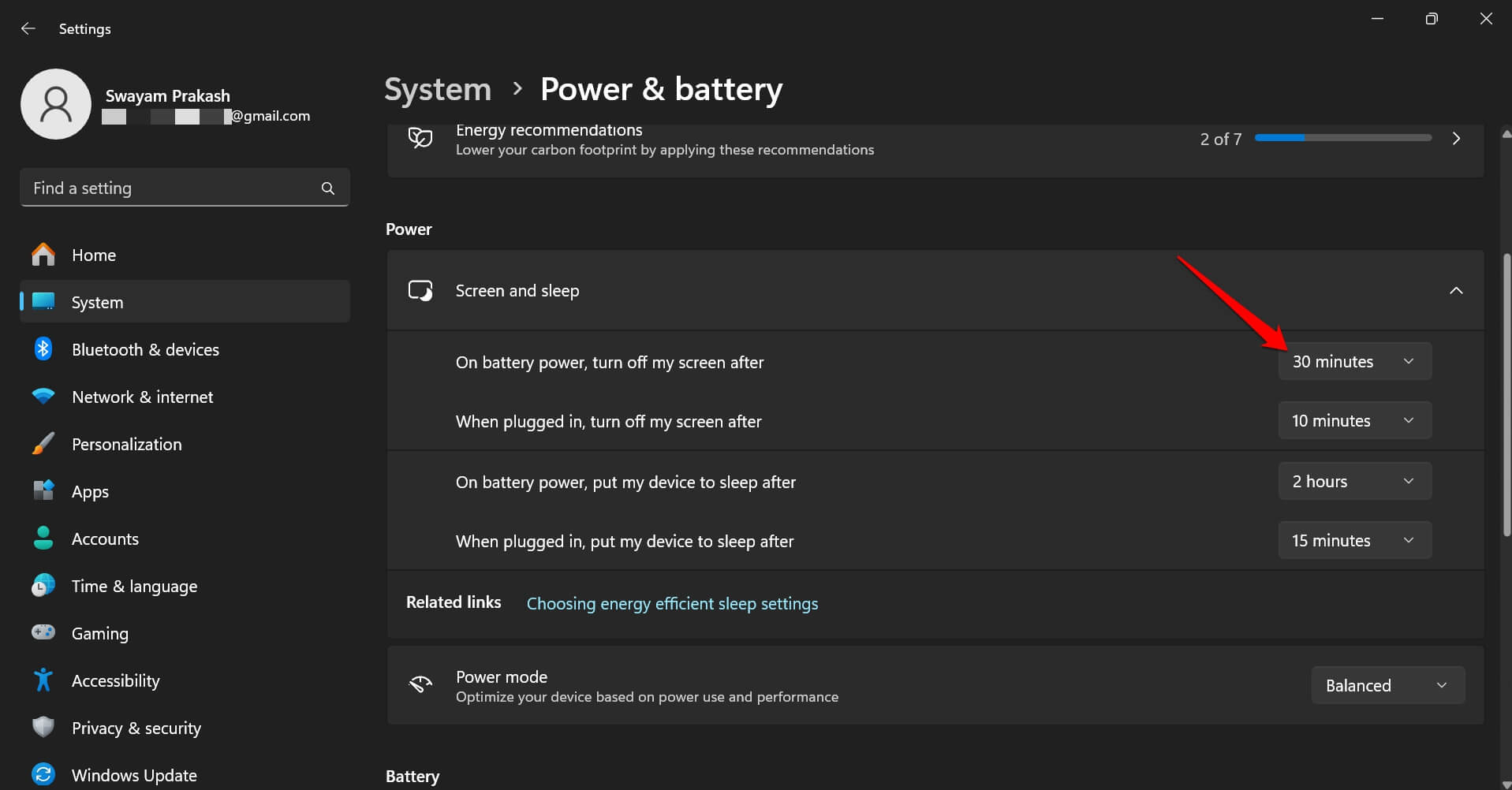
- Na seção Energia, clique para expandir Tela e Suspensão.
- Defina o limite de tempo para várias condições, conforme mostrado na captura de tela.
- Feche as configurações de energia, suspensão e bateria.
Agora, deixe o PC ficar ocioso e observe se a tela de bloqueio é ativada ou não.
3. Ative o Protetor de Tela através do Editor de Política de Grupo
Você pode gerenciar as configurações do protetor de tela do Windows 11 e ativar o protetor de tela no Windows usando o Editor de Política de Grupo.
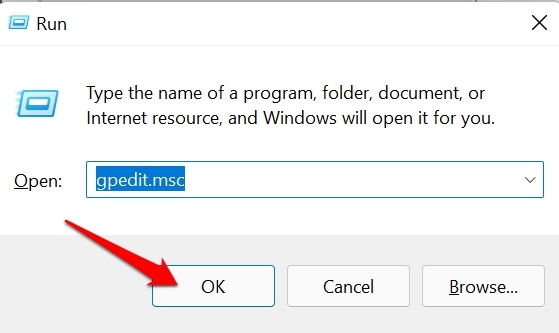
- Pressione as teclas de atalho Win + R para abrir a caixa Executar.
- Digite gpedit.msc e pressione enter.
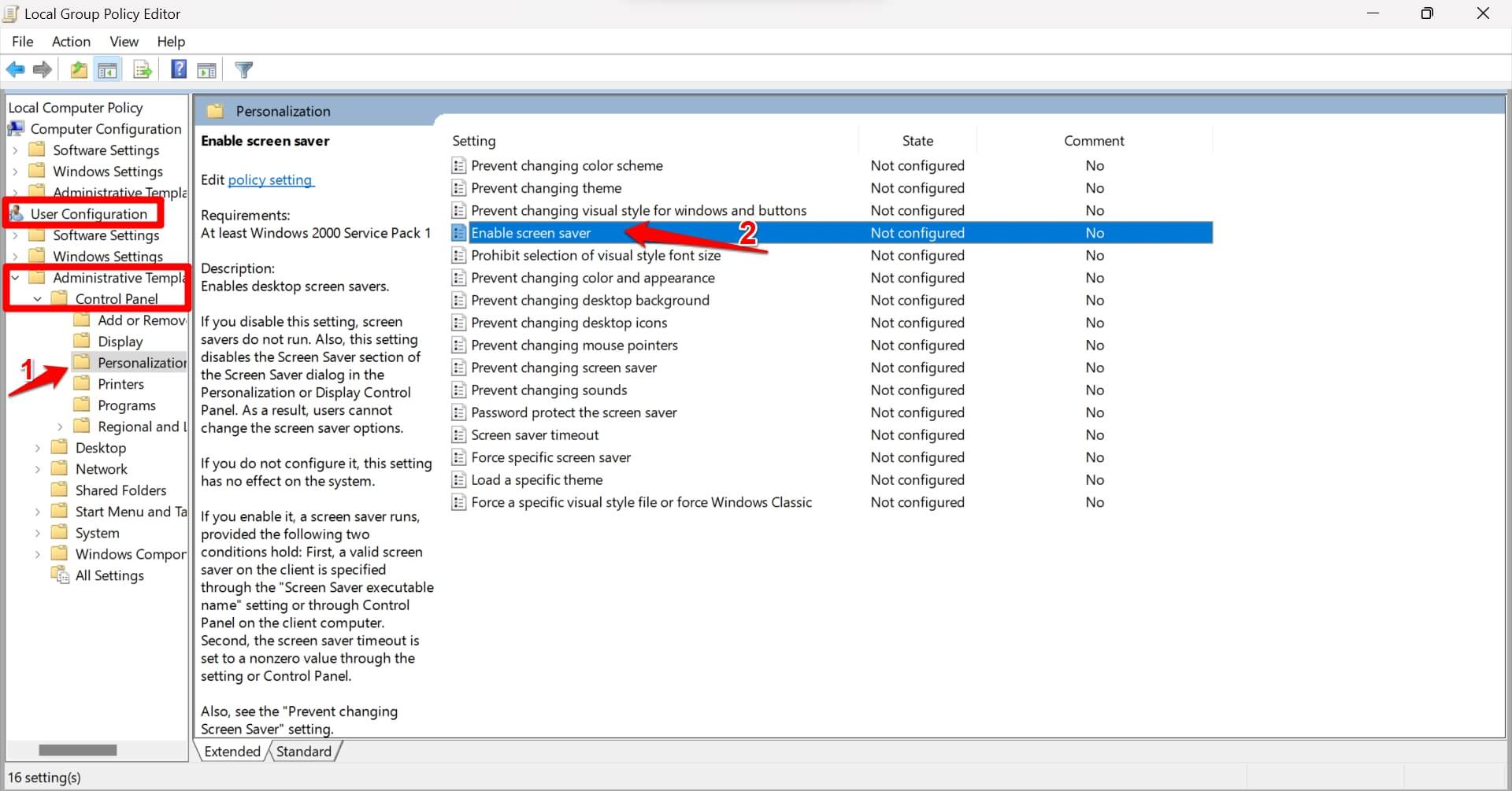
- Siga este caminho no painel esquerdo do editor de política de grupo.
Configuração do Usuário > Modelos Administrativos > Painel de Controle > Personalização - No painel de Configurações de Personalização, clique duas vezes em Ativar Protetor de Tela.
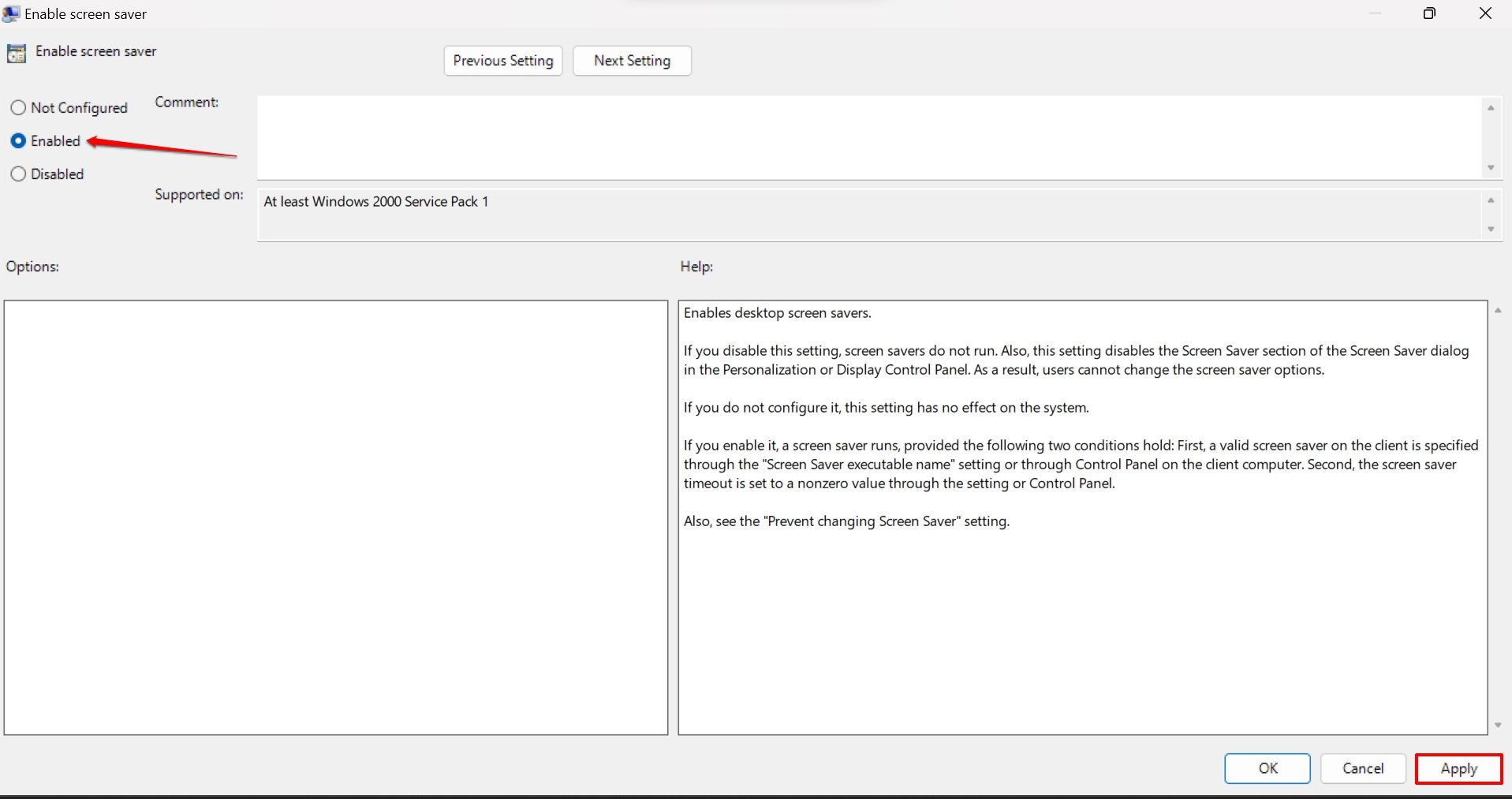
- Defina o status como Ativar.
- Clique em Aplicar seguido de OK para salvar as alterações.
Feche o Editor de Política de Grupo e reinicie o computador. Observe se o tempo de bloqueio da tela está funcionando corretamente.
4. Atualize o Windows OS
Frequentemente, bugs na versão do Windows 11 podem causar vários problemas, e um deles é o bloqueio da tela não sendo ativado após o tempo pré-definido.
- Pressione Windows + I para abrir as configurações.
- Clique em Atualização do Windows no painel esquerdo.
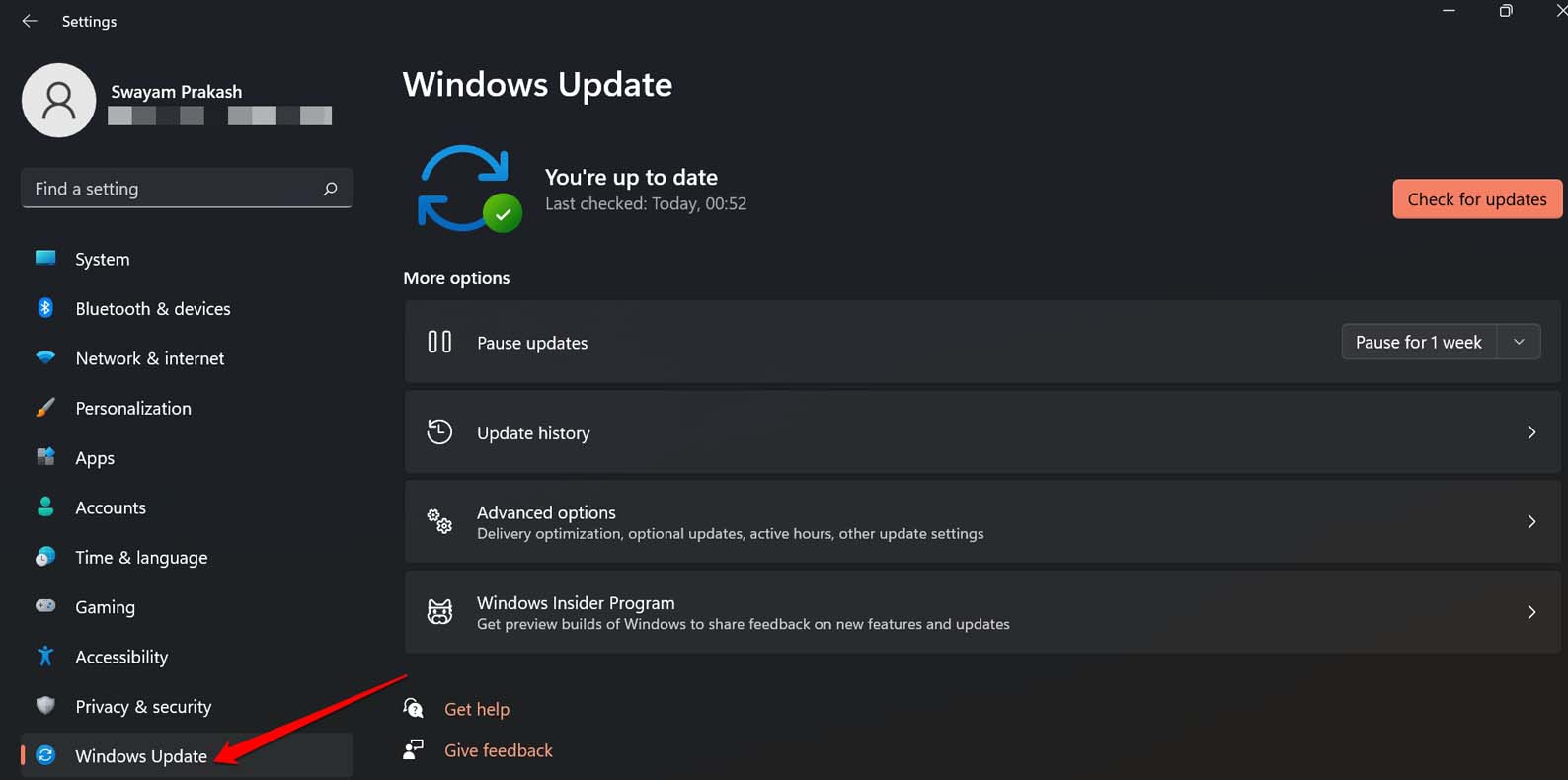
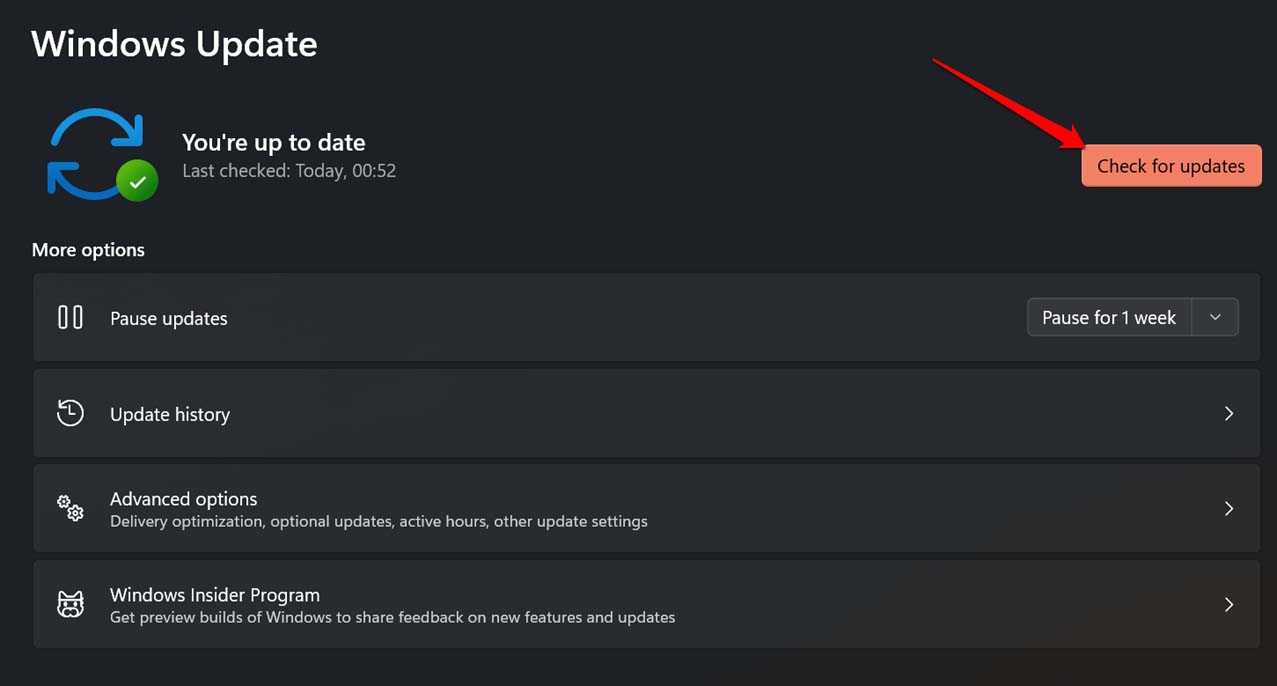
- Agora, clique em Verificar atualizações.
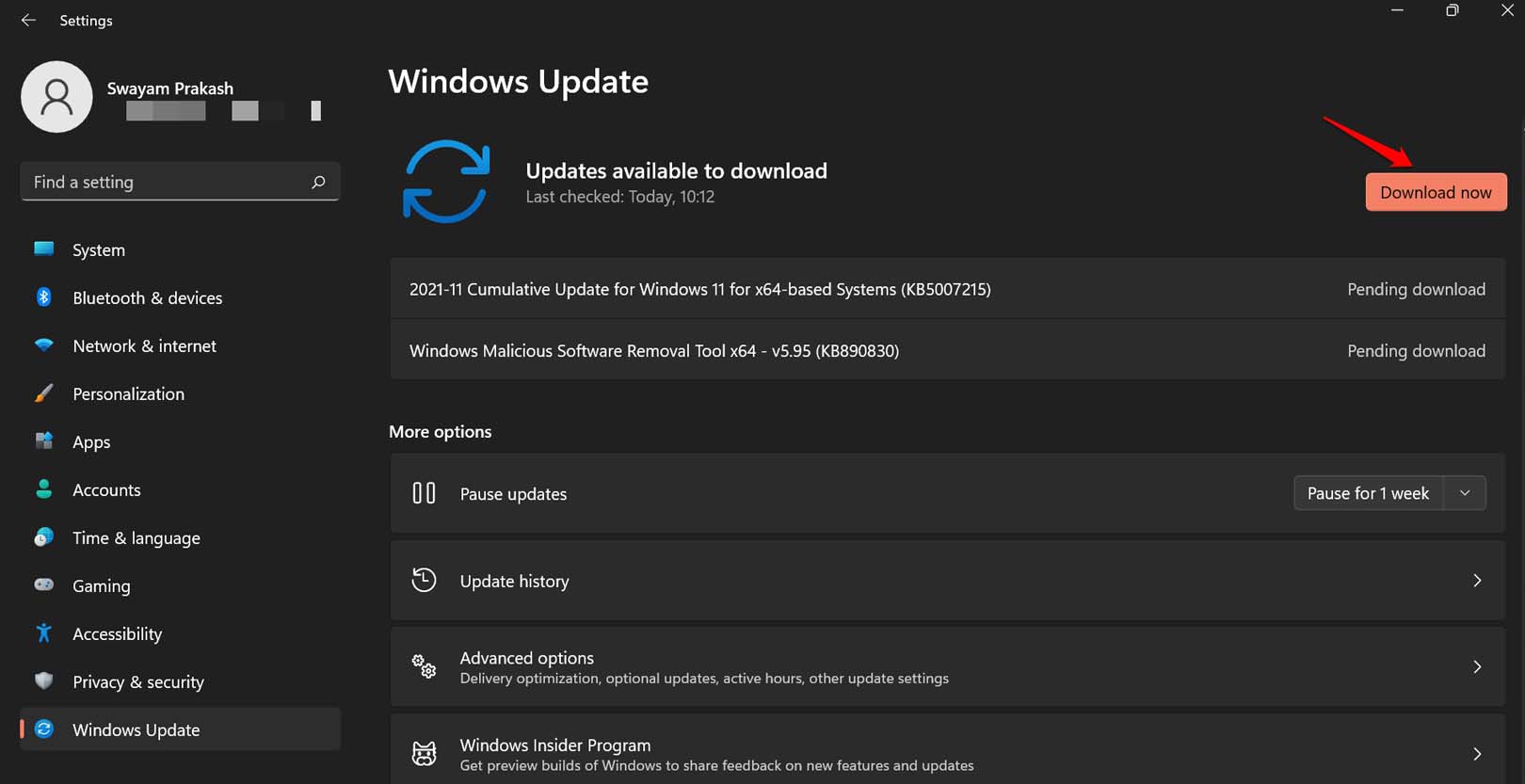
- Se uma atualização estiver disponível, clique em Baixar agora.
Reinicie o PC após instalar a atualização e verifique se a tela está sendo bloqueada após um certo tempo definido por você.
5. Realize uma Inicialização Limpa
Uma inicialização limpa permitirá que os aplicativos nativos, serviços e aplicativos da Microsoft sejam executados. Nenhum aplicativo de terceiros será executado para verificar se eles estão causando o problema com o tempo de bloqueio da tela, tornando-o disfuncional. Você pode então remover o aplicativo de terceiros problemático do seu PC.
Para realizar uma inicialização limpa no Windows 11,
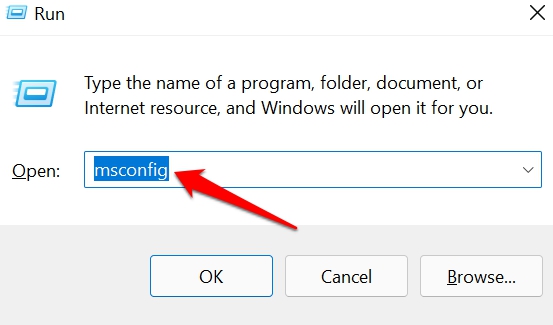
- Pressione Windows + R para abrir a caixa Executar.
- Digite msconfig e pressione enter.
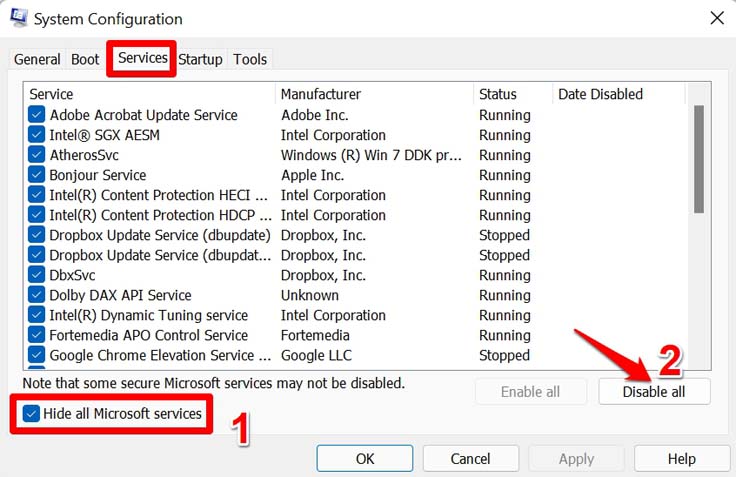
- Na guia Serviços, clique na caixa ao lado de ‘ Ocultar todos os serviços da Microsoft ’.
- Em seguida, clique no botão Desativar Tudo.
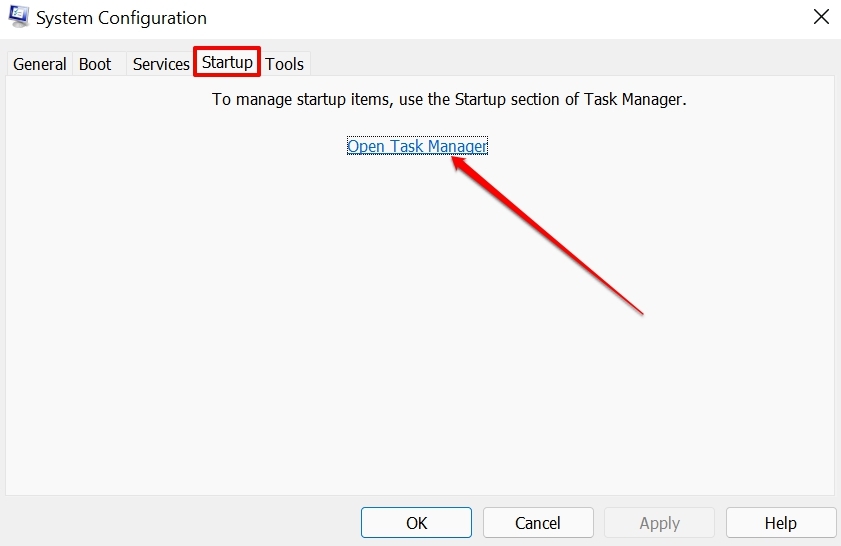
- Clique na guia Inicialização > Abrir Gerenciador de Tarefas.
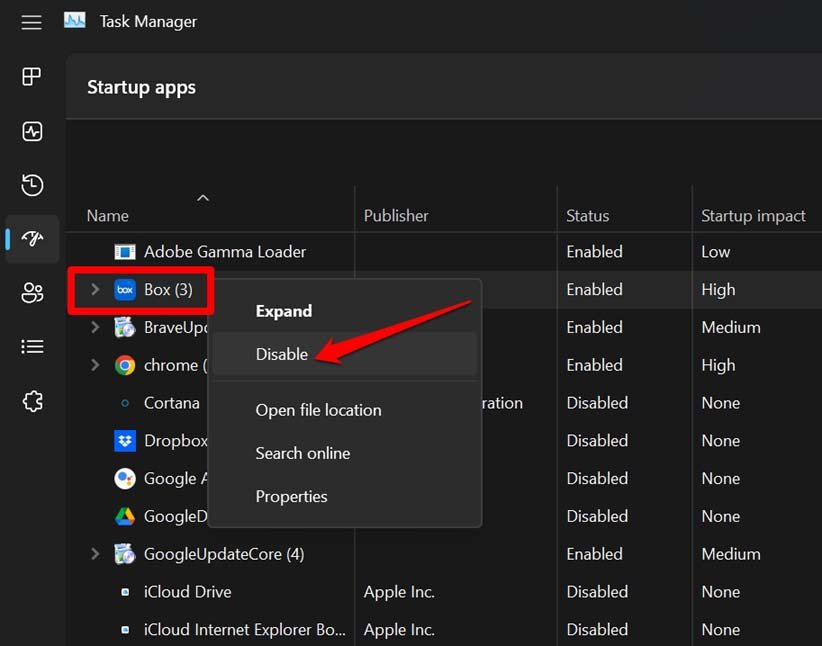
- Role até um aplicativo de terceiros e clique em Desativar.
- Repita as etapas acima para desativar outros programas de terceiros instalados no seu PC.
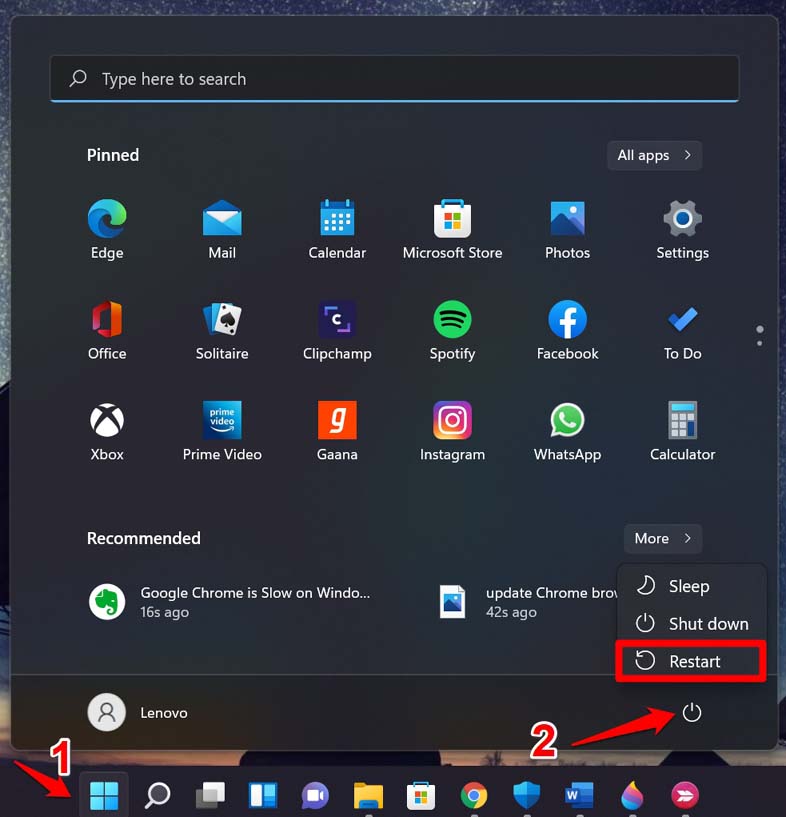
- Reinicie o PC.
Após reiniciar o PC, se você notar que a tela de bloqueio está funcionando normalmente, isso significa que um ou mais aplicativos de terceiros podem ter problemas com eles. Você pode desinstalar os aplicativos de terceiros individualmente para verificar qual aplicativo defeituoso está causando problemas no funcionamento do tempo de bloqueio da tela.
6. Desconecte Dispositivos Externos Conectados ao PC
Se você tiver um ou mais dispositivos externos conectados ao seu computador, remova-os por um tempo. Às vezes, quando dispositivos como um teclado externo, unidade USB ou disco rígido externo estão conectados a um PC, eles podem causar alguns erros com o bloqueio da tela. Após desconectar esses dispositivos, verifique se o bloqueio da tela funciona no seu PC. Reinicie seu PC também.
Conclusão
É importante que, quando você não estiver usando o PC, a tela esteja bloqueada. Isso economizará energia e também proibirá outros de acessar seu PC. Se o tempo de bloqueio da tela no Windows 11 não estiver funcionando, essas dicas de solução de problemas devem ajudá-lo a corrigir o problema.
Se você tiver alguma opinião sobre O que fazer se o tempo de bloqueio da tela não estiver funcionando no Windows 11, sinta-se à vontade para deixar um comentário abaixo. Além disso, inscreva-se em nosso canal do YouTube DigitBin para vídeos tutoriais. Cheers!
Receba novas postagens na sua caixa de entrada
Sem spam. Cancele a assinatura a qualquer momento.