Tecnologia · 5 min read · Nov 04, 2025
O que fazer se o Touch ID não estiver funcionando no seu Mac?

Você não está sozinho se está enfrentando o problema “Touch ID não funcionando no Mac”. Se o seu Touch ID não está funcionando corretamente, pode impedir que você registre uma impressão digital ou desbloqueie seu Mac com o Touch ID.
Então, como corrigir o Touch ID que não está funcionando no seu Mac? Vamos descobrir neste guia! Por exemplo, vou te mostrar algumas soluções rápidas e eficazes para esse problema. Dito isso, vamos começar.
O que causa o Touch ID a parar de funcionar no Mac?
Na maioria dos casos, o Touch ID para de funcionar em um Mac devido a falhas de software. No entanto, erros de hardware potenciais também podem levar a isso. De qualquer forma, um Touch ID com defeito pode causar problemas durante a configuração ou reconhecimento para login ou autorização.
1. Limpe o Botão do Touch ID
Uma causa comum do Touch ID não funcionar em um Mac é um botão do Touch ID sujo. Se o botão do Touch ID não estiver limpo, pode não escanear suas impressões digitais corretamente. Portanto, para resolver a falha do Touch ID no seu Mac, limpe o botão do Touch ID.
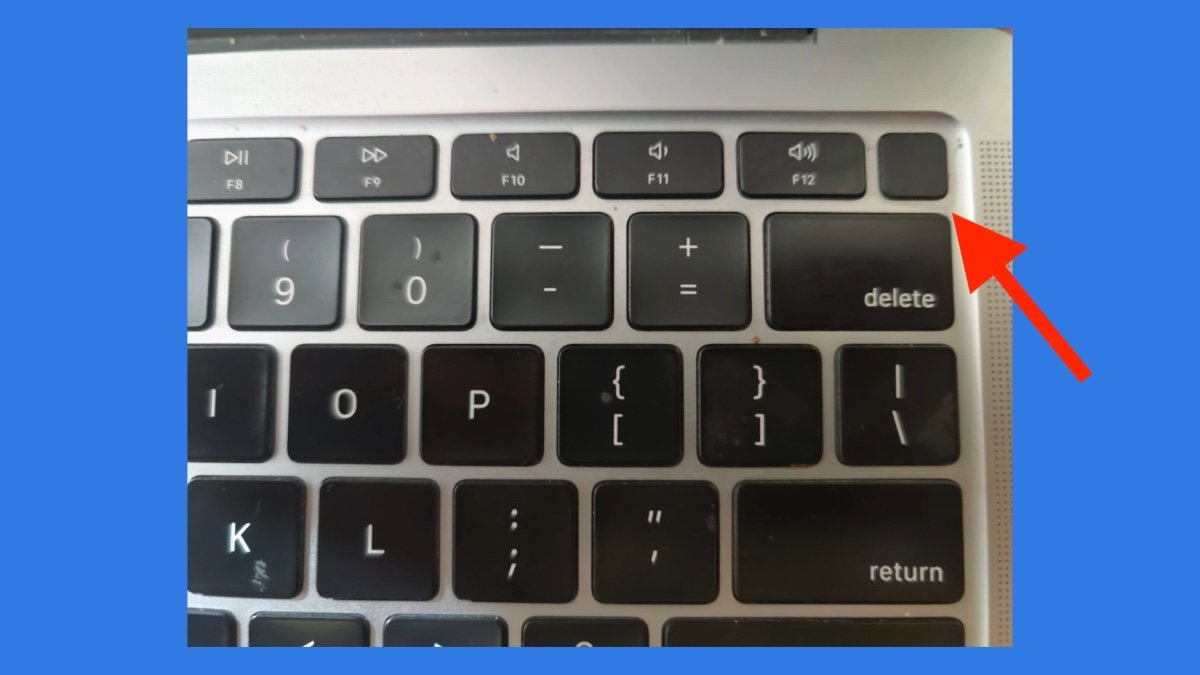
Uma solução simples é usar um pano macio e sem fiapos ou um cotonete umedecido com álcool isopropílico. Certifique-se de que o botão esteja seco antes de usar o Touch ID novamente para um desempenho ideal.
2. Limpe seu Dedo
Às vezes, sujeira ou gordura no seu dedo podem dificultar a leitura correta da impressão digital com o Touch ID. Portanto, limpe seu dedo e tente novamente. Se você estiver usando luvas, retire-as e tente novamente.
3. Reinicie seu Mac
Muitas vezes, seu Mac não foi desligado por um tempo, levando a falhas de software que podem afetar o funcionamento adequado do botão do Touch ID. Nesse caso, reiniciar seu Mac resolve o problema. Tente reiniciar seu Mac e veja se isso resolve a questão.
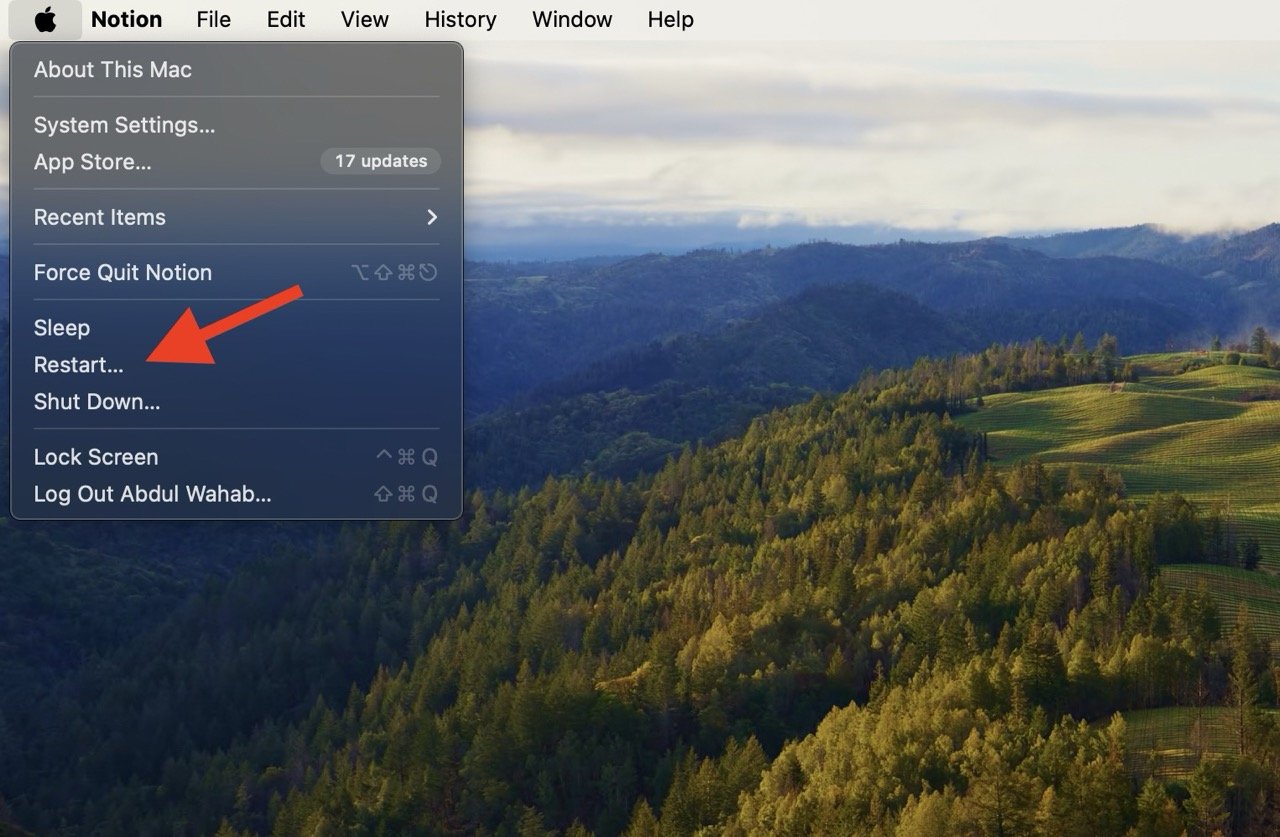
- Para reiniciar seu Mac, clique no ícone da Apple no canto superior esquerdo e selecione Reiniciar.
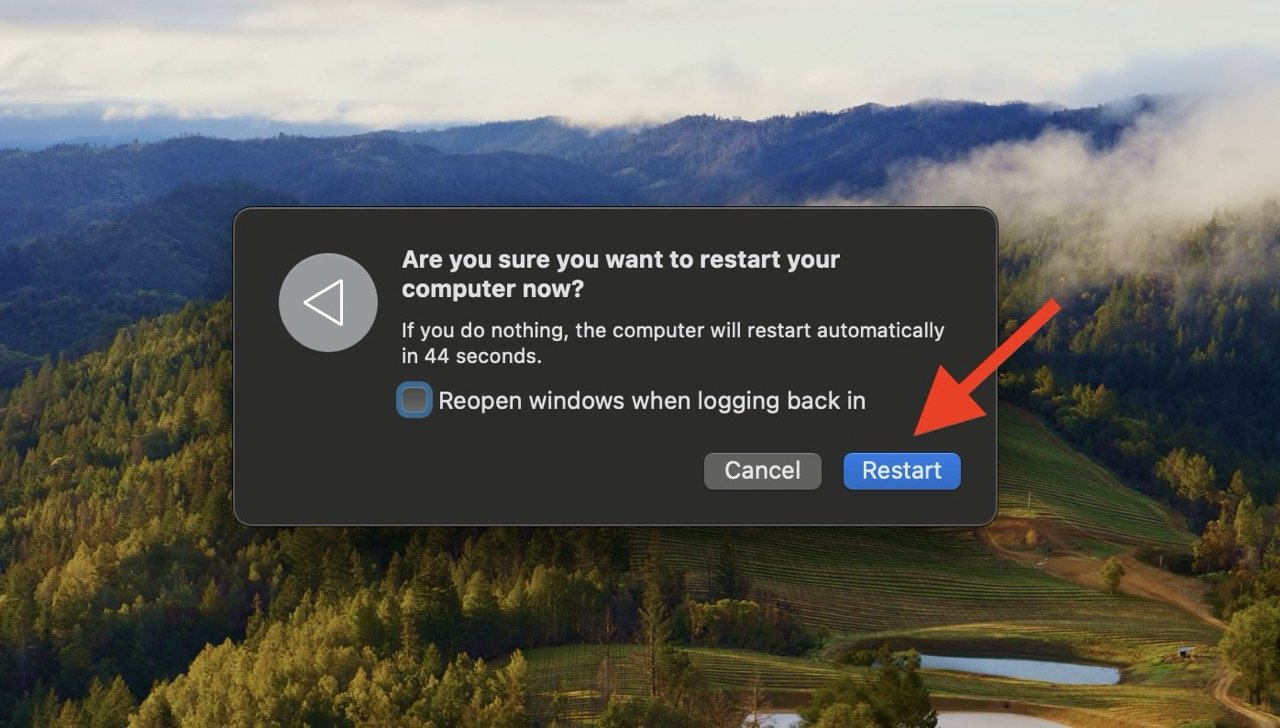
- Clique em Reiniciar para confirmar.
4. Atualize seu macOS
Às vezes, falhas que levam ao Touch ID do seu Mac não funcionar surgem de software desatualizado. Portanto, atualizar seu macOS para a versão mais recente é uma ótima maneira de superar quaisquer problemas desse tipo.
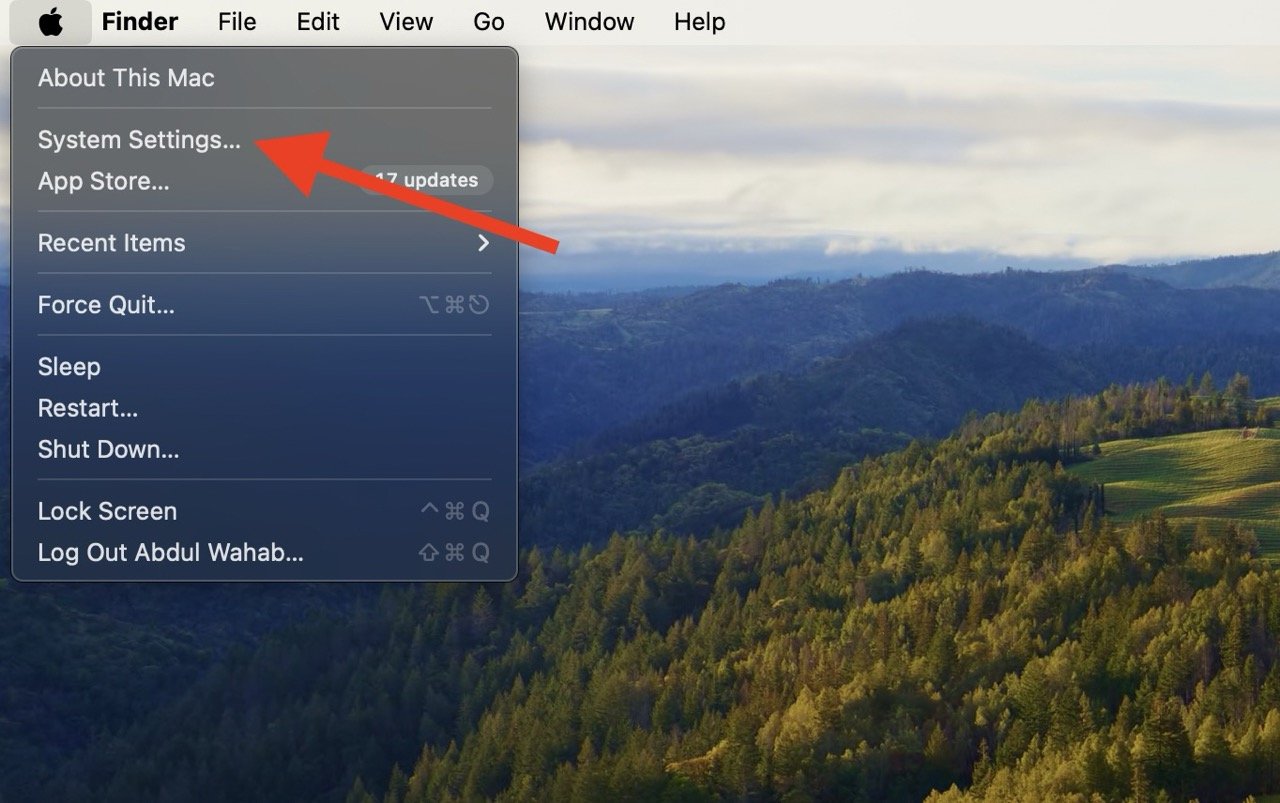
- Para atualizar sua versão do macOS, clique no ícone da Apple e selecione Configurações do Sistema.
- Selecione Atualização de Software na barra lateral esquerda e clique em Atualizar se houver atualizações disponíveis.
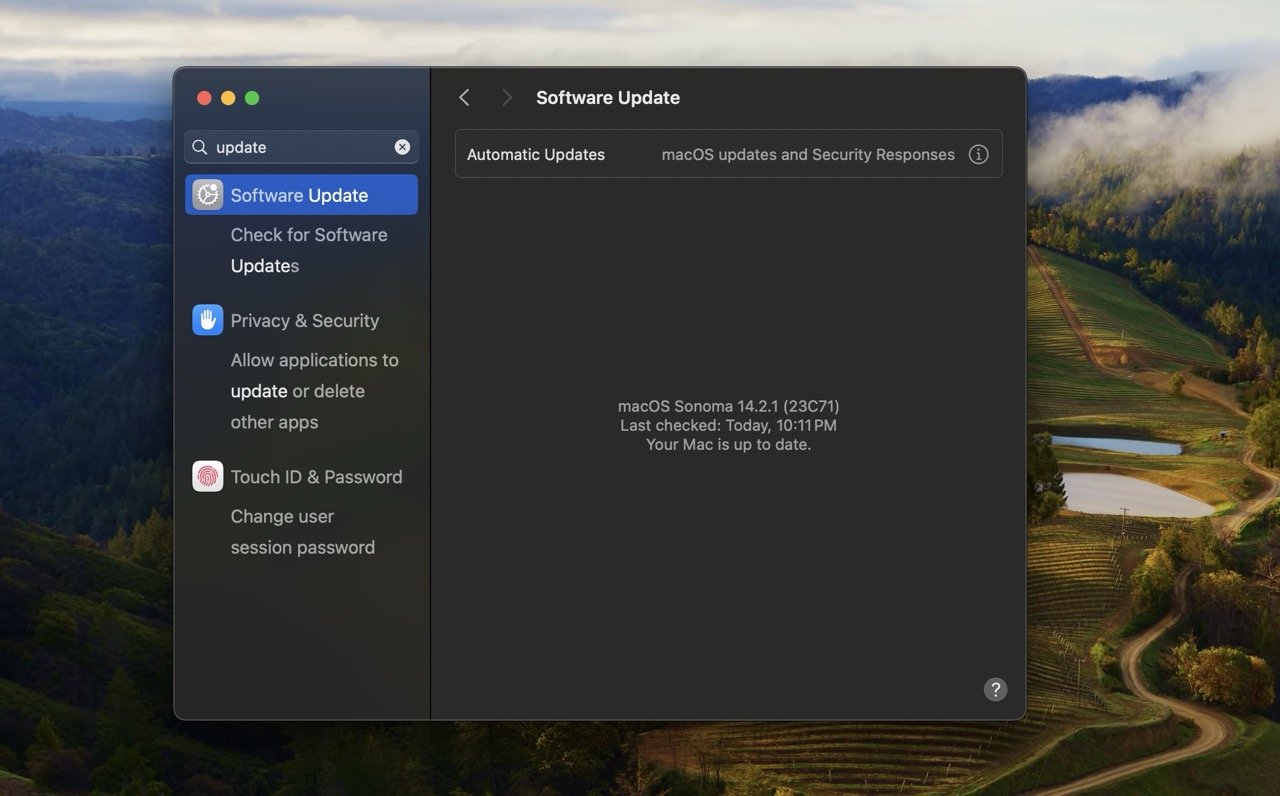
- Uma vez que a atualização esteja completa, veja se o Touch ID funciona corretamente agora.
5. Redefina o Touch ID
Se as soluções anteriores não resolveram o problema, tente re-registrar suas impressões digitais no Touch ID.
- Navegue até Preferências do Sistema > Touch ID e Senha.
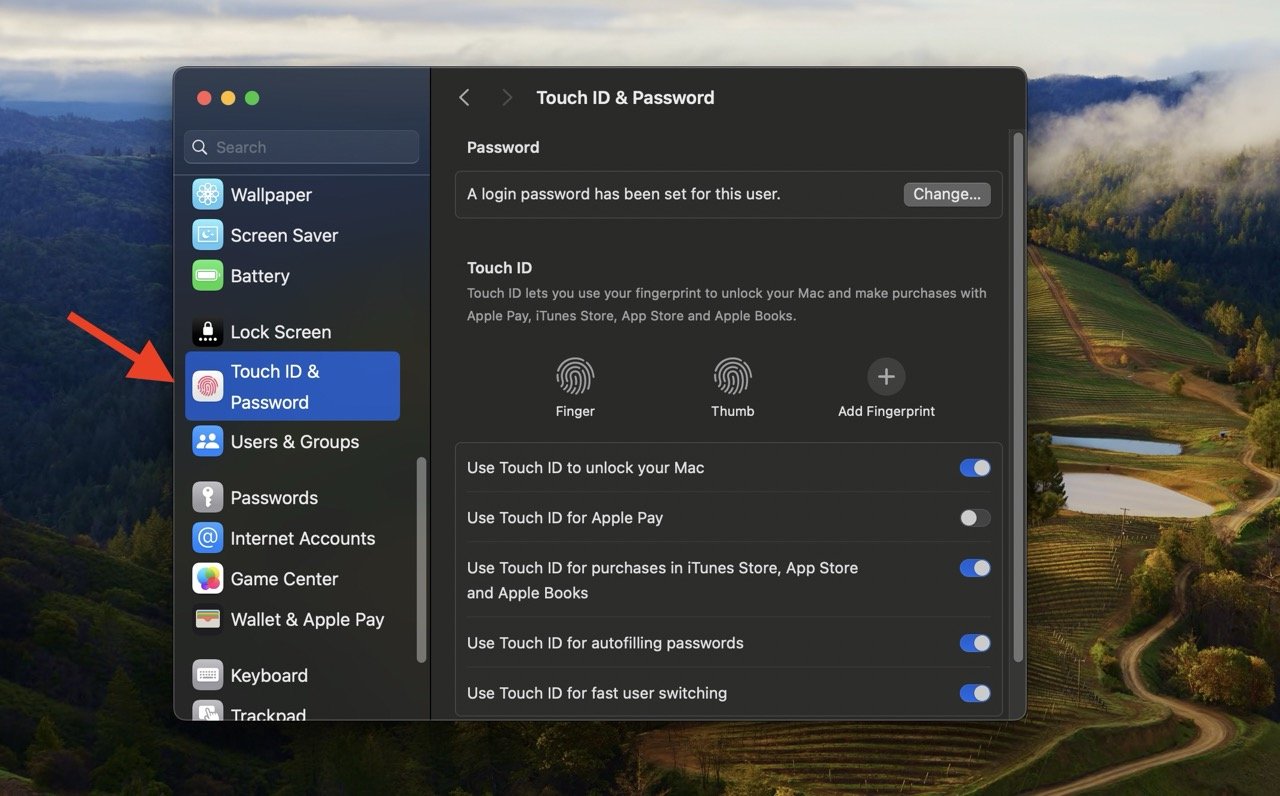
- Passe o mouse sobre a impressão digital desejada, clique no ‘x’, insira sua senha e confirme a exclusão.
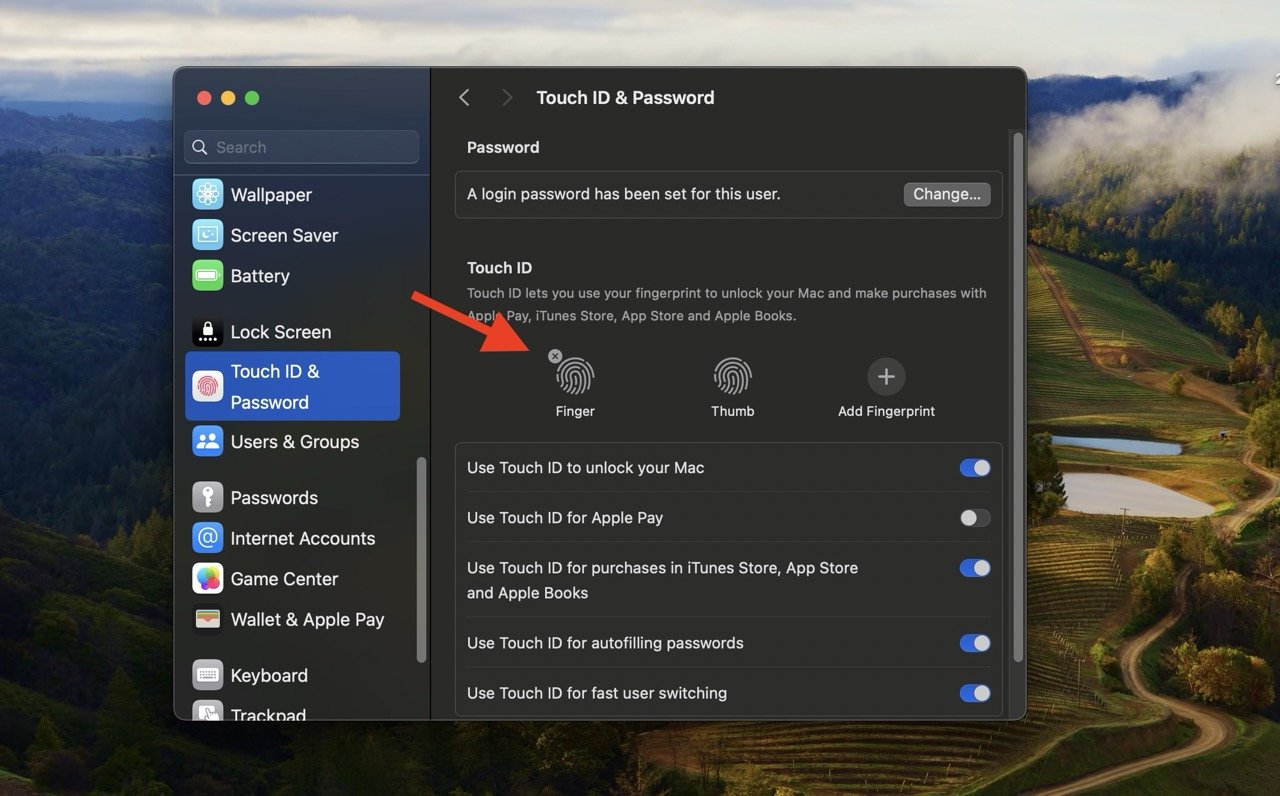
- Repita para todas as impressões digitais. Em seguida, clique no sinal ‘+’ e siga as instruções na tela para adicionar suas impressões digitais novamente.
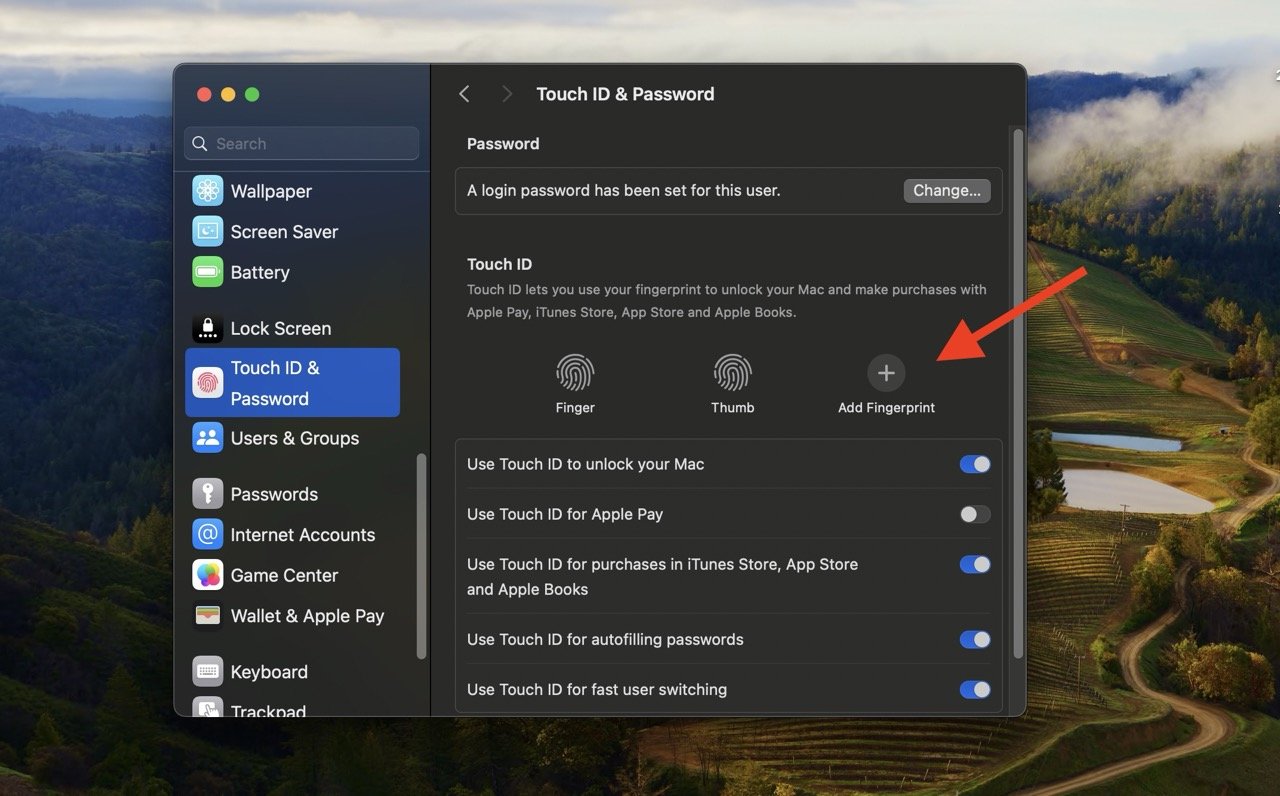
Esse processo pode atualizar e otimizar o reconhecimento do Touch ID. Uma vez concluído, veja se o Touch ID funciona agora.
6. Redefina o SMC
Outra maneira eficaz de corrigir problemas do Touch ID é tentar redefinir o SMC no seu Mac.
O SMC gerencia aspectos de energia e térmicos. Essa ação simples pode resolver problemas incomuns relacionados à energia que podem afetar o Touch ID. Se o seu problema se origina de uma falha de energia, redefinir o SMC pode ser a solução que você precisa.
Se você tem um Mac com chip Apple Silicon, o processo é simples. Basta conectar seu Mac à energia e reiniciar ou desligar seu Mac. Se você desligá-lo, pressione o botão de energia para ligá-lo novamente. É isso – o SMC será redefinido.
Mas se você tem um Mac sem Apple Silicon, veja as diretrizes sobre como redefinir o SMC em um Mac no site da Apple.
7. Verifique a Compatibilidade
Se você está tentando usar o Touch ID no seu teclado Magic, primeiro verifique se seu Mac é compatível.
Apenas Macs mais novos com chips Apple Silicon e macOS Big Sur 11.4 ou posterior funcionam com o Touch ID. O desbloqueio por impressão digital não estará disponível se seu Mac não atender a esses requisitos.
8. Reconecte o Teclado Magic
Uma ótima maneira de fazer o Touch ID funcionar no seu teclado Magic é reiniciar rapidamente o teclado:
- Desligue seu Teclado Magic.
- Pegue o cabo Lightning para USB-C e conecte-o tanto ao teclado quanto ao seu Mac.
- Ligue o teclado novamente.
- Se o Touch ID começar a funcionar, você pode desconectar o cabo e voltar ao modo sem fio!
9. Visite uma Loja Apple
Se nenhuma das soluções acima resolver o problema do Touch ID do seu Mac, pode haver problemas de hardware subjacentes.
Nesse caso, vale a pena buscar ajuda do suporte da Apple. Agende uma consulta na loja Apple mais próxima ou em um prestador de serviços autorizado para que seu Mac seja examinado e reparado por profissionais.
Palavras Finais
Se você está enfrentando “Touch ID não funcionando no Mac”, tente soluções fáceis como limpar o botão do Touch ID, garantir que seu dedo esteja limpo, reiniciar seu Mac e atualizar o macOS.
Se nenhuma dessas soluções funcionar, tente redefinir o Touch ID e o SMC. Se você estiver usando um teclado Magic com seu Mac, tente reconectar o teclado. Se o problema continuar sem solução, procure assistência em uma loja Apple ou prestador de serviços autorizado o mais rápido possível.
Até a próxima, saúde!
Se você tiver alguma opinião sobre O que fazer se o Touch ID não estiver funcionando no seu Mac?, sinta-se à vontade para deixar um comentário abaixo. Além disso, inscreva-se em nosso canal do YouTube DigitBin para tutoriais em vídeo. Saúde!
Receba novas postagens na sua caixa de entrada
Sem spam. Cancele a assinatura a qualquer momento.