Soluções Windows · 4 min read · Dec 09, 2025
O que fazer se o controle deslizante de volume do Windows 11 estiver preso na tela

O controle deslizante do controlador de volume está preso na tela do seu PC com Windows 11? Você clicou no controlador de volume e tentou aumentar ou diminuir o volume. No entanto, você percebe que não é possível gerenciar o volume. Além disso, o controle deslizante de volume permanece na tela em vez de desaparecer automaticamente.
O controle deslizante de volume pode ficar preso devido a algum bug no Windows Explorer. Um erro na versão do sistema Windows pode causar esses problemas aleatórios no seu PC. Drivers de áudio desatualizados também podem ser atribuídos ao problema do controle deslizante de volume. Pode haver alguns problemas técnicos com o serviço de áudio do Windows que resultam no congelamento do controle deslizante de volume na área de trabalho.
Principais maneiras de corrigir o controle deslizante de volume preso na área de trabalho do Windows
Confira estas dicas e conserte o teimoso controle deslizante de volume que não desaparece da tela.
1. Reinicie o Windows Explorer
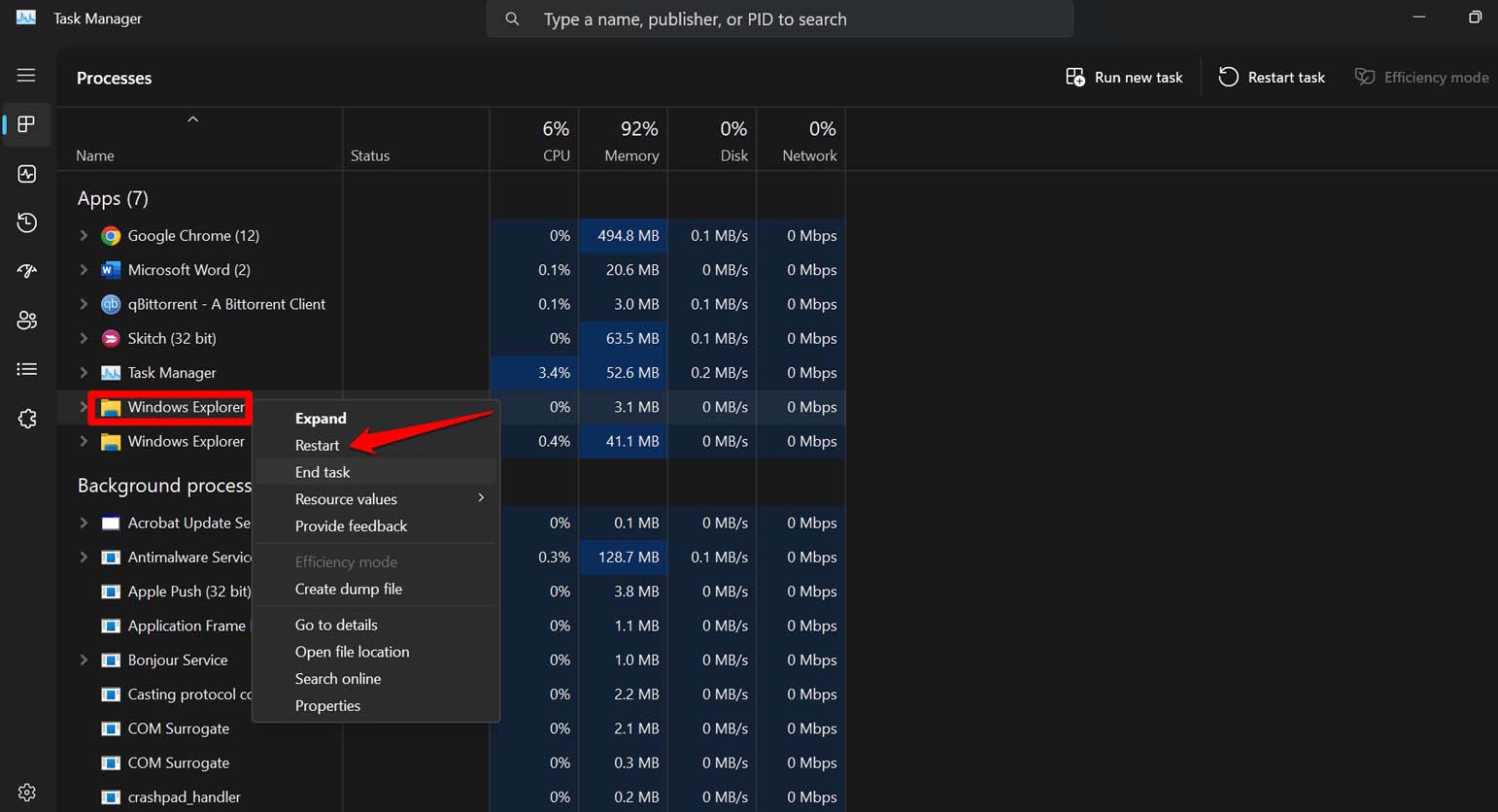
Acesse o Gerenciador de Tarefas para corrigir qualquer problema com o Windows Explorer que pode estar congelando o controle deslizante de volume na tela do seu PC.
- Pressione Ctrl + Shift + Esc para acessar o Gerenciador de Tarefas.
- Vá para Windows Explorer.
- Clique com o botão direito em Windows Explorer e selecione Reiniciar.
2. Reinicie o PC
Em vez de pular para qualquer solução de problemas intensa, reinicie o PC. Se você fez alguma modificação recente no sistema, mas esqueceu de reiniciá-lo, isso pode causar alguns erros. Um deles pode ser o controle deslizante de volume preso na tela.
Para reiniciar o PC,
- Pressione a tecla do Windows para invocar o menu iniciar.
- Clique no ícone de energia e selecione Reiniciar no menu.
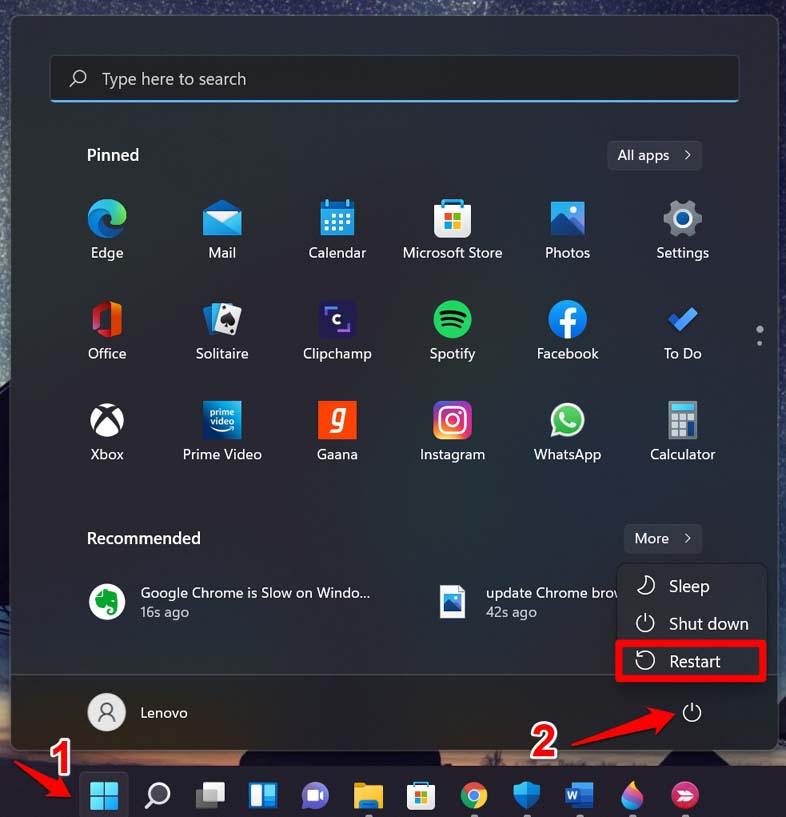
Uma vez que o PC reinicie, pressione as teclas de volume no teclado do seu PC para gerenciar o volume. Observe se o controle deslizante de volume fica preso. O problema deve ser resolvido com uma reinicialização.
3. Reinicie o Serviço de Áudio do Windows
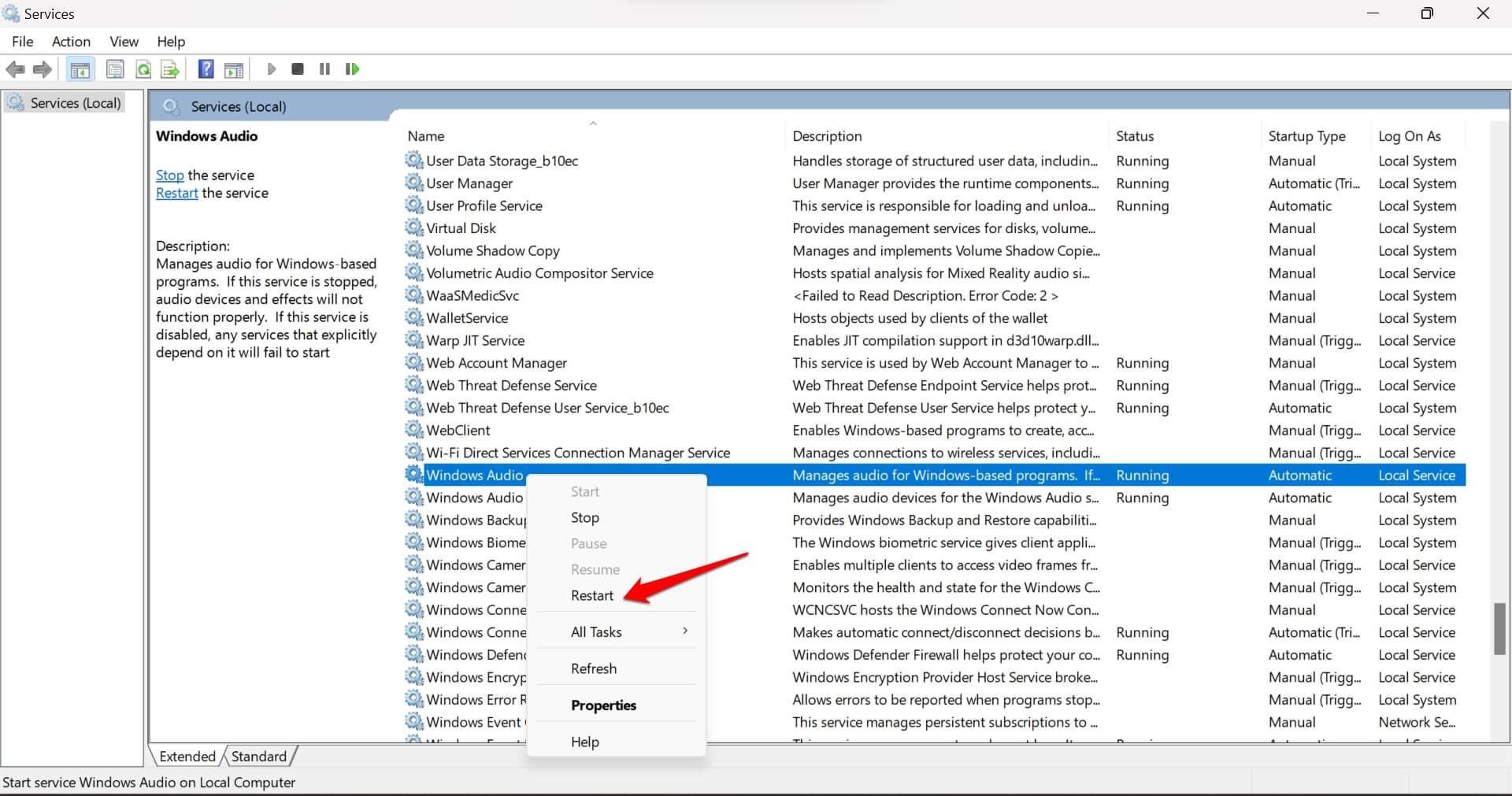
Se o Serviço de Áudio do Windows tiver algum problema técnico, reiniciar o serviço deve corrigir o problema com o controle deslizante de volume congelado na tela.
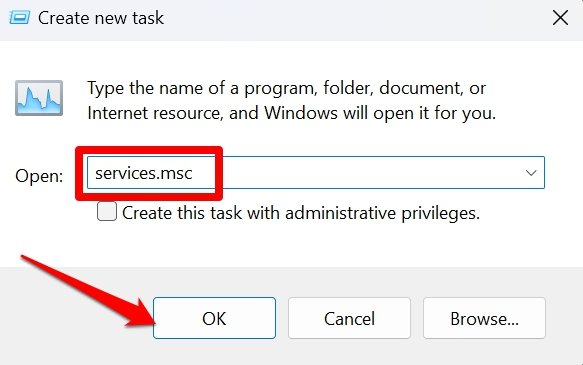
- Pressione Windows + R para abrir a caixa Executar.
- Digite services.msc e pressione enter.
- Vá para Windows Audio e clique com o botão direito sobre ele.
- Selecione Reiniciar.
4. Execute o solucionador de problemas de áudio do Windows
O Windows possui várias utilidades de solucionador de problemas integradas para corrigir problemas com qualquer componente do Windows. Há um solucionador de problemas de áudio dedicado que você pode executar para corrigir o controle deslizante de volume preso na tela do seu PC.
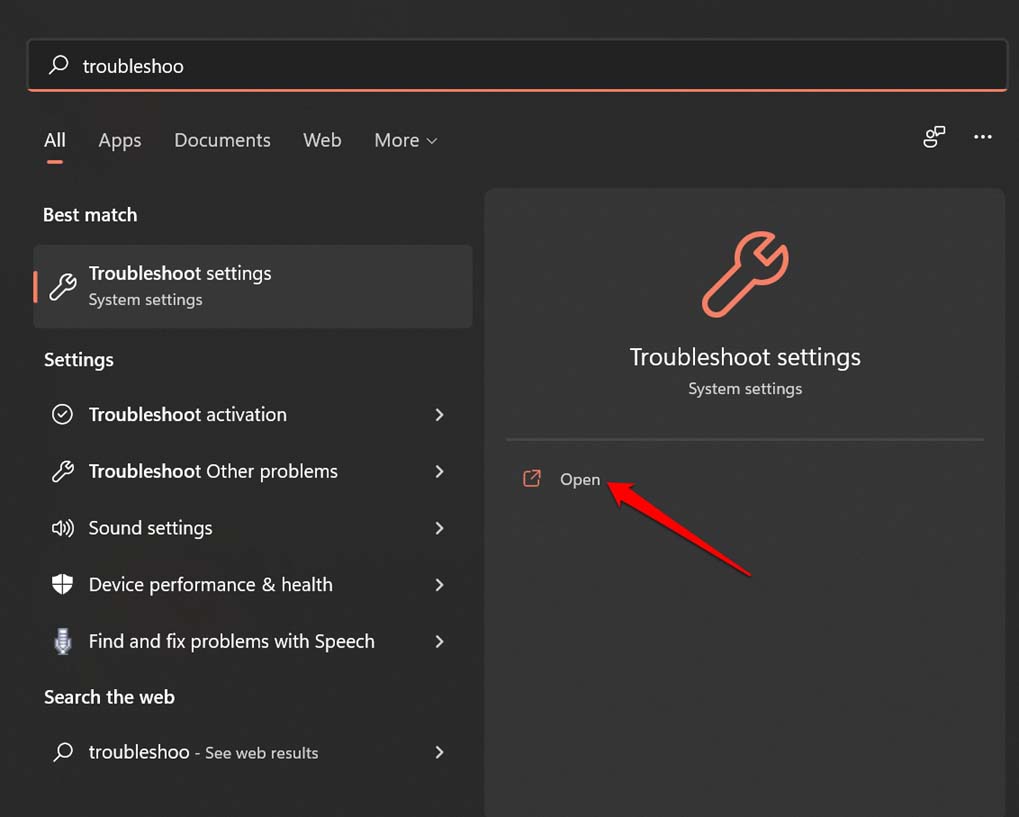
- Pressione as teclas de atalho Windows + S para iniciar a pesquisa.
- Digite Configurações de Solução de Problemas e clique em Abrir.
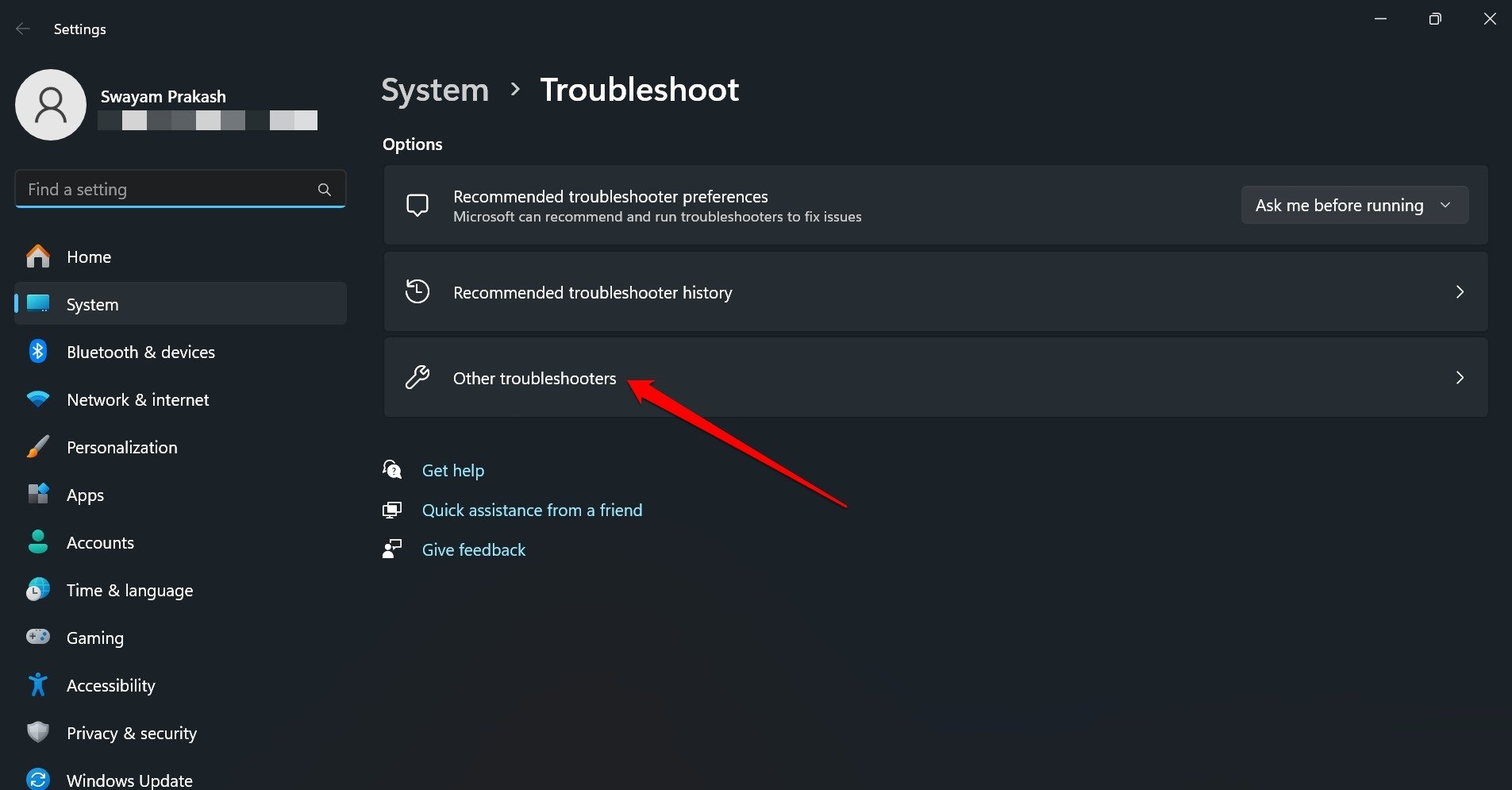
- Acesse Outros Solucionadores de Problemas.
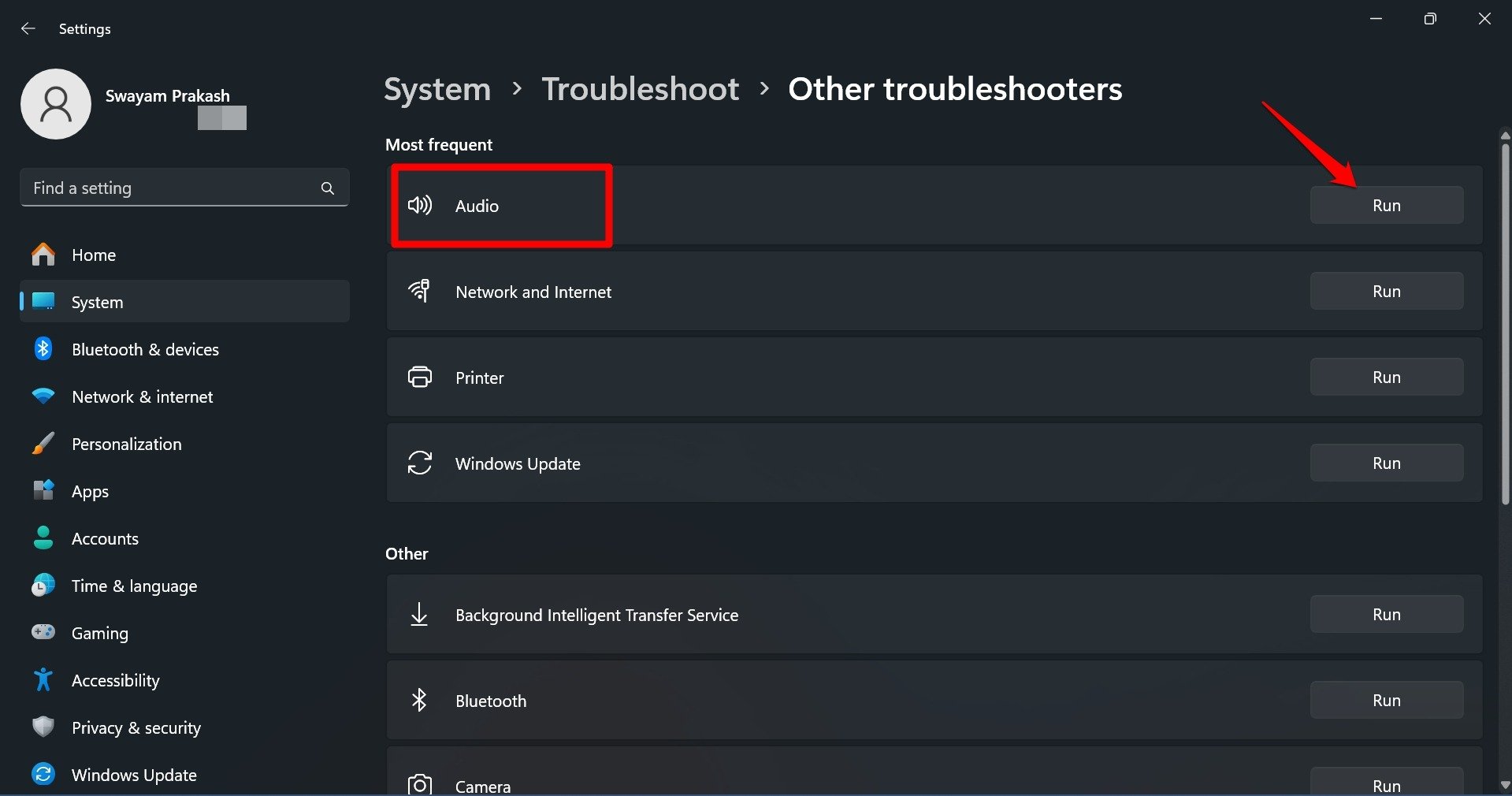
- Clique no botão Executar ao lado de Áudio para abrir o solucionador de problemas.
Siga as instruções fornecidas pela utilidade para corrigir o problema. Uma vez que o processo termine, reinicie seu PC. Verifique se o controle deslizante de volume ainda está preso na tela quando você tenta alterar o volume.
5. Atualize os Drivers de Áudio
Acesse o Gerenciador de Dispositivos e instale as atualizações de driver disponíveis para os componentes de áudio no seu PC com Windows.
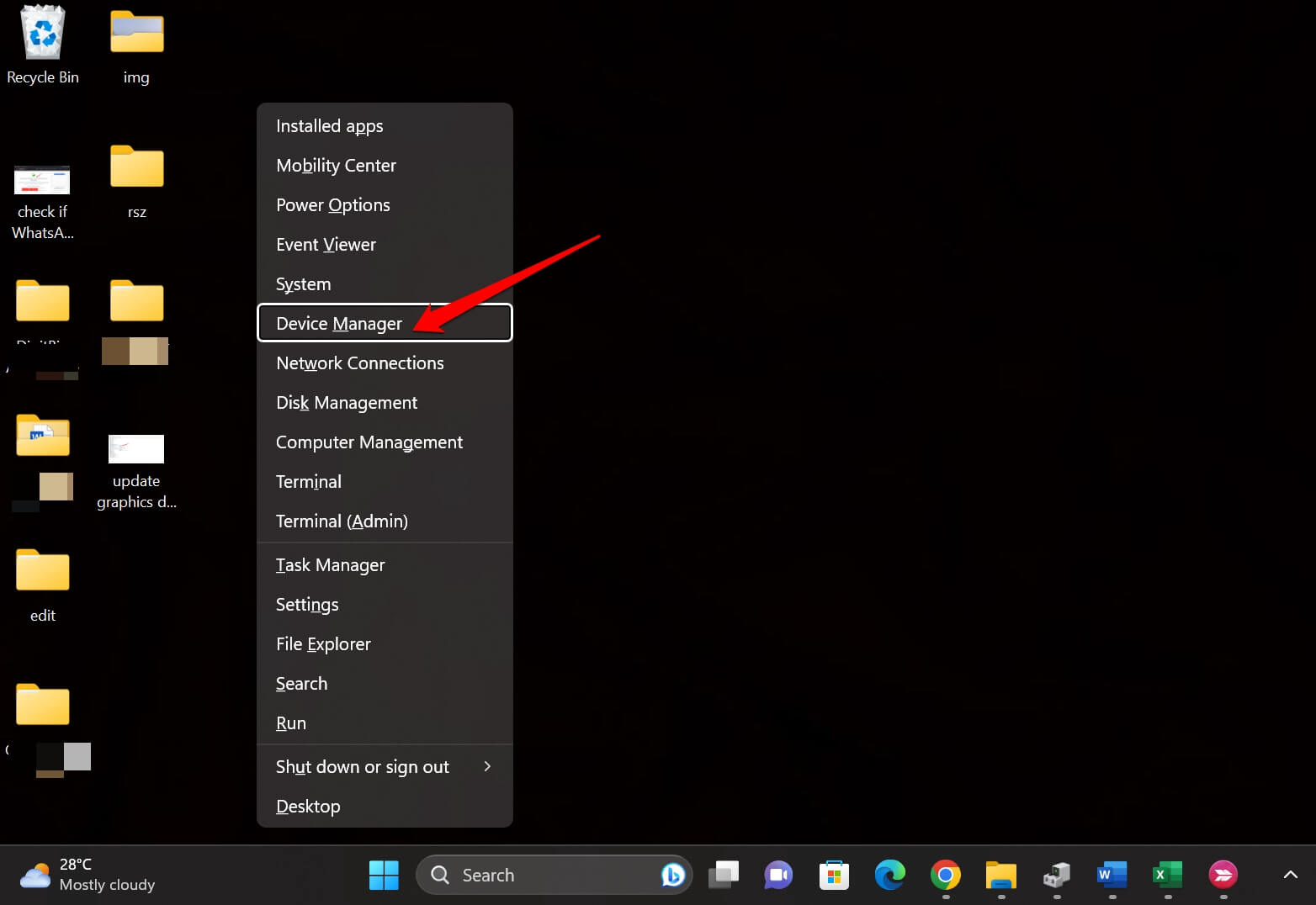
- Pressione Windows + X para abrir o menu do usuário avançado.
- Clique em Gerenciador de Dispositivos.
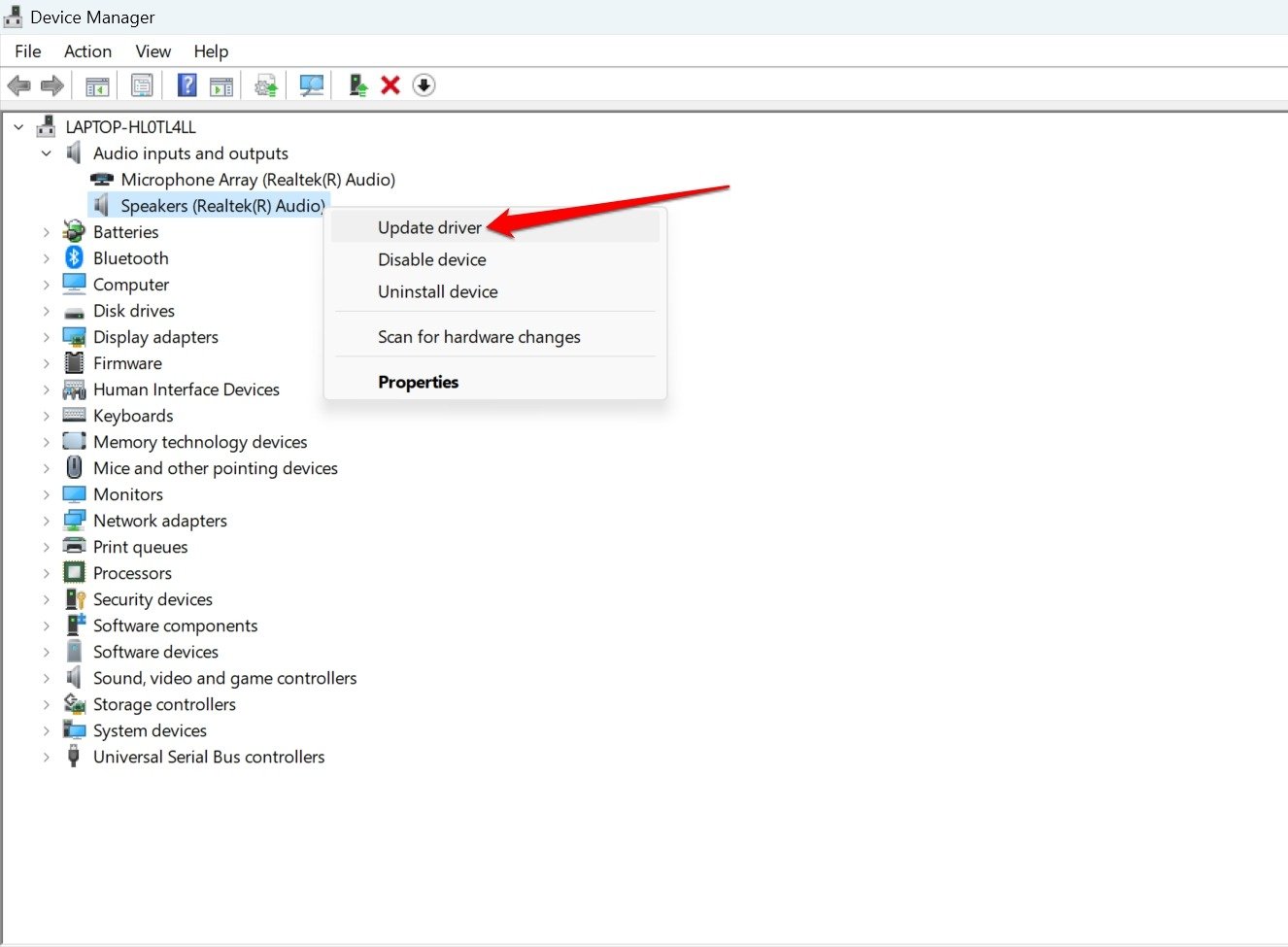
- Vá para Entradas e Saídas de Áudio. Clique no ícone de seta para expandir o submenu.
- Clique com o botão direito no componente de áudio e selecione Atualizar Driver.
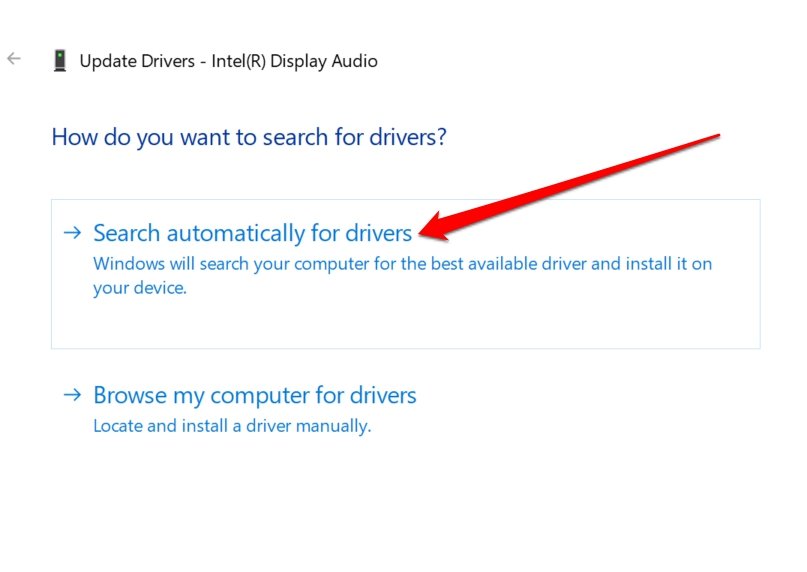
- Agora, clique em Procurar automaticamente por drivers.
Reinicie o PC após a instalação do driver de áudio. Tente alterar o volume e verifique se o controle deslizante permanece na tela ou desaparece em breve.
6. Instale a Atualização do Windows
Atualize o Windows 11 para uma versão mais recente se você achar que um bug na versão atual do Windows está causando o problema com o controle deslizante de volume.
Para procurar novas atualizações de software,
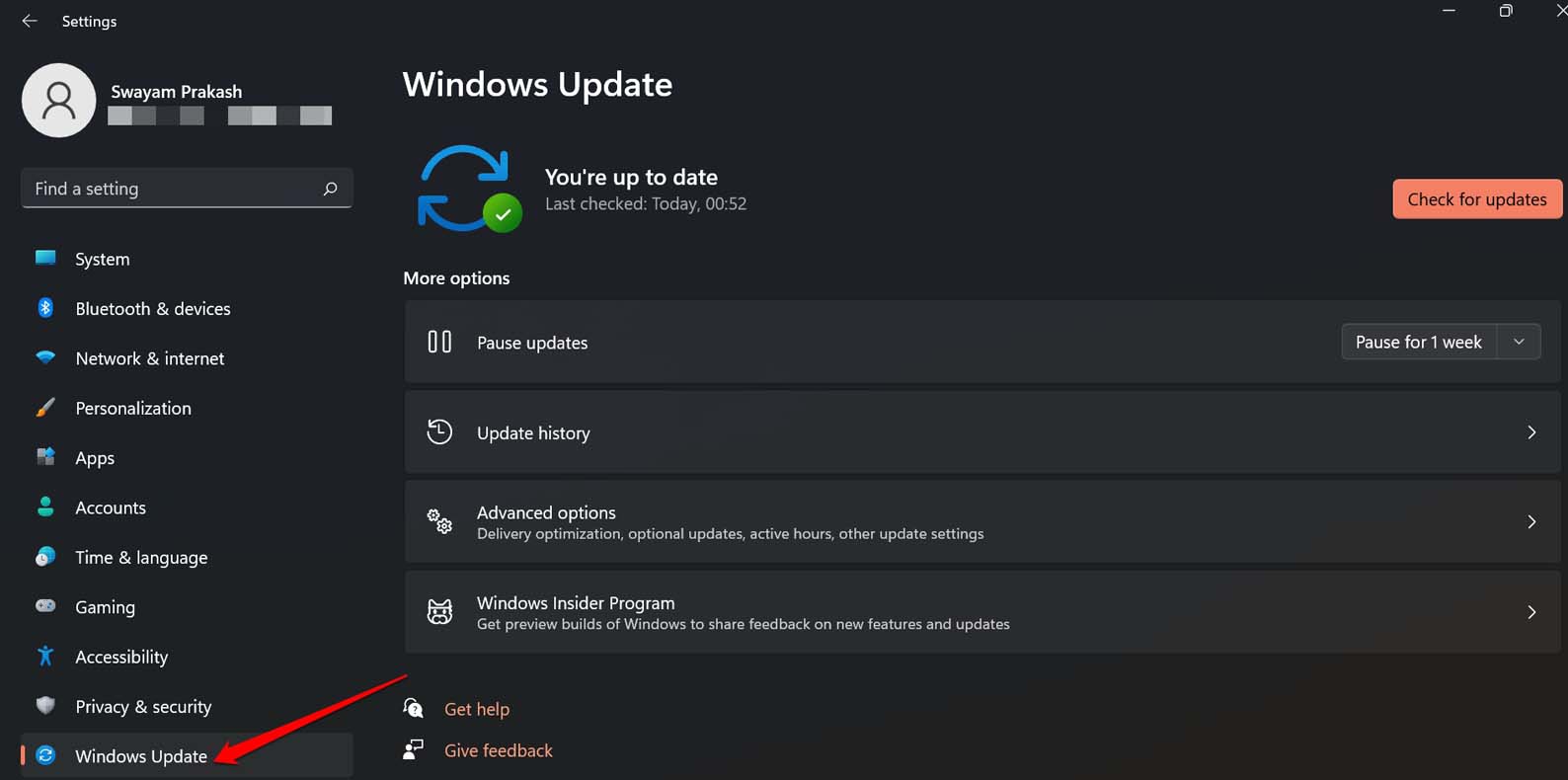
- Pressione Windows + I para abrir as configurações.
- Clique em Atualização do Windows.
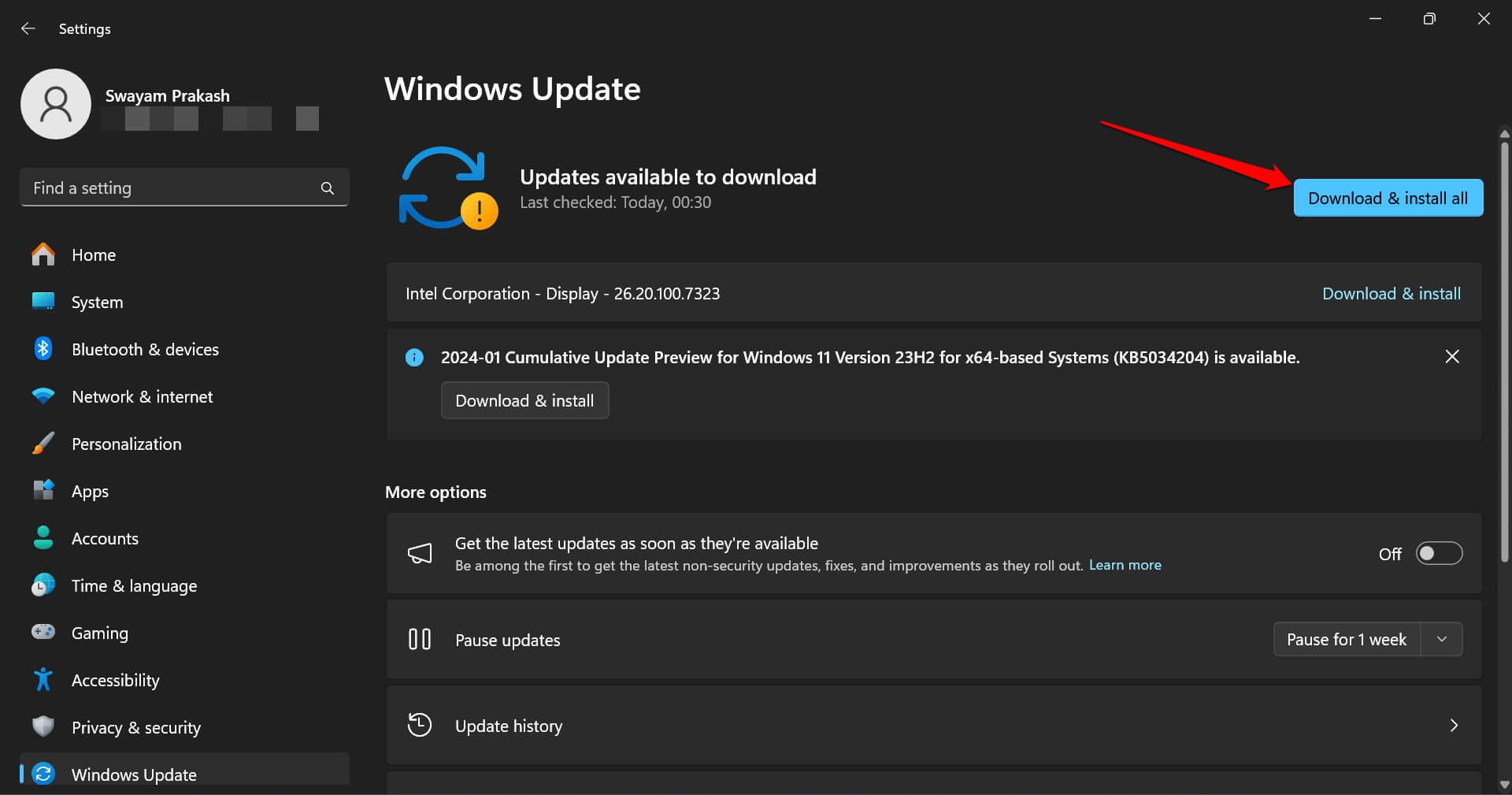
- Pressione Baixar e Instalar Tudo se o Windows encontrar uma nova versão disponível para instalação.
Reinicie o computador e verifique se o problema com o controle deslizante de volume foi resolvido.
Conclusão
Pode ser uma tarefa e tanto gerenciar o volume de mídia no seu PC se o controle deslizante de volume ficar preso na tela. Use as correções compartilhadas neste artigo para fazer o controle deslizante de volume funcionar novamente sem ficar congelado na área de trabalho.
Se você tiver alguma opinião sobre O que fazer se o controle deslizante de volume do Windows 11 estiver preso na tela, sinta-se à vontade para deixar um comentário abaixo. Além disso, inscreva-se no nosso canal do YouTube DigitBin para vídeos tutoriais. Cheers!
Receba novas postagens na sua caixa de entrada
Sem spam. Cancele a assinatura a qualquer momento.