Gmail · 6 min read · Sep 30, 2025
O que fazer se você não está recebendo e-mails no Gmail?
Você não está recebendo e-mails no Gmail? Isso pode ser um grande golpe no seu fluxo de trabalho. Quase toda pessoa usa o confiável Gmail do Google para enviar e receber e-mails tanto para uso profissional quanto pessoal.
Neste guia, mencionei a possível razão pela qual você não está vendo o e-mail que espera de um contato. Além disso, descrevi todas as dicas de solução de problemas necessárias que você deve realizar para encontrar o e-mail perdido ou corrigir quaisquer problemas técnicos com sua conta do Gmail.
Frequentemente, certos e-mails não vão parar na sua caixa de entrada principal. Em vez disso, podem ser encontrados na pasta Lixo/Spam. Às vezes, você pode ter excluído acidentalmente um e-mail não lido enquanto excluía outros e-mails em massa da caixa de entrada. Isso acontece com todo mundo e eu também cometi esse erro. Isso significa que o e-mail não lido vai para a pasta Lixeira quando você o exclui.
Razões Comuns Pelas Quais Você Não Está Recebendo E-mails no Gmail
Às vezes, o navegador que você está usando pode estar com algum problema que está causando problemas com o Gmail. Outra razão comum para não receber o e-mail na sua caixa de entrada do Gmail pode ser uma conexão de internet ruim. Se a internet continuar interrompendo ou estiver muito instável, o e-mail levará muito tempo para aparecer na sua caixa de entrada.
Os servidores do Google podem estar fora do ar, e é por isso que você não pode receber nenhum e-mail no momento. Seus servidores são bastante eficientes, mas às vezes, algum problema técnico imprevisto acontece. Então, os servidores são desligados para reparar o problema e, enquanto isso, a maioria de seus serviços fica temporariamente indisponível.
Como corrigir o Gmail não funcionando no iPhone? Como corrigir o aplicativo Gmail não funcionando no Android?
Melhores Maneiras de Corrigir se o Gmail Não Está Recebendo E-mails
Essas dicas de solução de problemas são bastante simples e fáceis de realizar. Tente esses métodos antes de ficar frustrado ou sair da sua conta do Gmail.
1. Corrija a Conexão de Internet
Certifique-se de que seu dispositivo esteja conectado a uma rede estável para receber e-mails na sua caixa de entrada do Gmail. Se você está esperando um e-mail e a rede continua desconectando do dispositivo em questão que você está usando (PC/smartphone/tablet), então o e-mail pode não aparecer na caixa de entrada até que a rede se torne estável novamente.
Como solução, você pode desconectar o dispositivo da rede e reconectá-lo novamente. Além disso, você pode alternar o modo avião para resolver pequenos problemas de rede. Se o problema de rede persistir, entre em contato com seu provedor de internet e registre uma reclamação para resolver o problema de rede.
2. Sair e Entrar na Sua Conta do Gmail
Aqui está uma solução muito simples para você começar a receber e-mails na sua caixa de entrada do Gmail. Saia da sua conta e entre novamente rapidamente.
- Clique no avatar da conta do Gmail.
- No menu que aparece, clique em Sair de Todas as Contas.
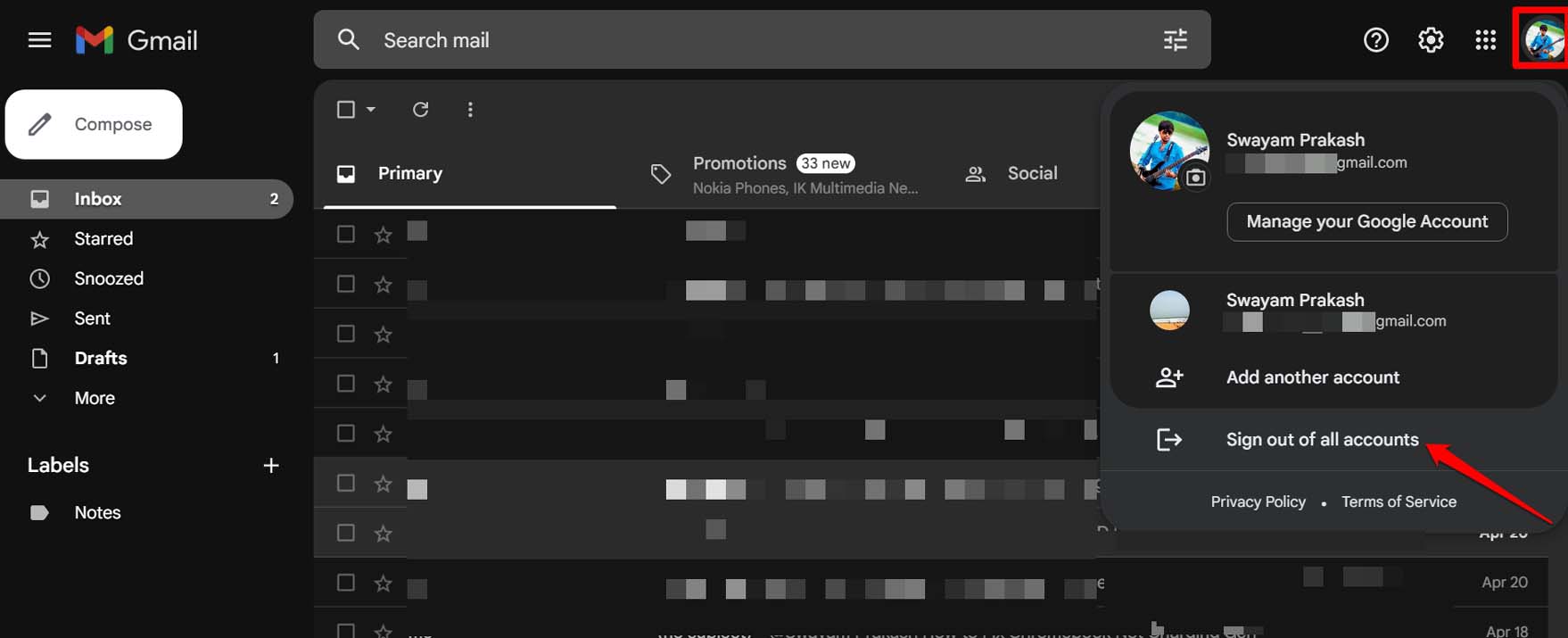
- Você voltará à página de login.
- Insira seu nome de usuário e senha para entrar na sua conta.
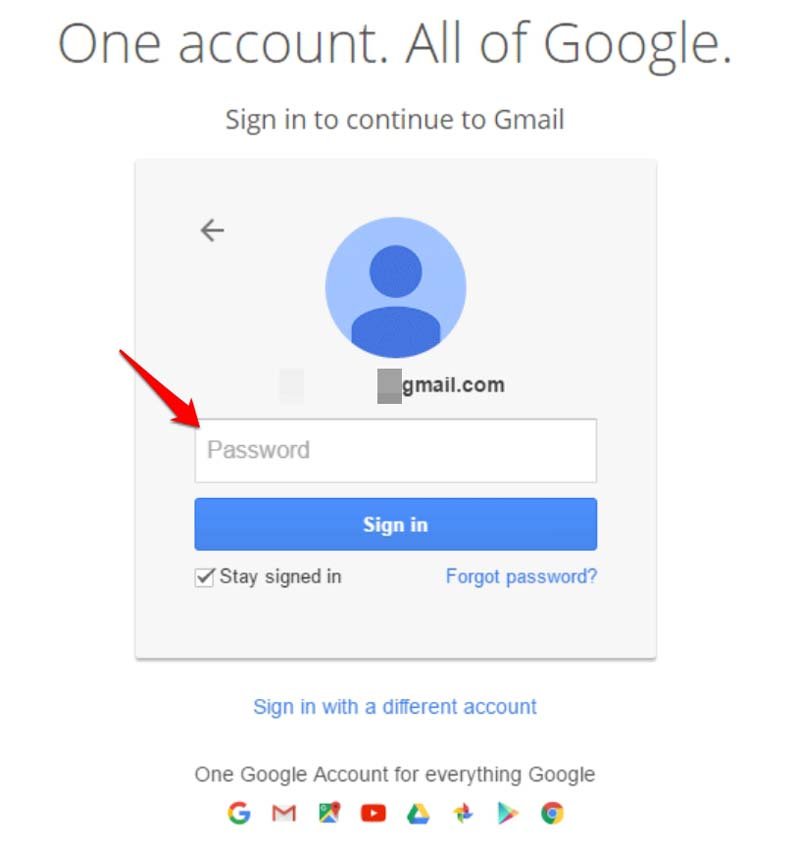
- Verifique a caixa de entrada em busca de e-mails.
3. Verifique o E-mail na Pasta Lixo/Spam
Frequentemente, e-mails de certas empresas de marketing são relatados por usuários do Gmail. Assim, e-mails desses remetentes são marcados como spam (nem sempre). Esses e-mails chegam à pasta de spam em vez da caixa de entrada principal.
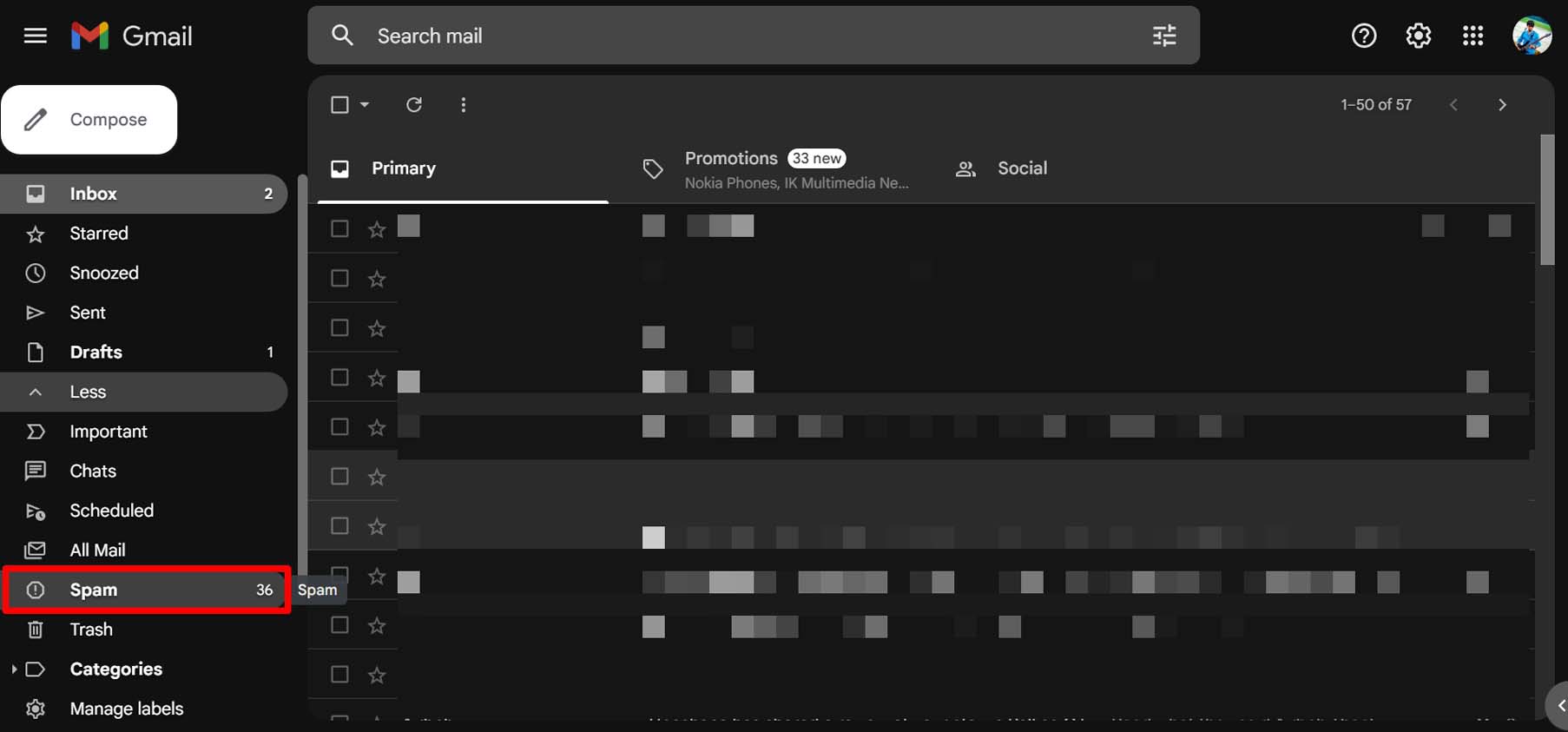
- Clique na pasta Spam no painel esquerdo do Gmail.
- Selecione o e-mail.
- Nas opções acima da lista de e-mails, clique em Mover Para e selecione Caixa de Entrada.
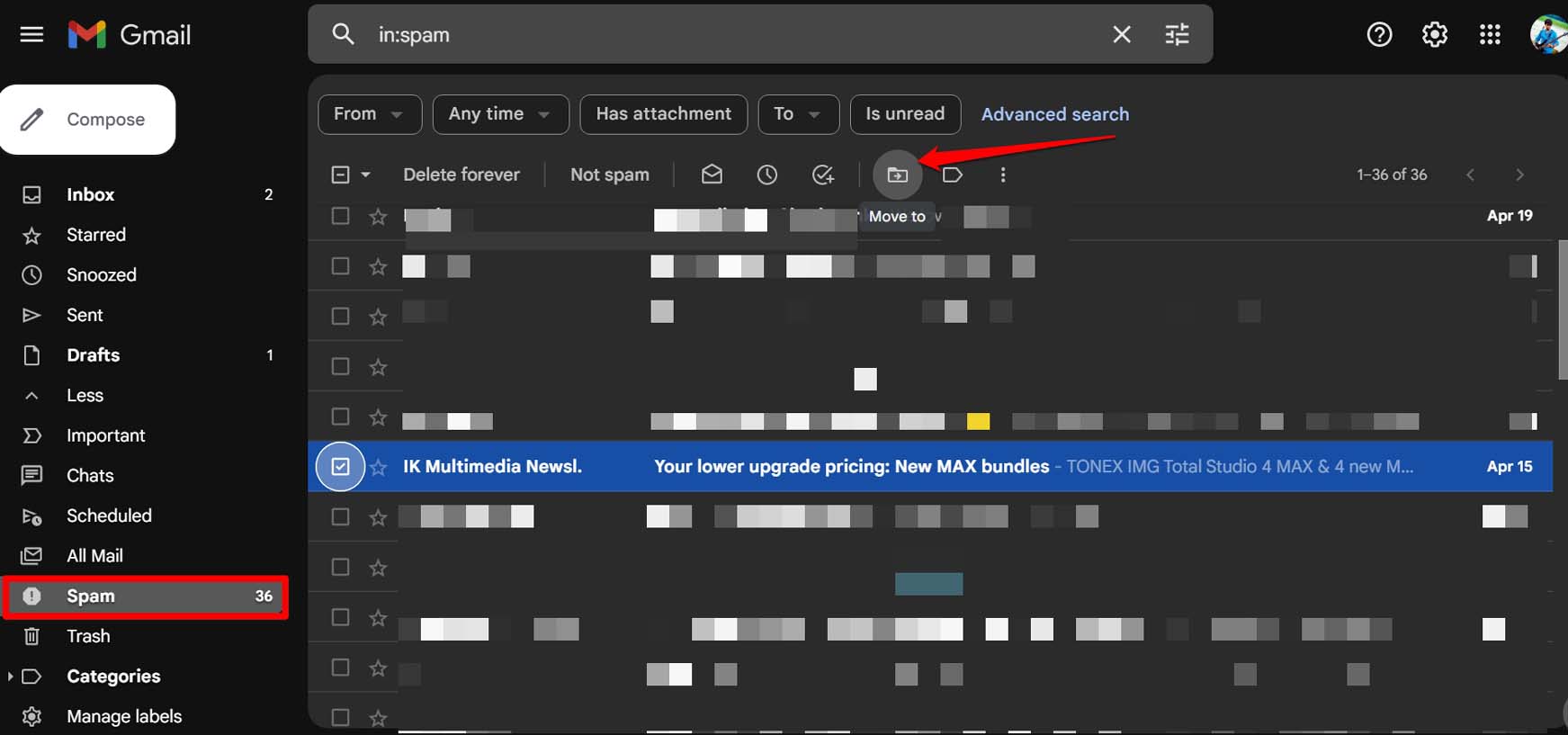
Caso contrário, você pode abrir o e-mail lá mesmo na pasta de spam. Para maior clareza, é melhor mover o e-mail da pasta de spam para a caixa de entrada principal, caso você vá trocar e-mails na mesma conversa com o remetente do e-mail.
4. Recuperar o E-mail da Pasta Lixeira
Se você excluiu acidentalmente e-mails da sua Caixa de Entrada Principal, ainda pode encontrá-los na pasta Lixeira. A menos que você os tenha excluído, os e-mails ainda estarão disponíveis.
- Clique em Lixeira.
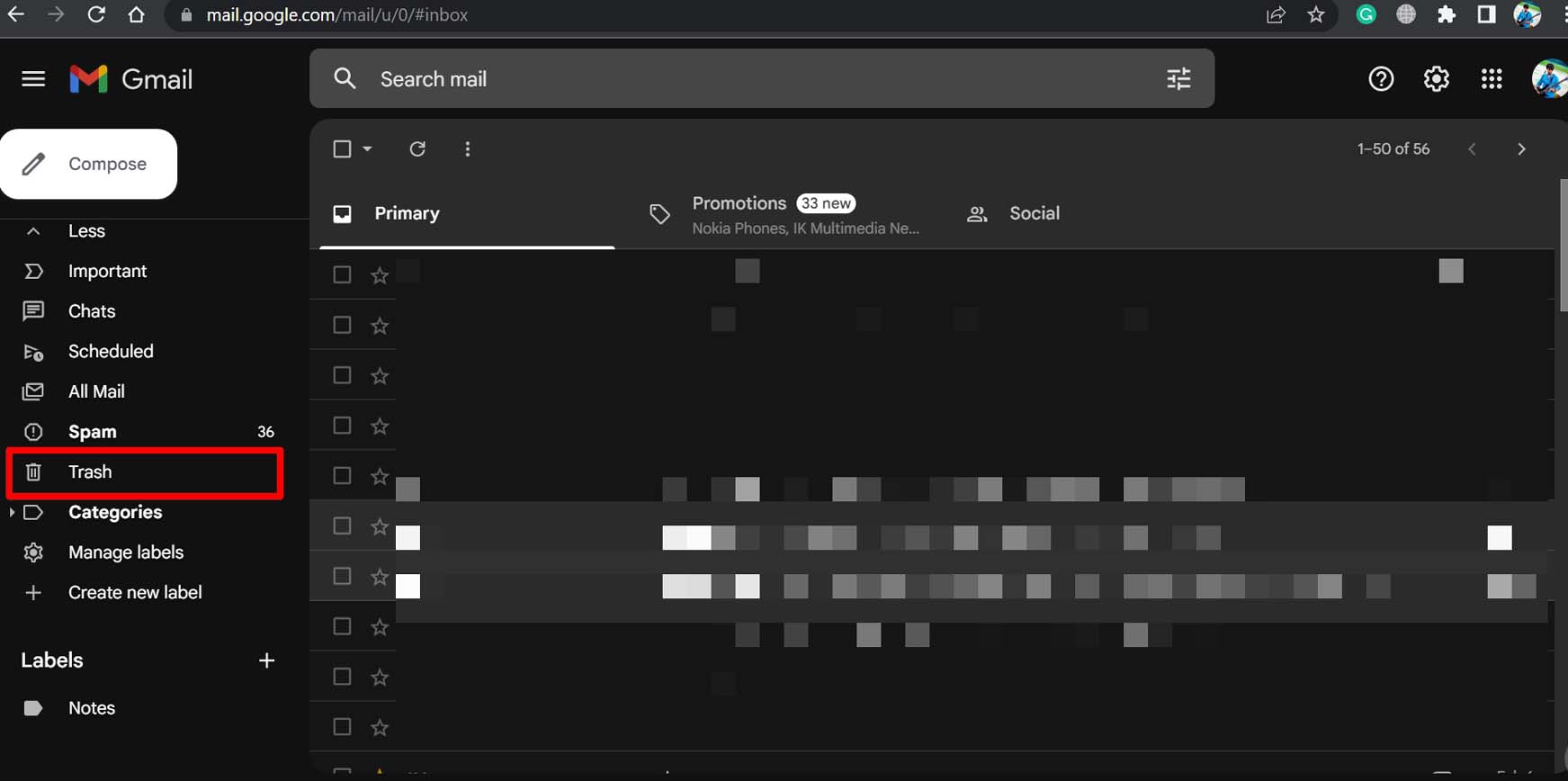
- Selecione um ou mais e-mails que você deseja recuperar. Algumas opções aparecerão acima dos e-mails.
- Em seguida, clique no ícone Mover para e selecione Caixa de Entrada.
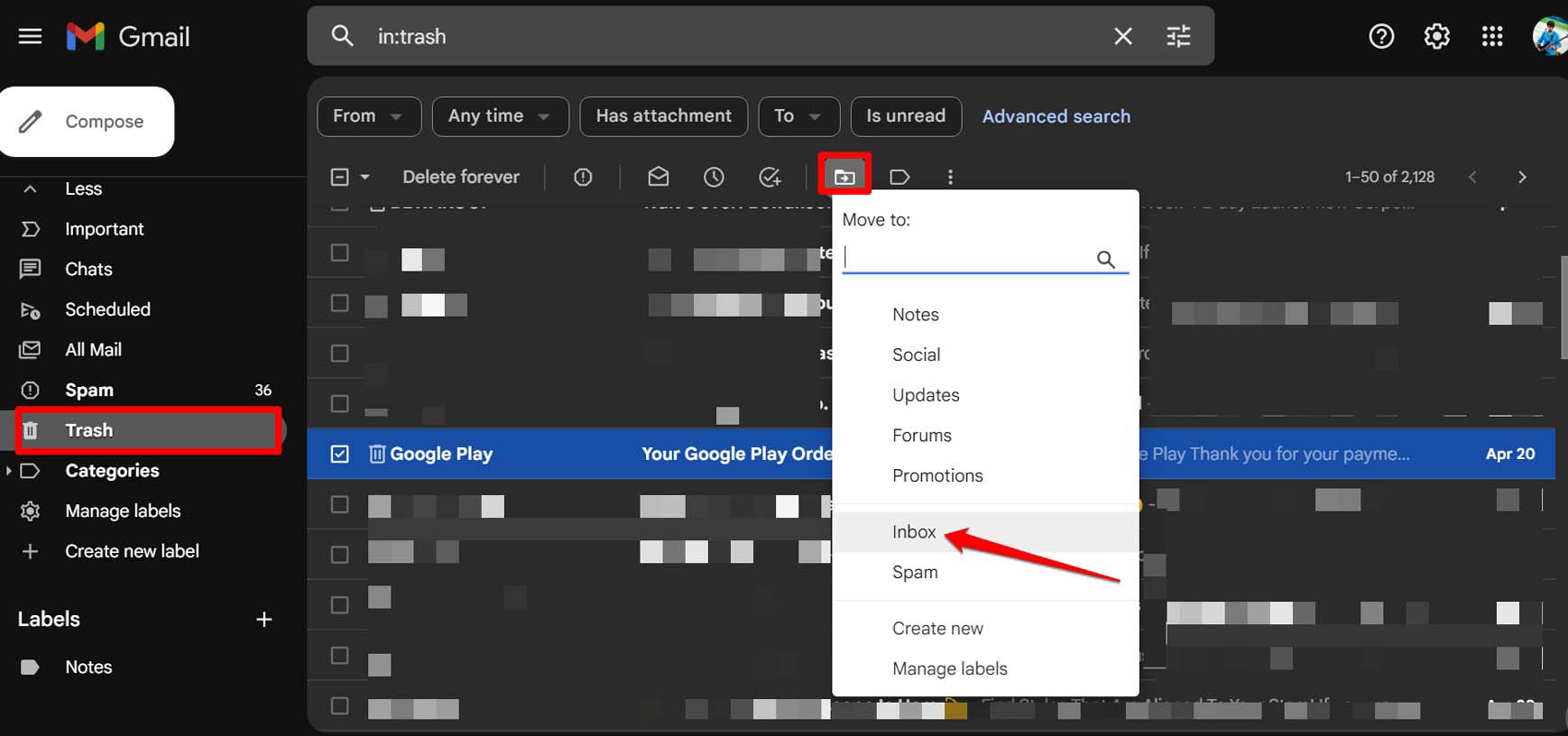
- Agora, vá para a caixa de entrada principal .
Você encontrará o e-mail que recuperou da pasta lixeira agora presente na caixa de entrada principal. Clique no e-mail para abri-lo.
5. Verifique se os E-mails Recebidos Estão Sendo Encaminhados para Outra Conta
Você já ativou o encaminhamento de e-mails para enviar os e-mails recebidos na sua caixa de entrada para outra conta de e-mail? Você pode desativar isso nas configurações da sua conta do Gmail.
- Faça login na sua conta do Gmail.
- Clique no ícone de engrenagem no canto superior direito.
- Selecione Ver Todas as Configurações.
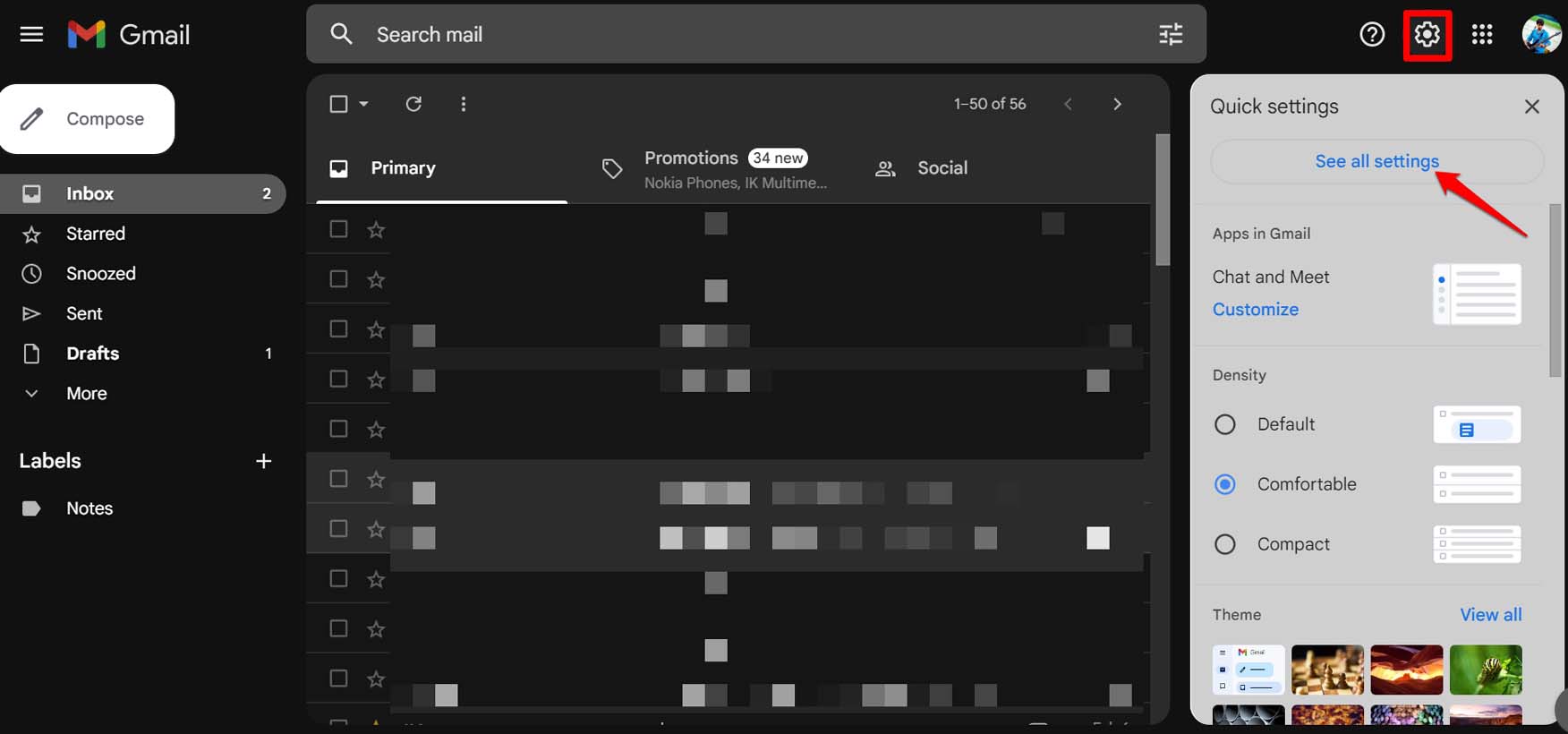
- Clique na aba Encaminhamento e POP/IMAP.
- Ao lado da aba Encaminhamento, clique em Desativar Encaminhamento.
- Clique em Salvar Alterações.
Você pode ver qual outra conta de e-mail você configurou para lidar com os e-mails encaminhados da sua conta atual do Gmail.
6. Gerenciar o Armazenamento da Conta do Google
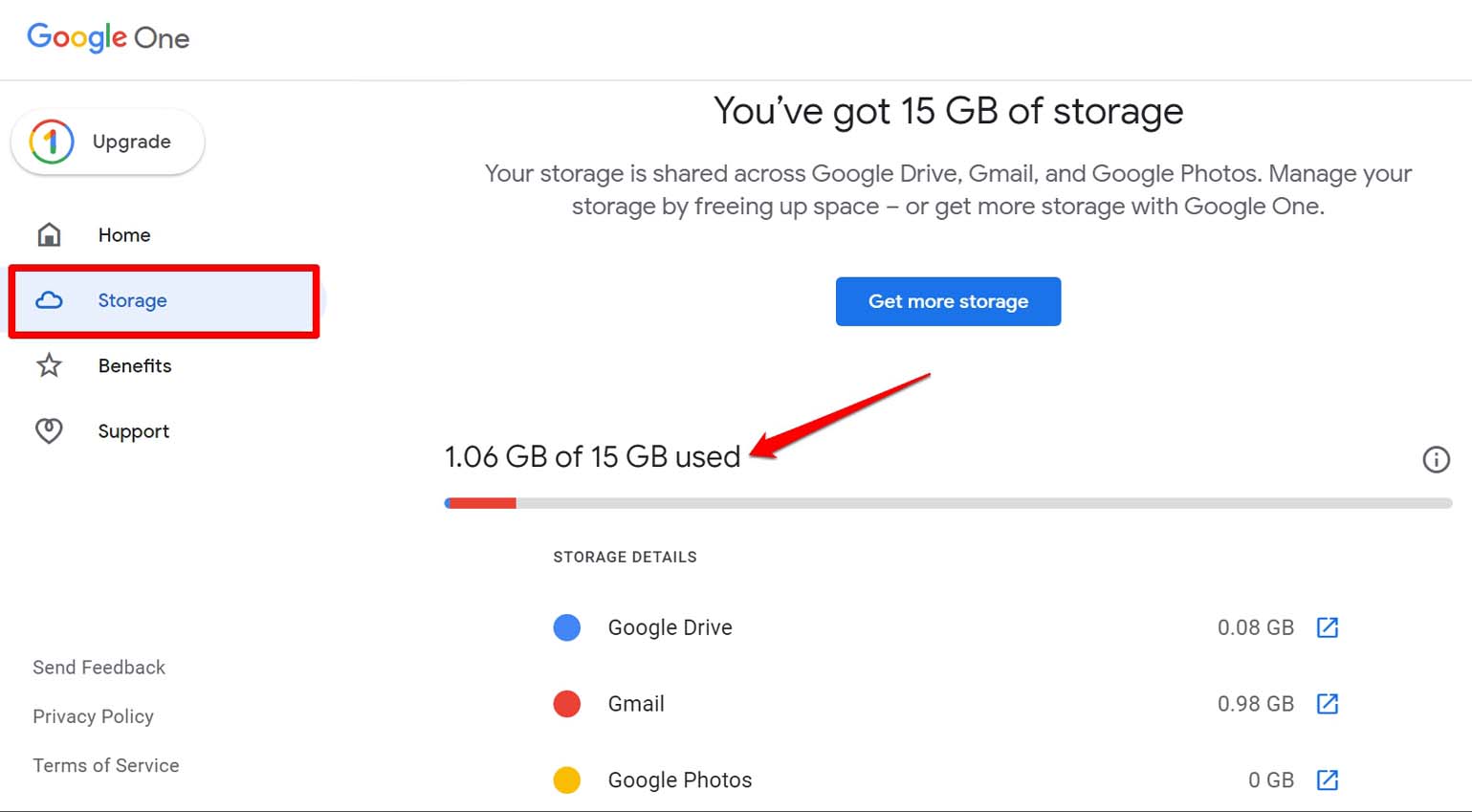
Cada conta do Gmail é, por padrão, fornecida com 15 GB de armazenamento. Este é um armazenamento coletivo que está disponível para Drive, Google Fotos e Gmail. No entanto, com o uso rigoroso, preencher esse armazenamento de 15 GB não levará muito tempo.
Uma vez que o armazenamento esteja cheio, nenhum novo e-mail será recebido nessa conta do Gmail. Como solução, você pode excluir alguns dos e-mails, fotos ou arquivos armazenados no Google Drive. Caso contrário, assine qualquer plano premium do Google e compre armazenamento adicional para sua conta do Google. Para saber o armazenamento usado e o armazenamento disponível para sua conta do Gmail, clique aqui.
7. Ativar as Configurações IMAP e POP no Gmail
As configurações IMAP e POP no Gmail facilitam o acesso aos e-mails de qualquer dispositivo que você use para fazer login na sua conta do Gmail. Veja como ativá-las nas configurações do Gmail.
Certifique-se de que você está logado no Gmail.
Clique no ícone de engrenagem no canto superior direito.
Selecione Ver Todas as Configurações.
Clique na aba Encaminhamento e POP/IMAP.
Selecione Ativar POP para todos os e-mails.
Além disso, selecione Ativar IMAP.
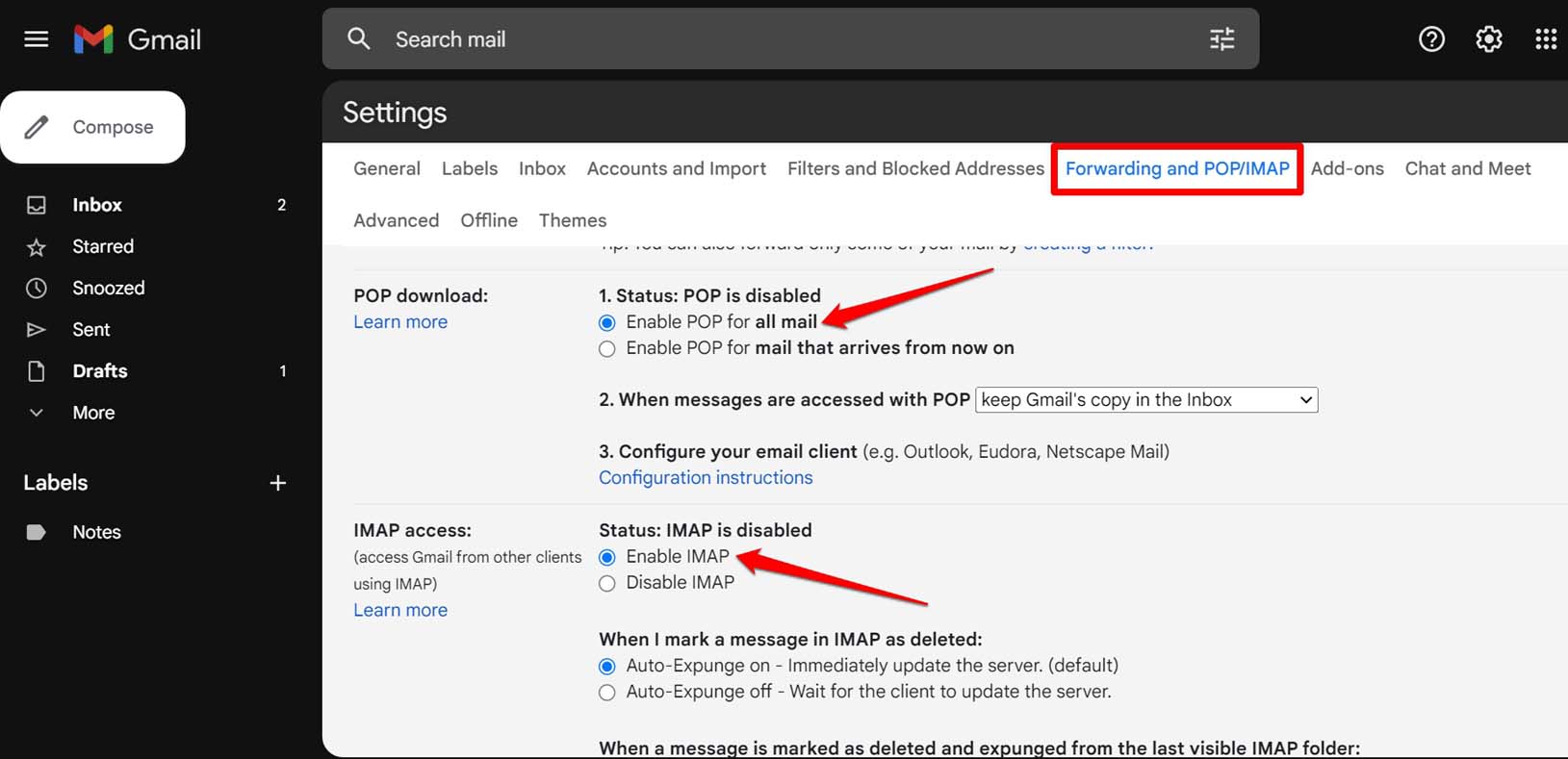
Depois de terminar de fazer as alterações, clique em Salvar Alterações.
8. Verifique se o Servidor do Gmail Está Fora do Ar
Aqui está um truque fácil para verificar se o Gmail (ou outros serviços do Google) está fora do ar.
- Visite o Painel de Status do Google Workspace.
- Agora, role até o Gmail e verifique se você está vendo um sinal verde, uma exclamação laranja ou uma cruz vermelha.
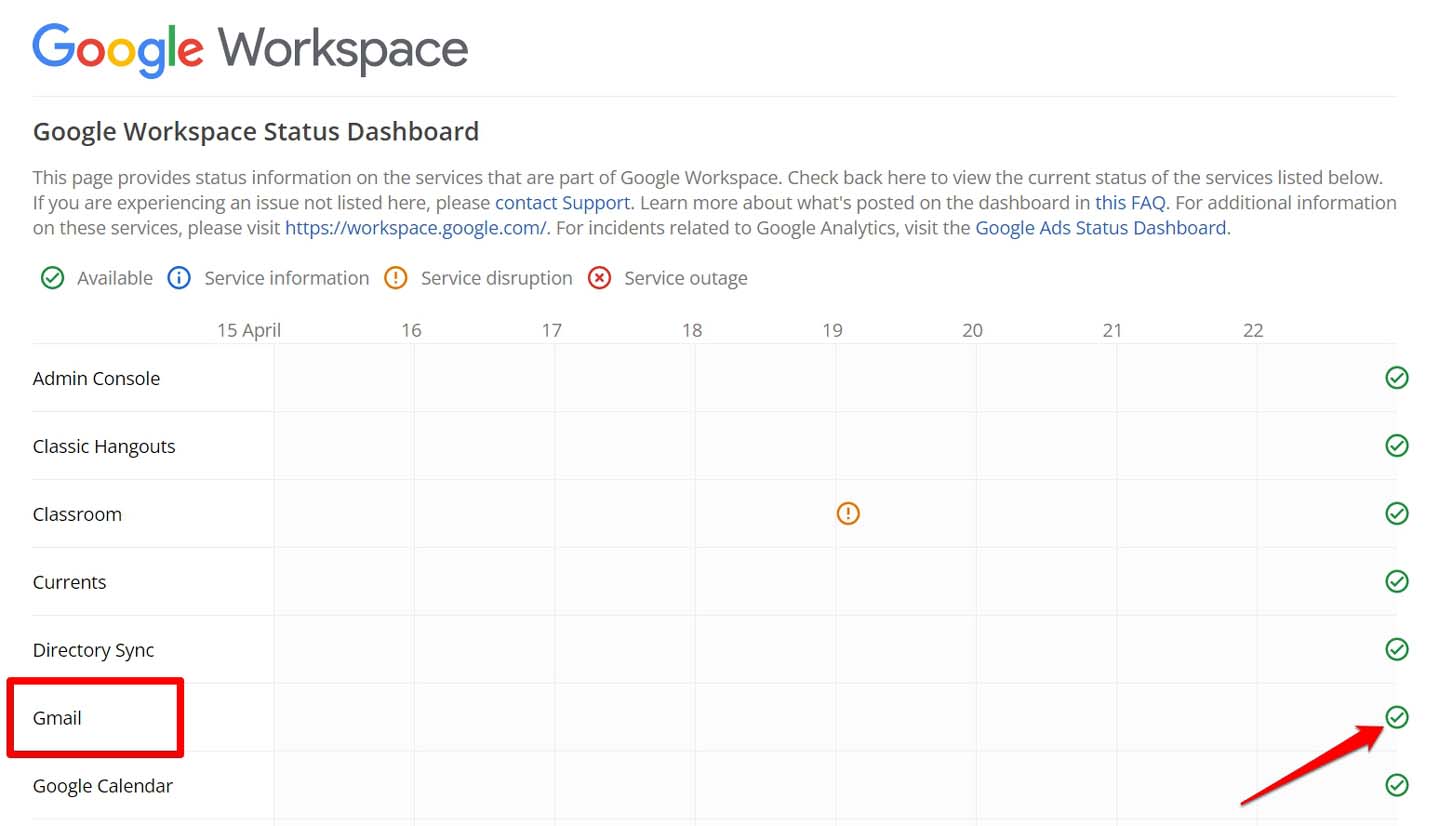
Um sinal verde significa que o serviço está funcionando bem. A exclamação laranja denota uma interrupção no serviço, e a cruz vermelha indica que o serviço está completamente fora do ar.
Conclusão
Isso é tudo sobre este artigo sobre como corrigir o problema se você não está recebendo e-mails no Gmail. Espero que este guia tenha sido informativo e que você possa retomar o recebimento de e-mails na sua caixa de entrada após seguir essas dicas de solução de problemas.
Se você tiver alguma opinião sobre O que fazer se você não está recebendo e-mails no Gmail?, sinta-se à vontade para deixar um comentário abaixo. Além disso, inscreva-se no nosso canal do YouTube DigitBin para vídeos tutoriais. Saúde!
Receba novas postagens na sua caixa de entrada
Sem spam. Cancele a assinatura a qualquer momento.