Soluções Laptop · 8 min read · Sep 16, 2025
O que fazer se você ver linhas horizontais na tela do laptop?
As telas são a parte mais essencial, mas vulnerável de qualquer laptop, e linhas horizontais aleatórias são um dos problemas mais comuns que você provavelmente enfrentará. Frustrante como parece, esse problema pode ser iniciado devido a vários problemas subjacentes relacionados ao software e ao hardware.
Se você está atualmente preso com o mesmo problema e está procurando maneiras de restaurar a tela do seu laptop ao seu estado original e impecável, você não precisa se preocupar mais! Neste guia abrangente, vamos explorar os possíveis passos de solução de problemas para corrigir facilmente as linhas horizontais que podem ser brancas, verdes ou pretas na tela do laptop, mas primeiro, é necessário entender como esse problema se origina em primeiro lugar.
Então, sem mais delongas, vamos passar por cada um deles um por um.
Possíveis Causas para as Linhas Horizontais na Tela do Computador
Abaixo, compilamos uma lista das razões mais prováveis pelas quais linhas horizontais estão aparecendo no seu laptop:
- Tela de display quebrada: Um problema de hardware, como dano físico ou pixel morto na tela do laptop, também pode ser a razão para as linhas horizontais aparecerem.
- Resolução de tela e taxa de atualização mal configuradas: Se o valor incorreto estiver definido para a resolução da tela e a taxa de atualização, a tela do laptop não funcionará corretamente e as linhas horizontais aparecerão.
- Drivers desatualizados ou corrompidos: Se os drivers de display não estiverem atualizados ou se tornaram corrompidos por algum motivo, eles certamente apresentarão falhas, causando o aparecimento das linhas horizontais.
Agora que temos uma ideia melhor de quando os problemas de linhas horizontais são acionados na tela do seu laptop, é hora de começar a solucionar o problema.
Leia: Como corrigir a luz de ponto branco na tela do Mac?
Principais maneiras de corrigir linhas horizontais no PC
Abaixo, compilamos uma lista das soluções mais prováveis que podem corrigir o problema das linhas horizontais na tela do seu laptop. Mas antes de começar, devemos garantir que não haja interferência de outros dispositivos eletrônicos ou magnéticos nas proximidades, que podem ser a razão para esse problema desagradável.
Uma vez que você tenha certeza de que as linhas horizontais não estão sendo acionadas por uma fonte externa, você deve seguir para as soluções listadas abaixo.
1. Reinicie o Sistema
Antes de implementar as soluções convencionais, você deve descartar a possibilidade de algum erro temporário que cause o aparecimento aleatório das linhas horizontais na tela. Para isso, uma reinicialização fresca do sistema será muito útil.
Embora isso possa parecer básico, reiniciar seu sistema também corrigirá os pequenos problemas com os drivers do sistema que estão por trás do problema.
Aguarde pacientemente a reinicialização do sistema e, se as linhas horizontais na tela ainda o incomodarem, avance para a próxima solução.
2. Verifique Problemas com a Tela do Laptop
Se nada melhorou após reiniciar o laptop, é hora de examinar o display do laptop em busca de problemas. Primeiro, você deve verificar se a bateria do seu laptop não está descarregada e se o dispositivo está recebendo energia suficiente da bateria ou de uma fonte externa.
Você pode conectar seu laptop a um monitor externo e ver se o display funciona bem.
3. Atualize o Driver Gráfico
Se as linhas horizontais ainda persistirem, há uma boa chance de que os drivers de display estejam desatualizados. Como os drivers gráficos são necessários para o funcionamento adequado do display do laptop, drivers obsoletos provavelmente causarão uma série de problemas, como o que está em questão. Então, vamos seguir as instruções passo a passo abaixo para atualizar os drivers gráficos do seu laptop.
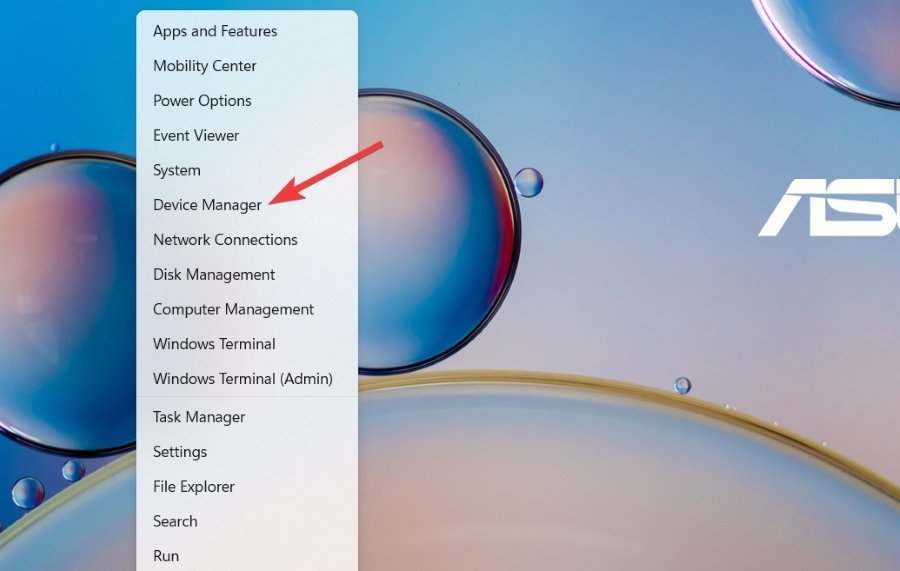
- Primeiro de tudo, clique com o botão direito no ícone do Windows e escolha Gerenciador de Dispositivos na seção de links rápidos.
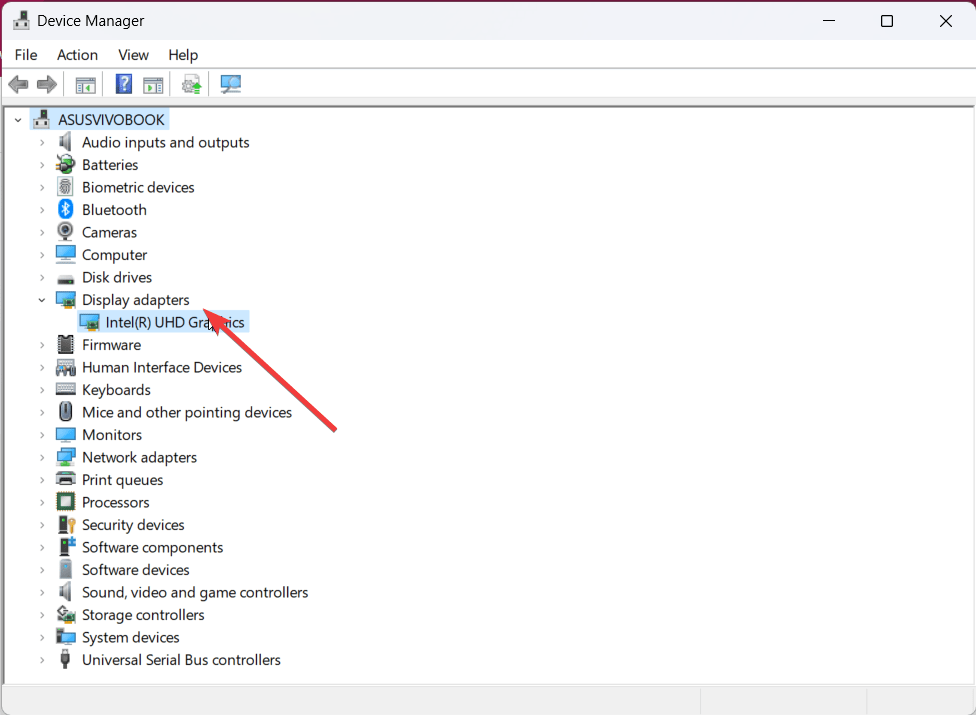
- Na janela do Gerenciador de Dispositivos, procure a categoria Adaptadores de Vídeo e clique duas vezes para expandi-la.
- Clique com o botão direito no driver gráfico e escolha Atualizar driver no menu de contexto.
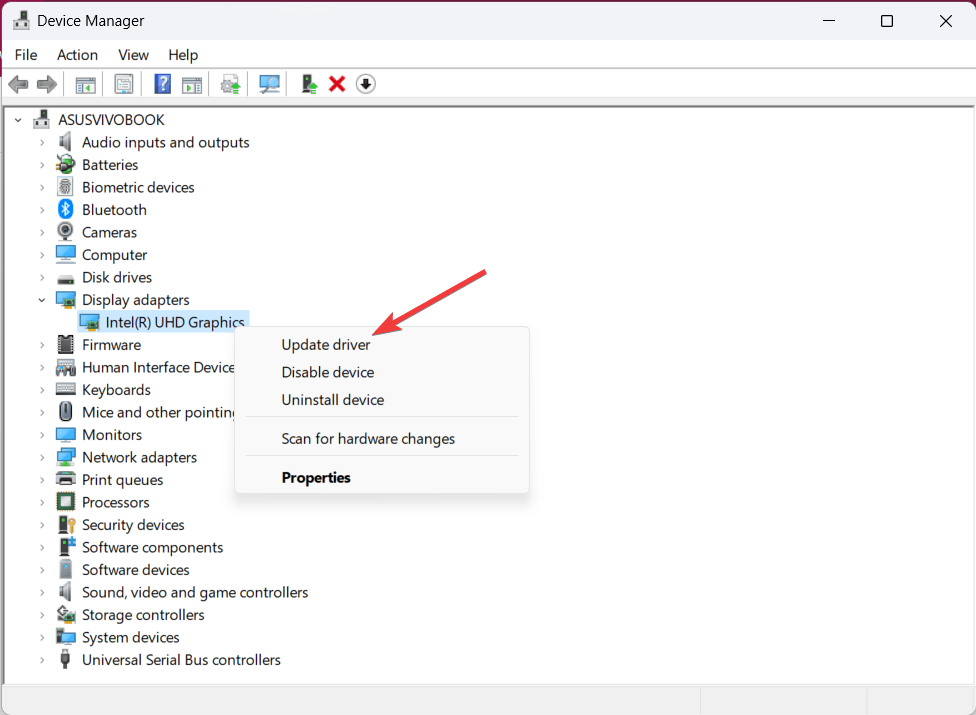
- Na próxima janela que aparecer, escolha a opção Procurar automaticamente por drivers e aguarde até que o Windows procure a versão mais recente do driver disponível para sua placa gráfica.
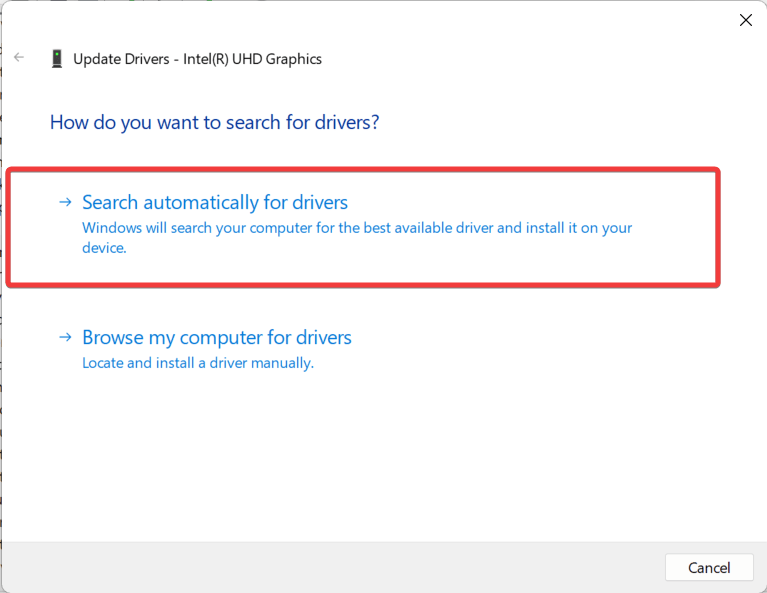
Quando o driver for atualizado, saia da janela.
4. Mude a Resolução da Tela
Se os drivers de display já estiverem atualizados, a resolução de display incorreta provavelmente é a culpada pelo problema das linhas horizontais que surgem no seu laptop. Para corrigir isso, você precisa escolher a resolução de tela correta para o seu laptop. Abaixo estão as instruções completas sobre como fazer isso:
- Primeiro de tudo, inicie o aplicativo Configurações usando a tecla de atalho Windows + I.
- Em seguida, escolha Sistema na barra lateral esquerda e depois Display na seção direita.
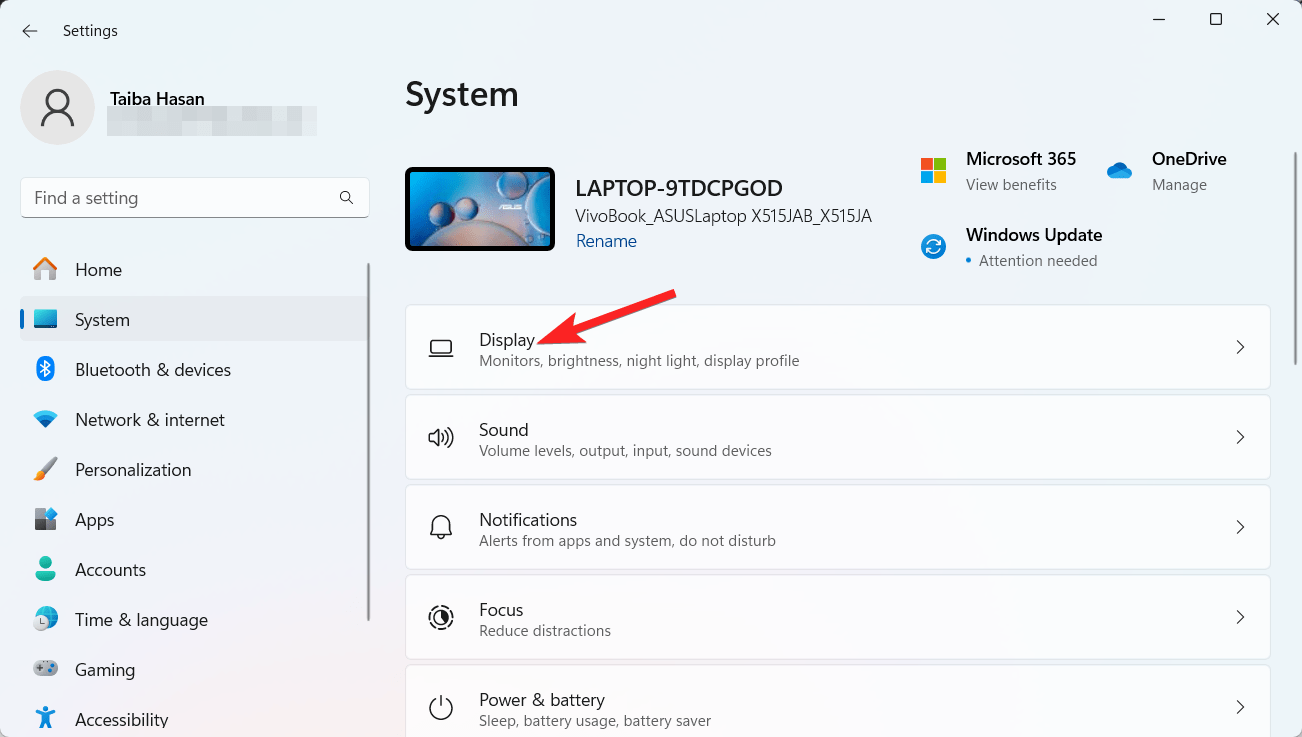
- Agora role para baixo até a seção Tela e layout e expanda o menu suspenso ao lado da opção Resolução de Display.
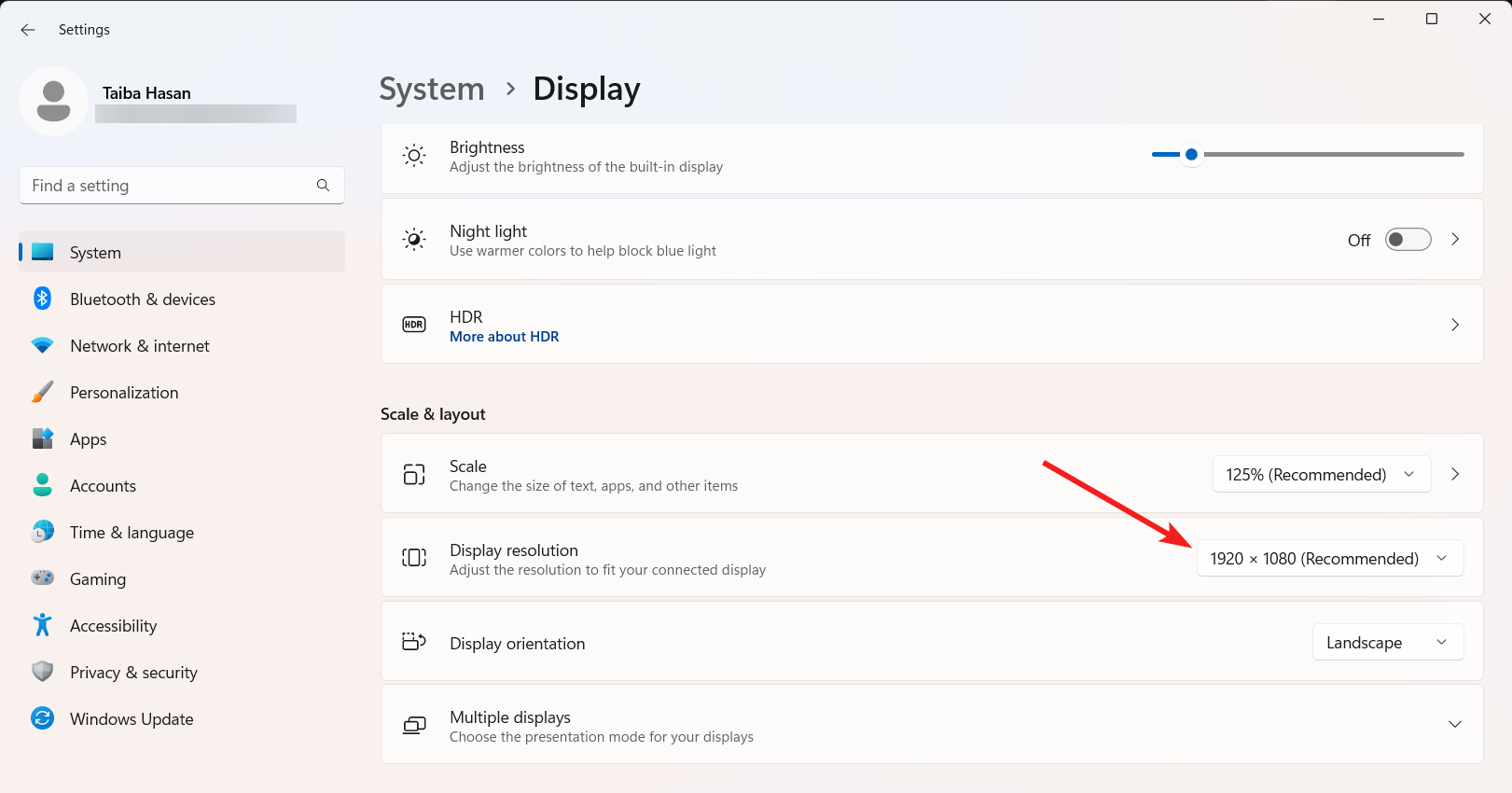
- Escolha a resolução de display correta e recomendada para o seu laptop e, em seguida, reinicie seu sistema.
Uma vez que o sistema reinicie, as linhas horizontais na tela do seu laptop não aparecerão mais. Se você ainda enfrentar o problema, tente outras soluções listadas abaixo.
5. Modifique a Taxa de Atualização
Outra razão para as linhas horizontais aparecerem na tela do laptop é a configuração incorreta das definições da taxa de atualização. Para os não iniciados, a taxa de atualização é o número de vezes que uma imagem é atualizada na tela dentro de um segundo. Se você escolher um valor incorreto da taxa de atualização de acordo com a placa gráfica, isso causará vários problemas relacionados ao display. Portanto, você precisa escolher a taxa de atualização correta para o seu laptop seguindo os passos listados abaixo.
- Inicie o aplicativo Configurações usando a tecla de atalho Windows + I.
- Escolha Sistema no painel esquerdo e depois Display na seção direita.
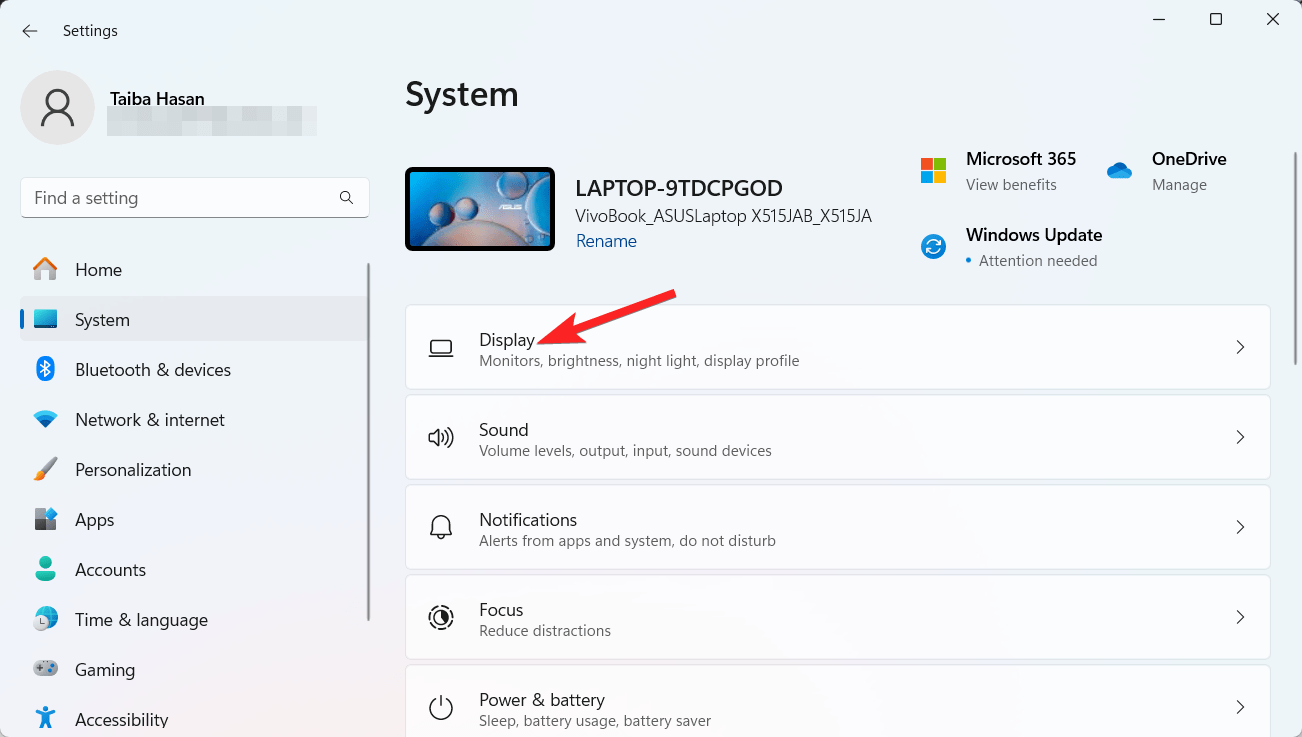
- Agora role para baixo até a seção Configurações relacionadas e escolha Display avançado.
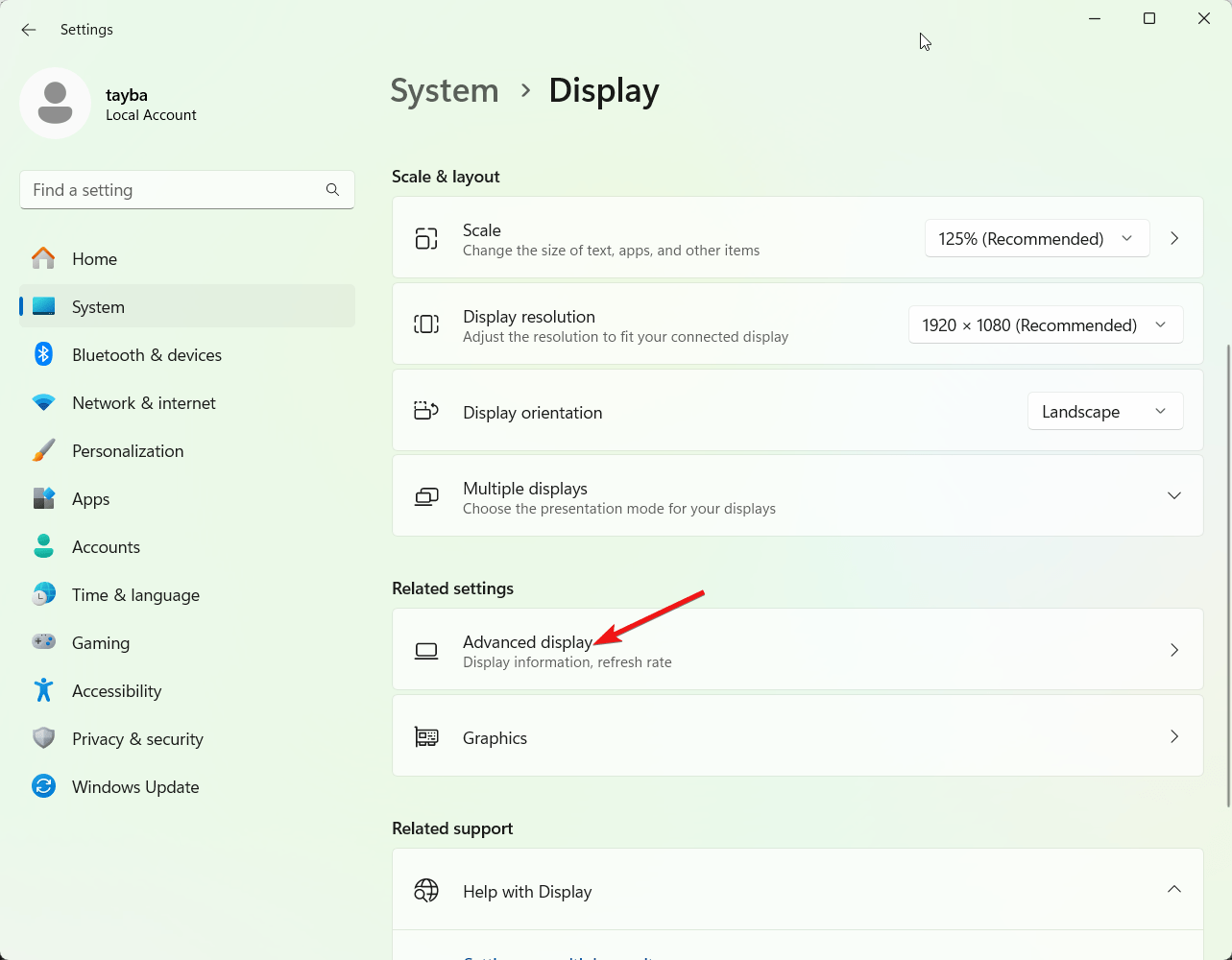
- Expanda o menu suspenso ao lado da opção Escolher uma taxa de atualização e selecione a opção relevante.
6. Instale as Atualizações Pendentes do Sistema
Se as linhas horizontais ainda persistirem no laptop, pode ser devido a bugs na atualização do sistema instalada no seu sistema. Se o seu laptop estiver rodando uma versão desatualizada do Windows, é provável que seu laptop se comporte de maneira errática. Para evitar isso, você precisa instalar a versão mais recente da atualização disponível para o seu laptop. Abaixo estão os passos para instalar a atualização disponível para o seu PC com Windows:
- Primeiro de tudo, inicie o aplicativo Configurações do Windows usando a combinação de teclas Windows + I.
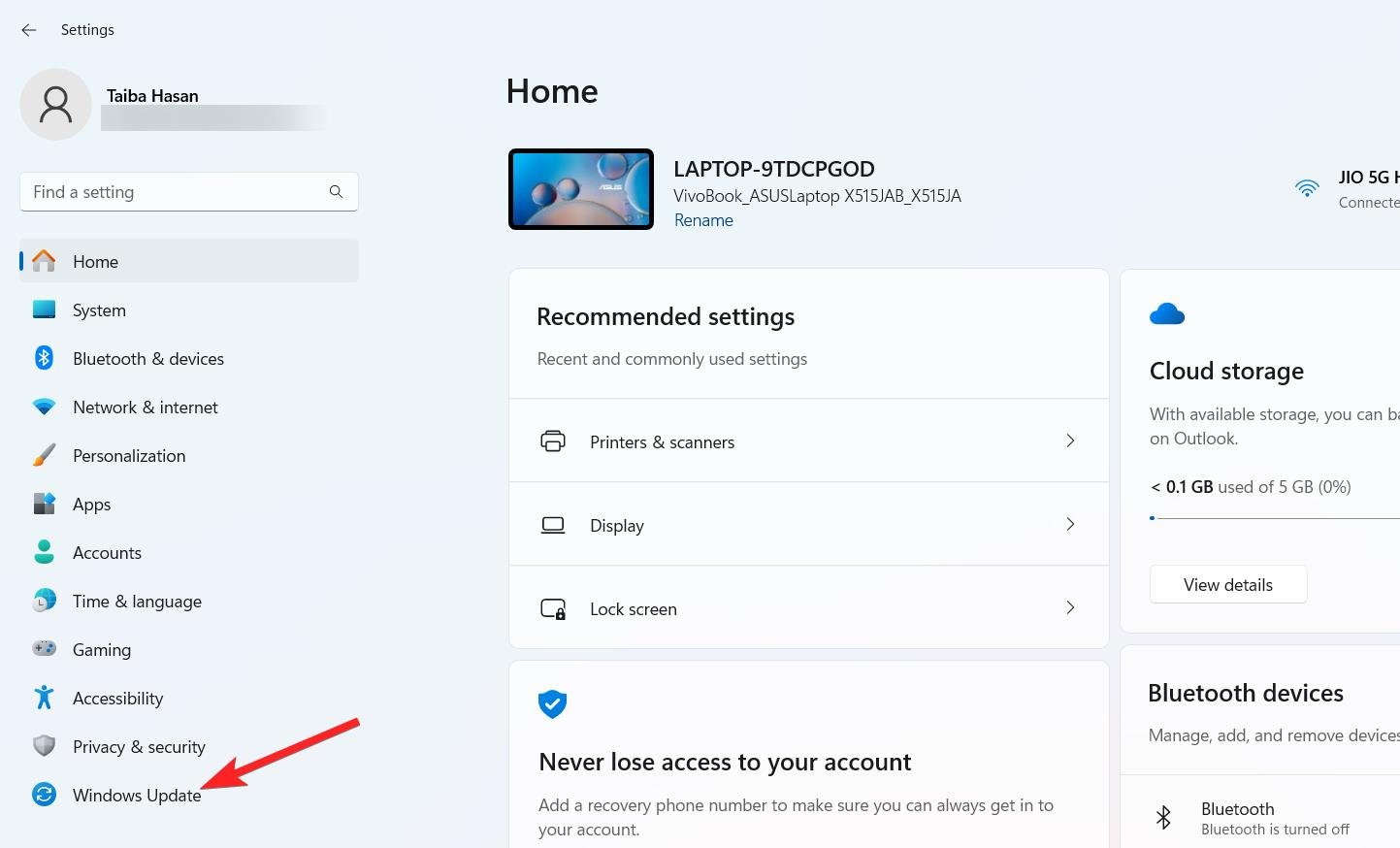
- Agora clique em Atualização do Windows localizado na barra lateral esquerda para visualizar as configurações relacionadas à Atualização do Windows.
- Em seguida, pressione o botão Verificar atualizações localizado no canto superior direito e aguarde o Windows procurar uma atualização disponível.
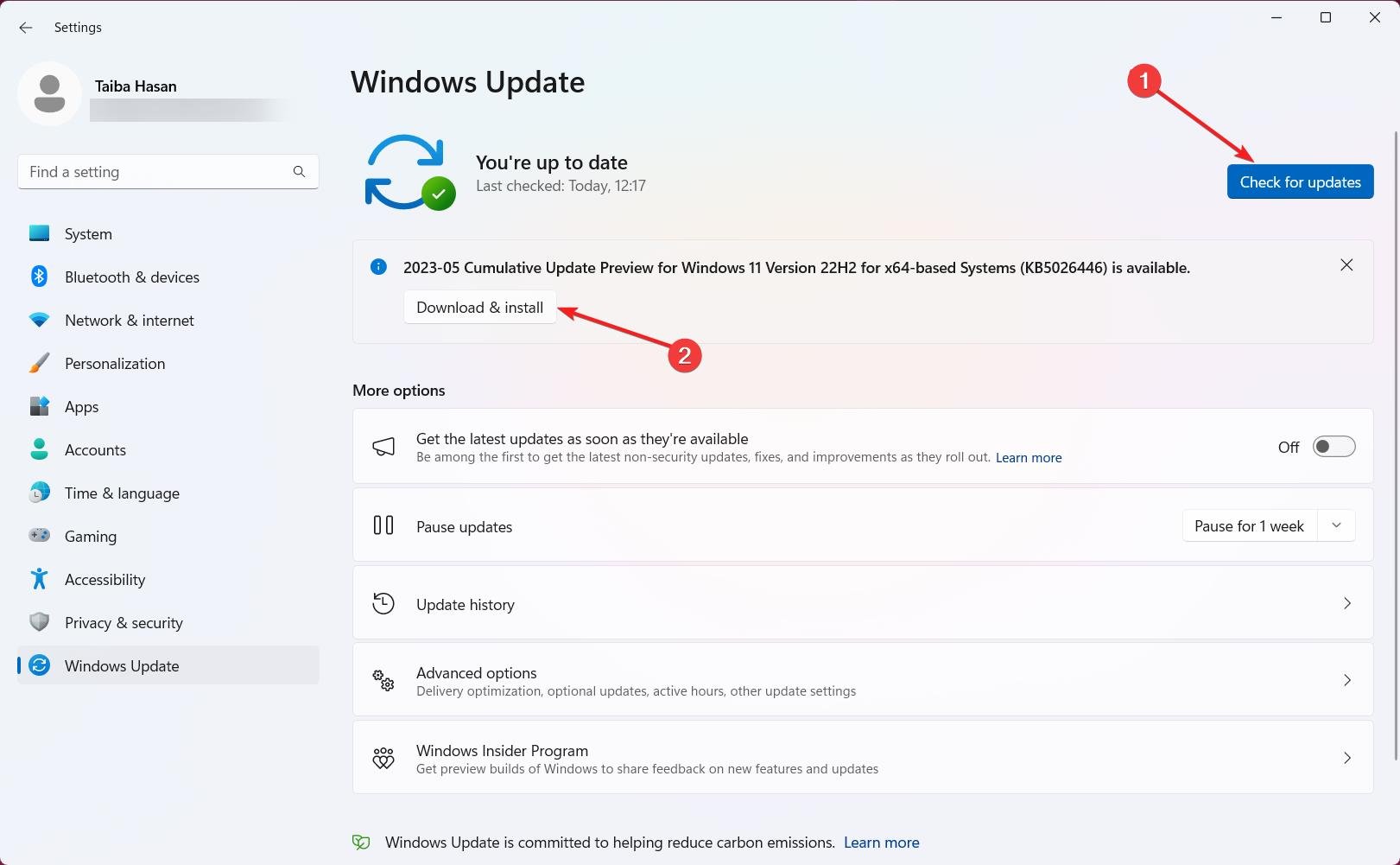
- Pressione o botão Baixar e instalar se uma atualização estiver disponível para o seu dispositivo.
7. Faça uma Verificação de Malware
Linhas horizontais na tela também podem ocorrer devido à presença de vírus e malware. Para erradicá-los, você precisa executar uma verificação rápida. Aqui está como você pode fazer isso:
- Inicie o aplicativo Configurações usando a combinação de teclas Windows + I.
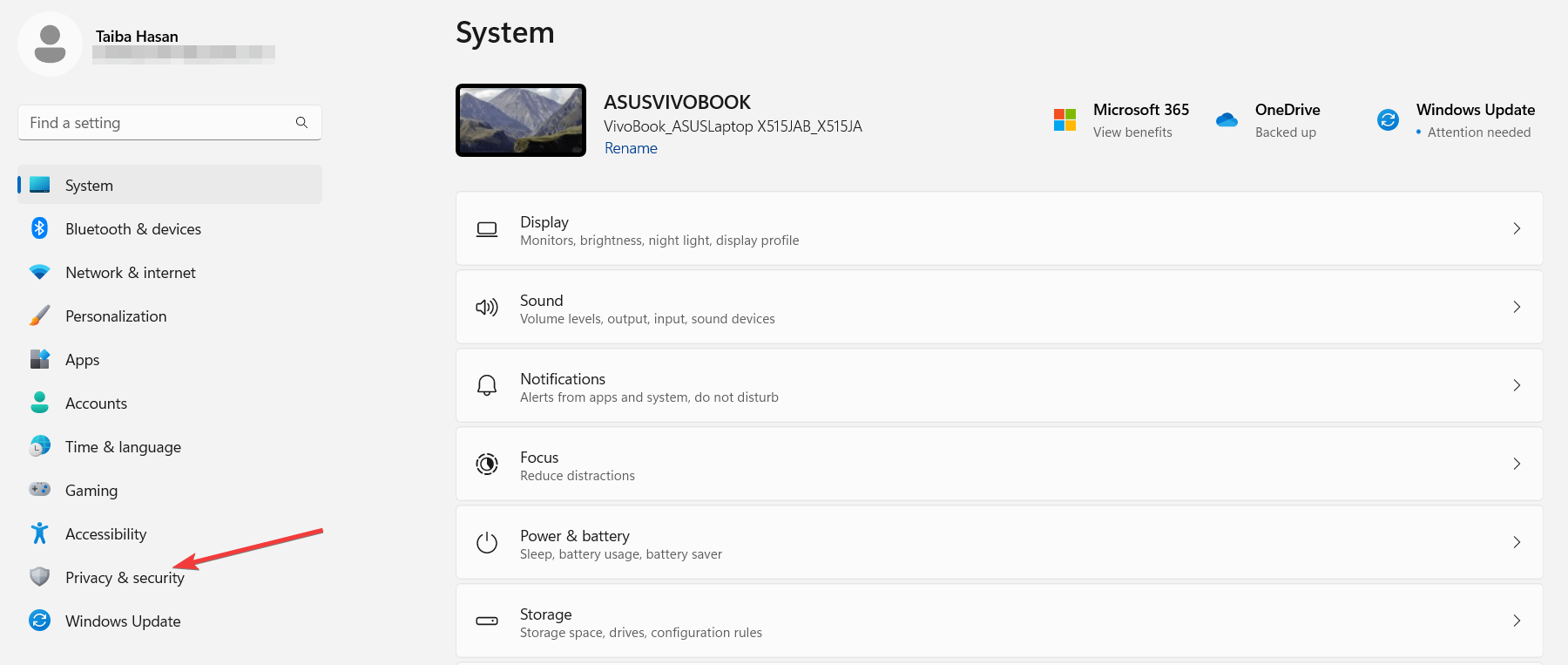
- Agora escolha Privacidade e Segurança na barra lateral esquerda e depois Segurança do Windows à direita.
- Em seguida, escolha Proteção contra Vírus e Ameaças localizado sob as áreas de Proteção.
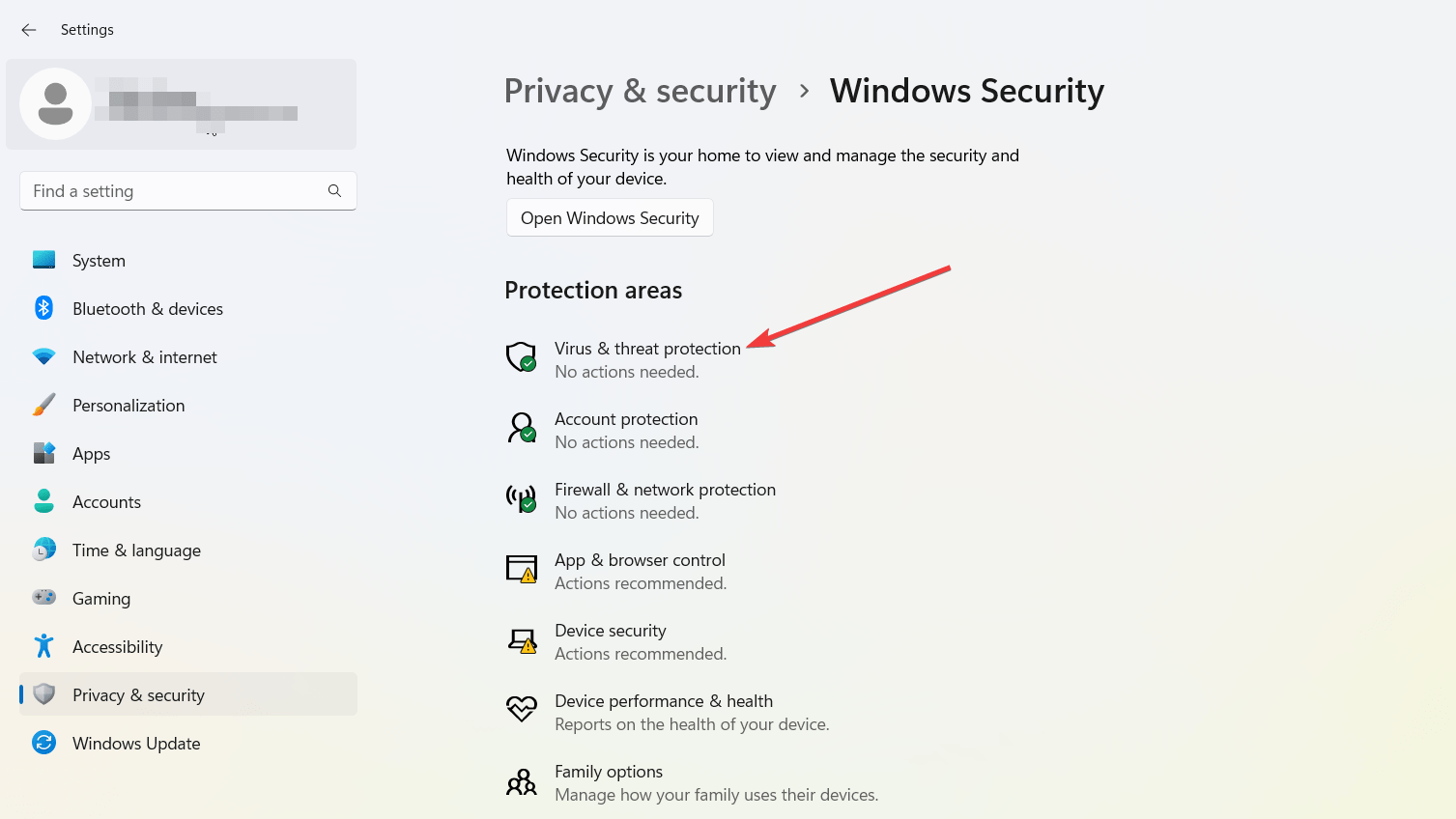
- Finalmente, pressione o botão Verificação Rápida localizado na seção Ameaças Atuais.
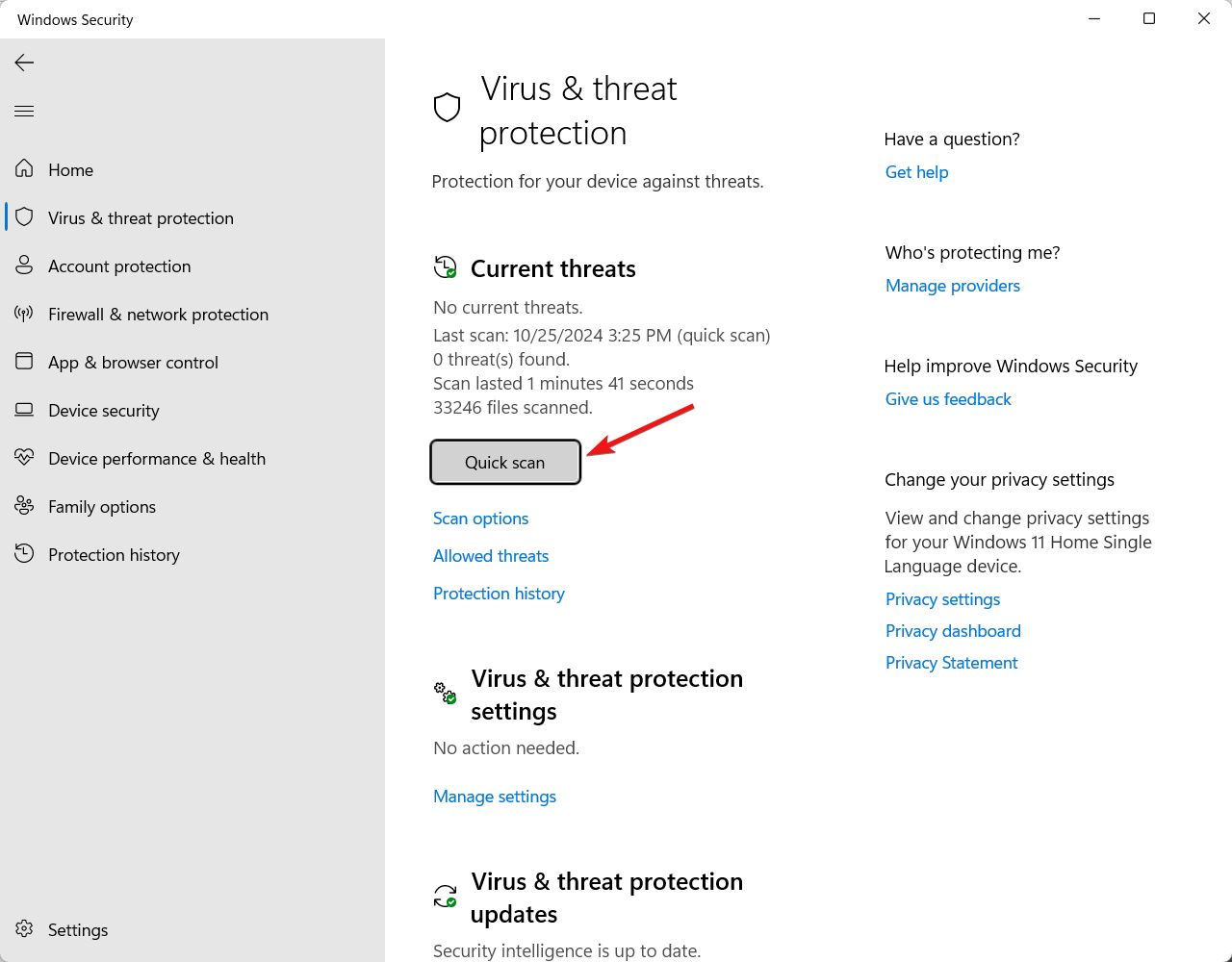
Aguarde a verificação ser concluída e reinicie seu PC para verificar se o problema foi resolvido.
8. Execute uma Inicialização Limpa
Em várias instâncias, softwares de terceiros frequentemente interferem no funcionamento adequado do laptop, fazendo com que problemas relacionados ao display apareçam do nada. Para isso, sugerimos executar uma inicialização limpa no sistema. Aqui está o processo passo a passo para realizar uma inicialização limpa do seu laptop Windows.
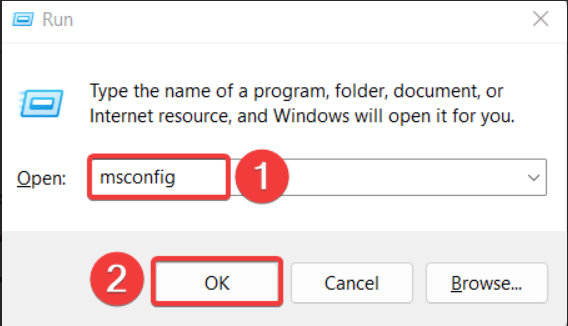
- Inicie a caixa de diálogo Executar usando a combinação de teclas Windows + R. Digite msconfig e clique em OK para abrir a janela de Configuração do Sistema.
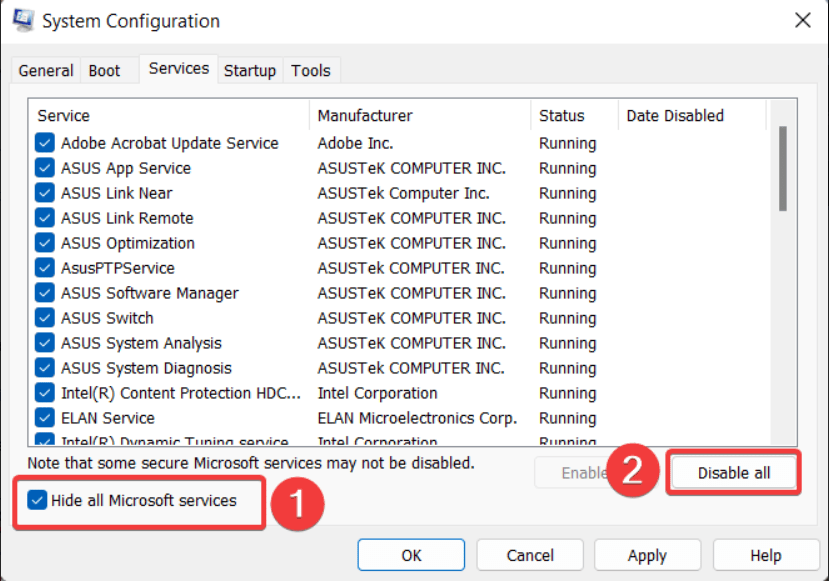
- Agora, mude para a aba Serviços e habilite a caixa de seleção Ocultar todos os serviços da Microsoft. Além disso, pressione o botão Desativar Todos localizado na parte inferior direita.
- Depois disso, mude para a aba Inicialização e pressione o botão Abrir Gerenciador de Tarefas localizado aqui.
- Aqui, clique com o botão direito em cada um dos aplicativos de inicialização localizados aqui e escolha Desativar no menu de contexto. Uma vez feito isso, saia da janela do Gerenciador de Tarefas.
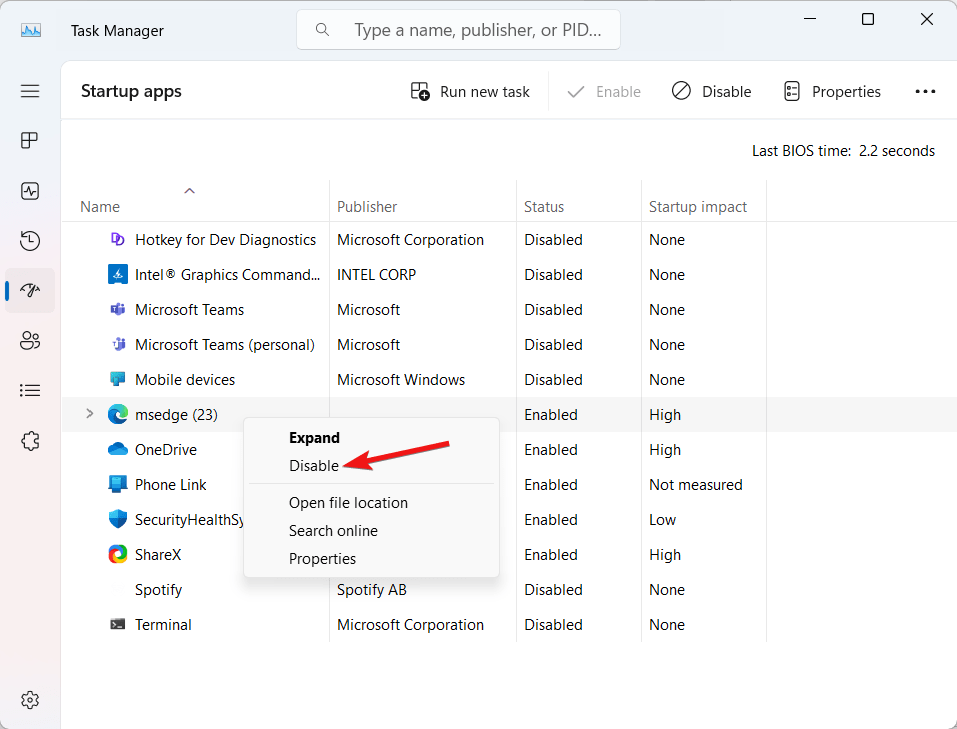
- Agora feche todos os aplicativos em execução, incluindo a janela de Configuração do Sistema, e reinicie seu laptop.
Se as linhas horizontais não estiverem visíveis durante a fase de inicialização limpa, isso indica que algumas das configurações do aplicativo estão interferindo nas configurações de display do laptop. Desinstalar o aplicativo resolverá o problema. Para identificar o aplicativo culpado, habilite cada um dos aplicativos de inicialização um por um até encontrar o problemático.
Conclusão
Essas são praticamente todas as possíveis soluções que podem corrigir as linhas horizontais que aparecem aleatoriamente no seu laptop. Idealmente, o problema deve estar corrigido agora, no entanto, se as linhas horizontais ainda estiverem visíveis, é mais provável que seja um problema de hardware. Para isso, recomendamos que você visite um centro de serviço e faça seu laptop ser examinado quanto a danos.
Para mais assistência, sinta-se à vontade para entrar em contato conosco na seção de comentários abaixo.
Se você tiver alguma opinião sobre O que fazer se você ver linhas horizontais na tela do laptop?, sinta-se à vontade para deixar um comentário abaixo. Além disso, inscreva-se no nosso canal do YouTube DigitBin para tutoriais em vídeo. Saúde!
Receba novas postagens na sua caixa de entrada
Sem spam. Cancele a assinatura a qualquer momento.