Tecnologia · 7 min read · Feb 12, 2026
O que Fazer Se Você Derramou Água em um Teclado de MacBook
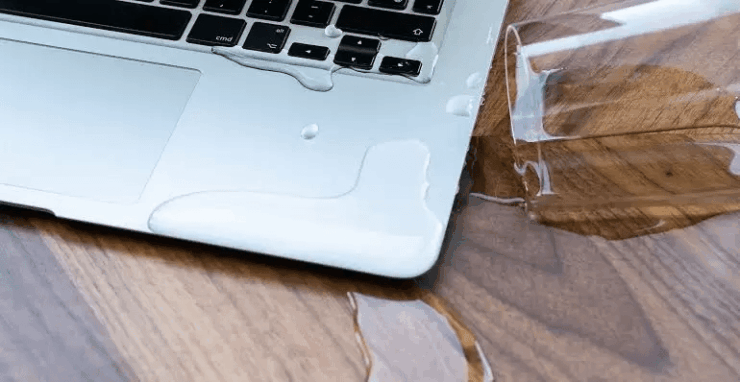
Vamos ser honestos: Macs são caros, e derramar água acidentalmente no seu Mac é nada menos que um ataque cardíaco. Se isso acontecer, ainda há uma chance de que seu Mac não se comporte mal. De qualquer forma, há muito que você pode fazer para proteger seu Mac e seus dados imediatamente.
Se você derramar água no seu MacBook, desligue-o rapidamente, desconecte o carregador e remova quaisquer dispositivos. Seque-o usando um lenço, toalha de papel ou pano de microfibra.
Neste guia, vamos nos aprofundar em como contornar esse problema. Vamos lá.
Resumo Rápido

Aqui está um guia rápido se você acidentalmente derramou água no seu Mac:
- Pressione o botão de energia por 5 segundos para desligar seu Mac. Se o botão de energia não responder, feche a tampa para um sono em nível de hardware. Desconecte o carregador e a bateria se necessário para um desligamento completo.
- Desconecte o carregador após o desligamento de emergência.
- Afaste a água dos buracos de ventilação usando papel toalha na placa lógica; faça isso sem mover seu Mac.
- Use toalhas de papel, tecido e pano de microfibra para limpar portas e buracos de ventilação.
- Desconecte dispositivos externos e limpe as portas com cotonetes.
- Mova suavemente o MacBook para um lugar seco sem sacudir.
- Remova a tampa traseira com uma chave de fenda (não metálica) e desconecte a bateria interna.
- Use pano de microfibra e cotonetes para limpar o interior da bateria interna. Remova resíduos pegajosos com álcool e uma escova de dentes.
- Abra a tampa do MacBook em um ângulo de 90 graus para secagem plana. Coloque papel toalha sob a tela sem sacudi-la.
- Tente ligar seu Mac somente quando estiver completamente seco por dentro e por fora.
Abaixo, vamos nos aprofundar nesses passos:
Passo 1: Ação Imediata: Desligue Seu MacBook
Pressione e segure o botão de energia por pelo menos cinco segundos para desligar seu Mac imediatamente. Mesmo que você estivesse usando seu Mac, não tente fazer nada como salvar documentos ou usar o menu da Apple para desligar.
Se o botão de energia não responder, feche a tampa para ativar o sensor de sono em nível de hardware. Se isso também não funcionar, desconecte o carregador e a bateria interna para desligar completamente seu Mac.
Passo 2: Desconecte o Carregador
Após o desligamento de emergência, desconecte o carregador do MacBook. Desconectar o carregador desliga o circuito de carregamento, e isso deve ser feito após o MacBook estar desligado.
Passo 3: Proteja a Placa Lógica
A placa lógica é essencial para que um Mac funcione corretamente, então uma ação imediata é necessária para protegê-la. Afaste a água dos buracos de ventilação usando papel ou, ainda melhor, papel toalha.
Coloque o papel toalha nas áreas molhadas e deixe-o absorver a água do teclado e do trackpad sem mover o MacBook para evitar que o líquido chegue à placa lógica.
Passo 4: Absorva o Líquido da Superfície do MacBook

Use toalhas de papel, tecido de algodão e pano de microfibra para absorver o líquido de qualquer outro lugar no Mac. Preste atenção especial aos buracos de ventilação, portas USB, de carregamento, Thunderbolt e HDMI. Ao limpar, tenha cuidado especial para não ligar o MacBook acidentalmente.
Passo 5: Desconecte Dispositivos Externos
Desconecte dispositivos externos conectados ao MacBook, incluindo impressoras, monitores, teclados, pen drives, mouses e trackpads. Em seguida, limpe as portas (onde esses dispositivos estavam conectados ao Mac) com cotonetes.

Passo 6: Mova o MacBook para uma Área Seca
Levante cuidadosamente seu Mac e mova-o para um lugar seco. Evite sacudir o MacBook durante esse processo.
Passo 7: Desconecte e Limpe a Bateria Interna
Use uma chave de fenda para remover a tampa traseira e desconectar a bateria interna. Desconectar a bateria garante um desligamento completo, reduzindo o risco de danos adicionais.
Tenha muito cuidado com o conector da bateria, especialmente para modelos mais novos de MacBook. Nunca use uma chave de fenda metálica, pois isso pode causar um curto-circuito ou danificar os chips na placa lógica ao enviar muita energia.
Use sua unha ou uma ferramenta plástica para soltar o conector da bateria da placa lógica para MacBooks mais antigos feitos antes de 2015 (MacBook Pro) ou 2017 (MacBook Air).
Se você tem um MacBook mais novo, pode usar sua unha para liberar o conector na placa lógica e puxar o cabo flexível. Uma vez feito isso, a bateria parará de fornecer energia, e você não precisa remover nenhum parafuso.
Use uma combinação de pano de microfibra e cotonetes para secar o interior do MacBook. Remova qualquer resíduo pegajoso com álcool e uma escova de dentes, mas não aplique muita pressão.
Passo 8: Remova a Água da Tela
Abra a tampa do MacBook em um ângulo de 90 graus, colocando-o na borda de uma bancada com a tela voltada para baixo (na bancada/mesa). Esta posição plana evita que a água se mova dentro da tela e acelera a secagem.
Coloque uma toalha de papel sob a tela para proteger o Mac de cair; isso também permite que a gravidade retire qualquer água restante. Evite sacudir o MacBook danificado pela água para evitar que a água chegue a componentes sensíveis.
Passo 9: Ligue Seu Mac

Somente ligue o MacBook quando tiver certeza de que está completamente seco por dentro e por fora. É uma boa ideia fazer com que um profissional verifique seu MacBook para evitar problemas futuros causados por ferrugem ou corrosão. Converse com um especialista em Mac de confiança se seus dados forem super importantes e você não tiver um backup.
O Que NÃO Fazer Se Você Derramou Água no Seu MacBook
Ao restaurar um Mac danificado por água, evite o seguinte a todo custo:
- Evite ligar seu Mac, pois líquidos podem danificar os componentes do seu Mac ao mover correntes elétricas indesejadas.
- Evite sacudir seu Mac, pois isso apenas espalha o líquido.
- Não use um secador de cabelo, mesmo na configuração baixa, pois pode danificar componentes sensíveis.
- Evite colocá-lo em um saco de arroz, pois partículas de arroz podem entrar nas portas e na unidade óptica, causando danos adicionais.
O Que Fazer Se a Água Derramada Tinha Açúcar?
Se seu dispositivo ficar molhado com água açucarada, você precisa agir rápido. O açúcar piora as coisas, pois o açúcar pegajoso pode se acumular, levando a problemas a longo prazo.
Desligue o dispositivo, desconecte a energia e siga os passos habituais de danos por água, como secagem e verificações de especialistas. Você pode usar álcool e uma escova de dentes para remover a parte pegajosa, mas não aplique muita pressão.
Perguntas Frequentes
Posso usar arroz para secar meu MacBook?
Não, não é recomendado usar arroz para secar um MacBook. O arroz pode entrar nas portas e causar mais danos, tornando-se uma solução ineficaz para danos por água.
É seguro ligar meu MacBook danificado por água?
Não é seguro ligar um MacBook danificado por água imediatamente. Espere até que esteja completamente seco para evitar problemas elétricos que podem ocorrer quando os componentes estão molhados.
É seguro tocar em um MacBook danificado por água?
Não é seguro tocar em um MacBook danificado por água, especialmente se houver risco de componentes elétricos estarem molhados. Espere até que esteja completamente seco para evitar se machucar.
A AppleCare cobre danos por água?
A Garantia Limitada de Um Ano da Apple e o Plano de Proteção AppleCare não cobrem danos causados pela exposição a líquidos para computadores e acessórios Mac. Danos por água são considerados danos acidentais, portanto, custos adicionais de reparo podem ser aplicáveis.
Palavras Finais
Derramar água no seu Mac pode ser assustador, mas você pode agir rapidamente para evitar danos máximos. Se seu MacBook permanecer desligado ou apresentar falhas após secar por alguns dias, é hora de ver o Apple Genius Bar ou um Centro de Serviço Autorizado. Marque uma consulta rapidamente e não tente usar seu Mac novamente até que eles o verifiquem para aumentar as chances de recuperação.
Se você tiver alguma opinião sobre O que Fazer Se Você Derramou Água em um Teclado de MacBook, sinta-se à vontade para deixar um comentário abaixo. Além disso, inscreva-se em nosso canal do YouTube DigitBin para tutoriais em vídeo. Saúde!
Receba novas postagens na sua caixa de entrada
Sem spam. Cancele a assinatura a qualquer momento.