Solução de Problemas · 8 min read · Nov 04, 2025
O que fazer se o seu PC estiver desligando aleatoriamente
Se o seu PC com Windows estiver desligando automaticamente sem uma mensagem de aviso ou qualquer razão específica, então há algo de solução de problemas que precisa ser feito. Não se preocupe; você está no lugar certo. Existem várias etapas de solução de problemas que você pode tentar.
Neste guia abrangente, vamos passar por várias correções potenciais, incluindo verificar o Agendador de Tarefas, desabilitar a Inicialização Rápida, instalar atualizações pendentes do Windows, atualizar drivers e muito mais. Então, sem mais delongas, vamos começar.
Nota: Se você não conseguir permanecer no sistema por mais de 10 minutos, é recomendável entrar no modo seguro. Isso permitirá que você solucione melhor o problema sem interrupções. Confira este guia para mais detalhes: Como Inicializar no Modo Seguro no Windows 11?
Correção 1: Verifique o Agendador de Tarefas
Se você pegou seu laptop emprestado de alguém com acesso a tudo nele, há chances de que eles possam ter configurado uma tarefa agendada de desligamento que desliga automaticamente seu PC em um horário específico do dia. Isso também pode ser feito por um aplicativo malicioso instalado em seu computador. Siga os passos abaixo para corrigir esse problema:
- Pressione a tecla do Windows + Q e procure por Agendador de Tarefas.
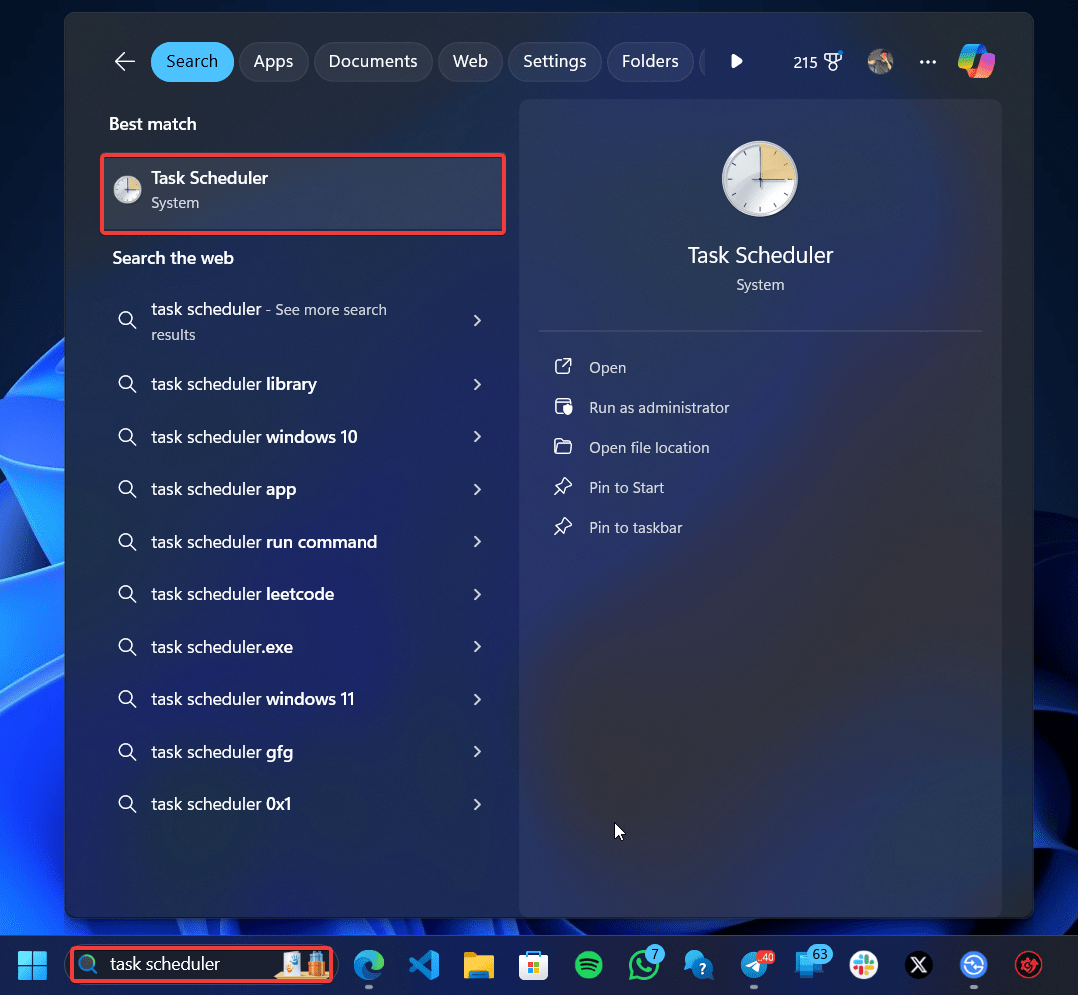
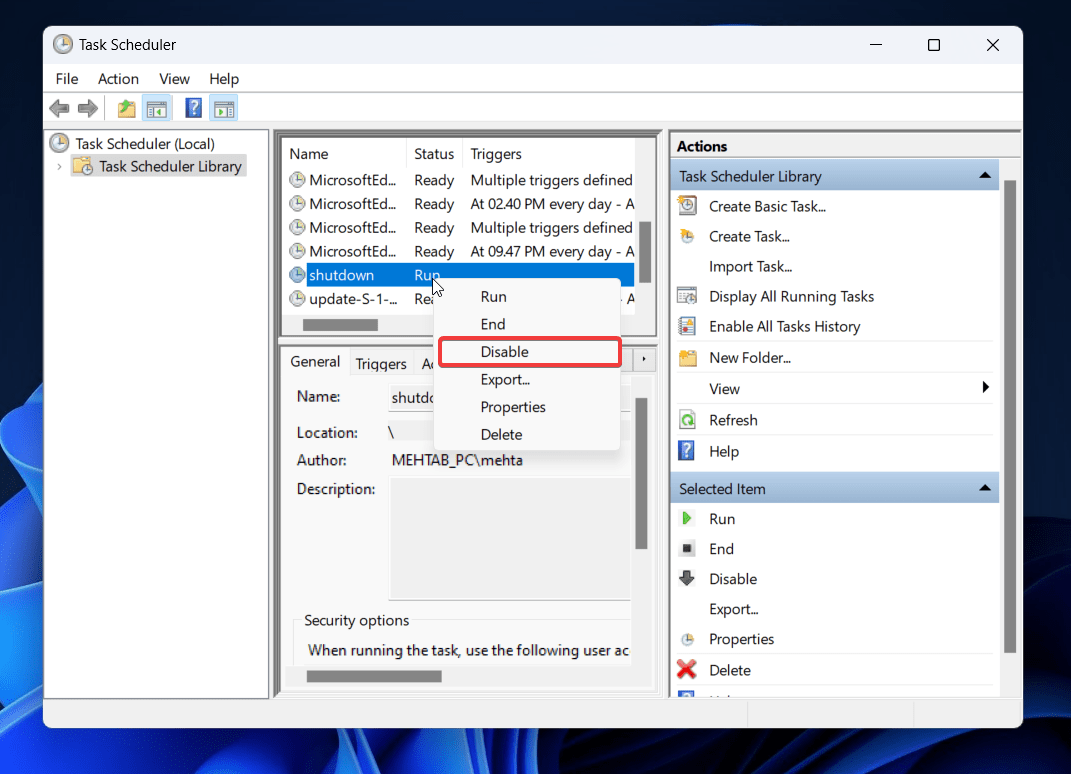
- Abra o Agendador de Tarefas e clique na Biblioteca do Agendador de Tarefas.
- Encontre quaisquer tarefas que possam estar forçando seu laptop a desligar automaticamente, clique com o botão direito nelas e selecione Desativar ou Excluir.
Correção 2: Desabilitar Inicialização Rápida
A inicialização rápida é usada para inicializar seu PC mais rápido após um desligamento. Para conseguir isso, ele precisa hibernar o kernel, o que pode levar a problemas como este. Siga os passos abaixo para desabilitar a inicialização rápida.
- Pressione a tecla do Windows + Q e procure por Painel de Controle.
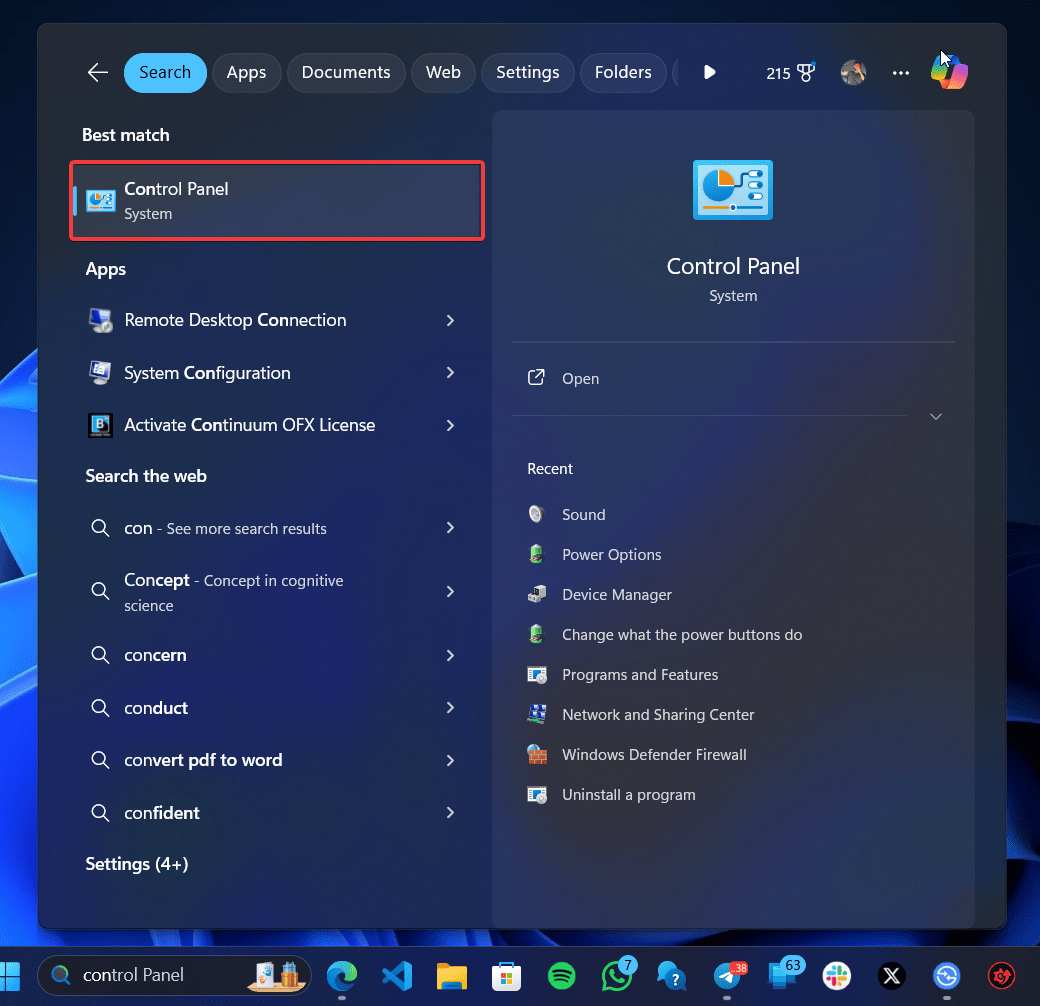
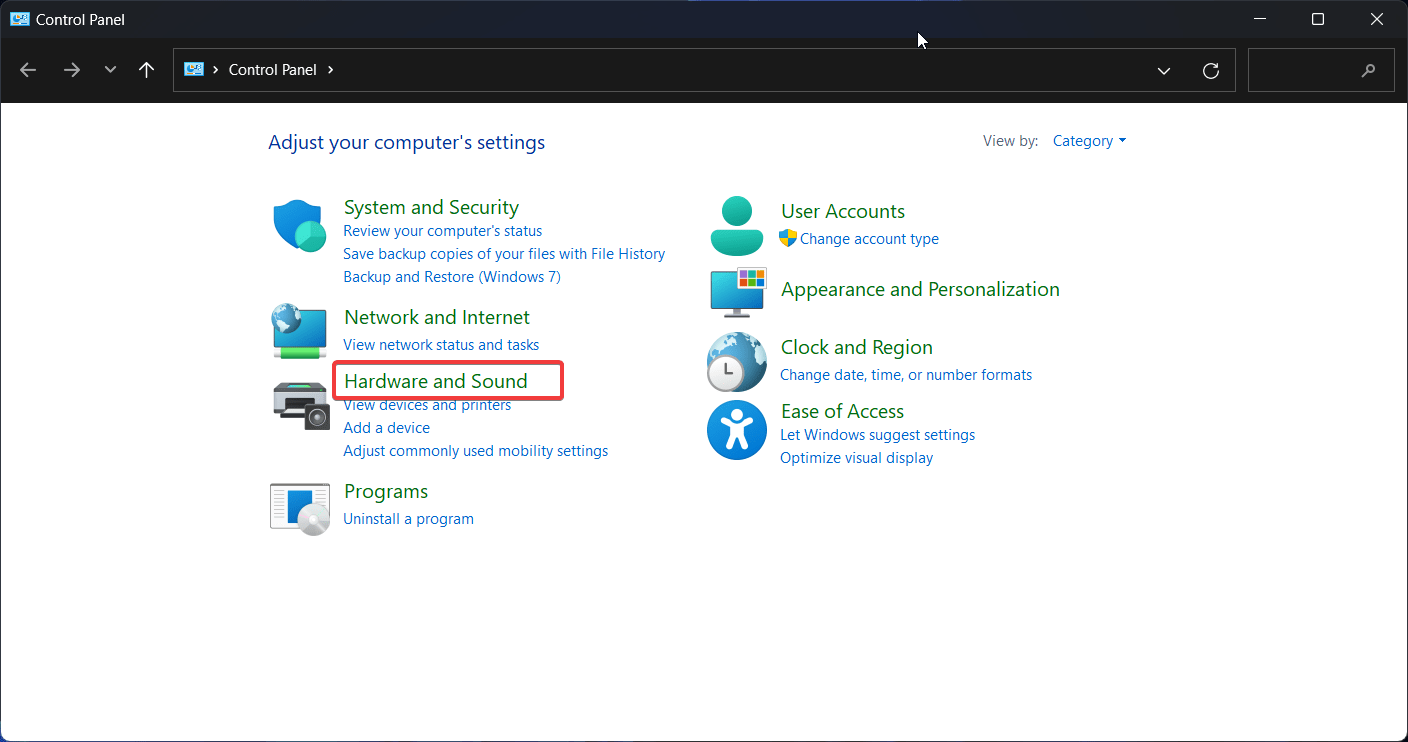
- Abra o Painel de Controle e clique em Hardware e Som.
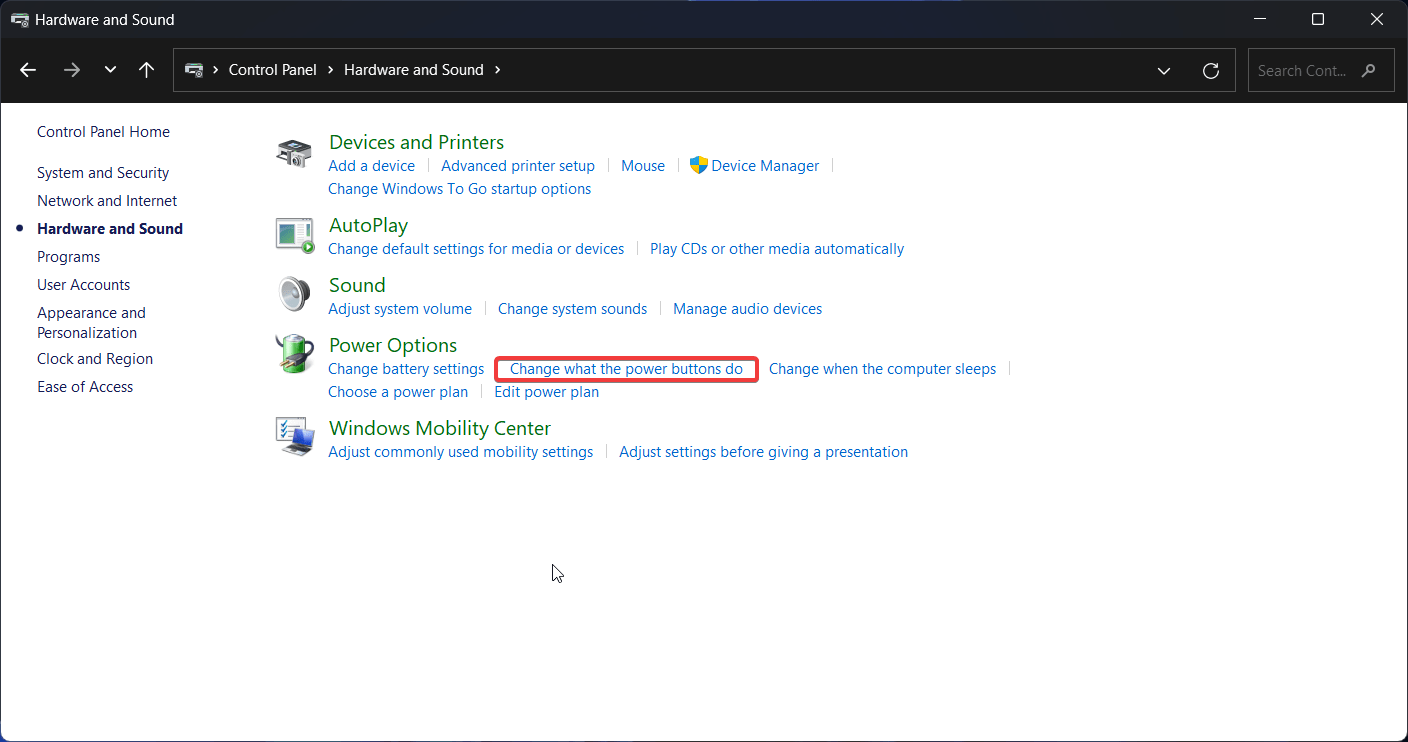
- Em seguida, clique em “Alterar o que os botões de energia fazem” em Opções de Energia.
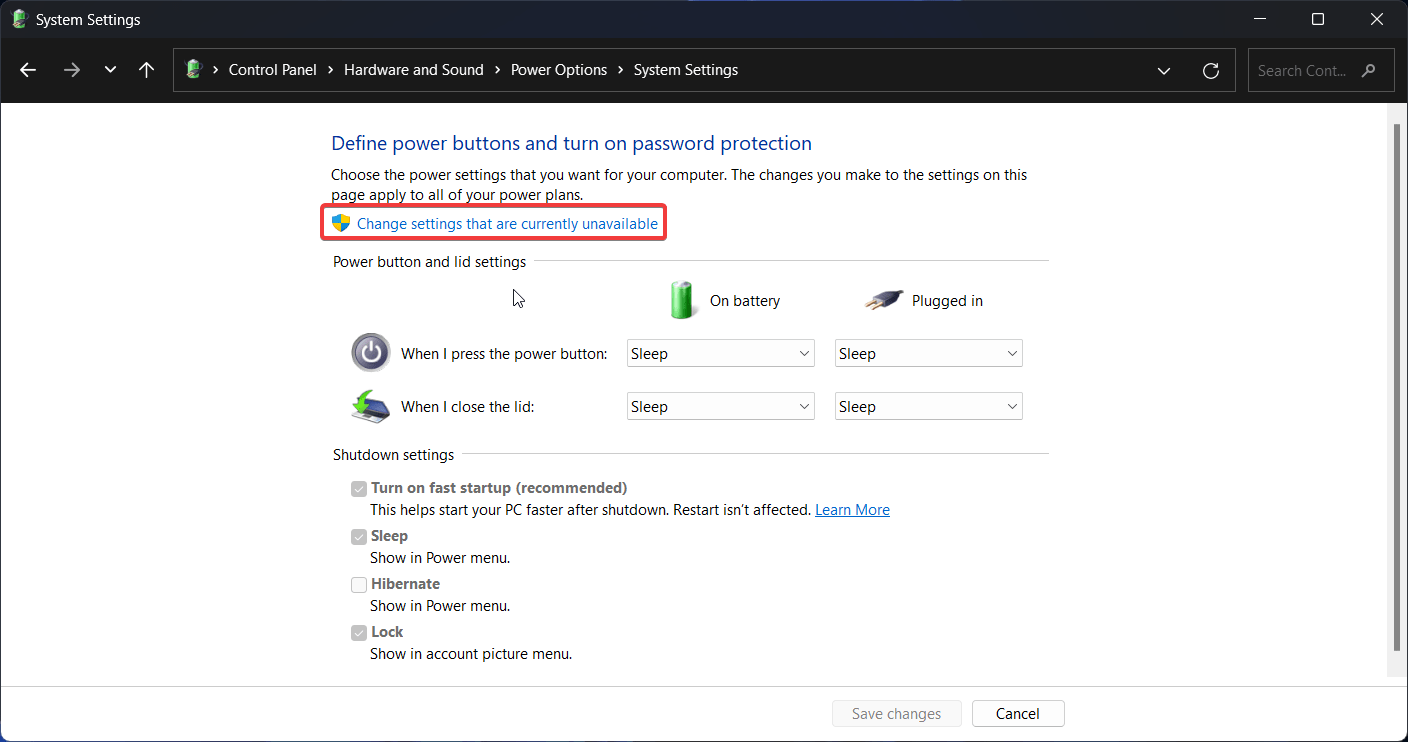
- No topo, clique em “Alterar configurações que estão atualmente indisponíveis.”
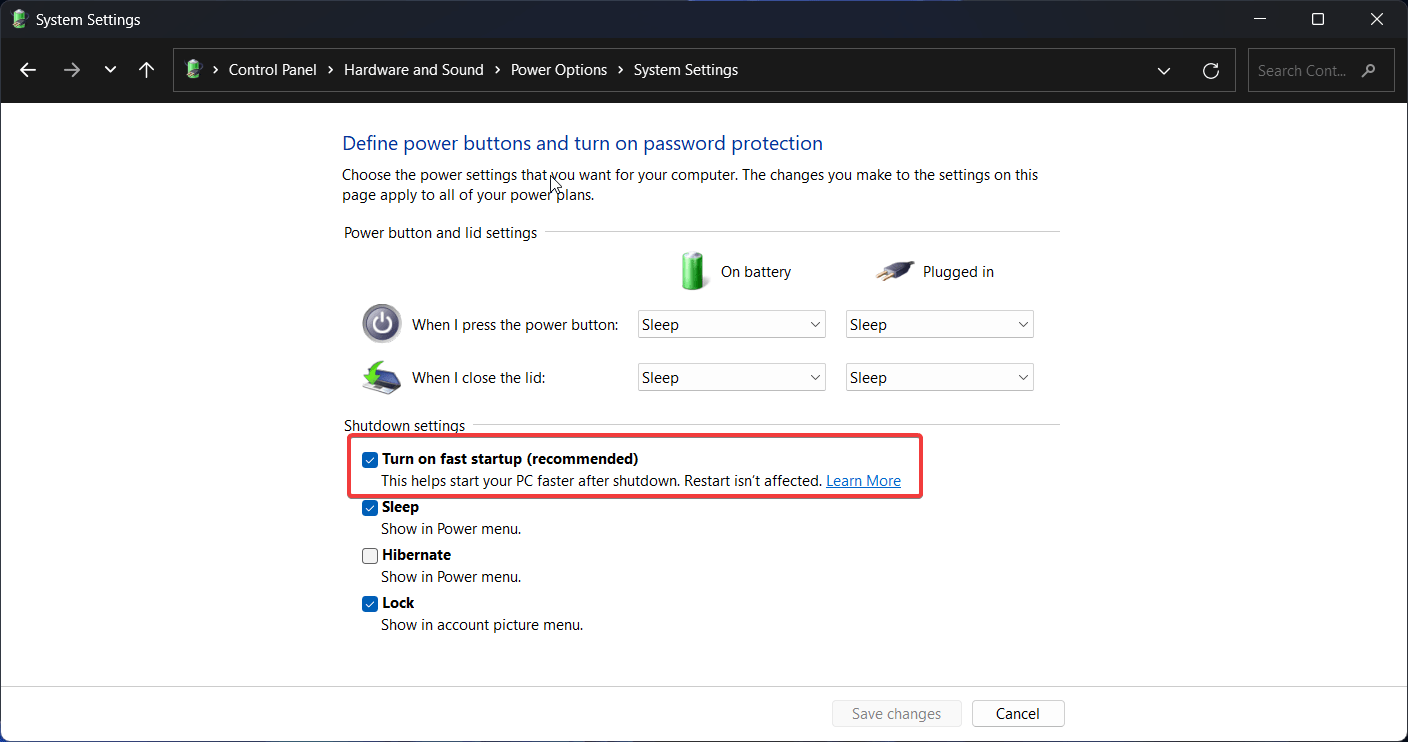
- Desmarque a caixa ao lado de “Ativar inicialização rápida.” Observe que isso pode desacelerar o tempo de inicialização do seu PC.
Correção 3: Instalar Atualizações Pendentes do Windows
As atualizações do Windows, uma vez baixadas, precisam ser instaladas reiniciando seu PC. Se você é alguém que tende a evitar um reinício, isso pode ser o sistema lhe dando dicas para reiniciar seu PC. Se esse não for o caso, pode ser simplesmente um bug na versão atual do Windows. Instale a mais recente para resolver todos os problemas.
- Pressione a tecla do Windows + I para abrir o aplicativo Configurações.
- Agora, clique em Atualização do Windows no menu à esquerda.
- Clique em Verificar se há atualizações.
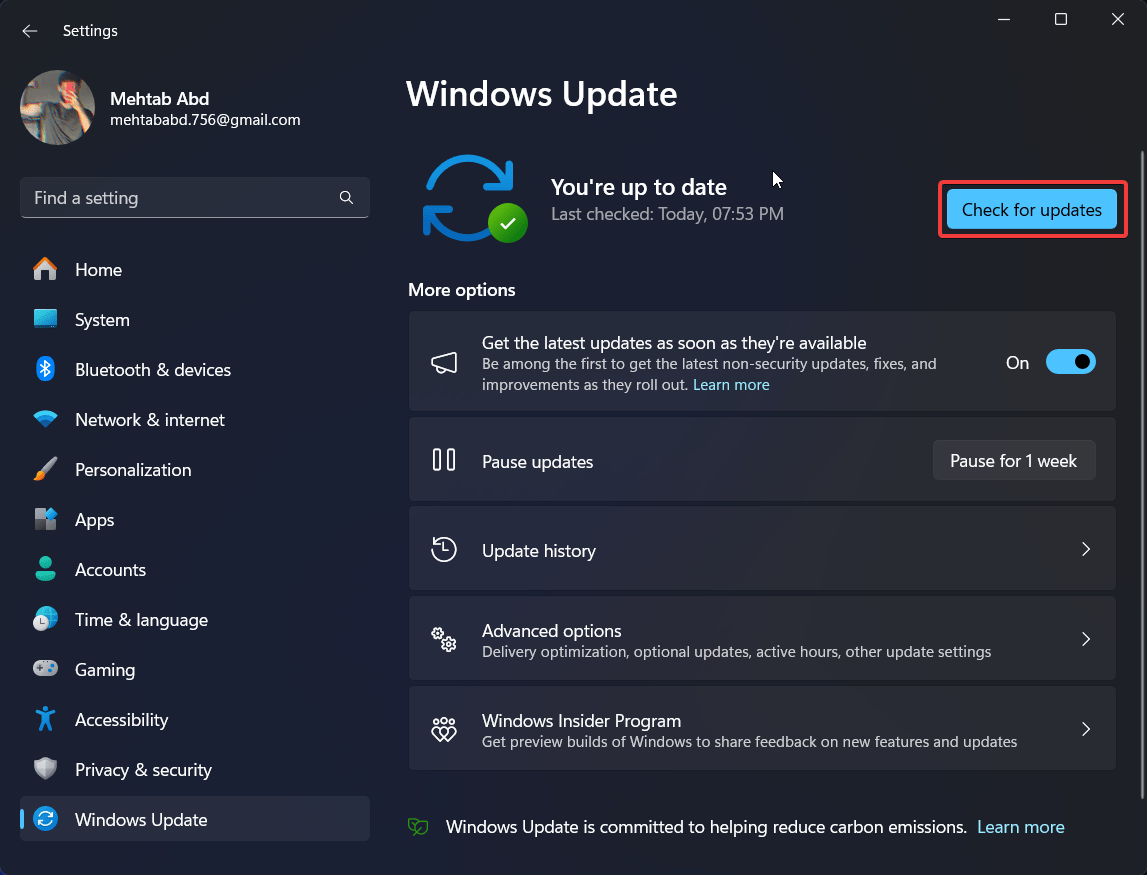
- Se uma atualização estiver disponível, clique em Baixar e instalar.
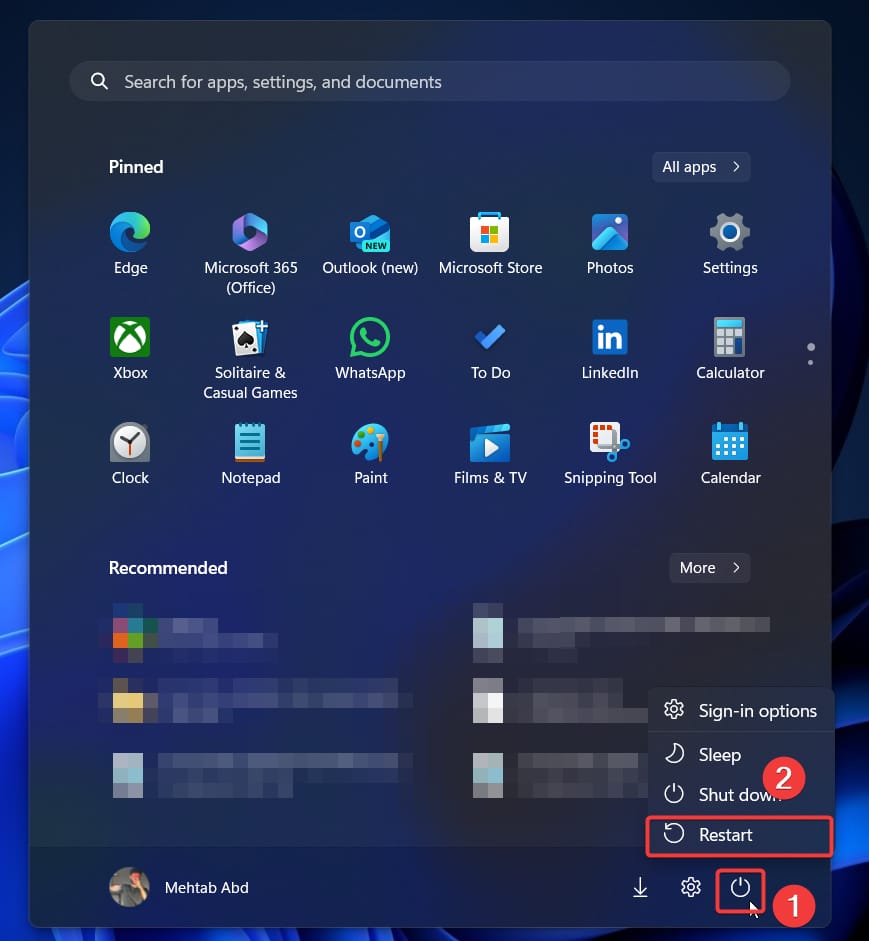
- Uma vez que as atualizações estejam instaladas, reinicie seu PC para que as alterações tenham efeito.
Correção 4: Atualizar Drivers Gráficos
Os drivers gráficos gerenciam o que é exibido na sua tela. Se estes estiverem corrompidos ou desatualizados, você encontrará problemas onde a tela fica em branco, fazendo você pensar que o sistema desligou. Aqui está como corrigir seus drivers gráficos:
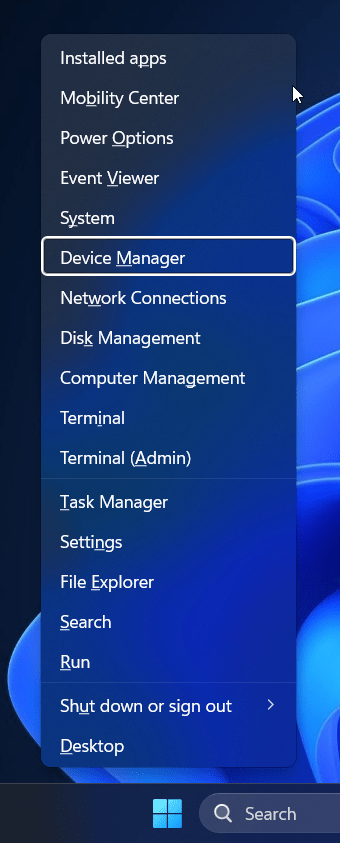
- Pressione a tecla do Windows + X para abrir o menu do Usuário Avançado.
- Clique em Gerenciador de Dispositivos.
- Agora, clique na seta ao lado de Adaptadores de Vídeo para expandir essa seção.
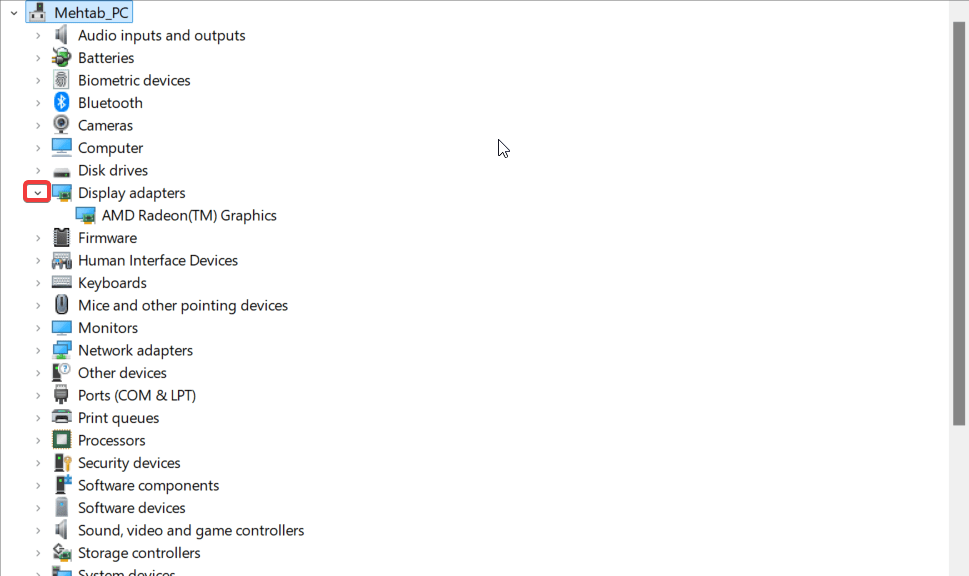
- Clique com o botão direito na sua placa gráfica (se você tiver duas placas gráficas, escolha a integrada) e selecione “Atualizar driver.”
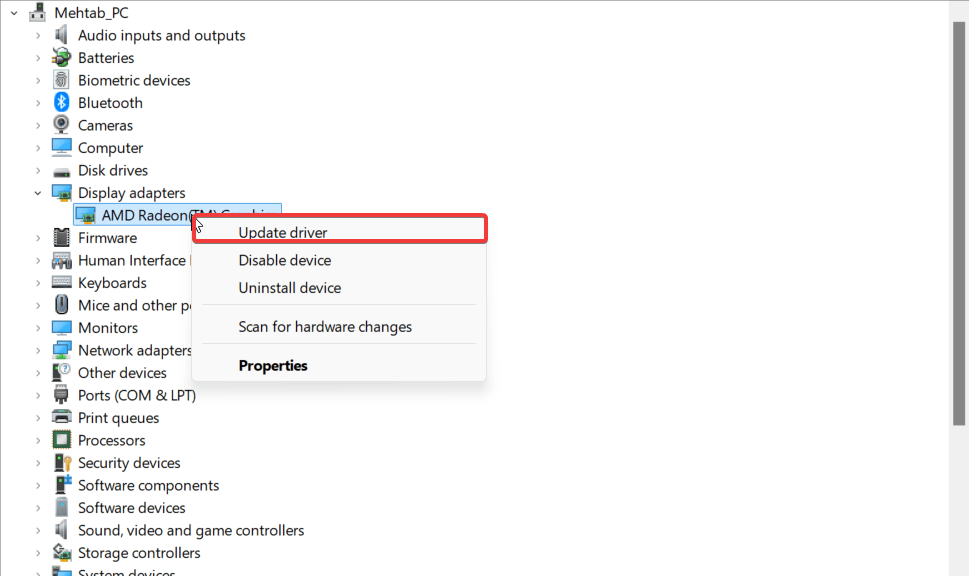
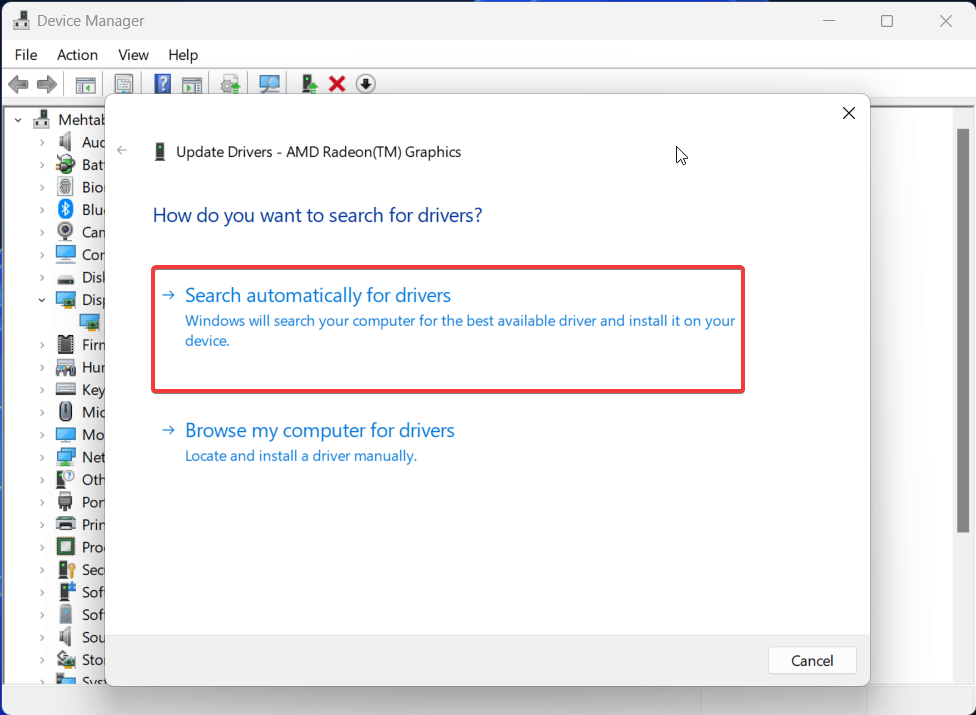
- Clique em Pesquisar automaticamente por drivers. O Windows irá automaticamente procurar os drivers mais recentes para sua placa gráfica e instalá-los em seu PC.
- Simplesmente reinicie seu PC uma vez que os drivers tenham sido instalados.
Correção 5: Verificar se há Vírus
Vírus podem causar todos os tipos de problemas, incluindo desligamentos frequentes do PC. Verifique seu sistema em busca de vírus ou malware para se manter seguro e também proteger seu dispositivo.
- Pressione a tecla do Windows + I para abrir o aplicativo Configurações.
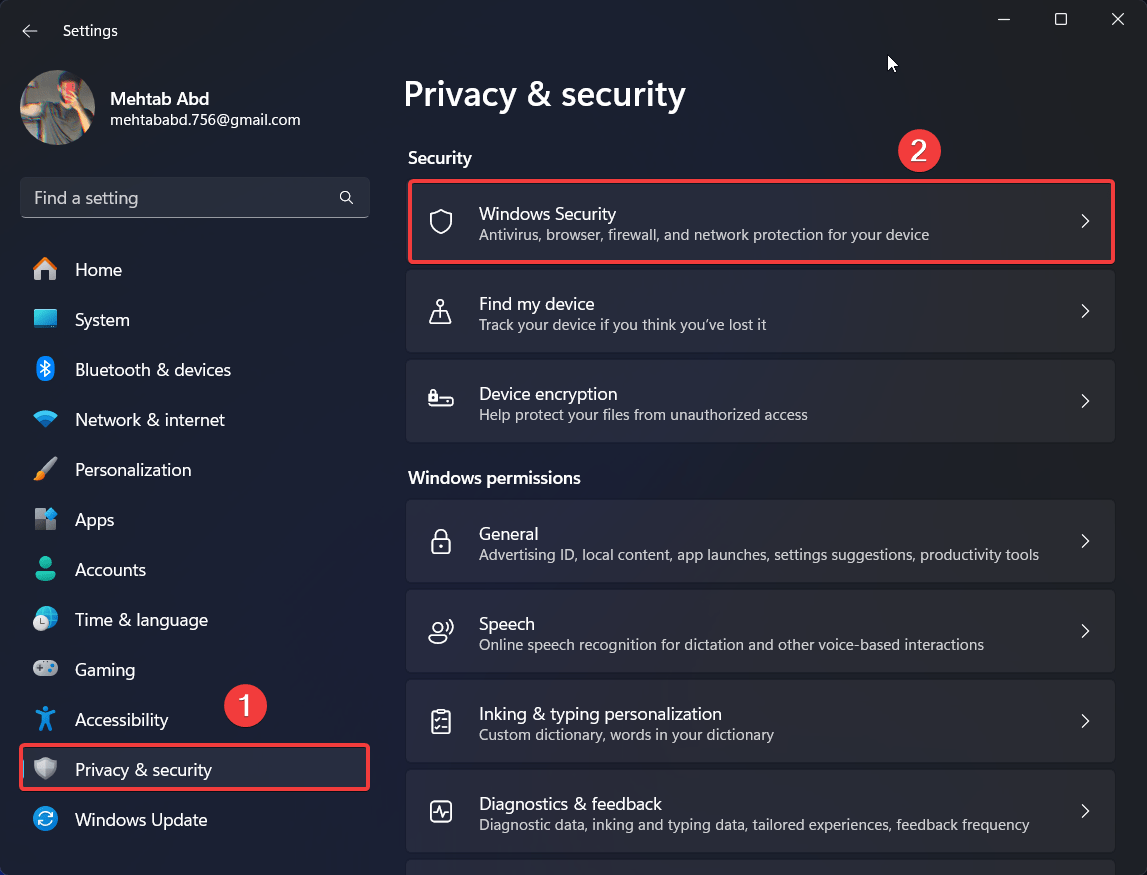
- Agora, clique em Privacidade e Segurança no menu à esquerda.
- Clique em Segurança do Windows.
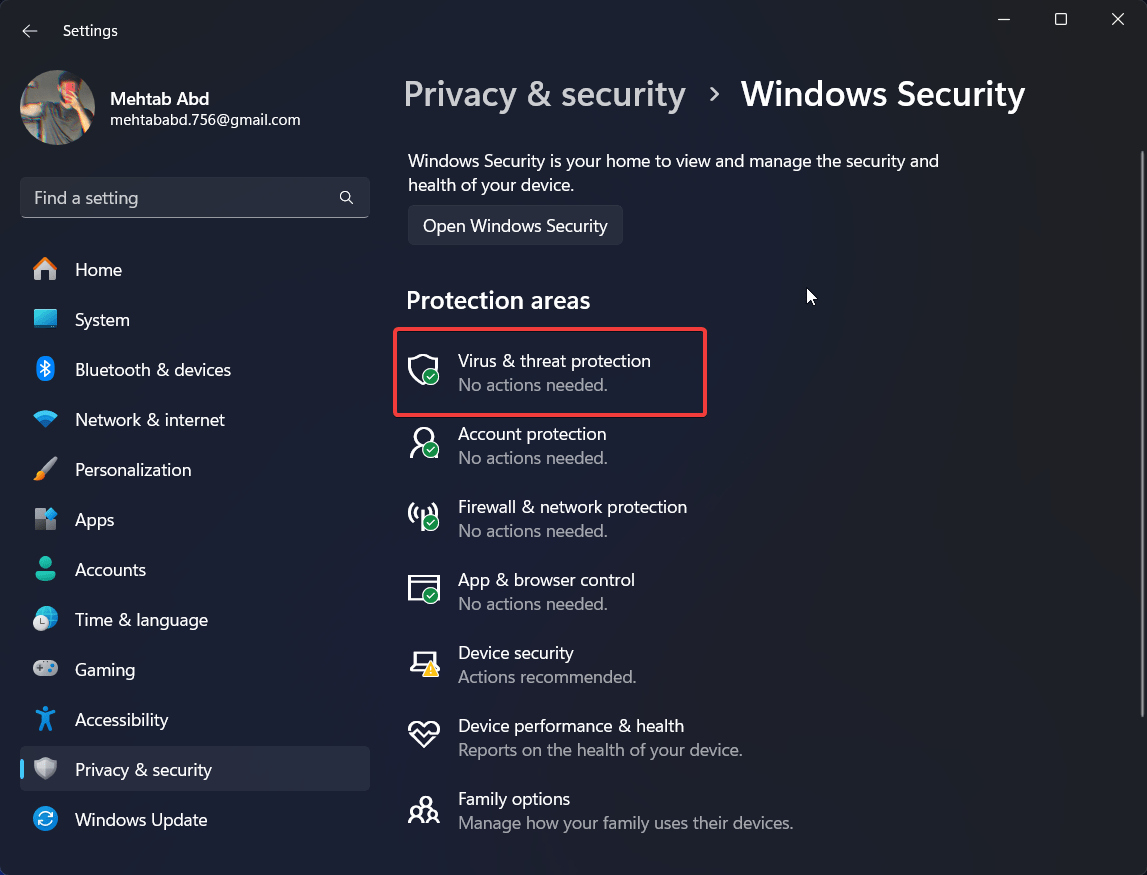
- Em Áreas de Proteção, clique em Proteção contra vírus e ameaças.
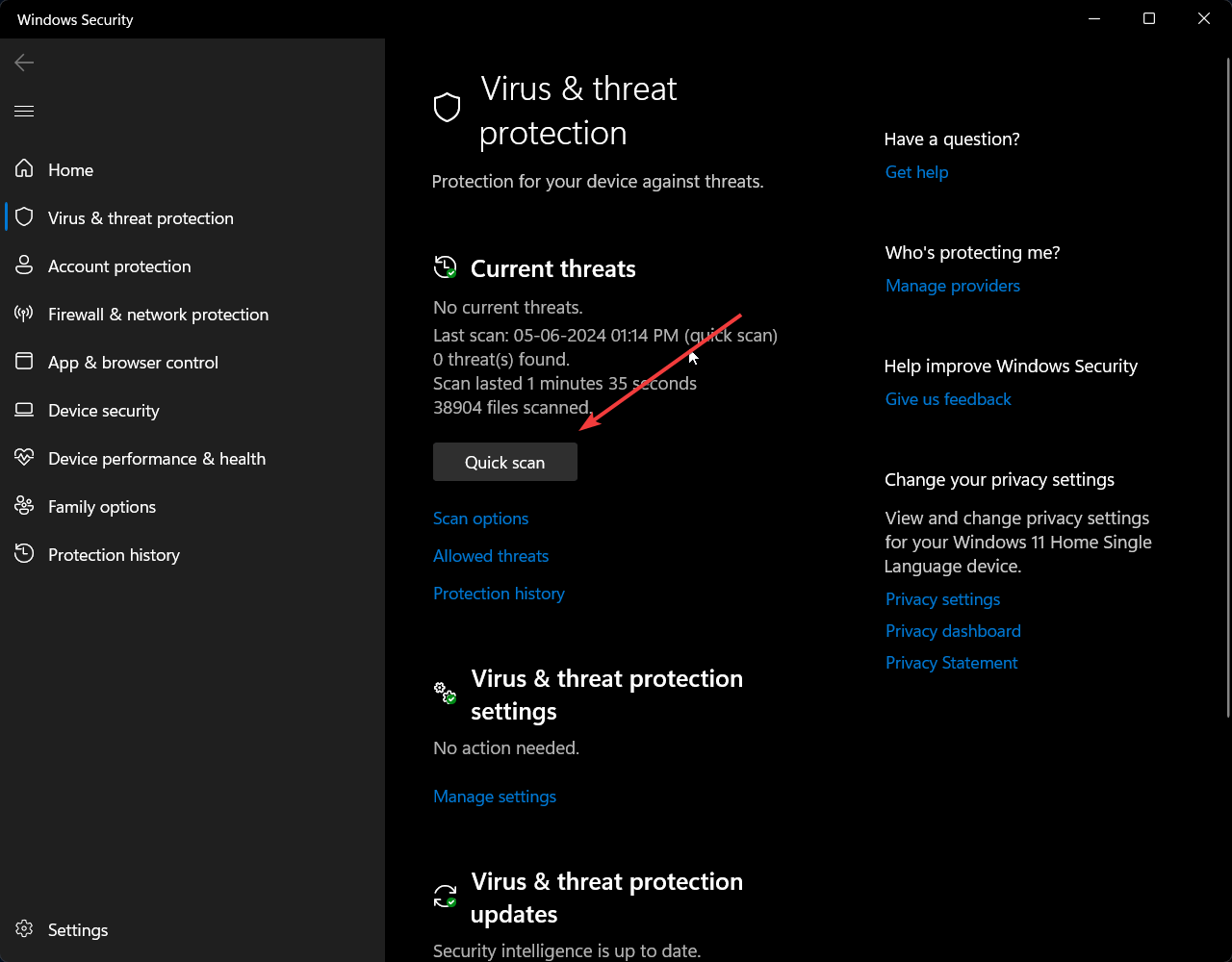
- Verifique se há vírus clicando em “Verificação rápida.”
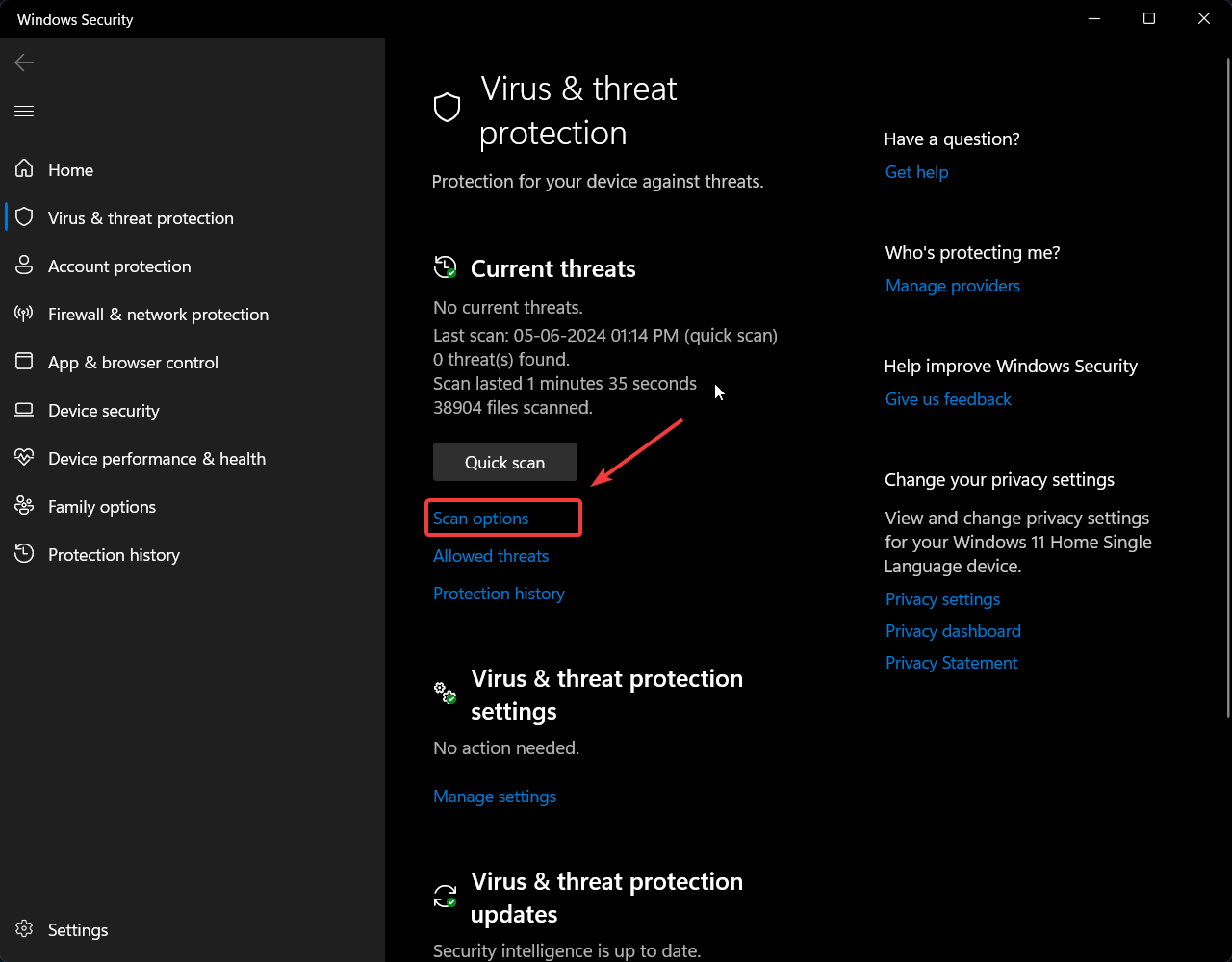
- Se você quiser realizar uma verificação mais profunda, clique em Opções de verificação e escolha “Verificação completa” ou “Microsoft Defender Antivirus (verificação offline).”
Correção 6: Executar Comandos SFC e DISM
Arquivos de sistema corrompidos também podem causar o desligamento aleatório do sistema. Você pode verificar e corrigir a integridade desses arquivos executando uma verificação SFC e/ou DISM. Siga os passos abaixo.
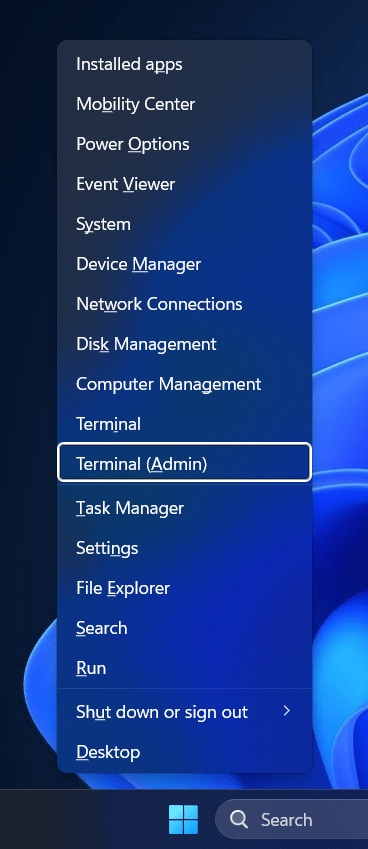
- Pressione a tecla do Windows + X para abrir o menu do Usuário Avançado.
- Clique em Terminal (Admin) ou Prompt de Comando (Admin).
- Clique em Sim no prompt do UAC.
- Na janela do terminal, digite o seguinte comando e pressione Enter. Isso executará uma verificação SFC.
sfc /scannow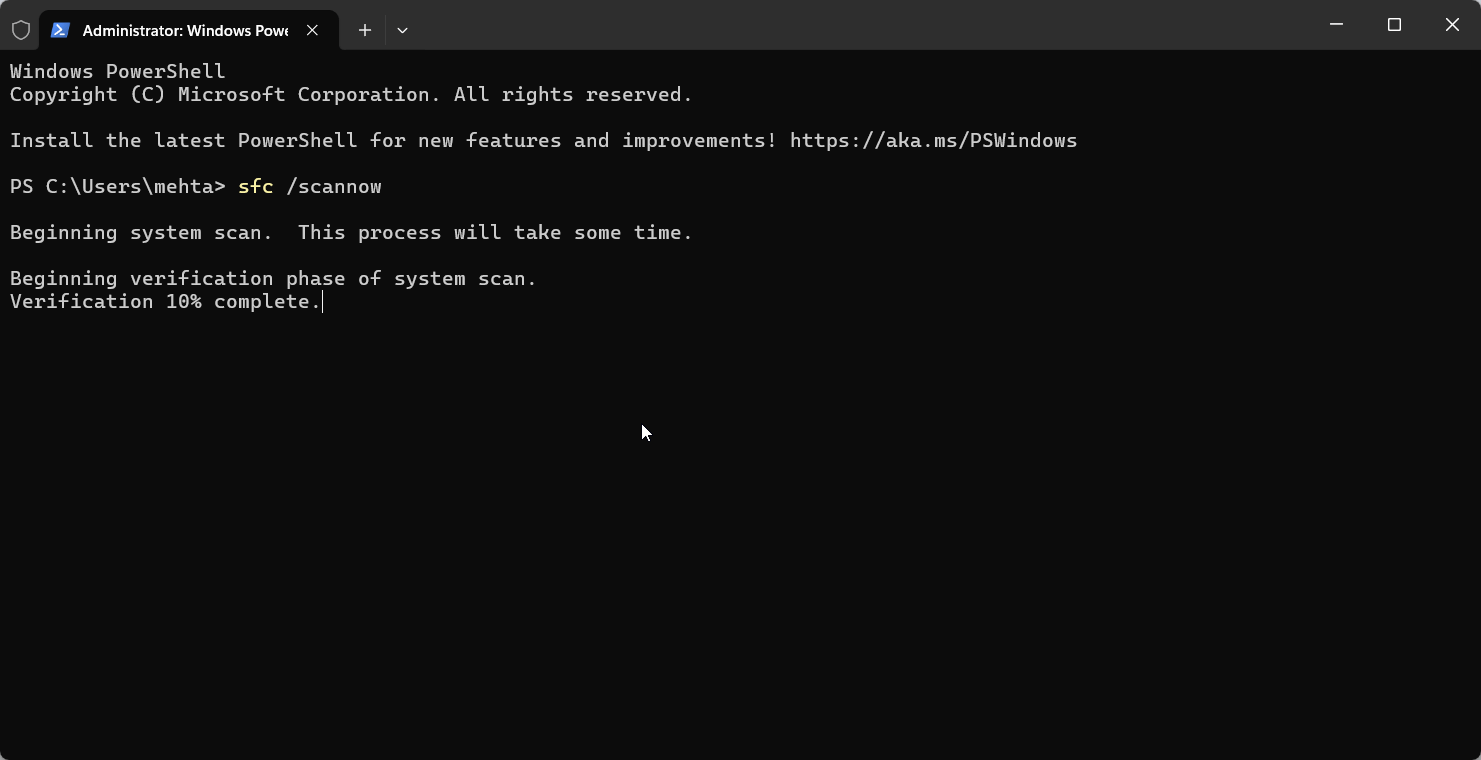
- Uma vez que a verificação esteja concluída, reinicie seu PC e siga os passos 1–3 novamente. Observe que reiniciar seu PC irá tirá-lo do modo seguro se você estiver usando.
- Na janela do terminal, digite o seguinte comando e pressione Enter. Isso executará uma verificação DISM.
DISM /Online /Cleanup-Image /RestoreHealth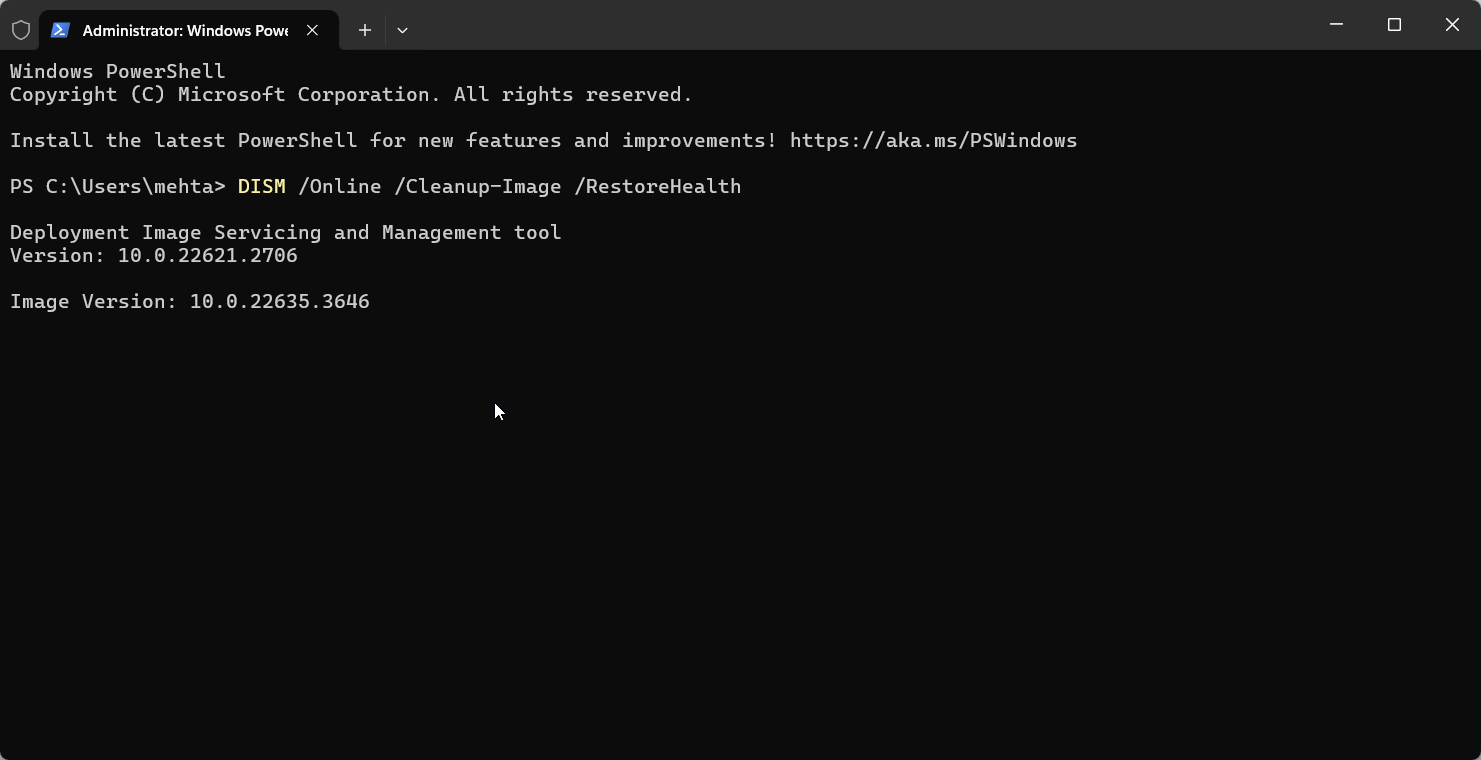 Uma vez que a verificação esteja concluída, reinicie seu PC e verifique se o problema foi resolvido.
Correção 7: Inspecionar a Fonte de Alimentação
Uma fonte de alimentação defeituosa pode causar desligamentos. Verifique as conexões ou tente uma fonte de alimentação diferente, se possível. Certifique-se de que o cabo de alimentação esteja inserido firmemente na porta. Opte pela fonte de alimentação de maior potência que sua máquina suporta.
Correção 8: Redefinir Configurações do BIOS
Configurações incorretas do BIOS podem causar instabilidade, levando a desligamentos automáticos. Reinicie seu PC e entre na configuração do BIOS para redefinir para as configurações padrão. Siga os passos abaixo
Nota: Todas as suas configurações do BIOS serão redefinidas para o padrão. Se você estiver usando virtualização, terá que voltar às configurações do BIOS e reativá-la.
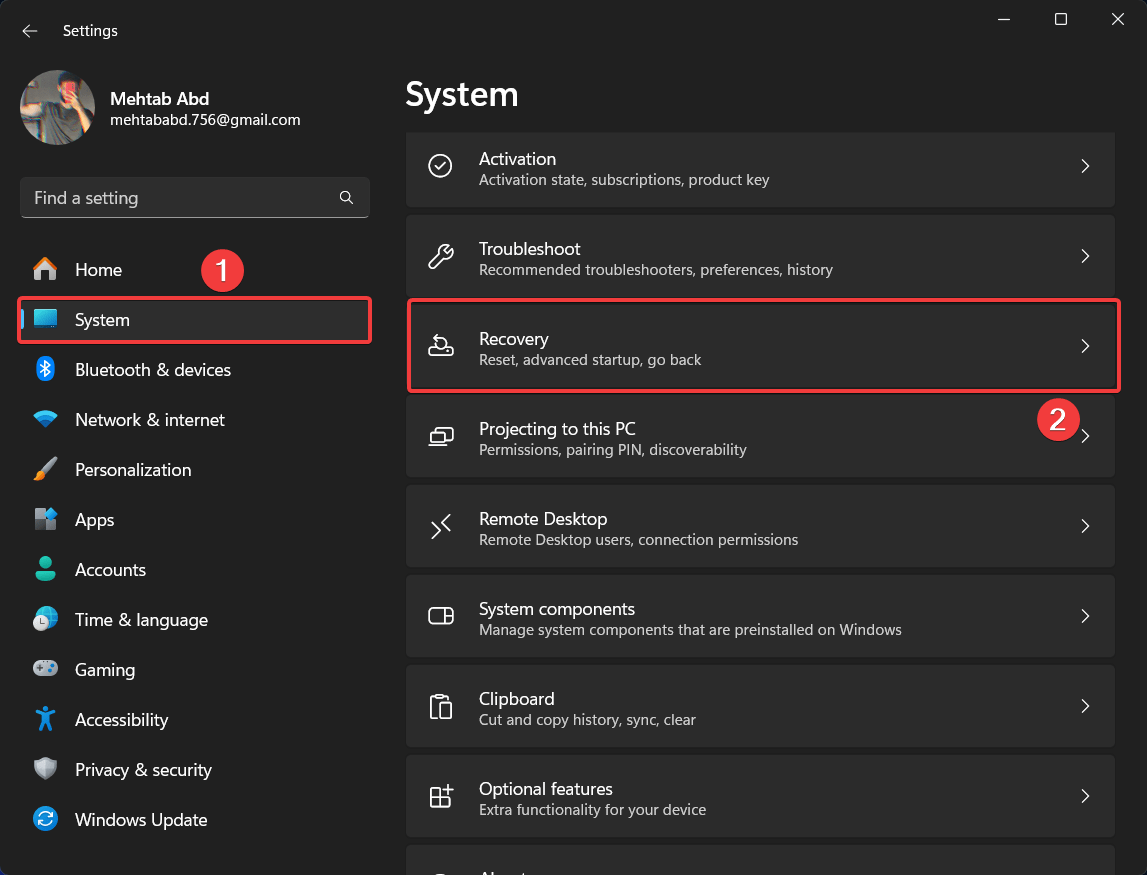
- Pressione a tecla do Windows + I para abrir o aplicativo Configurações.
- Agora, clique em Sistema no menu à esquerda.
- Role para baixo e clique em Recuperação.
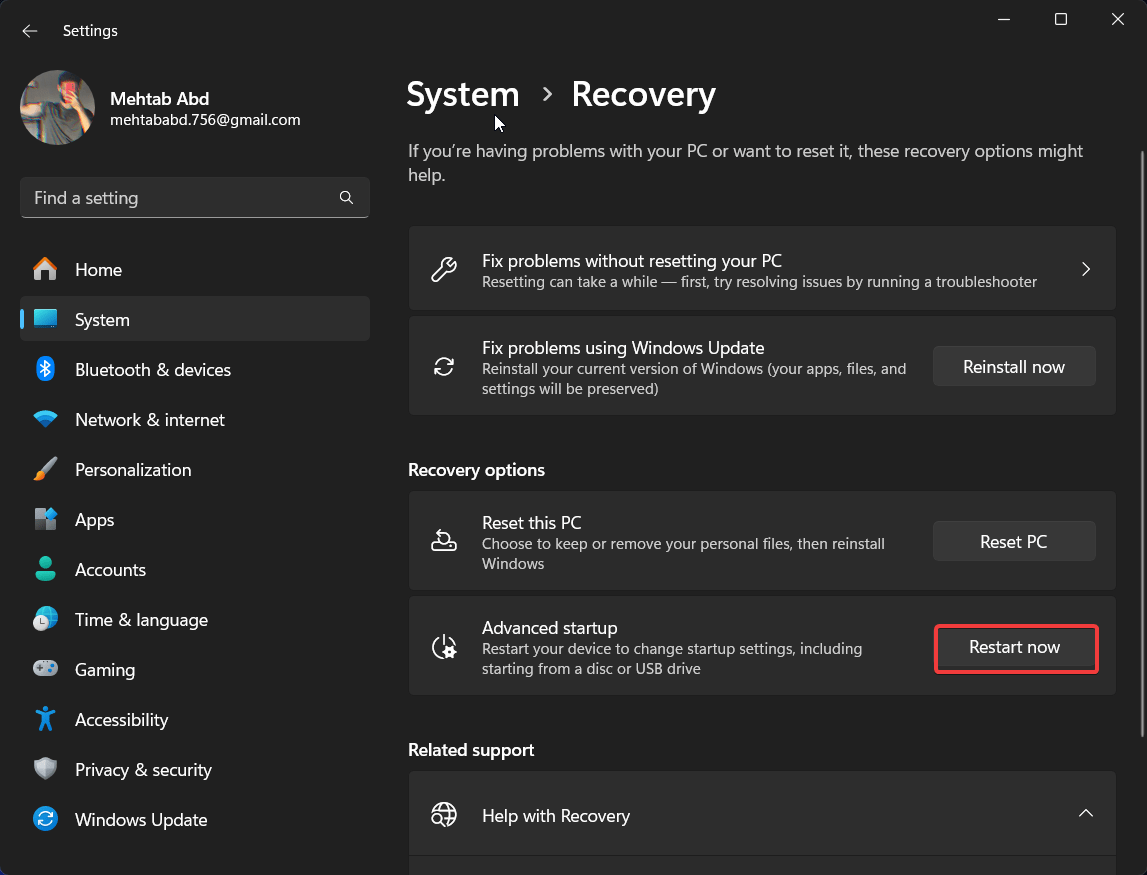
- Clique no botão Reiniciar Agora para entrar no menu de inicialização avançada.
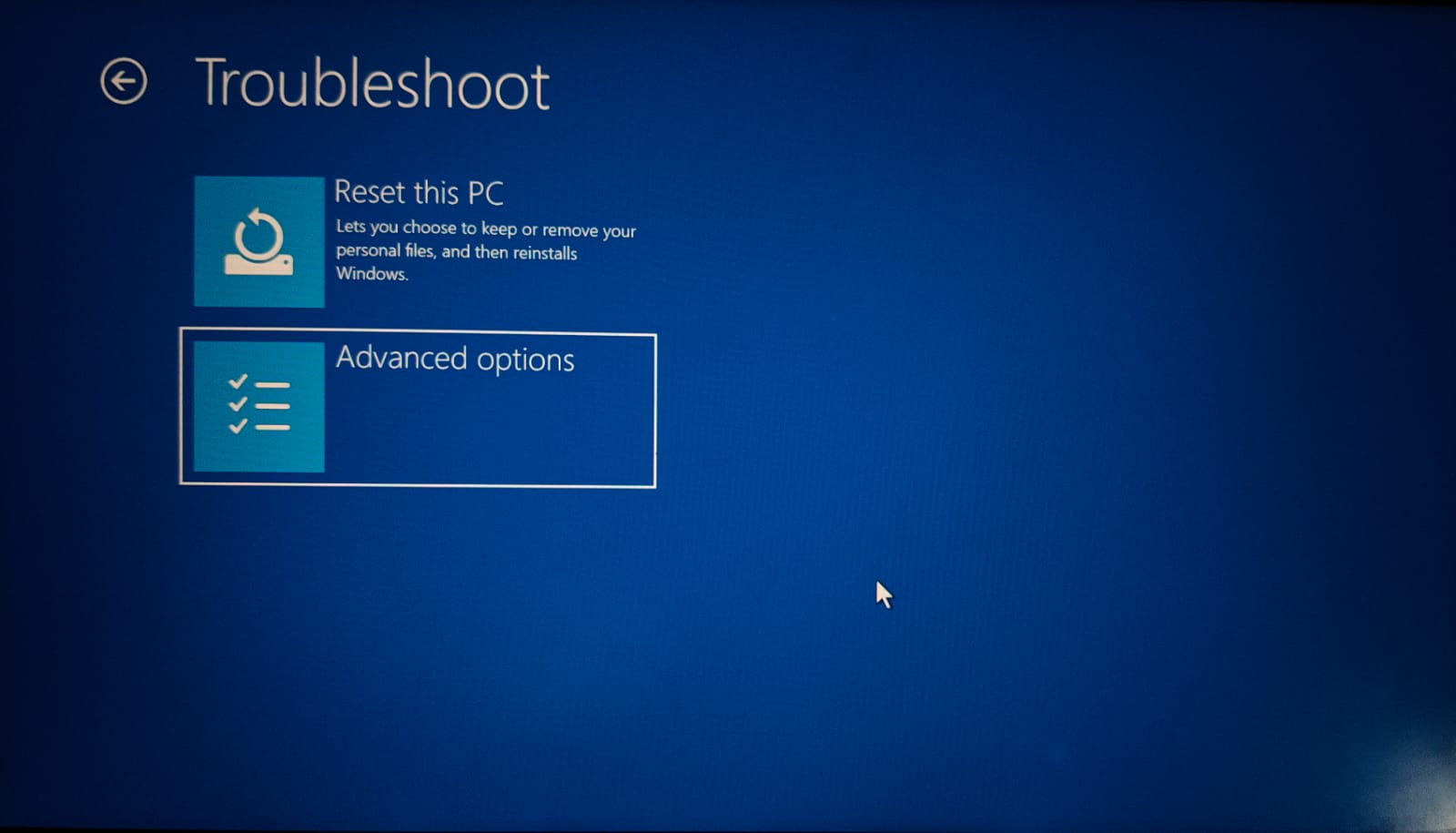
- No menu de Inicialização Avançada, clique em Solução de Problemas.
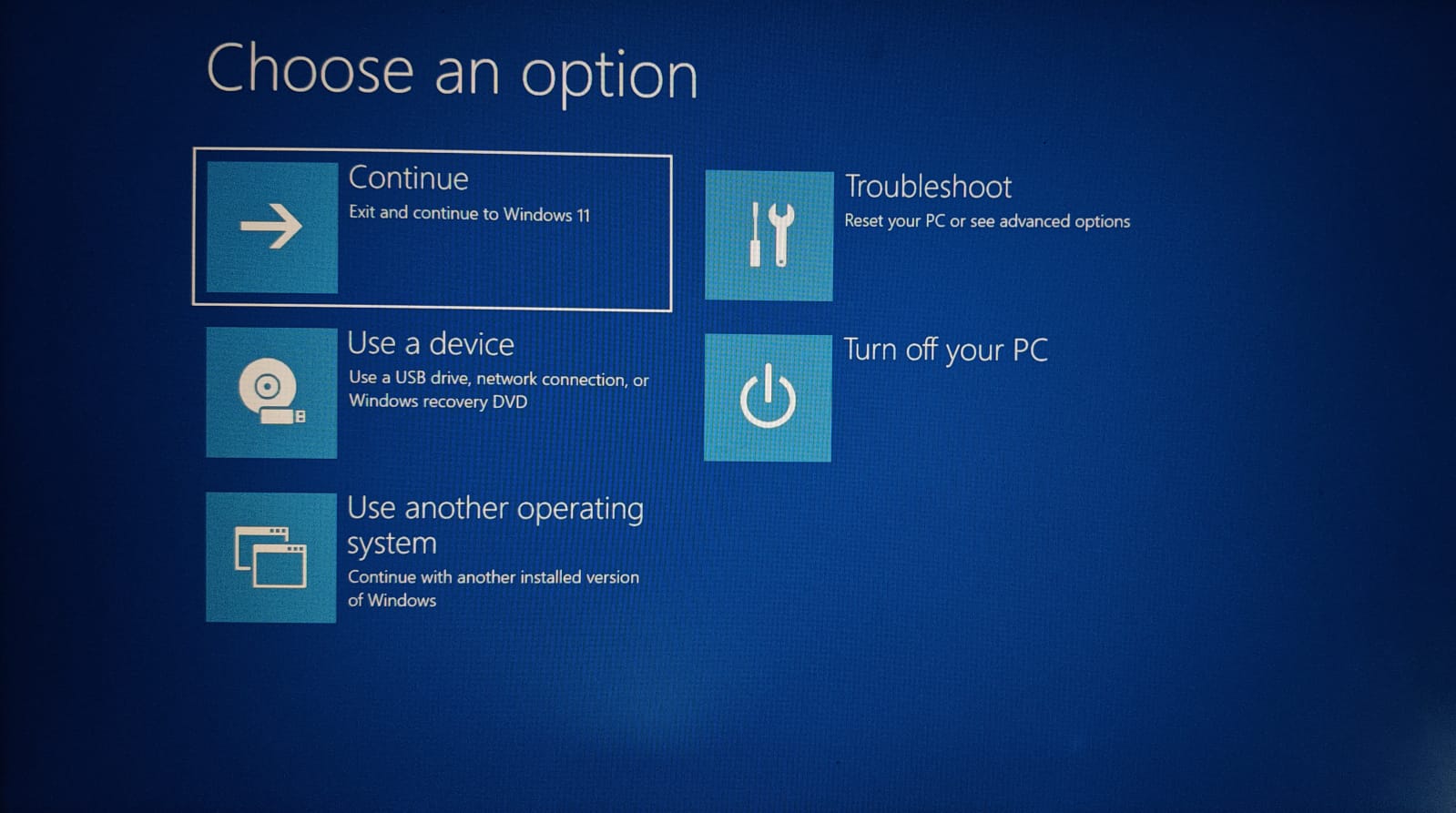
- Em seguida, clique em Opções Avançadas.
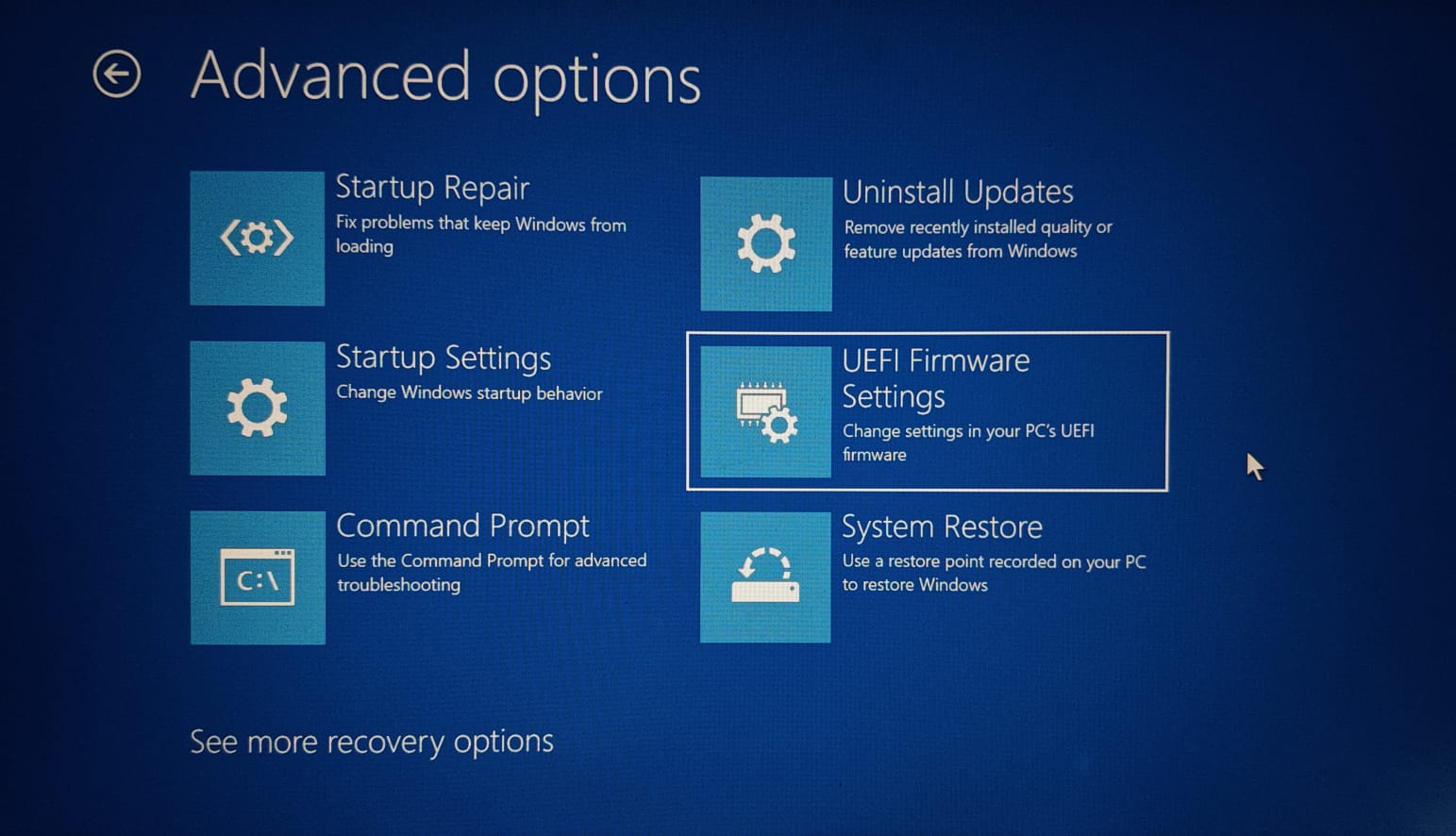
- Em Opções Avançadas, selecione Configurações de Firmware UEFI.
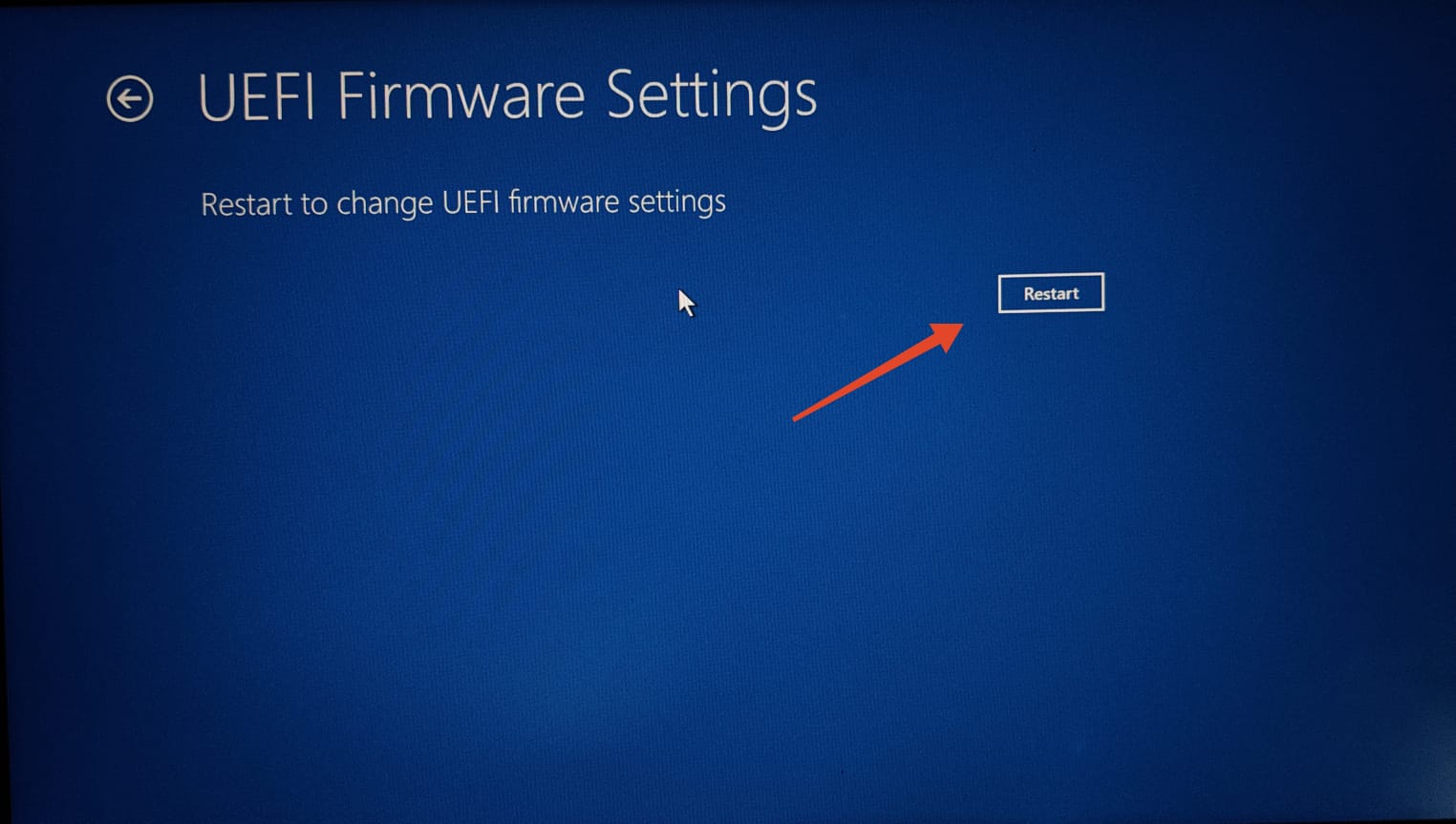
- Clique em Reiniciar para entrar nas configurações do BIOS.
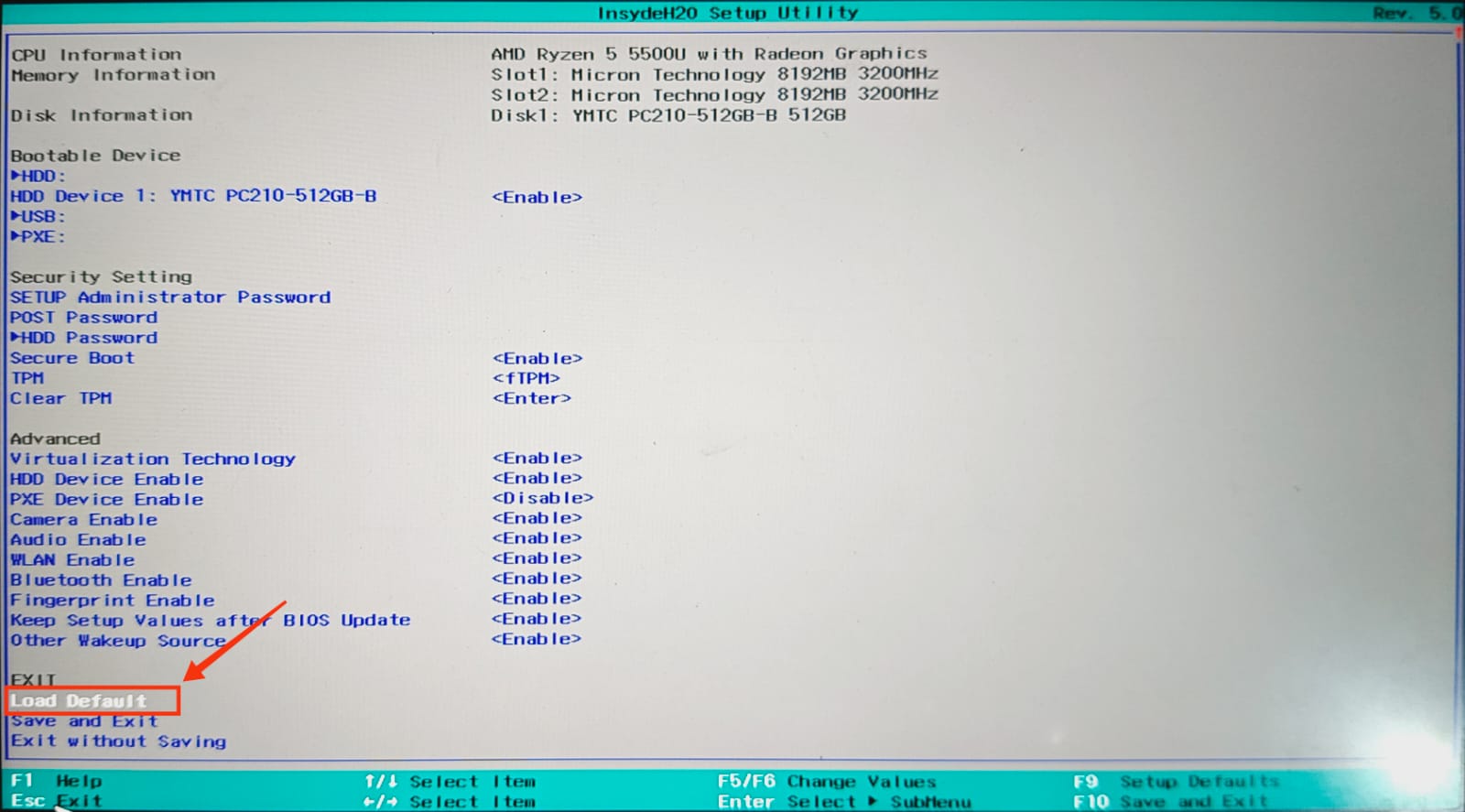
- Navegue até a seção de Saída do menu do BIOS usando as teclas de seta, selecione “Carregar padrão” ou uma opção semelhante e pressione Enter. O menu do BIOS em seu computador pode ser diferente.
- Se solicitado, selecione Sim.
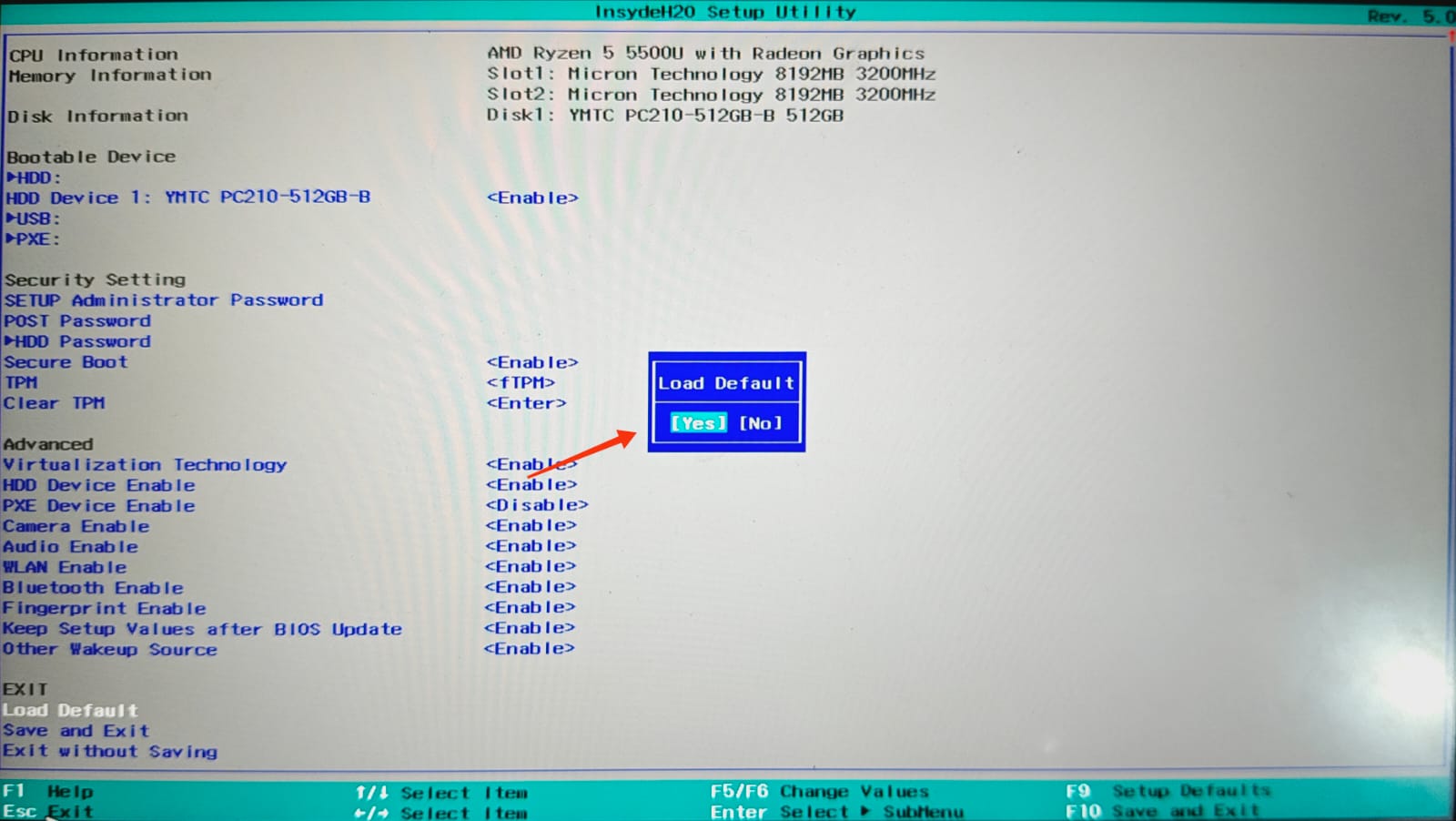
- Finalmente, encontre a opção para Salvar e Sair do BIOS. No meu caso, é a tecla de atalho F10. Pressione a tecla de atalho e selecione Sim para confirmar.
Correção 9: Redefinir o Windows
Como último recurso, redefinir o Windows pode corrigir problemas persistentes que outros métodos não resolvem com a solução de problemas regular. É recomendável realizar uma redefinição limpa para garantir que não haja vestígios do problema restantes. Siga os passos abaixo.
Nota: Se você estiver usando um PC com drivers personalizados, certifique-se de fazer backup desses drivers antes de redefinir o PC.
- Pressione a tecla do Windows + I para abrir o aplicativo Configurações.
- Agora, clique em Sistema no menu à esquerda.
- Role para baixo e clique em Recuperação.
- Clique no botão Redefinir PC.
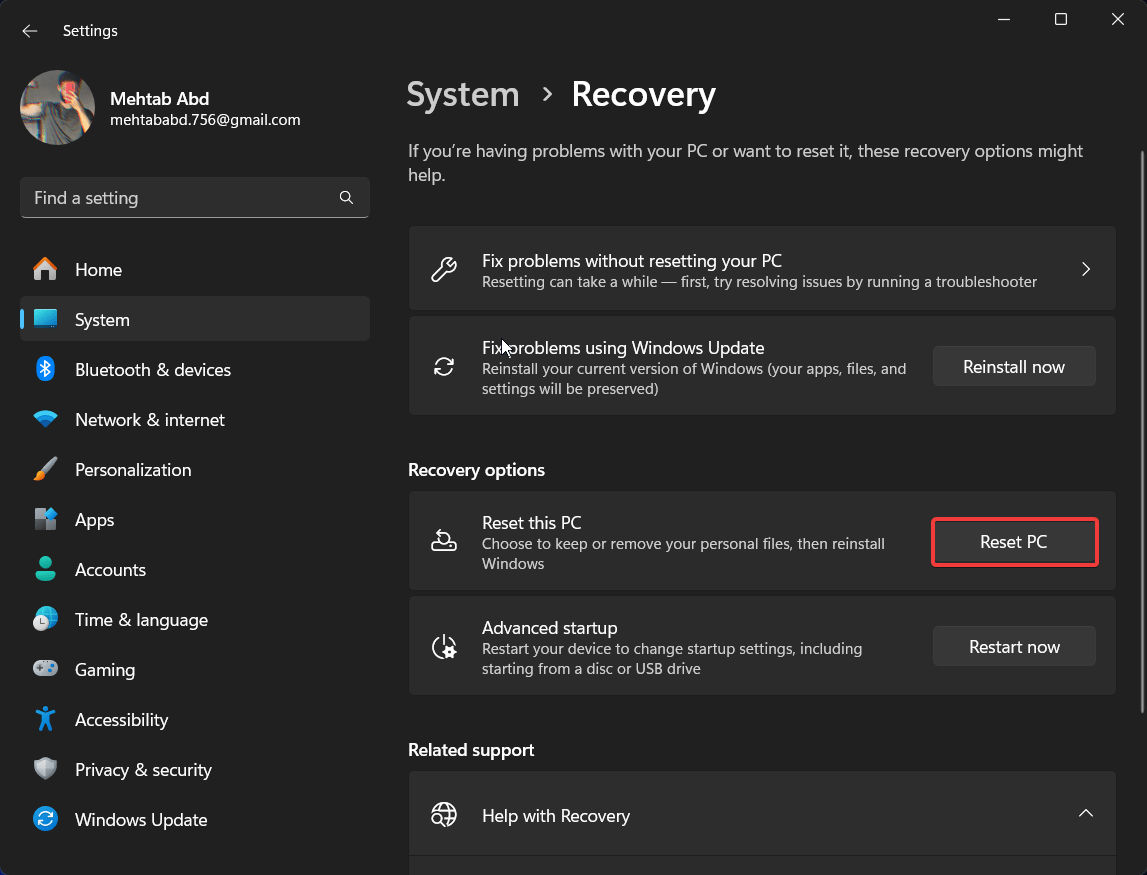
- Selecione Remover Tudo. Isso removerá tudo em seu computador, incluindo arquivos pessoais, aplicativos e configurações.
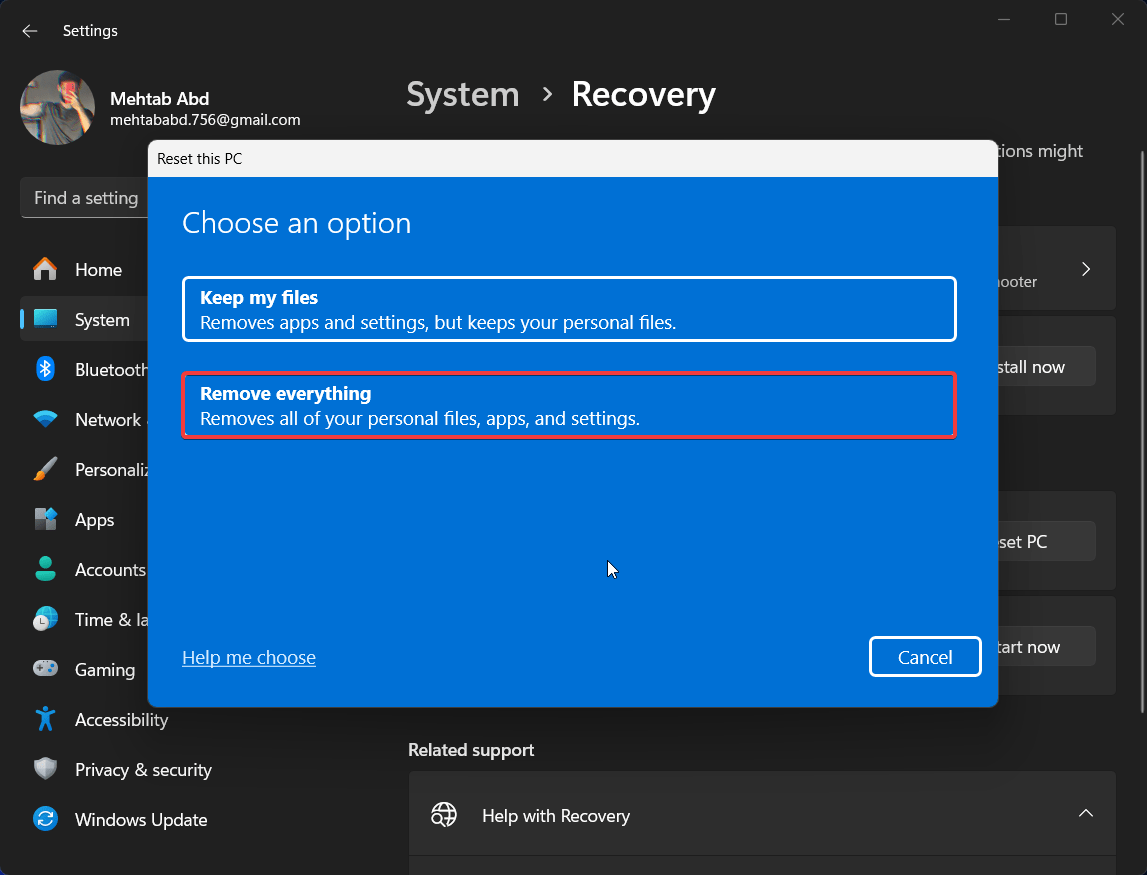
- Escolha Download na Nuvem e selecione Próximo. Certifique-se de ter uma conexão de internet estável.
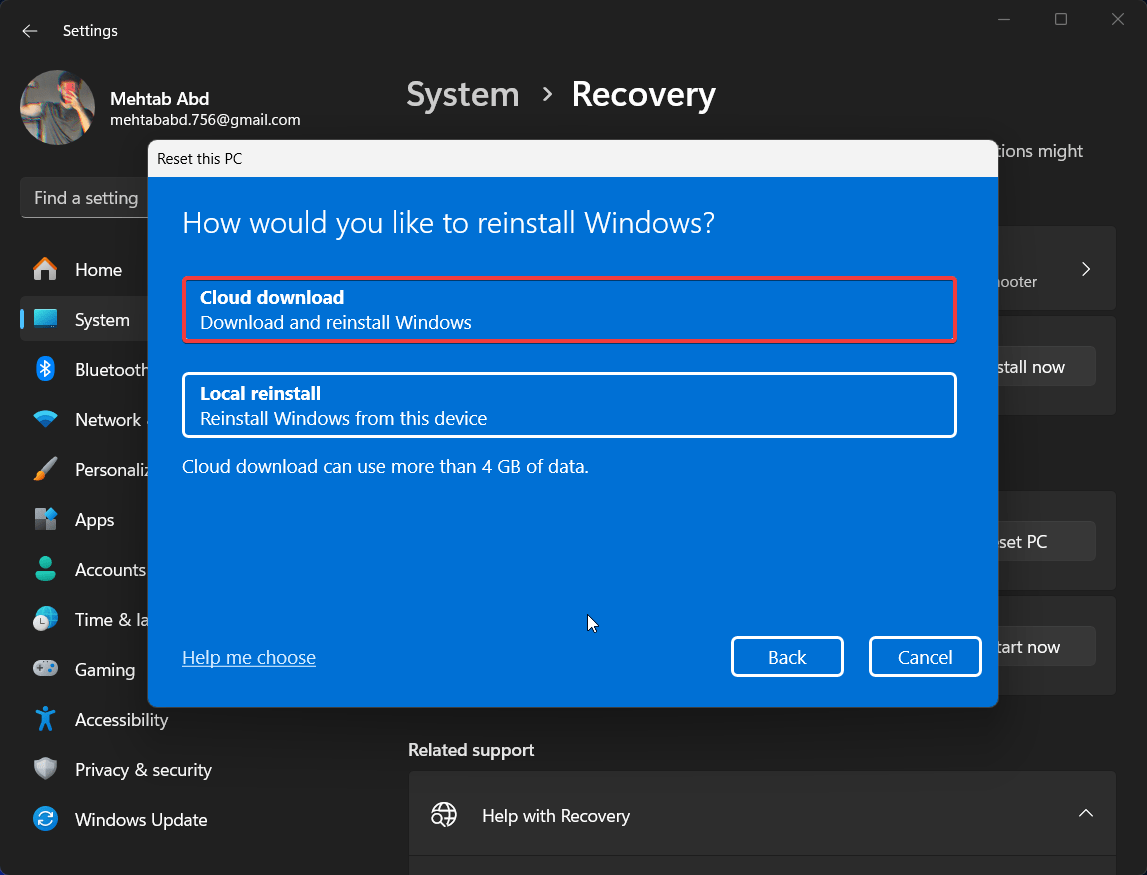
- Agora, conecte seu PC à fonte de alimentação e siga as instruções na tela.
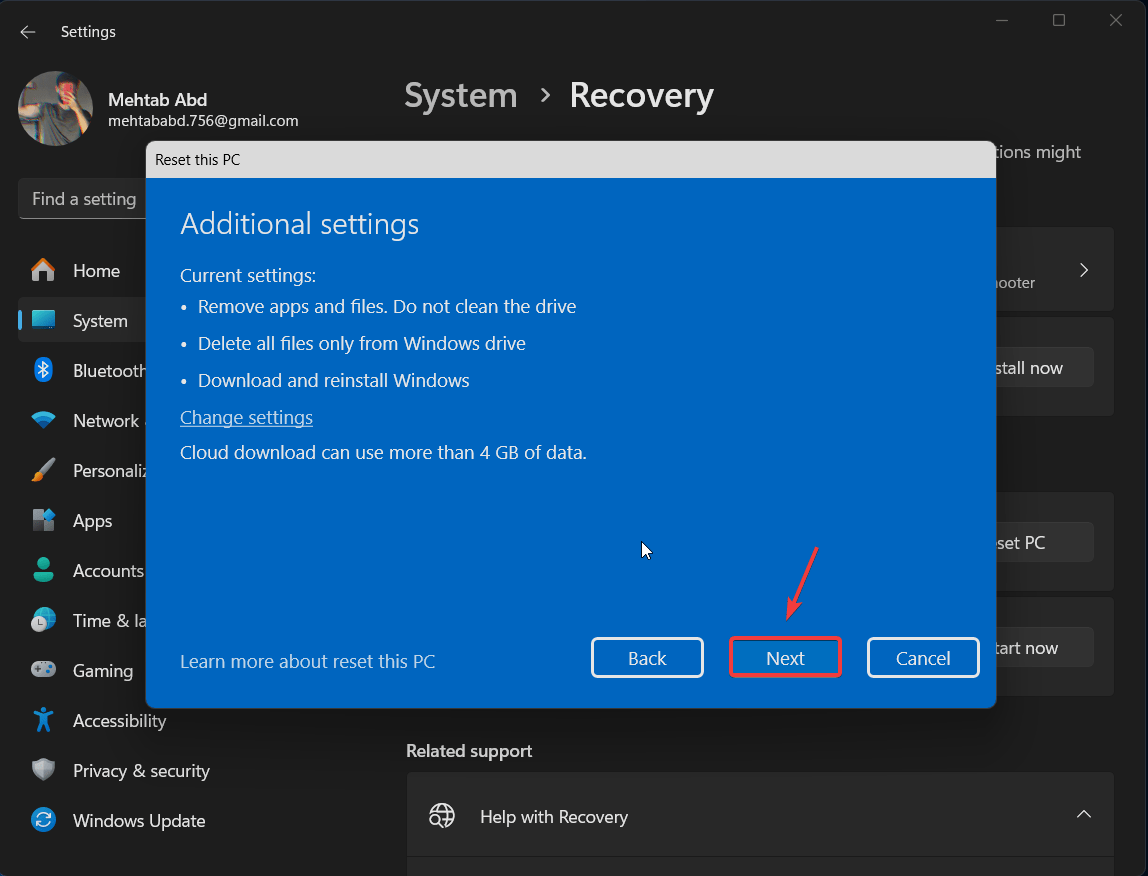
- Redefinir seu PC pode levar de 10 minutos a 1 hora, dependendo do hardware do seu computador e da velocidade da internet.
Correção 10: Buscar Ajuda Profissional
Se você ainda estiver enfrentando o mesmo problema após tentar tudo mencionado neste artigo, seu PC provavelmente tem um problema de hardware que precisa ser resolvido por um profissional. Isso pode ser sua loja de reparos mais próxima ou o fabricante do seu PC/laptop.
Palavras Finais
Esperamos que este artigo tenha ajudado você a se recuperar do problema de desligamento automático em seu computador com Windows 11. Certifique-se de que seu computador esteja com o BIOS, Windows e atualizações de drivers mais recentes, funcionando em temperaturas ideais e livre de qualquer malware para evitar que isso aconteça novamente.
Finalmente, mantenha seus arquivos de sistema seguros executando uma verificação SFC regularmente. Se você tiver mais perguntas ou se quiser nos informar sobre uma correção que esquecemos aqui, nos avise na seção de comentários abaixo.
Se você tiver alguma opinião sobre O que fazer se o seu PC estiver desligando aleatoriamente, sinta-se à vontade para deixar um comentário abaixo. Além disso, inscreva-se em nosso canal do YouTube DigitBin para tutoriais em vídeo. Saúde!
Receba novas postagens na sua caixa de entrada
Sem spam. Cancele a assinatura a qualquer momento.