Apple TV · 9 min read · Feb 25, 2026
O Que Esperar do Apple TV 2.0: Fotos e Detalhes
A versão 1.0 do Apple TV não foi um sucesso. E a versão 1.1, uma atualização de software gratuita que adicionou um navegador do YouTube à interface anterior, não trouxe à Apple nenhuma tração. Portanto, a empresa está se preparando para lançar a versão 2.0—também chamada de Apple TV Take 2—como uma atualização gratuita para tentar aumentar o interesse nos players de mídia de sala de estar de 40GB e 160GB. Anunciado em meados de janeiro e originalmente programado para lançamento esta semana, o software aprimorado foi declarado hoje como inacabado pela Apple, e adiado até meados de fevereiro, mas ainda sabemos bastante sobre o que esperar dele. Aqui, em fotos, vídeo e texto, está a história completa.
Um Novo Menu Principal
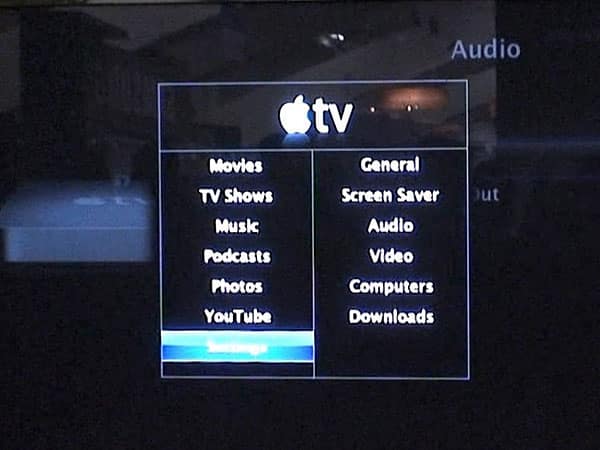
O Apple TV 1.0 e o Apple TV 1.1 compartilhavam o “Back Row”, uma interface na TV que melhorou a interface de navegação de mídia “Front Row” vista pela primeira vez no Mac OS X 10.4 da Apple. Quando a Apple atualizou o Mac OS X para 10.5, o Back Row substituiu o Front Row, e os programadores da Apple começaram a trabalhar em uma nova interface para o Apple TV Take 2. Você pode ver um walkthrough de seis minutos da nova interface aqui.
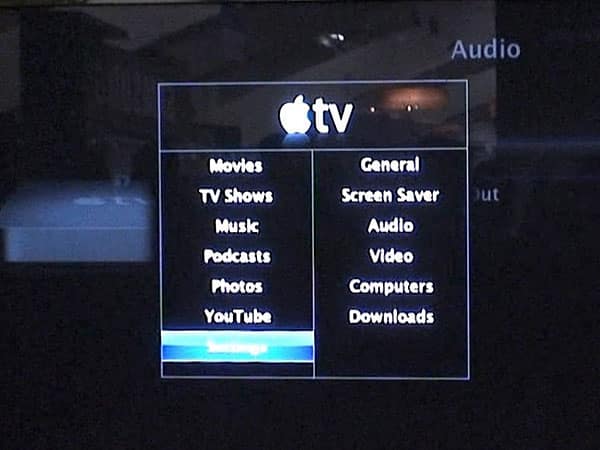
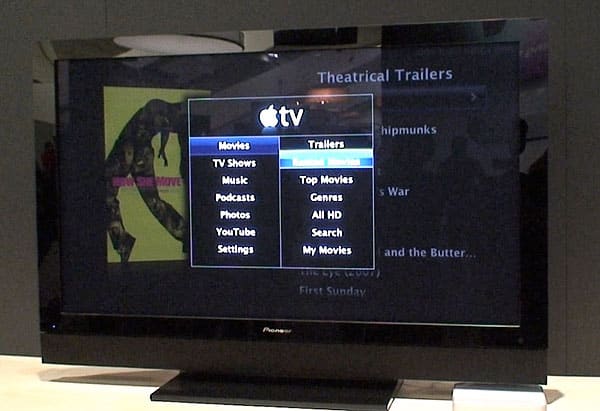
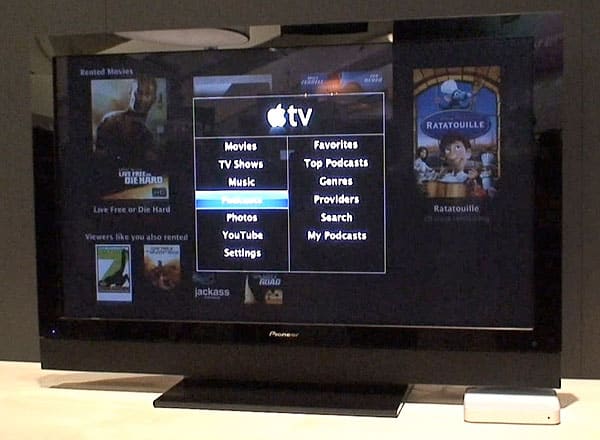
Incomum pelos padrões da Apple, a nova interface de dois painéis inicialmente parece mais complexa e intimidadora do que a que substitui. À esquerda estão sete opções “principais” que substituem as oito encontradas na versão 1.1 do software do Apple TV, enquanto à direita há espaços para sete escolhas contextuais que mudam com base no que você seleciona à esquerda. A Apple manteve as opções de Filmes, Programas de TV, YouTube, Música, Podcasts, Fotos e Configurações de antes, e escondeu uma versão reformulada da opção Fontes dentro das Configurações. Ela também rearranjou o menu para mover o YouTube para baixo na lista antiga e adicionou uma ampla gama de novas escolhas contextuais de segundo nível à interface. Vamos analisar cada uma delas a seguir.
Zoom
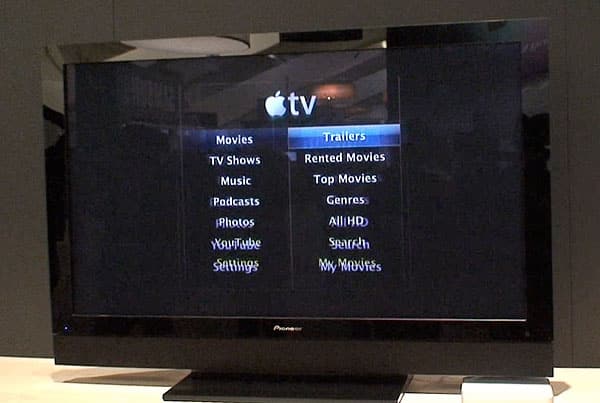
O único novo truque visual na interface do Apple TV 2.0 é um efeito de zoom que faz com que a exibição de dois painéis pareça sair da tela de forma transparente quando você faz uma seleção contextual, e entrar na tela sempre que você pressiona o botão Menu do Controle Remoto da Apple. Outros menus de rolagem simplesmente desaparecem e aparecem, e parecem exatamente como os das versões 1.0 e 1.1 do software. A exibição de dois painéis sobrepõe e escurece o que já está na tela sempre que você pressiona o botão Menu.
Filmes
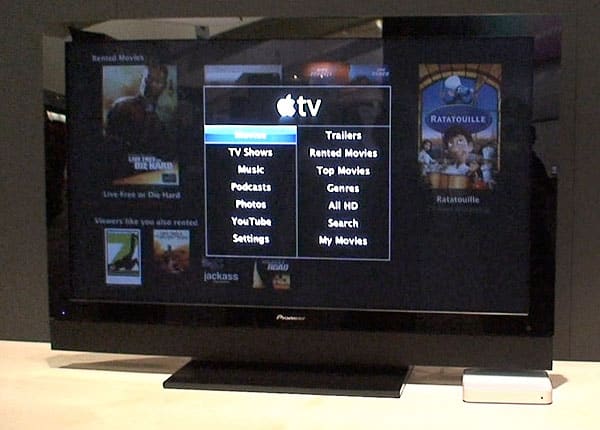
O menu Filmes consiste em sete opções, mostradas acima: Trailers, Filmes Alugados, Melhores Filmes, Gêneros, Todos em HD, Pesquisa e Meus Filmes. É óbvio que a Apple passou mais tempo trabalhando no menu Filmes do que em qualquer outra parte do conjunto de recursos do Apple TV 2.0, que agora permite que você alugue filmes em definição padrão e alta definição do iTunes, além de comprar filmes do iTunes sem o uso de um computador. A maioria das novas opções aqui é voltada para ajudar você a alugar e comprar conteúdo.
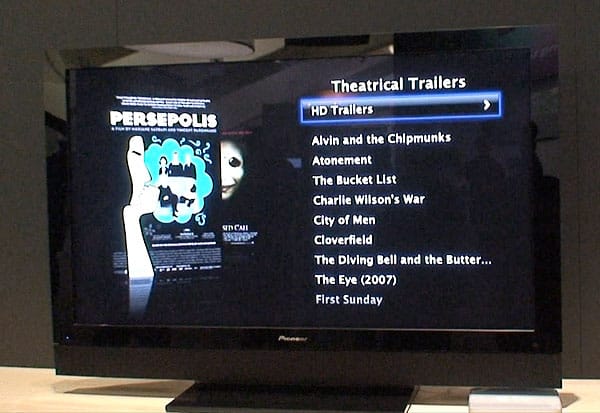
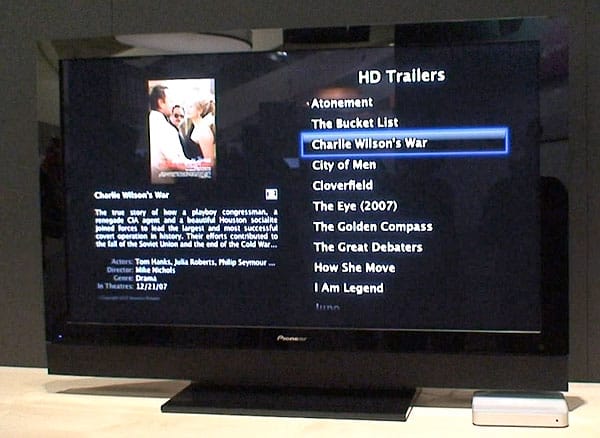
Trailers é a primeira das sete opções.
Inicialmente, você pode selecionar uma lista de todos os trailers atualmente disponíveis no iTunes, ou escolher uma opção de Trailers em HD para ver apenas trailers em alta definição. Como antes, esses trailers estão basicamente lá para mantê-lo informado sobre o que está atualmente nos cinemas, e você não pode fazer nenhuma compra a partir desta seção da interface do Apple TV. Os trailers são armazenados em cache brevemente antes de começar a tocar e parecem exatamente como os que você já viu no Apple TV e no seu computador no passado.
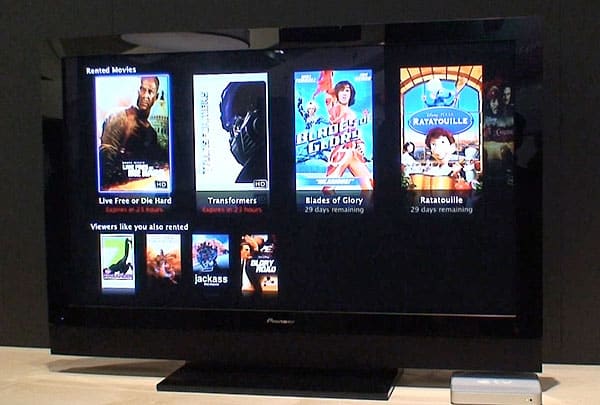
Filmes Alugados é onde o Apple TV 2.0 mudou mais. Este menu mostra grandes capas para cada um dos filmes que você já alugou do iTunes, junto com o status atual do aluguel—seja um cronômetro de contagem regressiva em horas para um filme que você já começou a assistir, ou em dias para um filme que você baixou, mas ainda não começou a tocar. Você tem 30 dias para começar a assistir a um aluguel, e aproximadamente 24 horas para terminá-lo uma vez que você tenha começado. O Apple TV também faz recomendações para outros aluguéis com base nos filmes que você selecionou, como mostrado na parte inferior da tela.
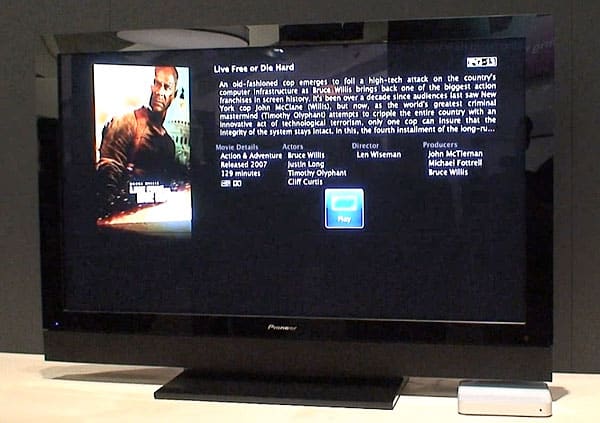
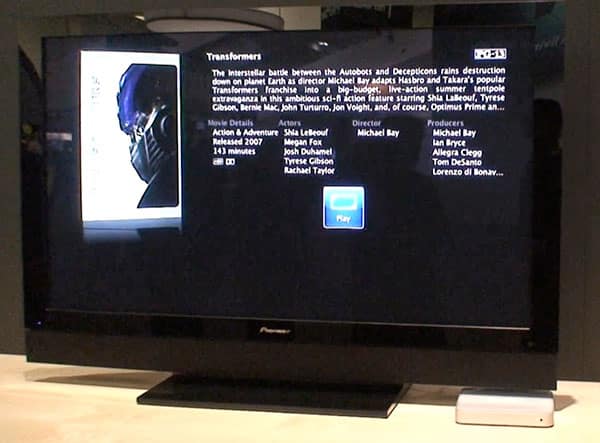
A tela de informações do filme alugado tem um grande botão de play, além de detalhes específicos do filme e uma classificação da MPAA (nos Estados Unidos).
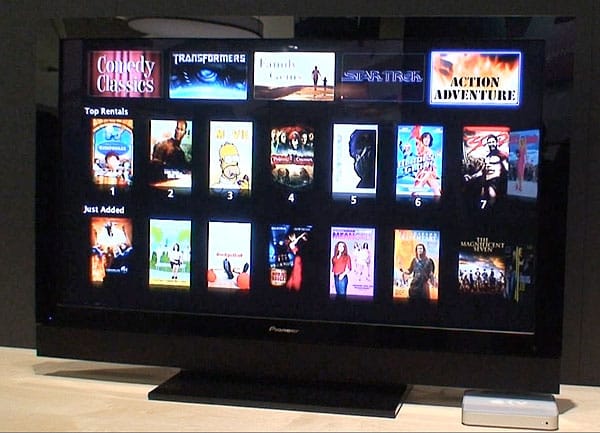
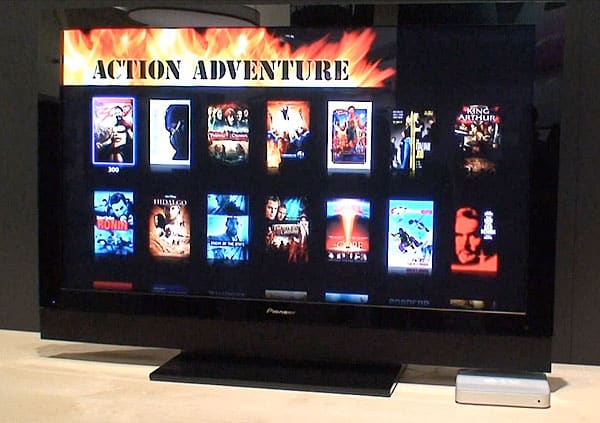
Talvez a parte mais estranha da interface do Apple TV 2.0 seja sua tentativa de reduzir a loja do iTunes para exibição em uma TV. Em Melhores Filmes e Gêneros, você é apresentado a uma coleção de banners promocionais da loja do iTunes na parte superior, junto com um conjunto de capas abaixo—não há nomes de texto para os filmes individuais, a menos que você os destaque.
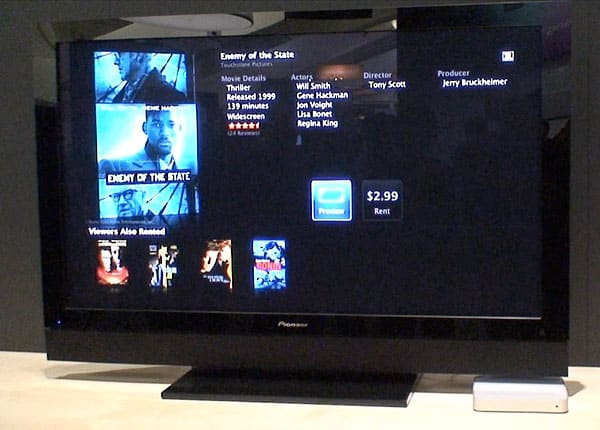
Uma vez selecionados, os detalhes do título individual são apresentados na tela, junto com grandes botões de pré-visualização e aluguel, e sugestões de “também alugados” com base no que outros espectadores escolheram.
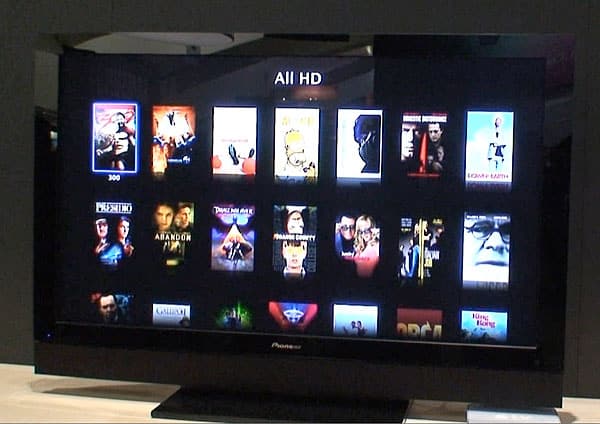
O menu de filmes Todos em HD do Apple TV mostra apenas os filmes em alta definição que estão disponíveis na loja. Mais uma vez, a apresentação é extremamente esquelética, com uma grade de capas em grande parte sem marcações apresentadas contra um fundo preto. Somente quando você destaca uma capa é que seu título aparece.
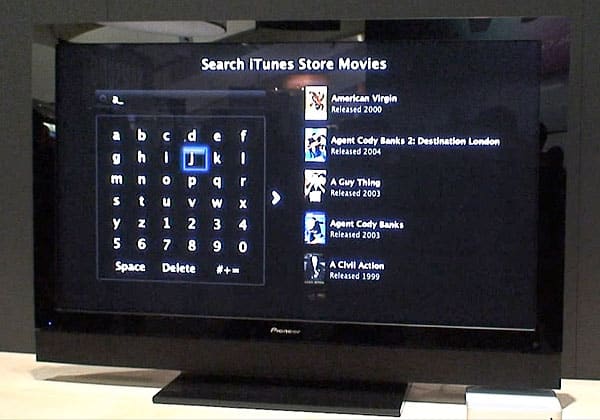
Se navegar pelas capas não é sua ideia de uma experiência de compra divertida, você pode ir direto para o menu Pesquisa, que permite que você digite letras para localizar o filme que deseja alugar.
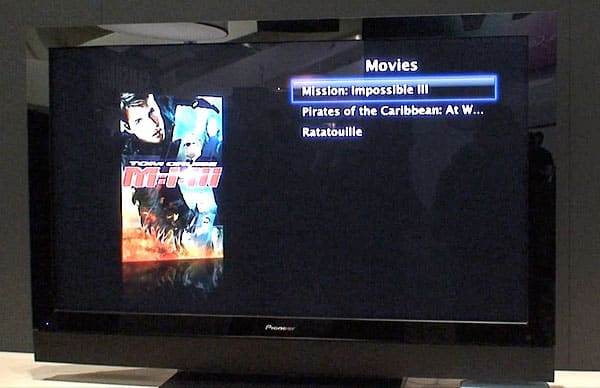
Finalmente, o menu contextual Meus Filmes mostra os filmes que você possui, em sua própria coleção separada dos aluguéis. A interface aqui é basicamente a mesma que era no Apple TV 1.0 e 1.1, menos as opções na parte superior da tela para os Melhores Filmes do iTunes e Trailers Teatrais, que obviamente foram para outro lugar.
Programas de TV
O menu Programas de TV foi redesenhado com seis escolhas contextuais, um grande salto em relação ao sistema do Apple TV 1.0 e 1.1. Novamente, o foco aqui é empurrá-lo para a loja do iTunes para fazer compras, então a lista começa com Favoritos, Melhores Programas de TV, Gêneros, Redes de TV e recursos de Pesquisa para ajudá-lo a localizar programas populares para visualizar e comprar.
Meus Programas de TV leva você ao menu de Programas de TV do antigo Apple TV, menos a opção de Episódios de TV do iTunes Top TV, que foi realocada.
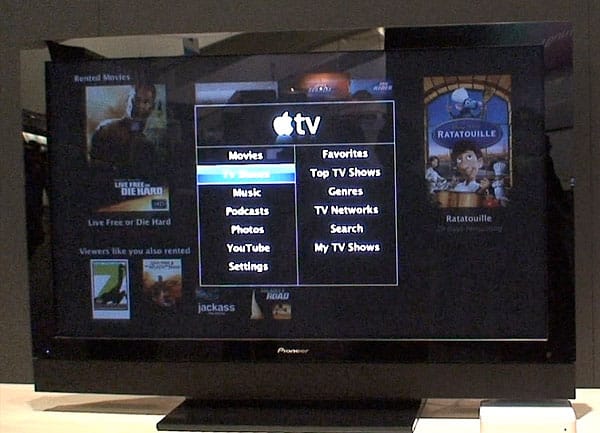
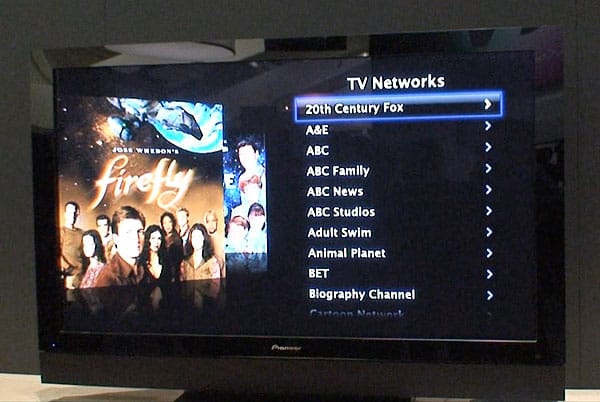
A Apple claramente teve dificuldades em como permitir que você navegue pelos centenas de diferentes programas de TV da loja do iTunes usando nada mais do que o simples controle remoto da Apple. Novamente, tenta dividir a loja em maneiras que as pessoas pensariam naturalmente em pesquisá-la, mas, em última análise, apresenta os programas como ícones de capa que só são nomeados quando você os destaca.
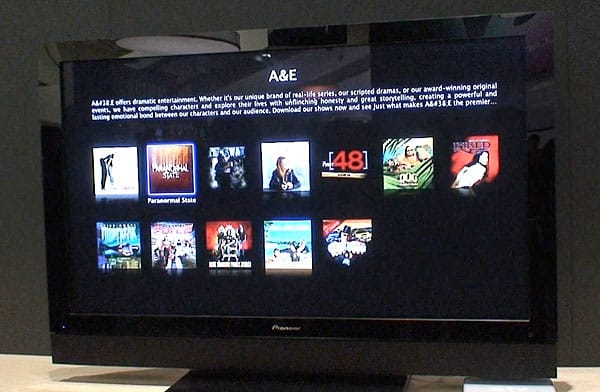
Assim como com os Filmes, você pode pesquisar os Programas de TV com um teclado na tela se os ícones de capa e as outras opções não funcionarem para suas necessidades.
Música
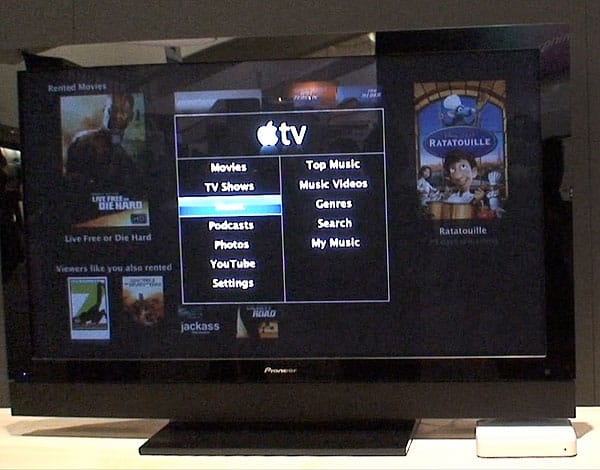
A nova interface de Música é muito parecida com a antiga, apenas com recursos de pesquisa da loja do iTunes compondo as quatro primeiras escolhas contextuais antes de chegar a Minha Música, a organização anterior do seu catálogo musical no estilo iPod. Música em Alta, Videoclipes e Gêneros fornecem buscas visuais pré-organizadas, com fundo preto da loja, enquanto Pesquisa fornece um teclado na tela, como os recursos de pesquisa de Programas de TV e Filmes.
Podcasts
O novo menu de Podcasts do Apple TV é como o menu de Programas de TV, oferecendo opções de Favoritos, Melhores Podcasts, Gêneros, Fornecedores e Pesquisa antes de permitir que você acesse Meus Podcasts, a tela da biblioteca da interface anterior do Apple TV. A única adição interessante aqui é Fornecedores, que agora destaca redes de podcasting populares da mesma forma que os Programas de TV listam redes de TV.
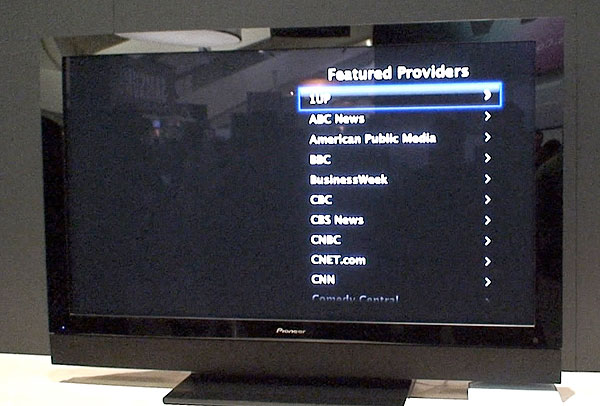
Nossa captura de tela não mostra, mas a arte da capa para os fornecedores flui no lado esquerdo da tela aqui, assim como acontece em todas as outras partes de texto único da interface do Apple TV.
Fotos
A Apple repensou completamente a seção de Fotos do Apple TV. Como não está tentando vender nada aqui, Meus Fotos—sua coleção organizada e sincronizada—é a primeira opção sob este menu, com acesso de navegação ao .Mac e Flickr, além de um menu de Configurações, abaixo.
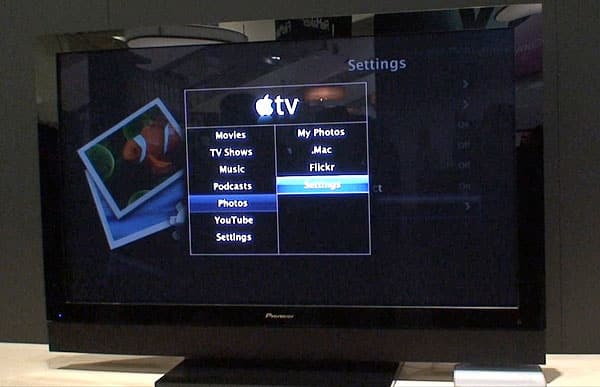
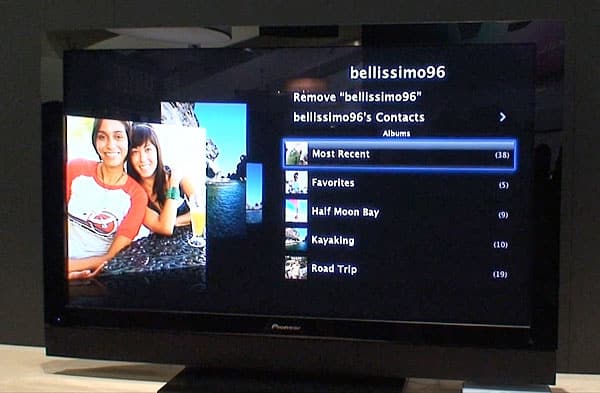
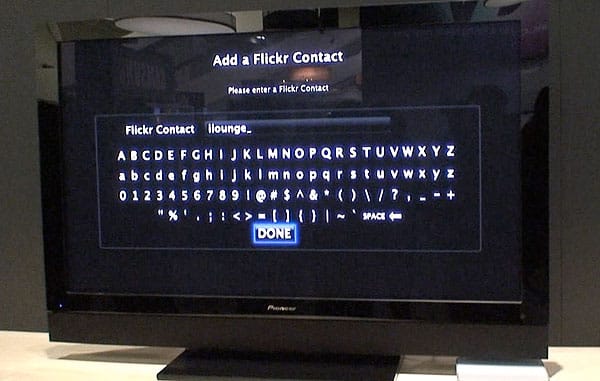
O mais interessante é o navegador do Flickr, que começa permitindo que você adicione contatos do Flickr usando um teclado na tela, e depois exibe fotos atuais de contatos armazenados, baixando-as da Internet.
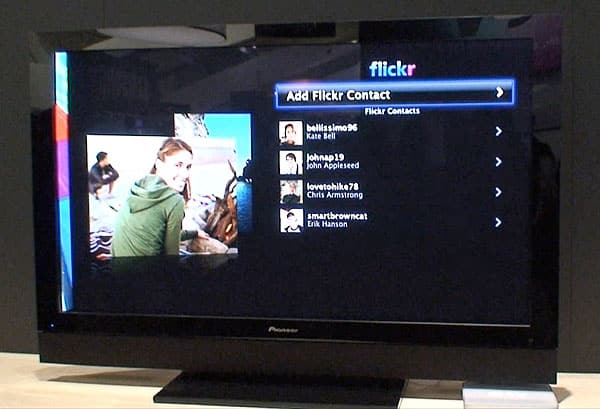
Uma vez dentro da galeria de um contato, você pode navegar facilmente para os contatos daquela pessoa, permitindo que você veja imagens de amigos, amigos de amigos, e assim por diante. Os álbuns são apresentados em uma lista rolante para facilitar a navegação.
O menu de Configurações revisado parece basicamente idêntico ao encontrado no Apple TV 1.1, com as mesmas opções, na mesma ordem de antes, e os mesmos efeitos de transição.
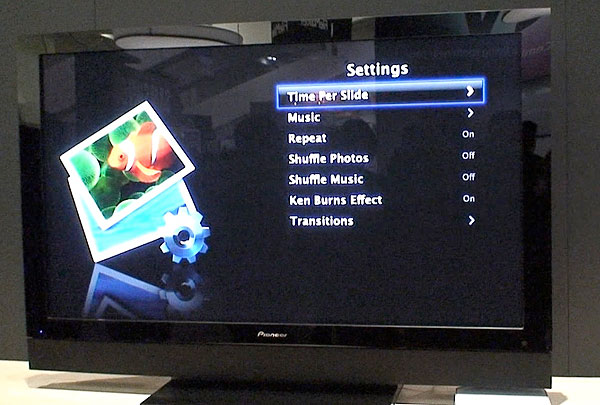
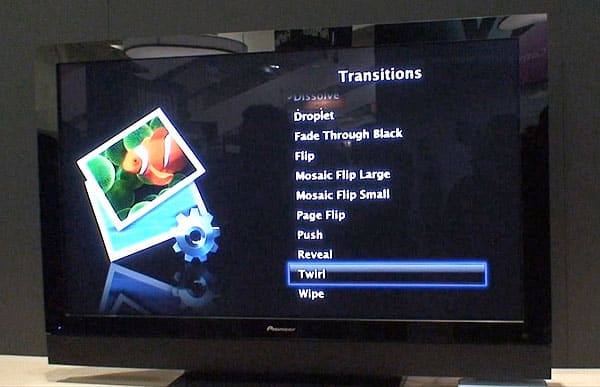
A única diferença é que este menu agora é selecionado contextualmente a partir do menu principal, em vez de estar no topo da sua biblioteca de fotos.
YouTube
As sete opções contextuais do YouTube oferecem os mesmos recursos encontrados na versão 1.1 do software do Apple TV, na mesma ordem, exceto por Minha Conta. Você pode ver vídeos em Destaque, Mais Vistos, Mais Recentes e Mais Avaliados, além do seu Histórico de visualização de vídeos, e acessar uma TV na tela para Pesquisa.
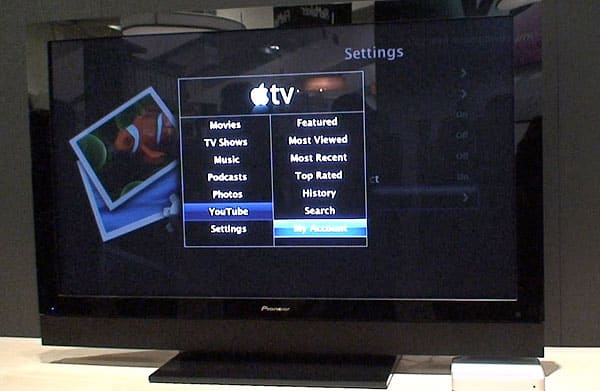
Anteriormente, a sétima opção permitia que você Fizesse Login ou Logout da sua conta, o que resultou na adição de um item Favoritos às sete opções de menu padrão.
Receba novas postagens na sua caixa de entrada
Sem spam. Cancele a assinatura a qualquer momento.