Fones de ouvido Bluetooth · 6 min read · Jan 29, 2026
O que fazer se os fones de ouvido Bluetooth continuarem desconectando no Windows 11?
Seus fones de ouvido Bluetooth continuam desconectando no Windows 11? Quando você está curtindo sua música ou assistindo a um filme, de repente, seus fones de ouvido Bluetooth se desconectam. Isso é muito irritante, e eu posso entender esse sentimento como um purista audiófilo. Neste guia, compilei algumas dicas de solução de problemas para ajudá-lo a gerenciar o problema de desconexão dos fones de ouvido Bluetooth.
Razões pelas quais os fones de ouvido Bluetooth se desconectam no Windows 11
Falando sobre possíveis razões para sinais Bluetooth flutuantes nos fones de ouvido sem fio; pode ser devido a drivers Bluetooth desatualizados. Se seus fones de ouvido sofreram uma queda em uma superfície dura ou foram submetidos a algum manuseio brusco, isso pode ter causado algum tipo de desorientação de hardware.
Além disso, quando a bateria está baixa nos fones de ouvido Bluetooth, eles tendem a desconectar. Às vezes, certos aprimoramentos de áudio podem interferir no funcionamento suave do Bluetooth e causar desconexões frequentes enquanto você os utiliza.
Se houver muita distância entre os fones de ouvido Bluetooth e o dispositivo de onde você está transmitindo áudio (um laptop), a conectividade irá flutuar. Qualquer obstrução entre os fones de ouvido Bluetooth e o PC/laptop, como uma parede ou qualquer outro objeto físico, pode enfraquecer o sinal Bluetooth, fazendo com que ele se desconecte.
Dicas para corrigir a desconexão aleatória dos fones de ouvido Bluetooth no Windows 11
Aqui estão todas as dicas de solução de problemas que você pode seguir para garantir que os fones de ouvido Bluetooth não continuem desconectando enquanto você os utiliza.
1. Desative o Bluetooth do seu PC e ative-o novamente
Se a conectividade Bluetooth tiver algum problema, desative o Bluetooth por um momento. Em seguida, reative-o novamente.
- Pressione Windows + I para ir para as configurações.
- No lado esquerdo, clique em Bluetooth e dispositivos.
- Clique no botão ao lado de Bluetooth para desligá-lo.
- Depois de alguns segundos, clique novamente no mesmo botão para reativar o Bluetooth.
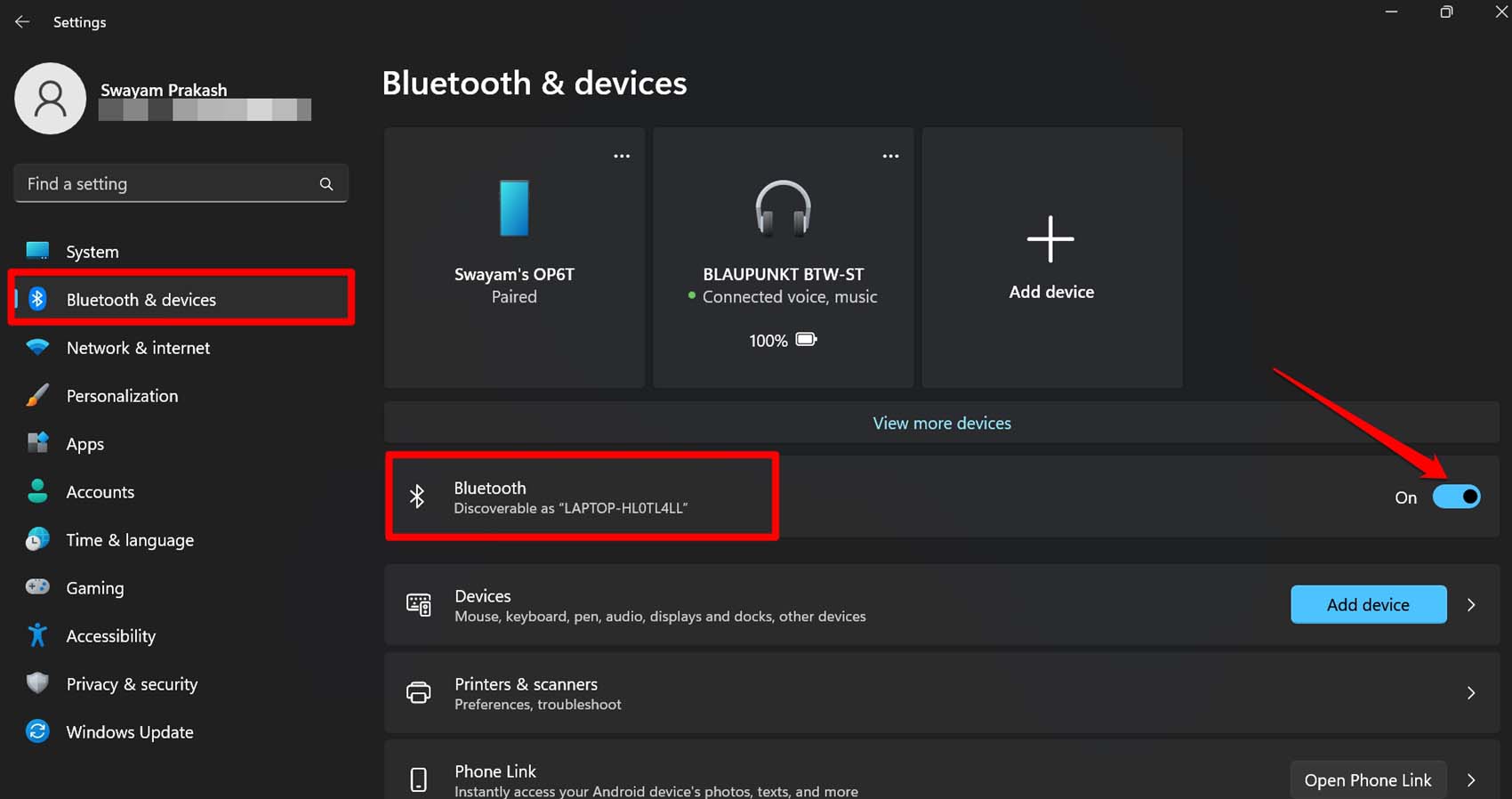
Se os fones de ouvido Bluetooth já estiverem emparelhados com o PC, eles se conectarão imediatamente. Continue usando e você não deve enfrentar problemas de desconexão.
2. Atualize os drivers Bluetooth
Você pode atualizar os drivers Bluetooth pelo Gerenciador de Dispositivos.
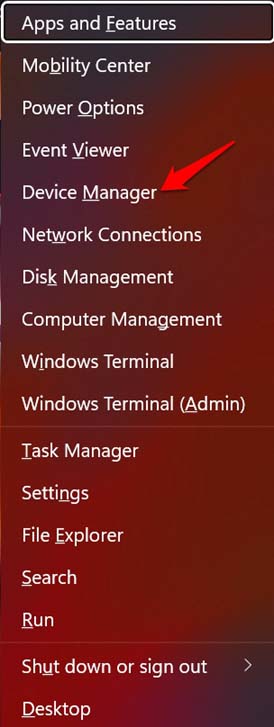
- Pressione Windows + X para abrir o menu do usuário avançado.
- Selecione Gerenciador de Dispositivos no menu.
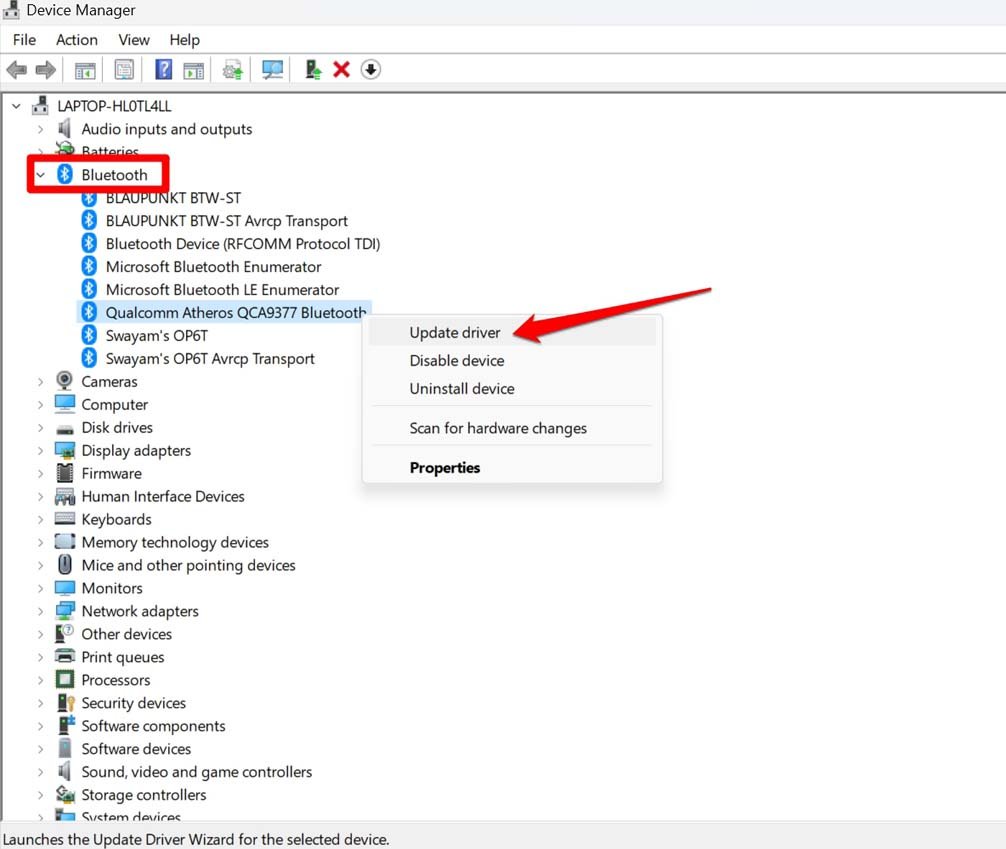
- Role até Bluetooth, expanda e clique com o botão direito no driver Bluetooth.
- No menu, selecione Atualizar Driver.
- Em seguida, clique em Pesquisar automaticamente por drivers.
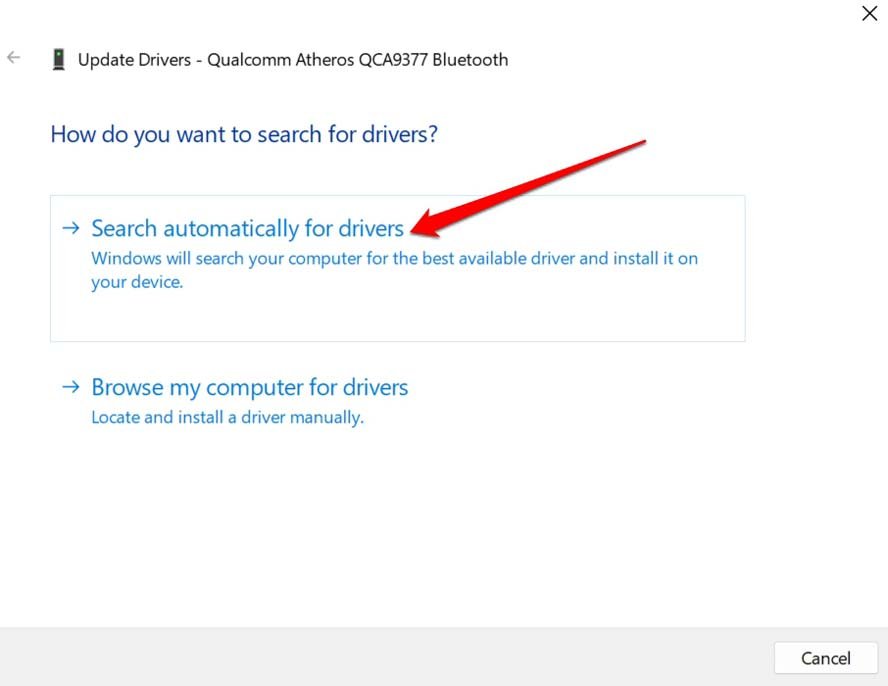
Siga as demais instruções na tela e complete a atualização do driver.
3. Reinstale os drivers Bluetooth
Você também pode reinstalar os drivers Bluetooth. Basta acessar o gerenciador de dispositivos e desinstalar os drivers associados ao Bluetooth. Em seguida, reinicie o PC e, desde que esteja conectado à internet, os novos drivers Bluetooth serão reinstalados automaticamente.
Pressione Windows + X para abrir o menu do usuário avançado.
Selecione Gerenciador de Dispositivos no menu.
Role até Bluetooth, expanda e clique com o botão direito no driver Bluetooth.
No menu, selecione Desinstalar Dispositivo.
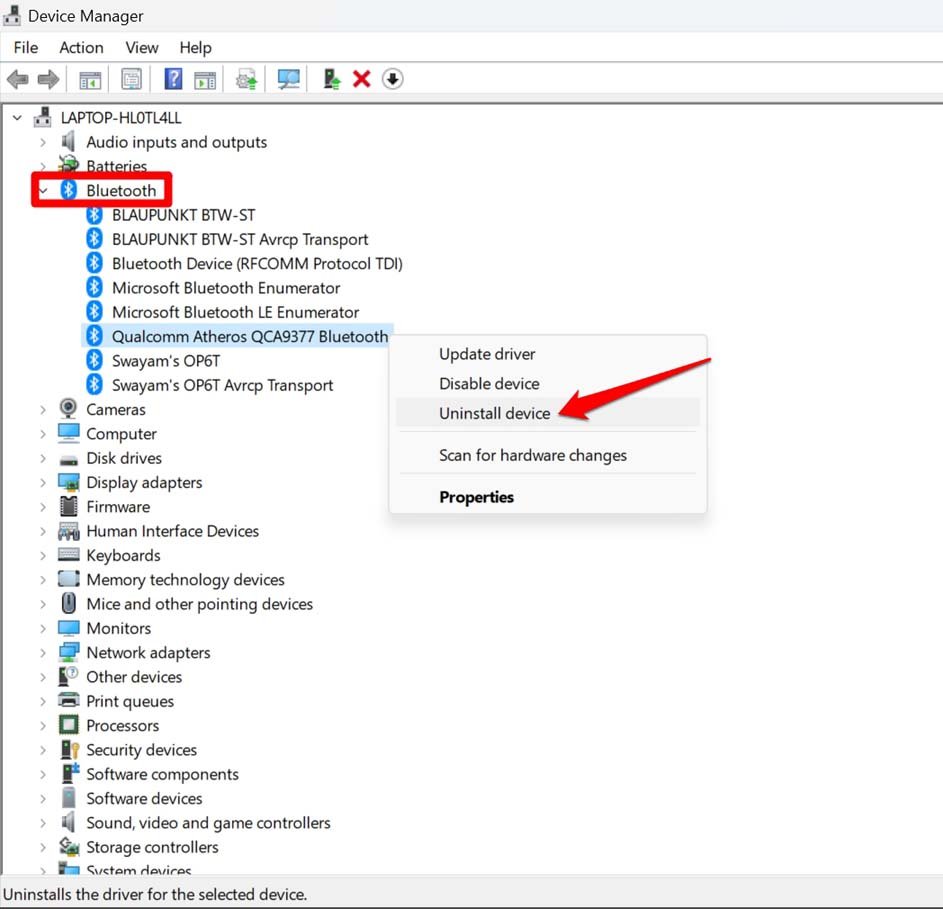
Feche o gerenciador de dispositivos e reinicie o PC para permitir que o sistema reinstale os drivers Bluetooth.
4. Defina os serviços Bluetooth para automático
Os serviços Bluetooth no Windows OS gerenciam a conectividade Bluetooth com diferentes dispositivos que funcionam com Bluetooth. Você pode definir os Serviços Bluetooth para iniciar automaticamente na inicialização. Aqui está como fazer as alterações.
- Pressione Windows + R.
- Na caixa Executar, digite services.msc e pressione enter.
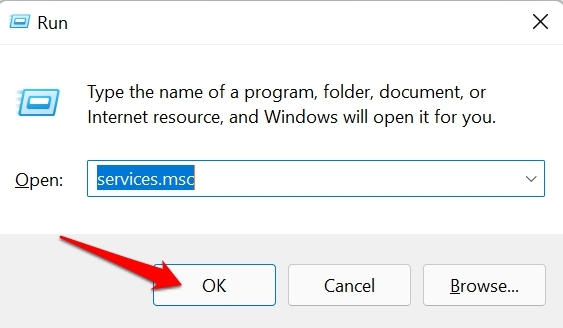
- Clique com o botão direito em Serviço de Suporte Bluetooth na lista de serviços.
- No menu, clique em Propriedades.
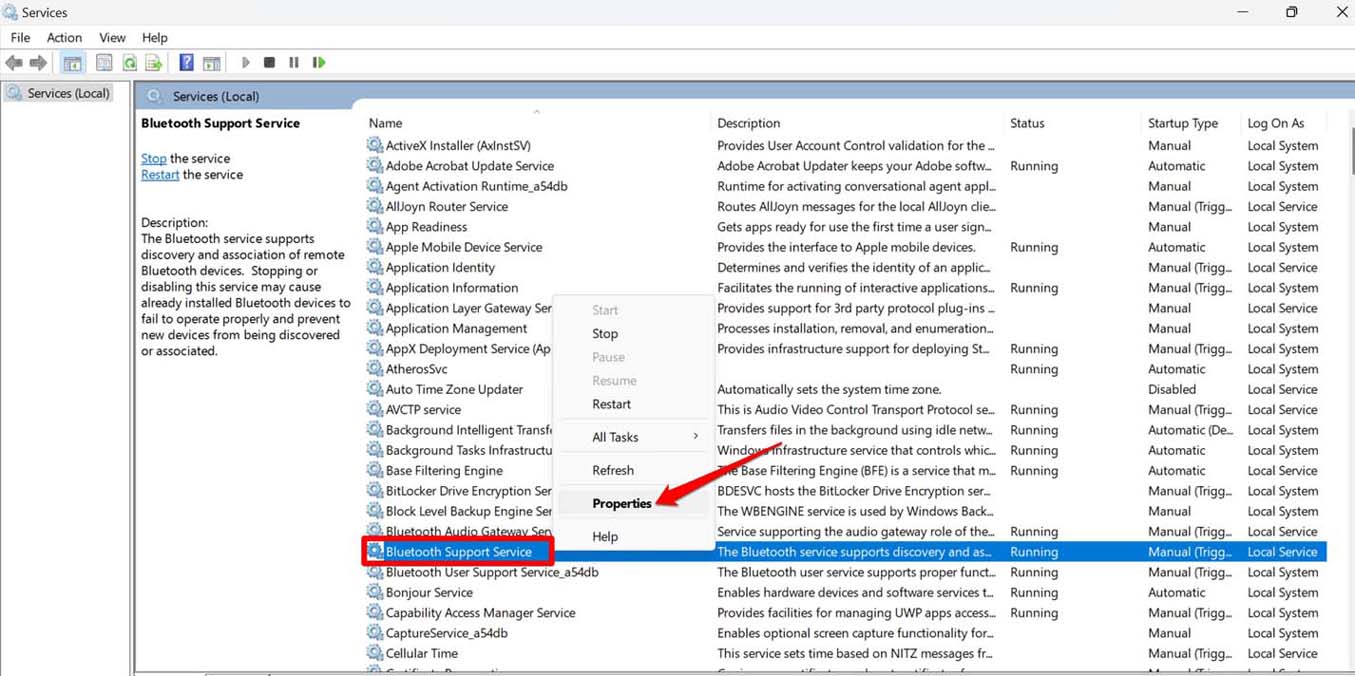
- Role até Tipo de inicialização e clique na lista suspensa ao lado > selecione Automático.
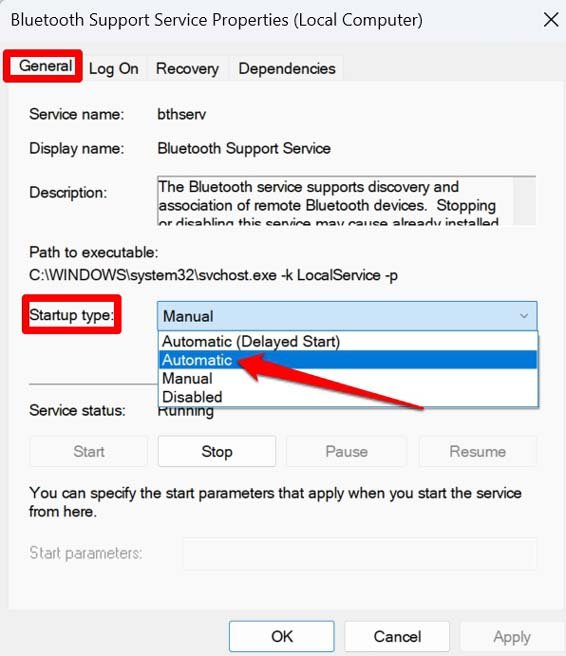
- Clique em Aplicar e OK para salvar as alterações.
5. Desative os aprimoramentos de áudio no seu PC
Para impedir que os aprimoramentos de áudio incorretos interfiram na conectividade dos seus fones de ouvido Bluetooth, desative-os.
- Vá para Configurações pressionando as teclas de atalho Windows + I.
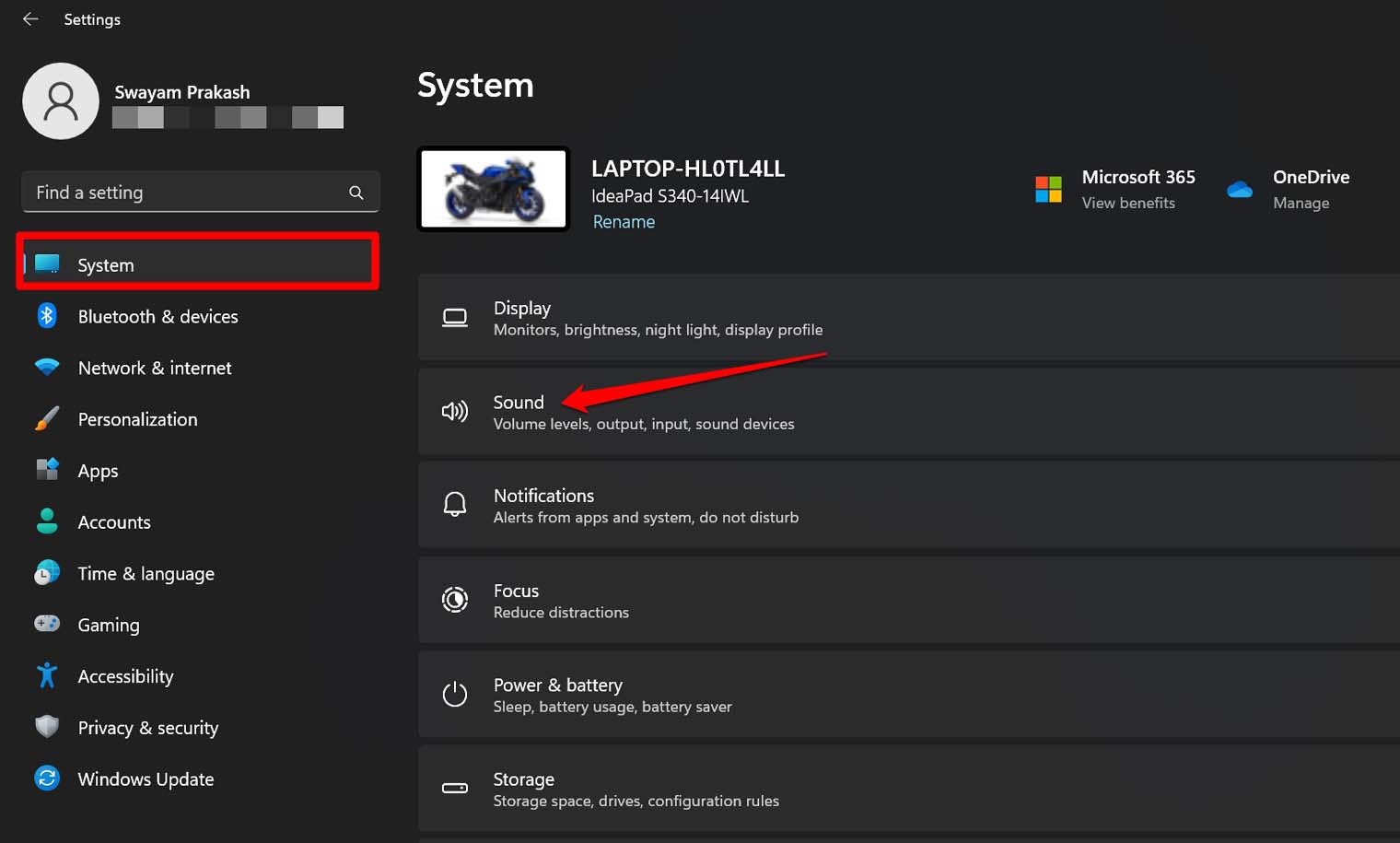
- Em seguida, no painel esquerdo, clique em Sistema > Som.
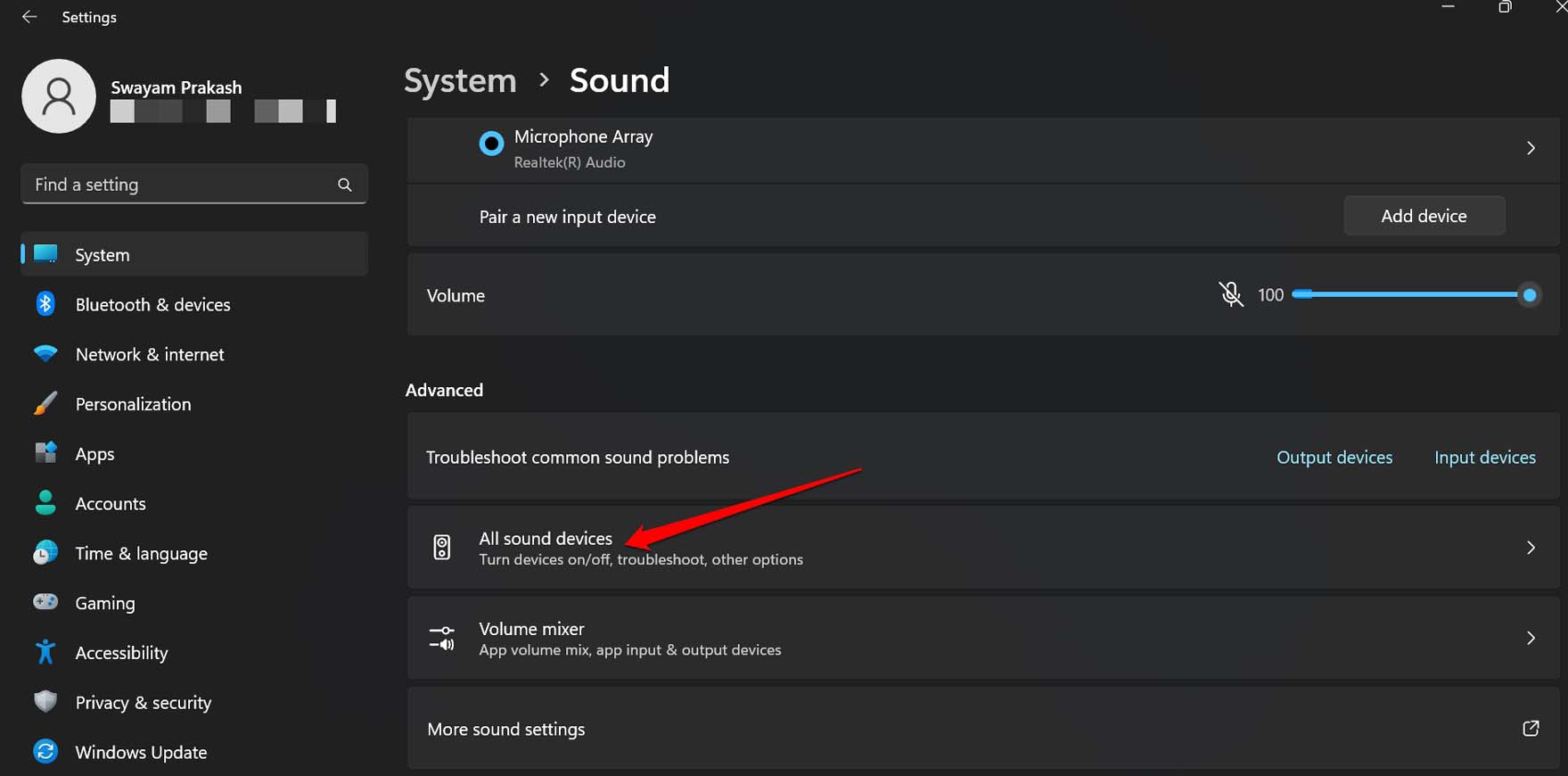
- Navegue até Todos os dispositivos de som e clique nele.
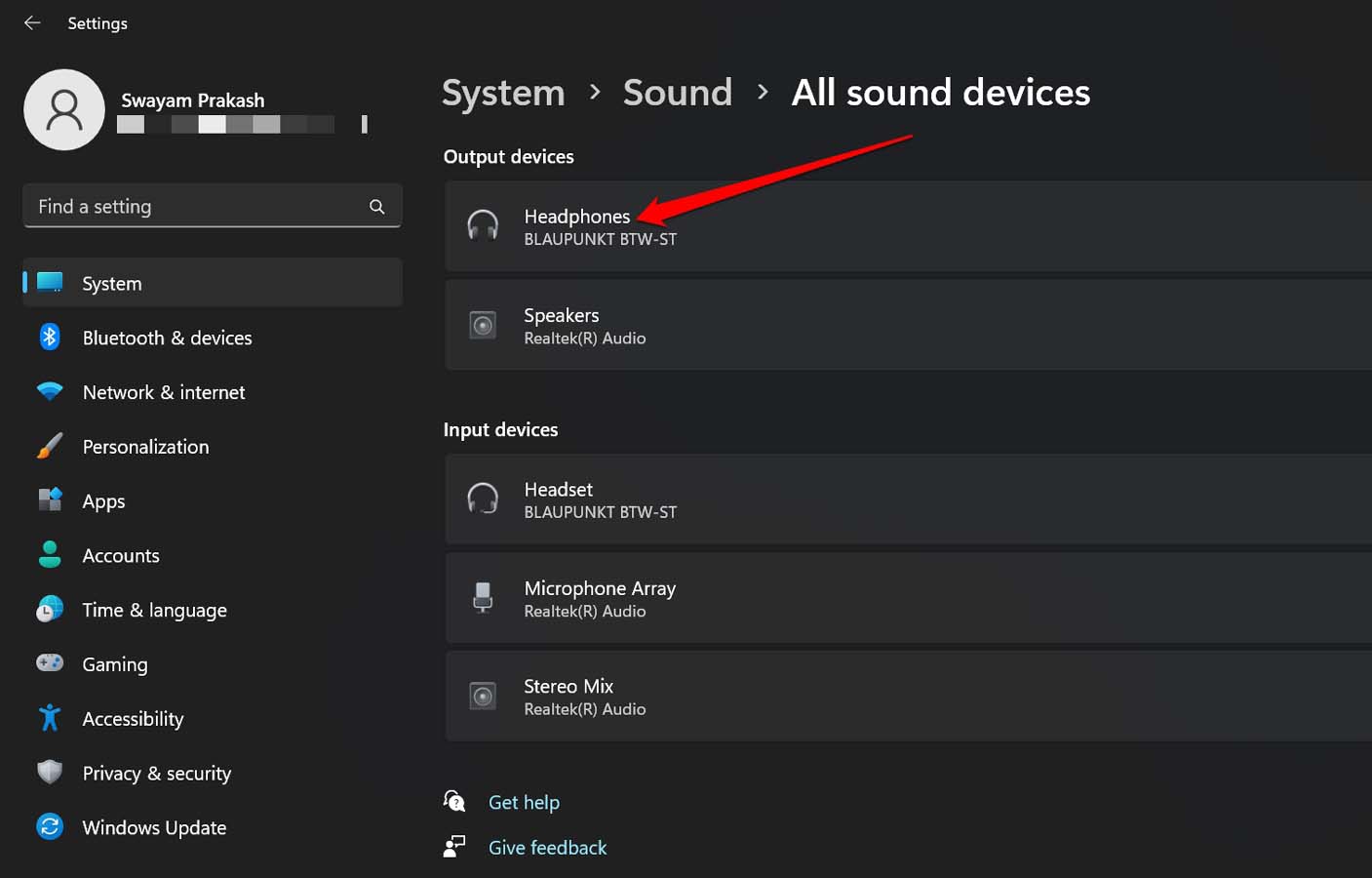
- Clique no dispositivo de saída de áudio que são os fones de ouvido Bluetooth com os quais você está tendo problemas.
- Nas configurações de áudio, clique na lista suspensa ao lado de Aprimoramentos de Áudio > selecione Desligado.
- Além disso, defina o status de Áudio Espacial como Desligado.
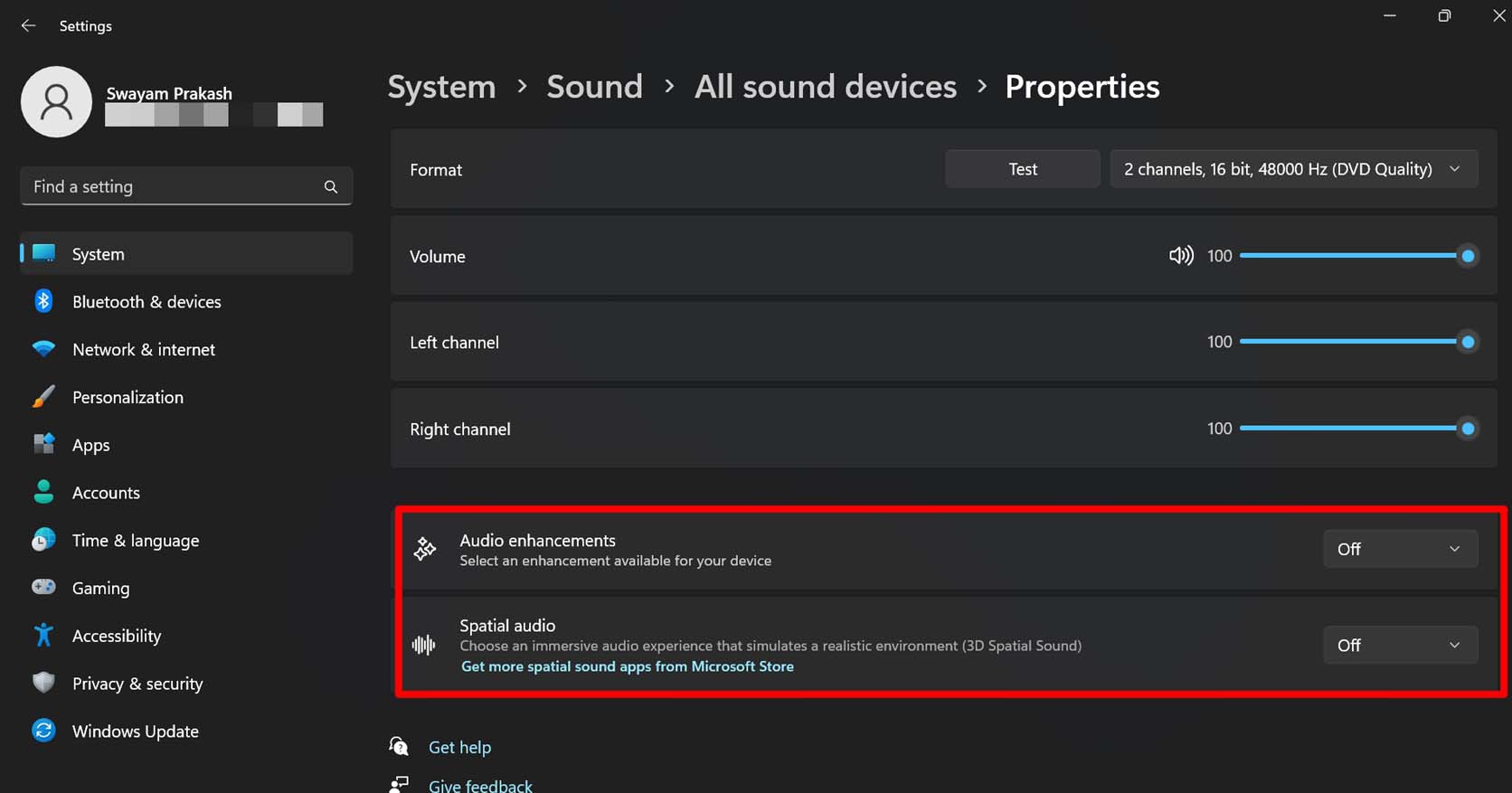
Agora, retome a escuta da saída de áudio através dos fones de ouvido Bluetooth e verifique se funciona sem desconectar.
6. Recarregue os fones de ouvido Bluetooth
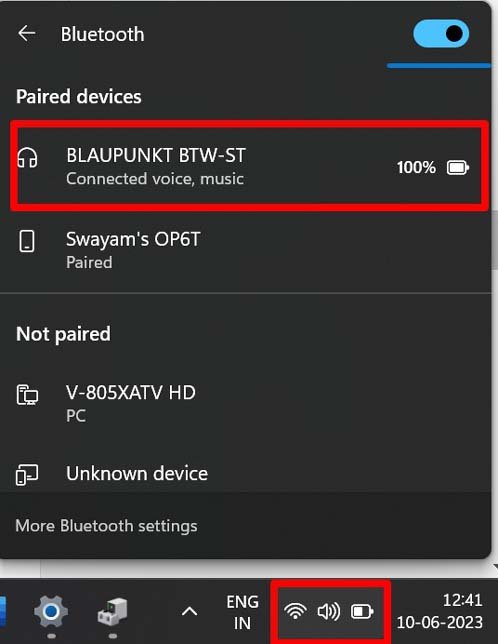
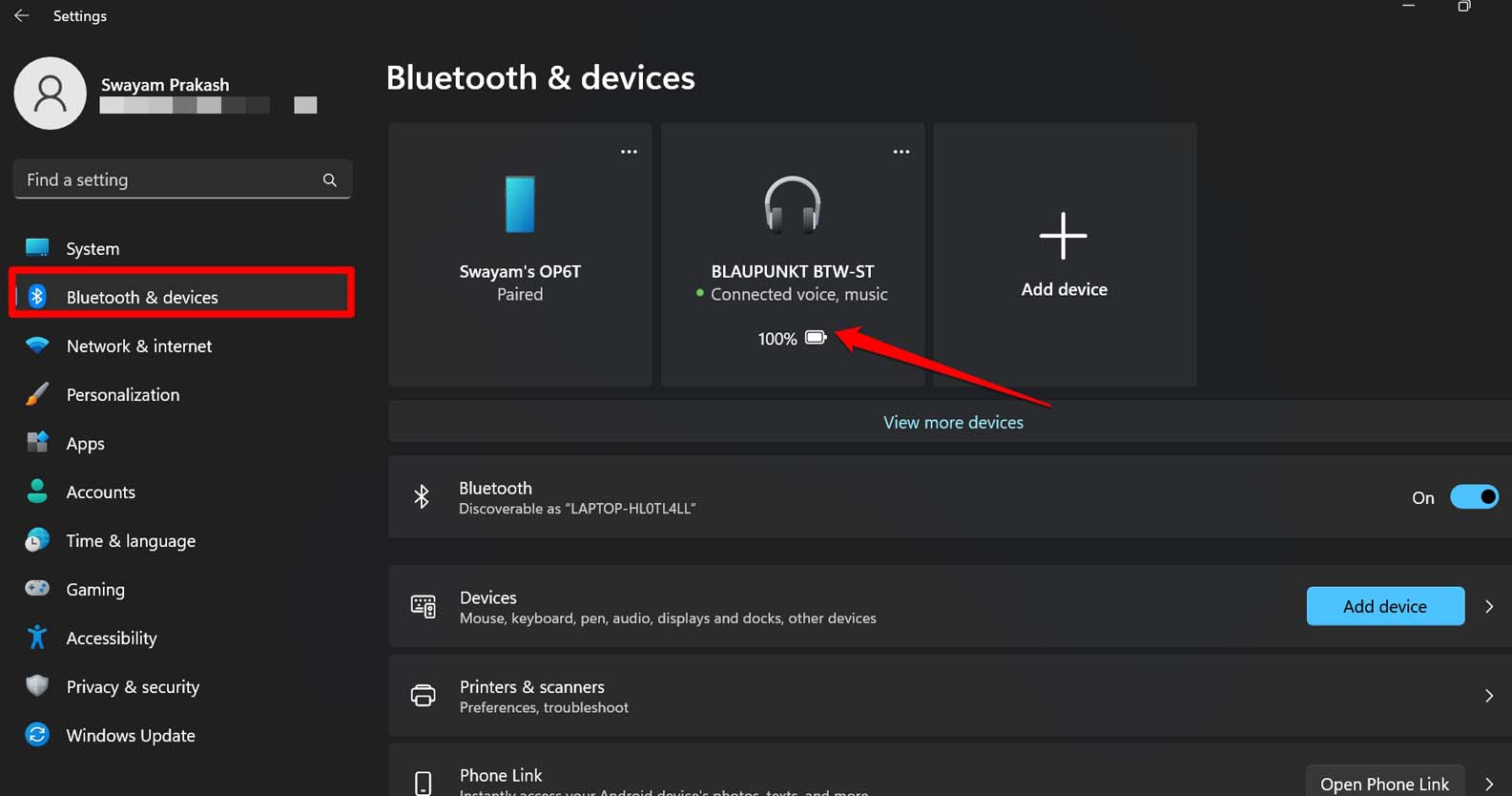
Sempre certifique-se de ter uma carga completa na bateria dos seus fones de ouvido Bluetooth. Para verificar a porcentagem atual da bateria disponível nos fones de ouvido Bluetooth no PC, siga estas etapas.
- Clique na área de notificação no canto direito da área de trabalho do Windows.
- Clique no ícone Bluetooth e expanda a guia dos fones de ouvido Bluetooth para ver quanto percentual da bateria resta nos fones de ouvido Bluetooth.
- Além disso, você pode pressionar Windows + I > clicar em Bluetooth e Dispositivos. Nas configurações de Bluetooth, você pode ver quanto de bateria resta nos fones de ouvido Bluetooth conectados.
7. Evite qualquer interferência entre os fones de ouvido Bluetooth e o PC
Certifique-se de que não haja obstruções, como uma parede ou móveis, entre o PC e os fones de ouvido Bluetooth. Dessa forma, o sinal Bluetooth se conectará facilmente ao computador. Além disso, fique perto do PC enquanto estiver usando os fones de ouvido Bluetooth.
8. Verifique os fones de ouvido Bluetooth quanto a danos
Se você tem certeza de que os fones de ouvido sofreram algum tipo de dano físico, pode levá-los para serem verificados e consertados em um ponto de reparo eletrônico de confiança perto de você. Caso contrário, se for financeiramente viável para você, considere a possibilidade de substituir os fones de ouvido Bluetooth danificados.
Pegue esses fones de ouvido Bluetooth e aproveite o áudio sem interrupções
Vamos encerrar este guia sobre “Como corrigir os fones de ouvido Bluetooth que continuam desconectando no Windows 11”. Use todas essas dicas e truques para resolver o problema e continue desfrutando de ouvir mídia sem interrupções em seus fones de ouvido Bluetooth.
Se você tiver alguma opinião sobre O que fazer se os fones de ouvido Bluetooth continuarem desconectando no Windows 11?, sinta-se à vontade para deixar um comentário abaixo. Além disso, inscreva-se em nosso canal do YouTube DigitBin para tutoriais em vídeo. Saúde!
Receba novas postagens na sua caixa de entrada
Sem spam. Cancele a assinatura a qualquer momento.