Placa-Mãe · 7 min read · Feb 23, 2026
Qual é a Minha Placa-Mãe? 5 Maneiras Fáceis de Descobrir Sua Placa-Mãe
Você está tendo dificuldades para descobrir qual placa-mãe seu computador possui? Continue lendo para aprender como identificar sua placa-mãe!
Se você deseja atualizar seu computador ou solucionar problemas de hardware, conhecer o modelo da placa-mãe é essencial. A marca da sua placa-mãe informará quantas slots de expansão você tem, quanta memória você pode adicionar e mais.
Felizmente, identificar qual placa-mãe você possui é mais fácil do que você pode pensar.
Neste guia, vou mostrar cinco métodos simples para descobrir sua placa-mãe com instruções passo a passo.
Ao final deste artigo, você será capaz de responder com confiança à pergunta: “Qual é a minha placa-mãe?”
Vamos começar!
5 Métodos Fáceis para Descobrir Qual Placa-Mãe Você Tem
Os seguintes são cinco métodos fáceis para descobrir qual placa-mãe você tem em seu computador:
Método 1: Verifique a Placa-Mãe com Informações do Sistema
A maneira mais conveniente de descobrir qual placa-mãe você tem é verificar as informações do sistema no Windows. O utilitário de Informações do Sistema do seu computador contém uma grande quantidade de informações.
Aqui está como verificar a placa-mãe com Informações do Sistema:
- Clique no menu Iniciar e digite Informações do Sistema ou msinfo32 na barra de pesquisa.
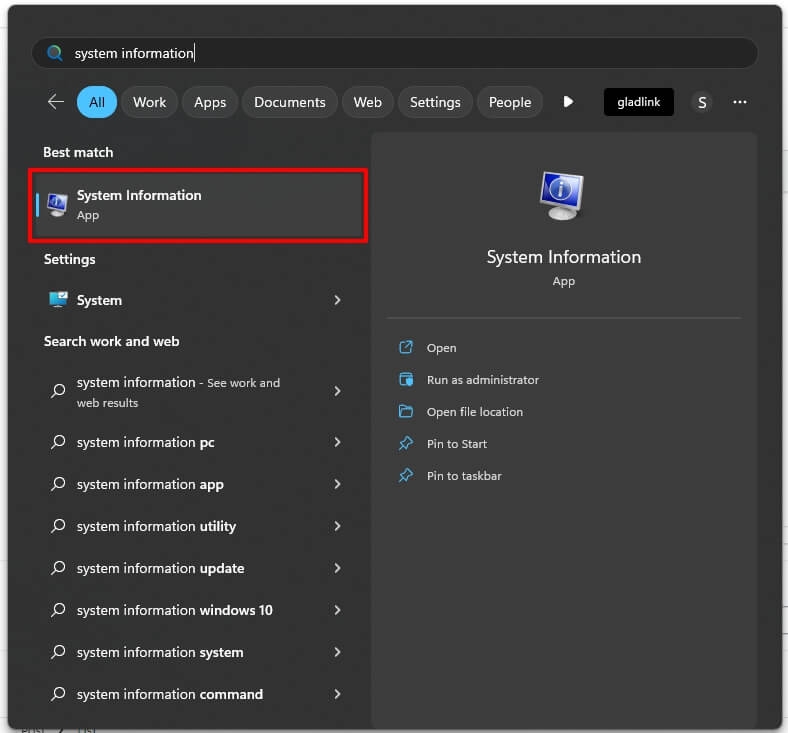
Nos resultados da pesquisa, selecione o aplicativo Informações do Sistema.
Assim que a janela de Informações do Sistema abrir, você verá uma longa lista de informações sobre os componentes de hardware do seu sistema, incluindo sua placa-mãe.
Se você quiser ver as informações da sua placa-mãe, procure a seção que começa com ‘ BaseBoard.’
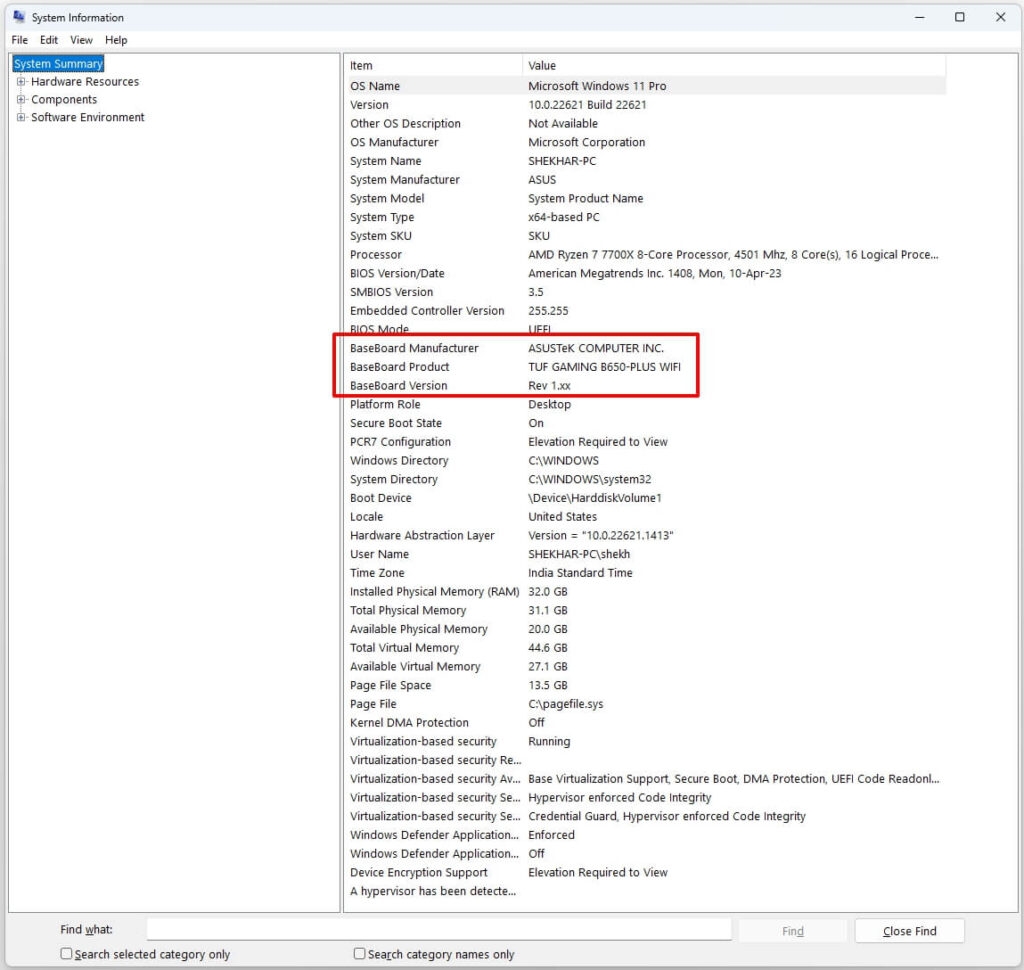
- Aqui, você verá as seguintes informações da placa-mãe:
Fabricante da BaseBoard: Normalmente, o fabricante da placa-mãe é o mesmo que o fabricante do computador.
Produto da BaseBoard: Esta é a sua placa-mãe.
Versão da BaseBoard: Este é o número da versão da sua placa-mãe. Uma placa-mãe que termina em “01” é geralmente um modelo de primeira geração.
Método 2: Use um Prompt de Comando
Outra maneira fácil de identificar o modelo da sua placa-mãe é usando um comando “wmic” (Windows Management Instrumentation Commandline) no prompt de comando do Windows.
Com o Prompt de Comando, você pode obter todas as mesmas informações que vê nas Informações do Sistema, além do número de série. Você pode usar este método com Windows 10 e Windows 11.
- Primeiro, selecione o menu Iniciar e digite cmd. Clique no Prompt de Comando.
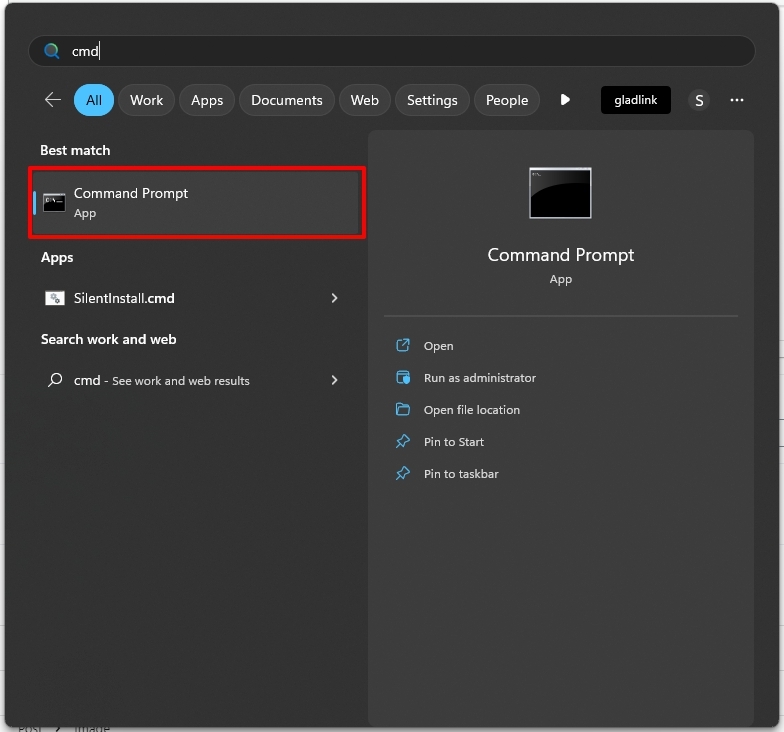
- Alternativamente, pressione a tecla do Windows + R no seu teclado para executar o Prompt de Comando, depois digite “ cmd ” na janela pop-up e pressione Enter.
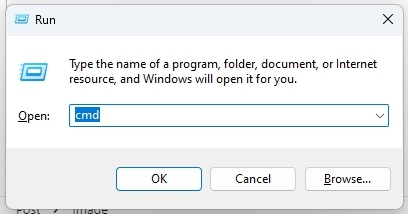
- Assim que o Prompt de Comando estiver aberto, digite o seguinte comando e pressione Enter:
wmic baseboard get product, Manufacturer, version- Quando você pressionar Enter, essas quatro informações aparecerão.
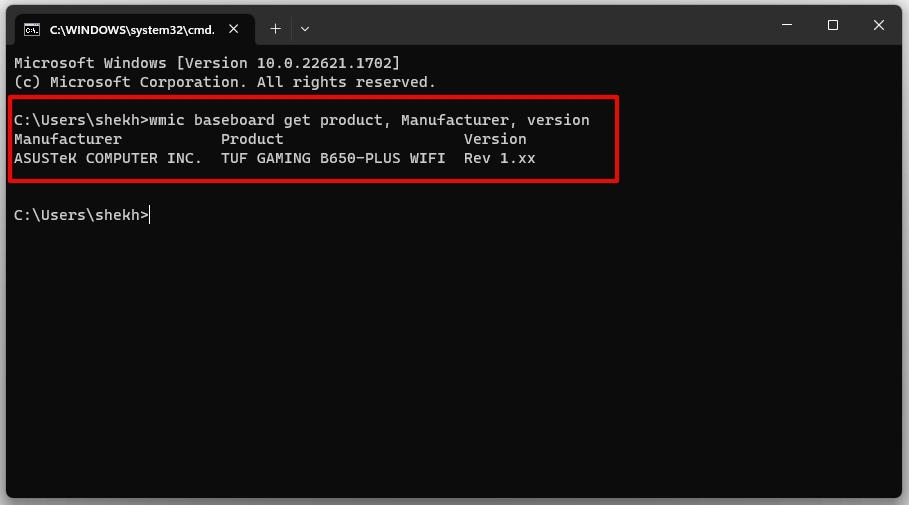
- Como você pode ver, você encontrará todas as mesmas informações sobre sua placa-mãe que nas Informações do Sistema. Você também pode ver o número de série da sua placa-mãe com este comando WMIC.
Método 3: Use Software de Terceiros
Você também pode usar software de terceiros que escaneia o hardware do seu computador e fornece informações detalhadas. Existem várias ferramentas de terceiros que podem informar qual placa-mãe você possui. Algumas opções populares incluem CPU-Z, Belarc Advisor, HWiNFO e Speccy.
Essas ferramentas podem ajudá-lo a descobrir qual placa-mãe você tem e obter informações sobre outros componentes de hardware importantes. Elas são seguras e eficazes.
Aqui está como verificar qual placa-mãe você tem usando o CPU-Z:
Primeiro, baixe o CPU-Z do site oficial da CPUID: (https://www.cpuid.com/softwares/cpu-z.html).
Uma vez baixado, execute o programa de instalação.
Quando você iniciar o CPU-Z pela primeira vez, ele será padrão na aba CPU e exibirá informações sobre o processador do seu sistema.
Para verificar sua placa-mãe, clique na aba Mainboard na tela inicial do CPU-Z.
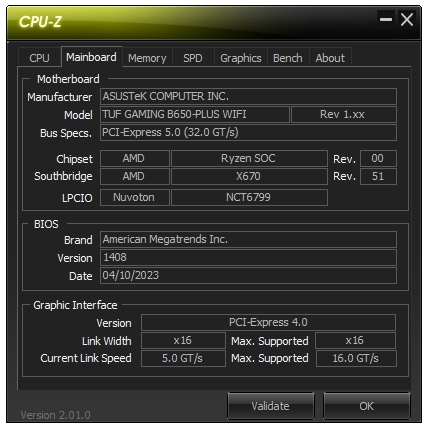
Além das informações do processador e da placa-mãe, o CPU-Z também pode fornecer detalhes sobre outros componentes do seu computador. Por exemplo, você pode usar o CPU-Z para verificar o tipo de slot da sua placa de vídeo, versão do BIOS e outras informações do sistema.
Método 4: Verifique o Manual ou Embalagem da Placa-Mãe
Eu guardo a caixa da minha placa-mãe e outras caixas de produtos no meu depósito para manuais e pequenos acessórios.
Se você ainda tem o manual ou a embalagem que veio com seu computador, pode haver informações sobre o modelo da placa-mãe. Procure por adesivos ou rótulos que possam ter o número do modelo ou o fabricante impressos.
Além disso, se você comprou sua placa-mãe em uma loja, especialmente online, deve verificar seu recibo ou histórico de pedidos em lojas como Best Buy ou Amazon. Isso pode ajudá-lo a encontrar o nome da sua placa-mãe.
Método 5: Abra o Gabinete do Computador e Verifique Sua Placa-Mãe
Se tudo mais falhar, você pode abrir fisicamente o gabinete do seu computador e inspecionar a placa-mãe. Siga estes passos:
Primeiro, desconecte seu computador da fonte de energia e desligue-o.
Depois disso, abra o gabinete do computador removendo os parafusos no painel lateral.
Procure o nome ou número do modelo impresso na placa-mãe. Geralmente, está impresso na própria placa, muitas vezes perto do CPU.
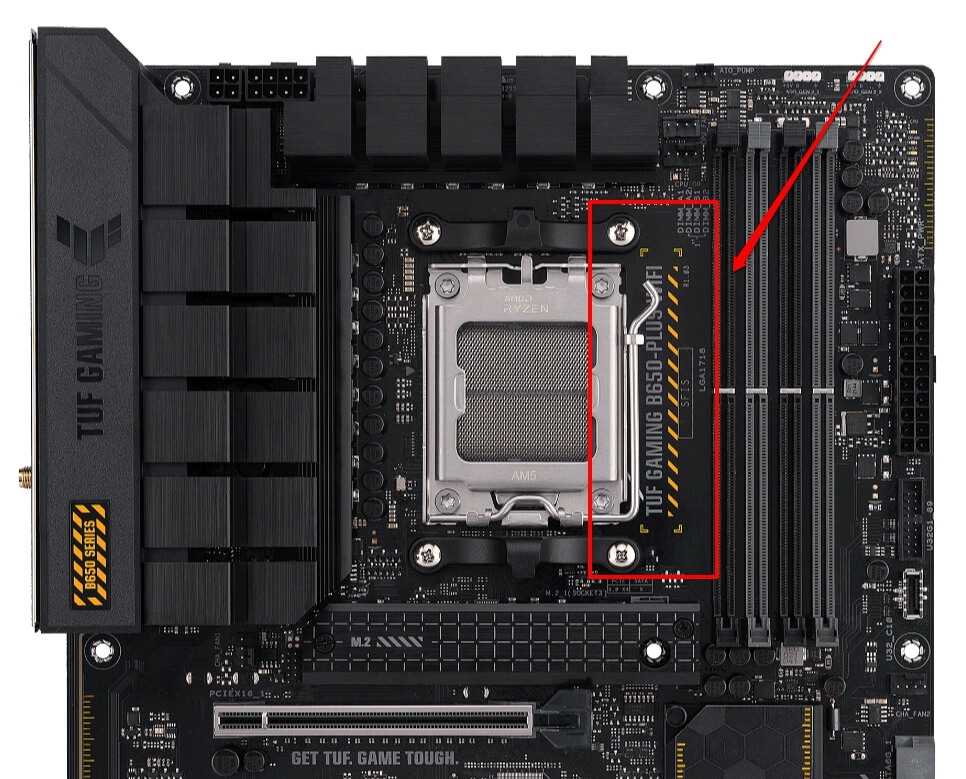
- Em algumas placas-mãe, você encontrará as informações da placa-mãe escritas ao longo da borda da placa-mãe. Você também pode ver o chipset, modelo e número de série lá.
Certifique-se de desconectar seu computador da fonte de energia e desligá-lo antes de abrir o gabinete, e tenha cuidado para não tocar em outros componentes delicados dentro.
Como Descubro Qual Placa-Mãe Tenho no Linux?
Se você está usando Linux e precisa descobrir qual placa-mãe você tem, não se preocupe, é um processo rápido e fácil.
Siga estes passos para descobrir qual placa-mãe você tem no Linux:
Abra o terminal pressionando Ctrl + Alt + T no seu teclado ou procurando por “ Terminal ” no menu de aplicativos.
No terminal, digite o seguinte comando e pressione Enter:
sudo dmidecode -t baseboard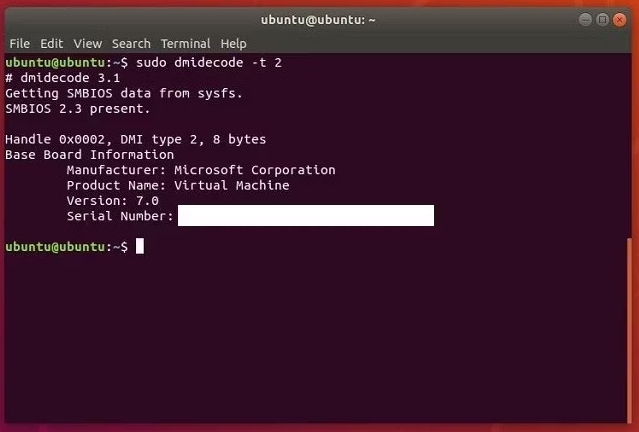
- Após executar o comando, você deve ver uma saída detalhada com informações sobre sua placa-mãe, incluindo o fabricante, modelo e versão. Usando uma máquina virtual? O nome do produto irá identificá-la.
É isso! Agora você sabe qual placa-mãe tem em seu sistema Linux.
Perguntas Frequentes
O que é uma Placa-Mãe?
Uma placa-mãe é uma placa de circuito impresso (PCB) que conecta todos os componentes de um computador. Também é conhecida como placa principal ou placa do sistema. Ela atua como o hub central que permite que o CPU, RAM, dispositivos de armazenamento e outros componentes de hardware se comuniquem entre si.
Em resumo, a placa-mãe é como o sistema nervoso de um computador, coordenando todas as funções de suas várias partes.
Por que preciso saber qual placa-mãe tenho?
Saber qual placa-mãe você tem pode ser útil por várias razões. Em primeiro lugar, permite que você garanta a compatibilidade com novo hardware que você pode querer instalar ou atualizar, como uma nova placa de vídeo, processador ou RAM.
Diferentes placas-mãe têm diferentes tipos de soquetes, slots de expansão e requisitos de energia, o que pode limitar suas opções ao escolher novo hardware.
Em segundo lugar, identificar sua placa-mãe também pode ser útil ao solucionar quaisquer problemas que você possa estar enfrentando com seu computador.
Por exemplo, se o seu computador não está inicializando corretamente ou você está encontrando erros, saber qual placa-mãe você tem pode ajudá-lo a restringir as causas potenciais e encontrar as soluções apropriadas.
Conclusão
Espero que isso tenha ajudado você a descobrir qual placa-mãe você tem. Identificar sua placa-mãe é essencial para garantir a compatibilidade com novo hardware ou solucionar quaisquer problemas em seu computador.
Usando qualquer um dos cinco métodos fáceis mencionados neste artigo, você pode rapidamente descobrir qual placa-mãe você tem em seu PC.
Leitura Adicional:
Thunderbolt vs. USB-C – Qual é a Diferença?
Como corrigir o erro do ventilador do CPU na placa-mãe ASUS?
Exemplos de PCs Montados na Parede que Você Não Conseguirá Tirar os Olhos
Receba novas postagens na sua caixa de entrada
Sem spam. Cancele a assinatura a qualquer momento.