Windows 11 · 9 min read · Mar 23, 2026
O que há de novo no Windows 11 Insider Build 26220.6772: Mudanças no OOBE, Segurança do Hello e mais
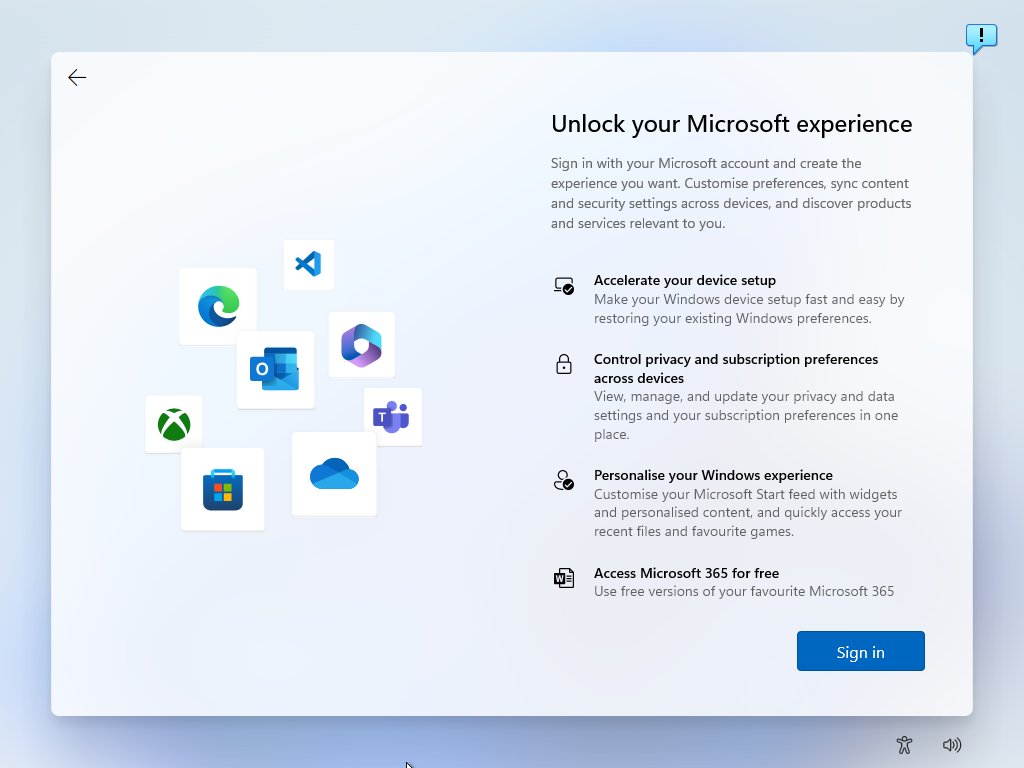
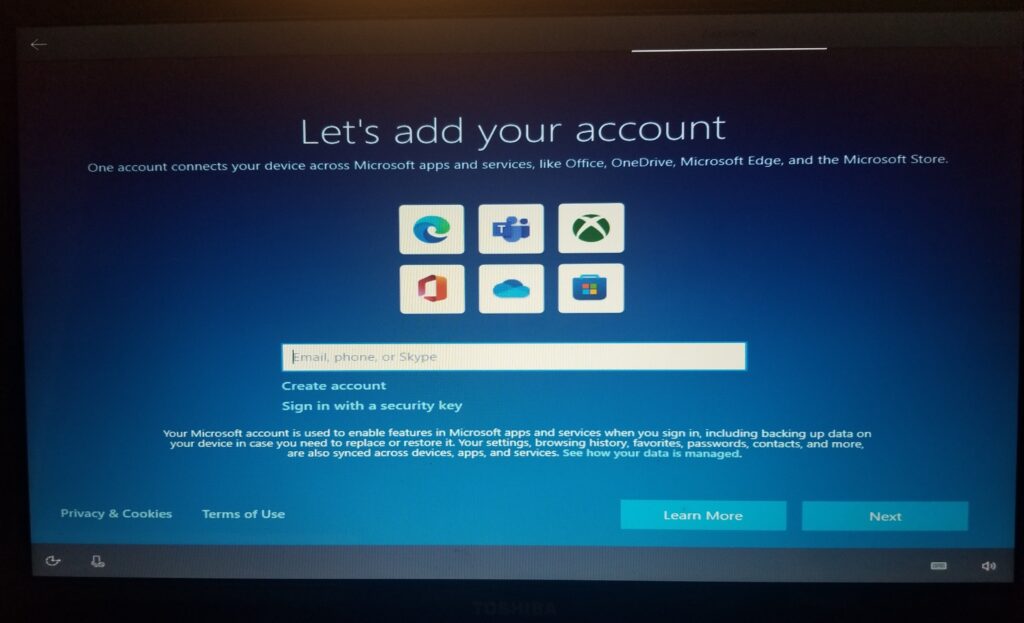
Se você tentou instalar o Windows 11 recentemente, pode ter notado algo novo: a Microsoft agora exige que você faça login com uma conta da Microsoft durante o primeiro processo de configuração, também conhecido como OOBE (Experiência de Fora da Caixa).
Com o lançamento do Windows 11 Insider Preview Build 26220.6772 (KB5065797) no Canal Dev, a Microsoft removeu oficialmente as antigas soluções alternativas que permitiam aos usuários ignorar a exigência da conta da Microsoft.
Mas não se preocupe, estou aqui. Vou guiá-lo por tudo sobre a atualização da Conta da Microsoft no OOBE do Windows 11. Então, vamos começar com o guia.
Leia: Como obter atualizações de segurança estendidas gratuitas (ESU) após o fim do suporte ao Windows 10
O que é o Windows 11 Insider Preview Build 26220.6772?
Lançado: 6 de outubro de 2025
Canal: Canal Dev
Pacote de atualização: KB5065797
As builds Insider da Microsoft são geralmente lançadas de duas maneiras:
Implantações graduais para Insiders com a opção ativada: Isso significa que os usuários podem optar por receber recursos assim que estiverem disponíveis via Configurações > Atualização do Windows.
Implantações para todos no Canal Dev: Recursos e correções que estão totalmente prontos são gradualmente disponibilizados para todos os usuários do Canal Dev.
A build 26220.6772 traz novos recursos, melhorias, correções de bugs e mudanças na forma como o Windows 11 lida com a configuração do OOBE a partir de agora. Muitas dessas atualizações visam melhorar a segurança, a usabilidade e a consistência visual.
Quais são os novos recursos na Build 26220.6772?
Você deve conhecer os novos recursos que vêm com a nova atualização. Então, vamos conferi-los:
1) Melhorias no Click to Do (Prévia)
O aplicativo Click to Do do Windows 11, agora aprimorado para PCs Copilot+, recebe duas atualizações empolgantes:
- Seleção de Objetos de Imagem:
Passe o mouse sobre uma imagem para visualizar objetos que podem ser selecionados individualmente.
Uma vez selecionados, os objetos podem ser copiados, colados em outros aplicativos ou usados para iniciar uma conversa com o Microsoft Copilot para insights ou ações criativas.
Isso ajuda a acelerar fluxos de trabalho criativos para designers, estudantes e criadores de conteúdo.
- Conversão de Unidades:
Passe o mouse sobre números com unidades (por exemplo, 2 km, 5 lb) e uma dica de ferramenta mostra a conversão.
O menu de contexto oferece opções adicionais de conversão.
As conversões suportadas incluem comprimento, área, volume, peso, temperatura e velocidade.
Mais conversões estão acessíveis via o aplicativo Copilot, embora esse recurso ainda não esteja disponível para Insiders do Windows na EEE ou na China.
Essas mudanças tornam tarefas do dia a dia mais fáceis, especialmente ao trabalhar com medições ou gráficos.
2) Segurança de Login Aprimorada do Windows Hello (ESS)
O Windows Hello agora suporta sensores de impressão digital periféricos além dos sensores biométricos integrados:
Os usuários podem conectar um leitor de impressão digital externo e seguir as instruções em Configurações > Contas > Opções de login > Segurança de login aprimorada para se inscrever.
Isso garante que até mesmo desktops sem sensores integrados possam usar as opções de login mais seguras que o Windows Hello oferece.
Qualquer feedback pode ser enviado via Feedback Hub (WIN + F) > Segurança e Privacidade > Impressão Digital do Windows Hello.
3) Atualizações na Experiência de Configuração do Windows (OOBE)
Uma das mudanças mais significativas nesta build está na Experiência de Fora da Caixa (OOBE):
- Contas locais apenas contornadas removidas:
Anteriormente, os usuários podiam contornar a exigência da conta da Microsoft durante o OOBE usando comandos como:
oobe\bypassnro
start ms-cxh:localonly
start ms-cxh://setaddlocalonlyA Microsoft removeu todos os métodos conhecidos para usar o Windows 11 Home sem uma conta da Microsoft durante a configuração inicial.
- Nomeando sua pasta de usuário padrão:
Você ainda pode personalizar o nome da sua pasta de usuário durante a configuração:
Na página de login da conta da Microsoft, pressione Shift + F10 para abrir o Prompt de Comando. Digite:
cd oobe
SetDefaultUserFolder.cmdpode ter até 16 caracteres. Apenas caracteres Unicode são suportados; caracteres especiais são removidos.
Continue com o login da conta da Microsoft.
O nome da pasta será aplicado se for válido; caso contrário, o Windows gera uma pasta de perfil com base no seu e-mail.
- Por que a Microsoft impõe a MSA durante o OOBE:
A Microsoft afirma que os dispositivos podem não estar totalmente configurados sem uma conta da Microsoft.
O contorno da conta local poderia pular telas de configuração que são críticas para segurança, atualizações e configuração do dispositivo.
Completar o OOBE com uma conta da Microsoft garante que recursos como OneDrive, Microsoft Store, Windows Hello e proteções de segurança estejam totalmente configurados.
Nota: Usuários do Windows 11 Pro ainda podem usar Domain Join durante a configuração como uma solução alternativa para ignorar temporariamente a MSA. Após a configuração, ainda é possível mudar para uma conta local na área de trabalho.
Melhorias no Modo Escuro do Explorador de Arquivos
O Windows 11 agora tem uma experiência de modo escuro mais consistente no Explorador de Arquivos:
As janelas de copiar, mover e excluir agora correspondem ao tema escuro do sistema.
Barras de progresso e visualizações de gráficos, bem como janelas de confirmação, como pular, substituir e seleção de arquivos, também correspondem ao modo escuro.
As janelas da Lixeira, janelas de substituir ou pular arquivos e a nova janela de descoberta foram atualizadas para o modo escuro.
Isso melhora a legibilidade e reduz a fadiga ocular para usuários que preferem o modo escuro.
Quais são as correções e atualizações de estabilidade?
A build 26220.6772 também aborda vários problemas que afetaram builds Insider anteriores:
- Correções Gerais
- Vários recursos que desapareceram inesperadamente em alguns PCs Insider foram restaurados.
- Barra de Tarefas e Área de Notificação
Correções para a barra de tarefas de ocultação automática que não estava se ocultando corretamente.
Problemas de foco ao clicar nas miniaturas de visualização de aplicativos foram resolvidos.
- Explorador de Arquivos
- As janelas do Sistema de Arquivos Criptografados (EFS) agora respondem corretamente ao aumento da escala de texto.
- Efeitos do Windows Studio
- Falhas na visualização da câmera para certas webcams externas ao usar Efeitos do Windows Studio foram corrigidas.
- Configurações e Rede
- As velocidades de link corretas agora são exibidas para adaptadores de rede.
- Outros
Máquinas virtuais Hyper-V com TPM em dispositivos ARM64 agora iniciam corretamente.
A reprodução de conteúdo protegido para Blu-ray, DVD e aplicativos de TV digital usando o Renderizador de Vídeo Aprimorado com aplicação de HDCP foi corrigida.
Problemas Conhecidos na Build do Canal Dev
Click to Do: Visuais de deslizar podem aparecer na tela errada.
Telasc de Bloqueio e Login: O teclado de toque pode falhar ao iniciar; a solução alternativa é o teclado na tela no menu de acessibilidade.
Barra de Tarefas e Área de Notificação: Animações temporariamente desativadas.
Pesquisa: Algumas pesquisas podem mostrar texto inesperado em vez dos resultados corretos.
Controladores Xbox: Controladores Bluetooth podem causar falhas; isso é resolvido desinstalando drivers específicos via Gerenciador de Dispositivos.
Requisito da Conta da Microsoft no OOBE: O que isso significa
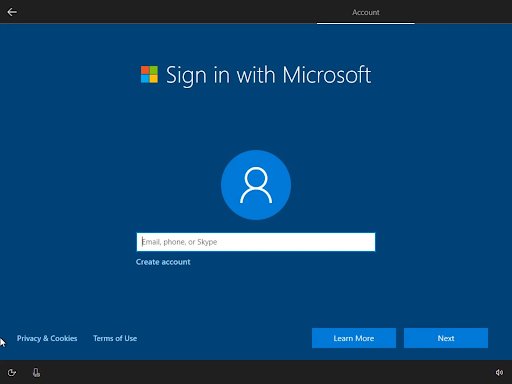
Para a maioria dos usuários, essa mudança é uma alteração na forma como o Windows 11 espera que os dispositivos sejam configurados:
Edição Home: Deve fazer login com uma conta da Microsoft durante o OOBE.
Edição Pro: Pode ainda usar Domain Join ou configurar uma conta local após o login inicial da conta da Microsoft.
Por que: Garante que todas as etapas de configuração de segurança e do dispositivo sejam concluídas, incluindo atualizações, aplicativos e recursos que dependem de uma conta da Microsoft.
Mesmo que você queira usar uma conta local mais tarde, o Windows permite que você mude de contas após a configuração:
Faça login com uma conta da Microsoft durante o OOBE.
Uma vez na área de trabalho, vá para Configurações > Contas > Suas Informações > Fazer login com uma conta local em vez disso.
Crie seu nome de usuário e senha local.
Faça logout e faça login novamente com a conta local.
Esse método é a maneira mais segura de obter um sistema Windows 11 totalmente configurado usando uma conta local.
Passo a Passo: Nomeando sua Pasta de Usuário Padrão no OOBE
Se você deseja que sua pasta de usuário padrão tenha um nome personalizado (em vez do padrão gerado a partir do seu e-mail):
Na página de login da conta da Microsoft, pressione Shift + F10 para abrir o Prompt de Comando.
Digite os seguintes comandos:
cd oobe
SetDefaultUserFolder.cmd
Máximo de 16 caracteres
Apenas caracteres Unicode; caracteres especiais são removidos
Pressione Enter e continue com o login da sua conta da Microsoft.
Após a configuração, a pasta refletirá seu nome escolhido.
Essa é uma maneira inteligente de personalizar seu sistema enquanto segue os novos requisitos da Microsoft.
Como contornar a conta da Microsoft no OOBE do Windows 11?
Só porque a Microsoft removeu os antigos truques do OOBE, não significa que não haja outras maneiras; você ainda pode usar métodos alternativos para evitar uma conta da Microsoft. Você pode contornar a conta da Microsoft no OOBE do Windows 11 a partir daqui.
Por que você deve abraçar a mudança
Embora muitos usuários avançados possam se sentir frustrados com a perda das alternativas de conta local, a lógica da Microsoft faz sentido:
Garante configuração completa do dispositivo com segurança e personalização.
Impede que etapas críticas do OOBE sejam puladas acidentalmente.
Faz com que recursos como OneDrive, Microsoft Store, Windows Hello e atualizações funcionem imediatamente.
Agora você não é forçado a usar uma conta da Microsoft permanentemente. A opção de conversão de desktop ainda oferece acesso total à conta local após a configuração.
Leia Mais: O suporte ao Windows 10 termina em 14 de outubro; aqui está como atualizar para o Windows 11
Conclusão
O Windows 11 Insider Preview Build 26220.6772 marca uma mudança significativa na forma como a Microsoft lida com a experiência de configuração pela primeira vez.
Se você prefere uma conta local, o método Shift + F10 para nomear a pasta de usuário padrão e a opção de mudar para uma conta local após a configuração oferecem flexibilidade enquanto permanecem em conformidade com as últimas mudanças da Microsoft.
Então, isso é tudo que temos para você sobre a Conta da Microsoft no OOBE do Windows 11. Esperamos que este guia tenha ajudado você. Para mais informações, comente abaixo e nos avise.
Receba novas postagens na sua caixa de entrada
Sem spam. Cancele a assinatura a qualquer momento.