WhatsApp · 6 min read · Jan 08, 2026
WhatsApp Não Mostrando Nomes de Contatos? Como Corrigir

Você está procurando os nomes de seus amigos e familiares no WhatsApp e acaba rolando por uma longa lista de números? Pode ser irritante quando o WhatsApp não mostra os nomes dos contatos. Mas não se preocupe, há uma solução! Neste guia, vamos percorrer algumas etapas simples para corrigir esse problema e trazer de volta os nomes dos contatos. Então, sem mais delongas, vamos começar.
Dicas para Corrigir o WhatsApp Não Mostrar Nomes de Contatos
Às vezes, isso acontece com um contato específico que você salvou recentemente, e outras vezes afeta todos os nomes de contatos no catálogo de endereços do seu telefone. Aqui estão algumas coisas que você pode tentar para corrigir esse problema:
1. Atualizar Contatos do WhatsApp
Quando você atualiza seus contatos, o WhatsApp irá re-sincronizar e atualizar as informações de contato do aplicativo de contatos do seu telefone. Isso pode ajudar a recuperar os nomes corretos para seus contatos do WhatsApp.
Para atualizar seus contatos, você pode tentar os seguintes passos:
- Abra o aplicativo WhatsApp e vá para a lista de chats.
- Em seguida, puxe para baixo na tela para restaurar os contatos.
- Aguarde um momento para o WhatsApp atualizar os nomes dos contatos.
- Verifique se os nomes dos contatos agora estão exibidos corretamente.
Isso pode potencialmente resolver o problema. Se o problema ainda persistir, tente as outras soluções mencionadas abaixo.
2. Verificar Permissões do WhatsApp
Verificar as permissões do WhatsApp pode ajudar a resolver esse problema. Às vezes, se permissões específicas não estiverem ativadas, isso pode afetar a funcionalidade dos nomes dos contatos no WhatsApp. Para verificar as permissões,
- Vá para as Configurações do seu dispositivo.
- Em seguida, selecione Aplicativos.
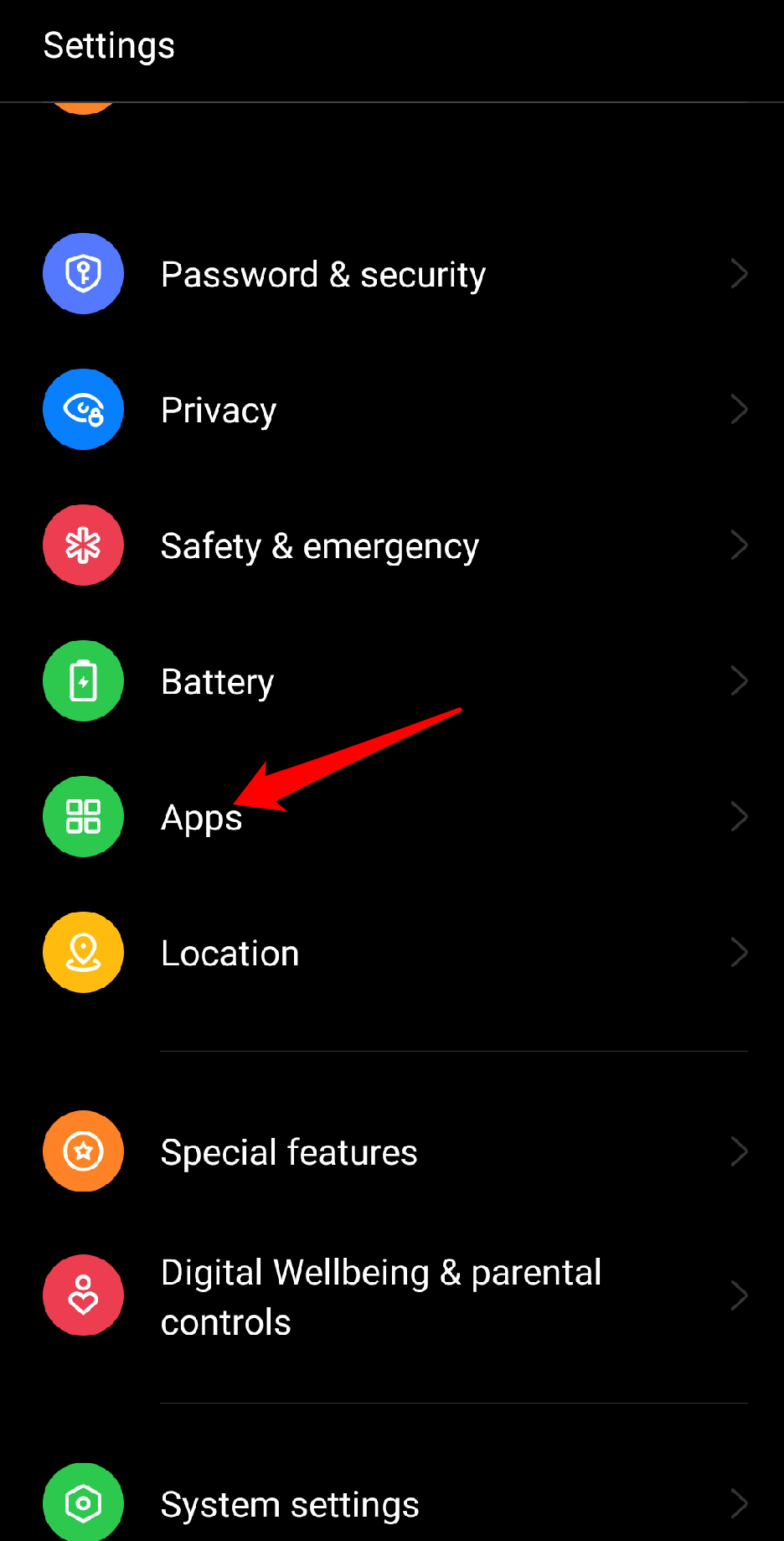
- Toque na opção Gerenciamento de aplicativos.
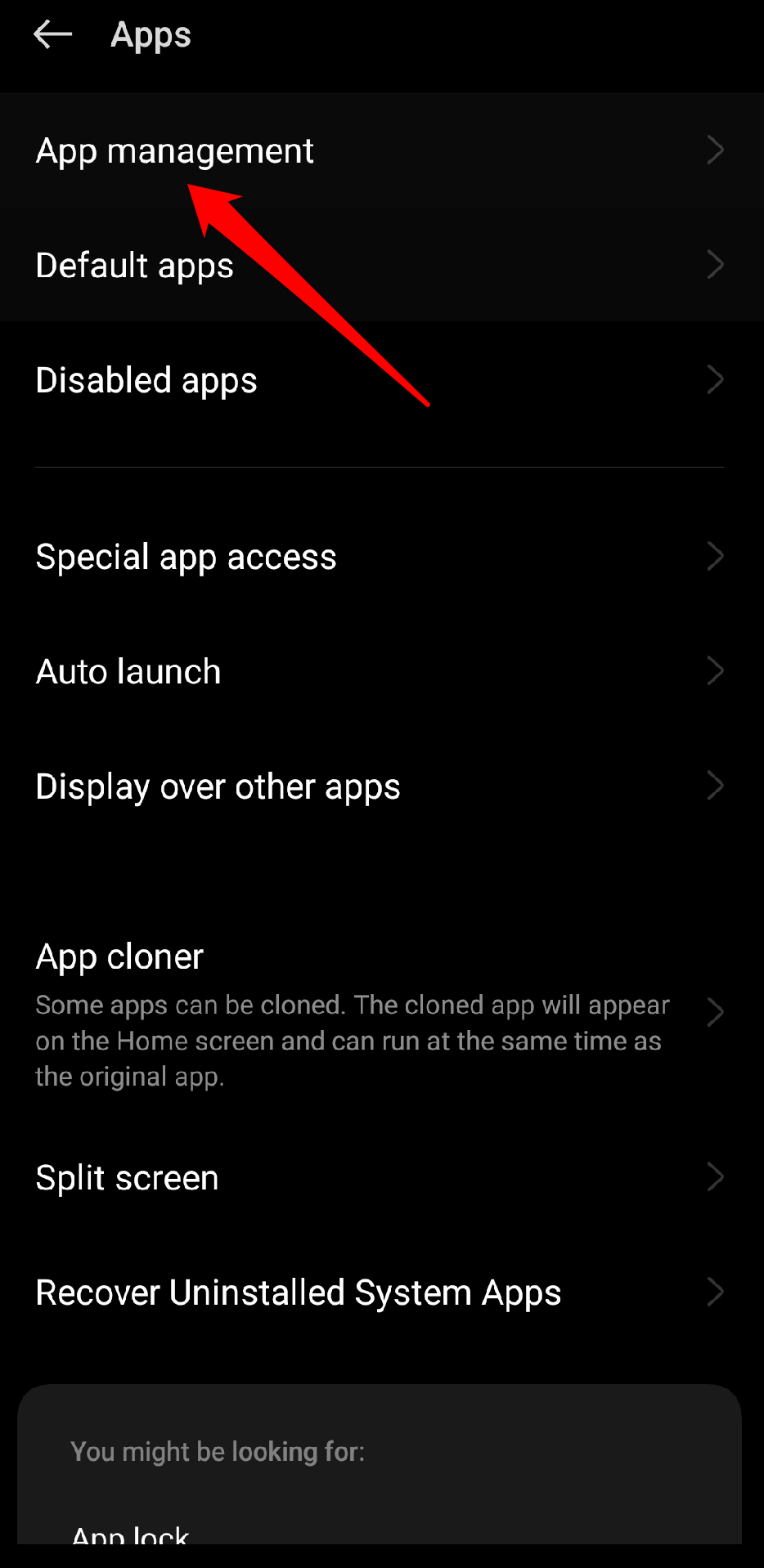
- Selecione Whatsapp.
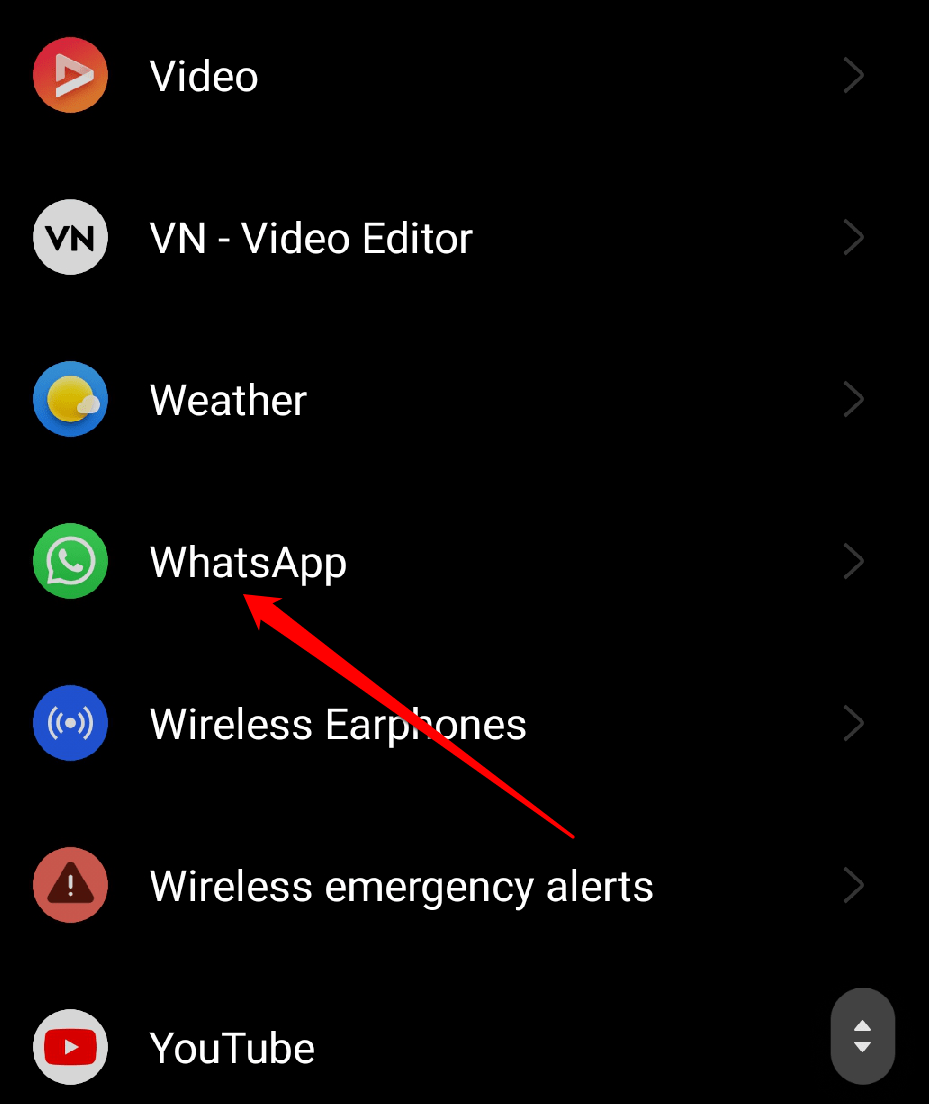
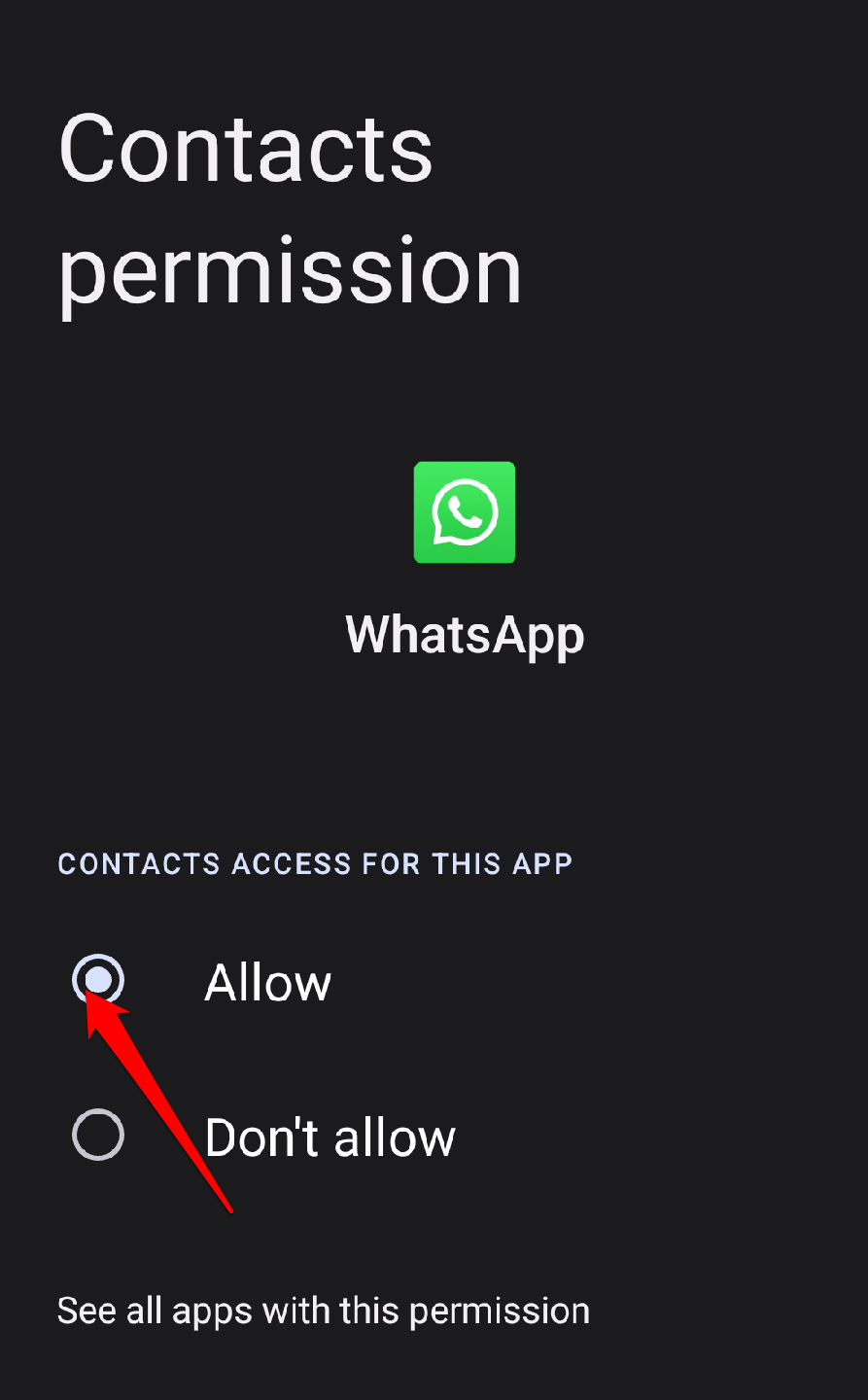
- Toque em Permissão.

- Certifique-se de que a permissão Contatos e Telefone esteja ativada.
3. Reinicie seu Telefone
Reiniciar seu telefone é a melhor solução que você pode tentar quando se trata de corrigir problemas com nomes de contatos ausentes. Quando você reinicia seu telefone, ele limpa arquivos temporários e dá ao seu sistema um novo começo. Isso pode ajudar a resolver quaisquer falhas de software que possam estar causando o problema de exibição do nome do contato. Tudo o que você precisa fazer é desligar seu telefone, esperar alguns segundos e, em seguida, ligá-lo novamente.
4. Atualizar o WhatsApp
O WhatsApp frequentemente lança novas atualizações para melhorar o aplicativo e corrigir quaisquer problemas que os usuários possam encontrar. Atualizar o WhatsApp para a versão mais recente pode resolver o problema de nomes de contatos ausentes. Portanto, certifique-se de verificar se há uma atualização disponível para o WhatsApp na loja de aplicativos e instalá-la. Para atualizar o WhatsApp:
- No seu dispositivo, abra o aplicativo Google Play Store.
- No canto superior direito, toque no ícone da conta.
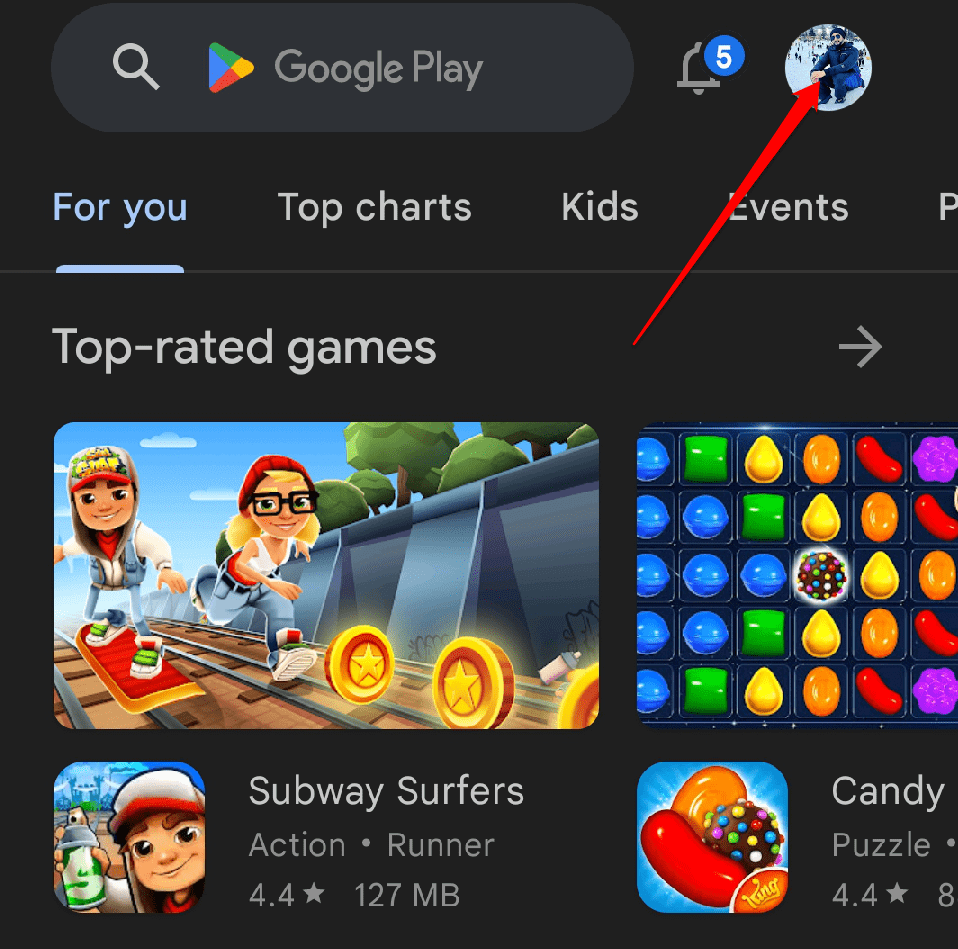
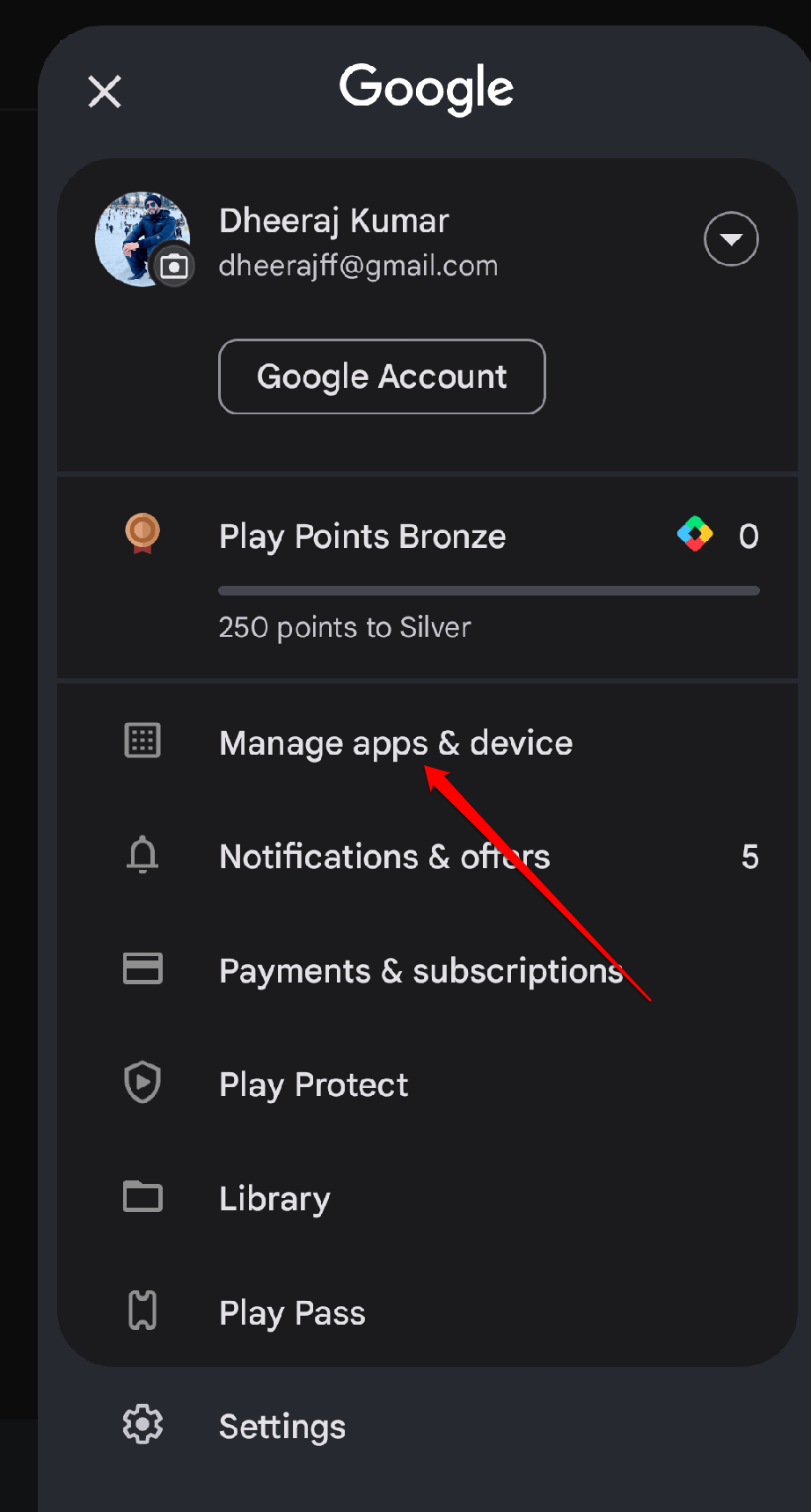
- Agora selecione Gerenciar aplicativos e dispositivos no menu.
- Selecione a opção “ Atualizações disponíveis ”.
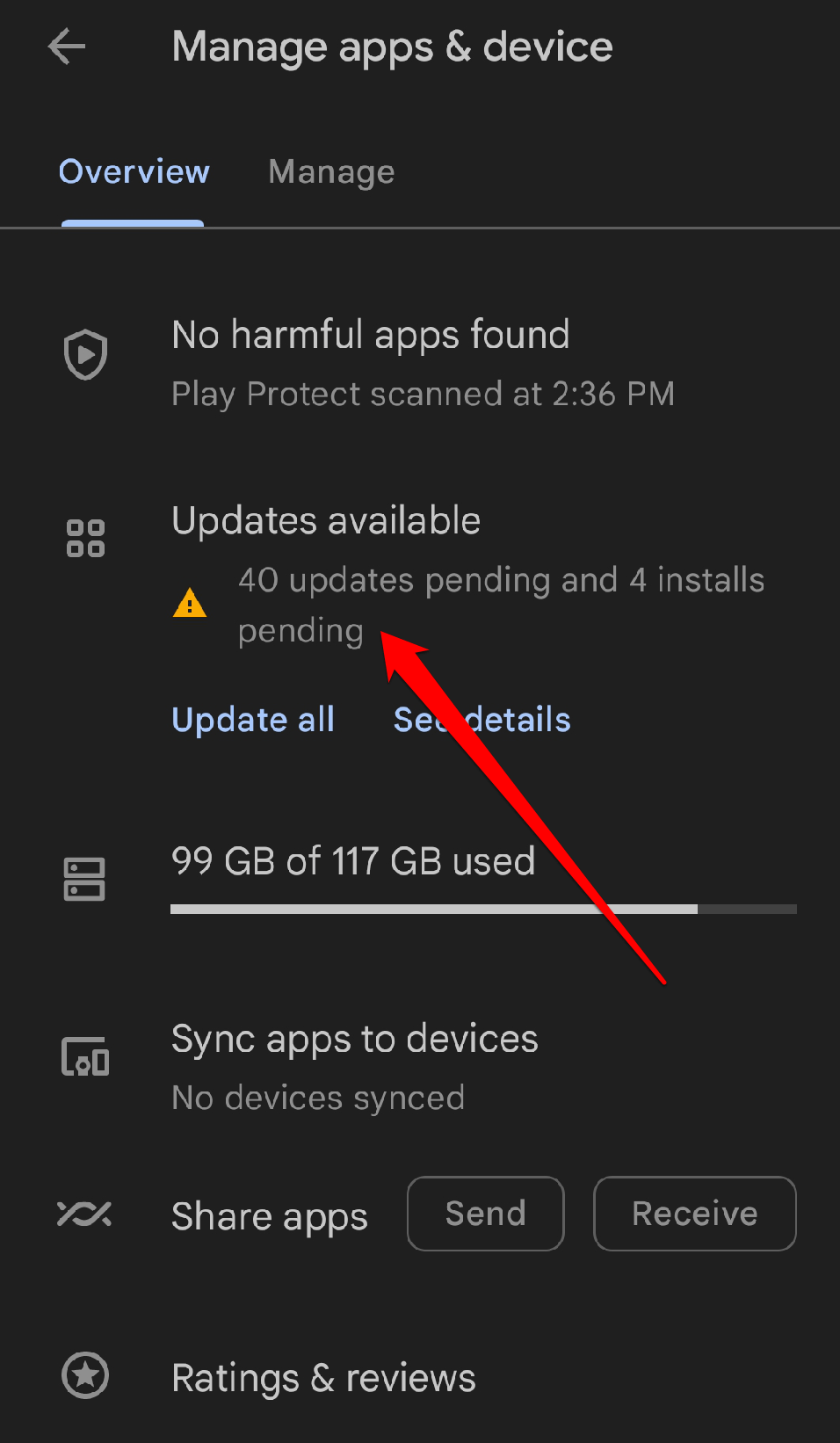
- Confira a lista de atualizações pendentes para o aplicativo WhatsApp.
- Ao lado, toque no botão Atualizar.
Isso ajudará a garantir que você tenha a versão mais recente com todas as correções de bugs e melhorias.
5. Limpar Cache do WhatsApp
Limpar o cache do WhatsApp pode potencialmente corrigir o problema. Quando você limpa o cache, significa que está excluindo dados temporários que o WhatsApp armazena em seu dispositivo. Isso pode ajudar a resolver quaisquer falhas ou bugs que possam estar causando a não exibição dos nomes dos contatos.
Vá para as Configurações do seu dispositivo.
Em seguida, selecione Aplicativos.
Toque na opção de gerenciamento de aplicativos.
Selecione Whatsapp.
Agora, toque em “ Uso de dados ” no menu.
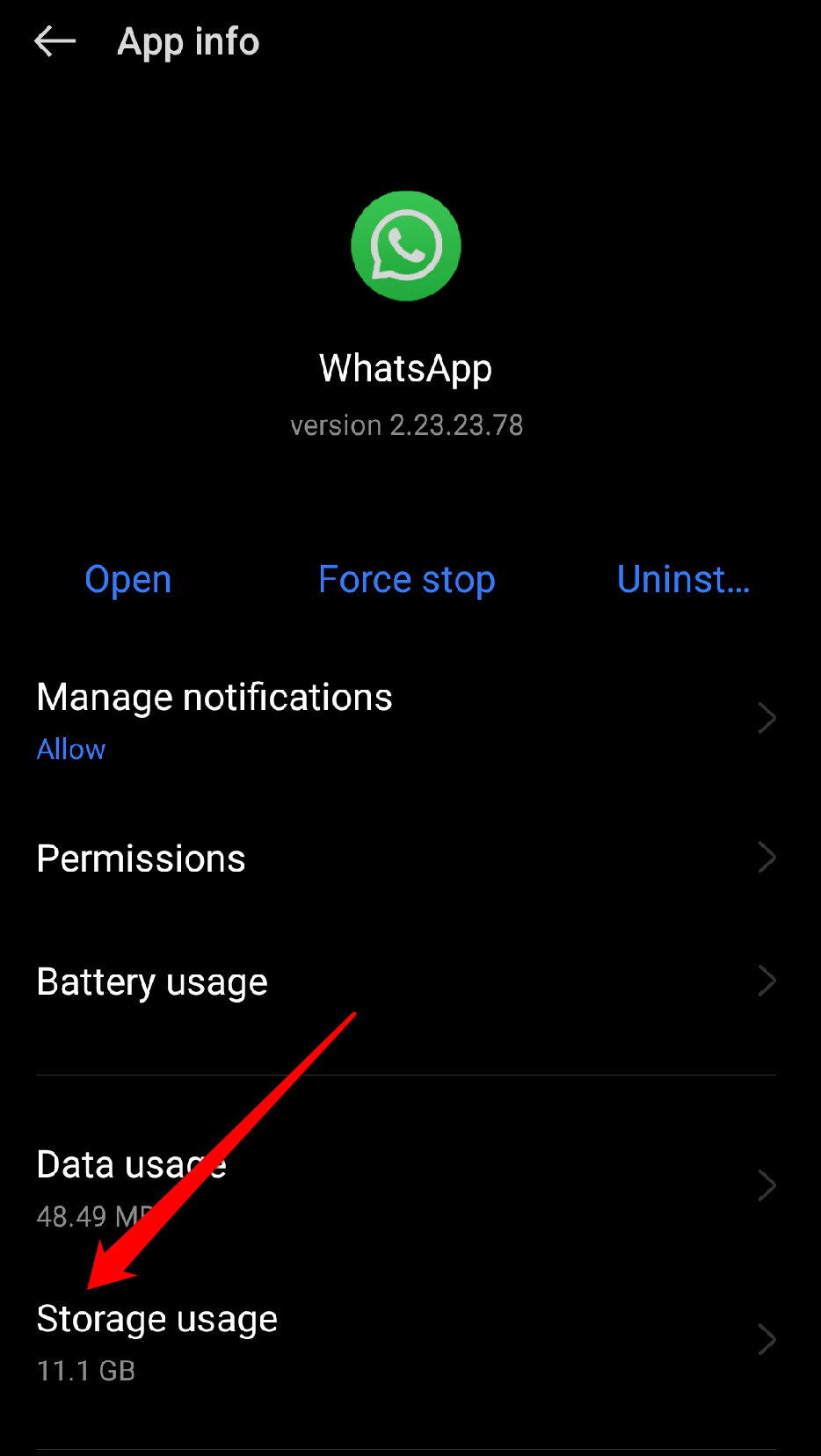
Escolha “Limpar cache.”
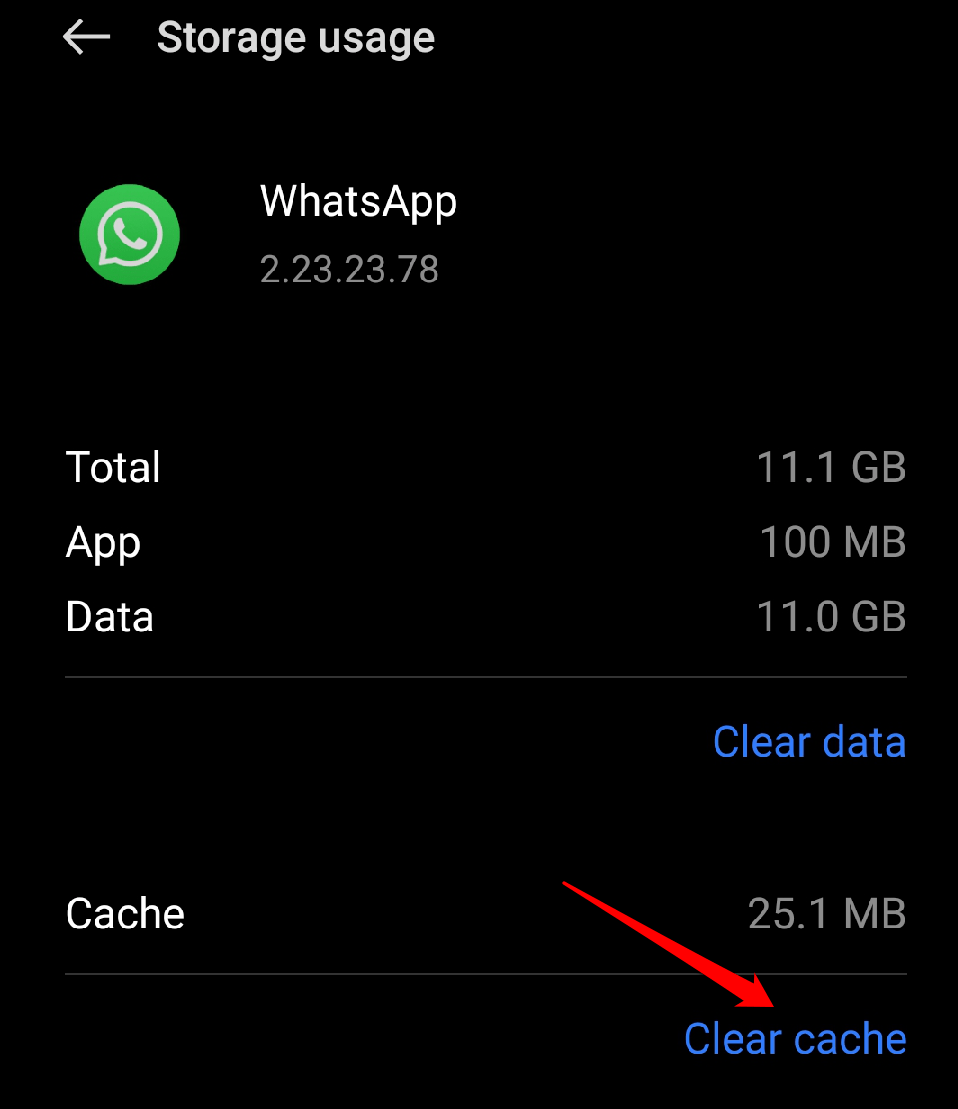
Limpar o cache não excluirá nenhuma de suas mensagens ou contatos. No entanto, pode fazer com que você saia do WhatsApp temporariamente. Mas não se preocupe; você pode facilmente fazer login novamente assim que limpar o cache.
6. Verifique seus Contatos
Verifique se os nomes dos contatos estão salvos corretamente no aplicativo de contatos do seu telefone. Às vezes, o problema pode ser tão simples quanto um contato não estar protegido com um nome adequado ou ter entradas duplicadas. Ao revisar seus contatos, você pode garantir que eles estão salvos corretamente com os nomes apropriados e que nenhuma duplicata está causando confusão. Portanto, dê uma olhada rápida na sua lista de contatos e faça os ajustes necessários.
7. Certifique-se de que o Cartão SIM está Ativo
Às vezes, se o seu cartão SIM não estiver ativo ou inserido de forma inadequada, isso pode causar interrupções na funcionalidade dos seus contatos. Portanto, verifique se o seu cartão SIM está ativo e inserido com segurança em seu dispositivo. Isso pode resolver o problema e trazer de volta os nomes dos contatos para você.
8. Desinstalar e Reinstalar o WhatsApp
Desinstalar e reinstalar o aplicativo pode ser uma ótima solução. Às vezes, o aplicativo encontra um pequeno erro ou um arquivo corrompido, o que pode causar esse problema. Ao desinstalar e reinstalar o WhatsApp, você essencialmente começa com uma nova instalação, o que pode frequentemente corrigir esses tipos de problemas. Lembre-se de fazer backup de suas conversas antes de desinstalar, para não perder mensagens importantes.
Para reinstalar o aplicativo WhatsApp, siga as instruções abaixo:
- Toque e segure o ícone do aplicativo WhatsApp até que um menu apareça.
- No menu, selecione a opção que diz “ Desinstalar.”
- Após desinstalar o WhatsApp, abra a Google Play Store em seu dispositivo.
- Na barra de pesquisa na parte superior da Play Store, digite “WhatsApp” e toque no ícone de pesquisa.
- Selecione o aplicativo e toque em “ Instalar ” para iniciar o processo de instalação.
Uma vez que a instalação esteja completa, configure-o com seu número de telefone e verifique se o problema ainda está presente.
9. Verifique se o WhatsApp está Fora do Ar
Se o WhatsApp estiver passando por uma interrupção de serviço ou queda, isso pode ser a razão pela qual você não está vendo os nomes dos contatos. Infelizmente, não há muito que você possa fazer para corrigir isso sozinho. Você terá que esperar até que o serviço esteja de volta ao normal.
Se você quiser verificar se o WhatsApp está fora do ar, pode visitar sites como Downdetector ou IsItDownRightNow. Esses sites acompanham quando serviços como o WhatsApp estão tendo problemas. Se o WhatsApp estiver fora do ar, você verá relatos de outros usuários que também estão enfrentando o mesmo problema. Assim que o WhatsApp voltar a funcionar, você deve começar a ver os nomes de contatos habituais.
10. Contatar o Suporte do WhatsApp
Se nenhuma das soluções mencionadas acima resolver o problema, entrar em contato com o suporte do WhatsApp é uma ótima ideia. Eles têm uma equipe de especialistas que pode ajudá-lo a melhorar o problema de nomes de contatos não aparecendo. Você pode entrar em contato com eles visitando o site deles ou indo para a seção de suporte nas configurações do aplicativo. Assim que você explicar o problema, eles o guiarão pelas etapas para solucionar e resolvê-lo. Eles estão lá para ajudá-lo, então não hesite em pedir ajuda.
Para contatar o suporte do WhatsApp, você pode seguir estas etapas:
- Abra o WhatsApp e toque no botão Configurações.
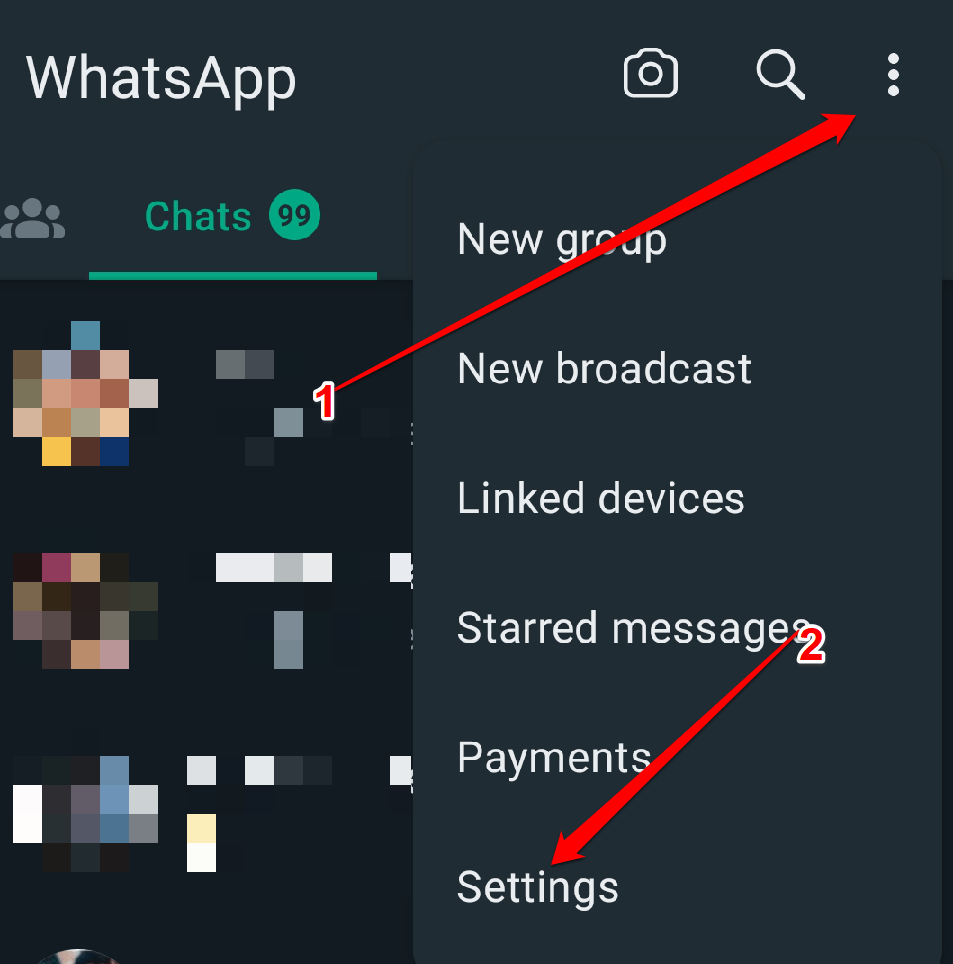
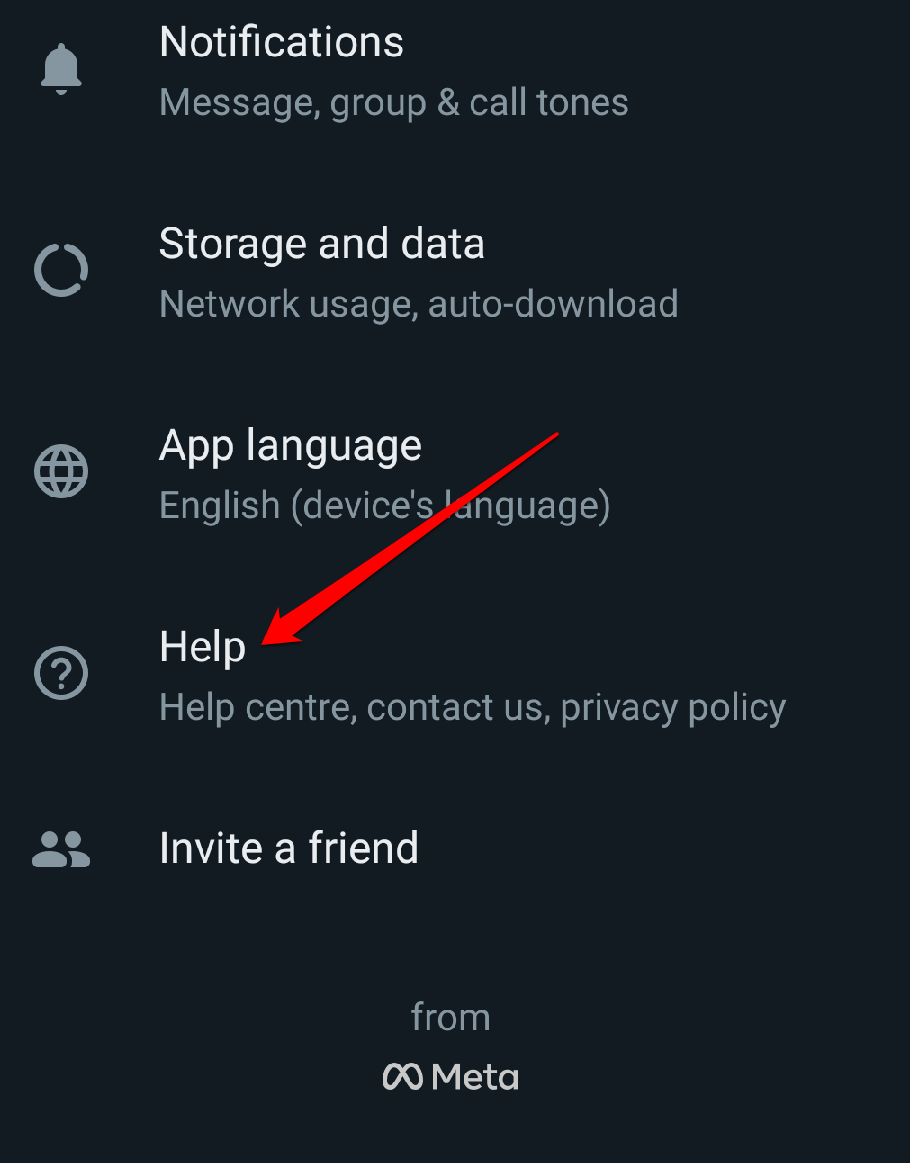
- Toque em Ajuda.
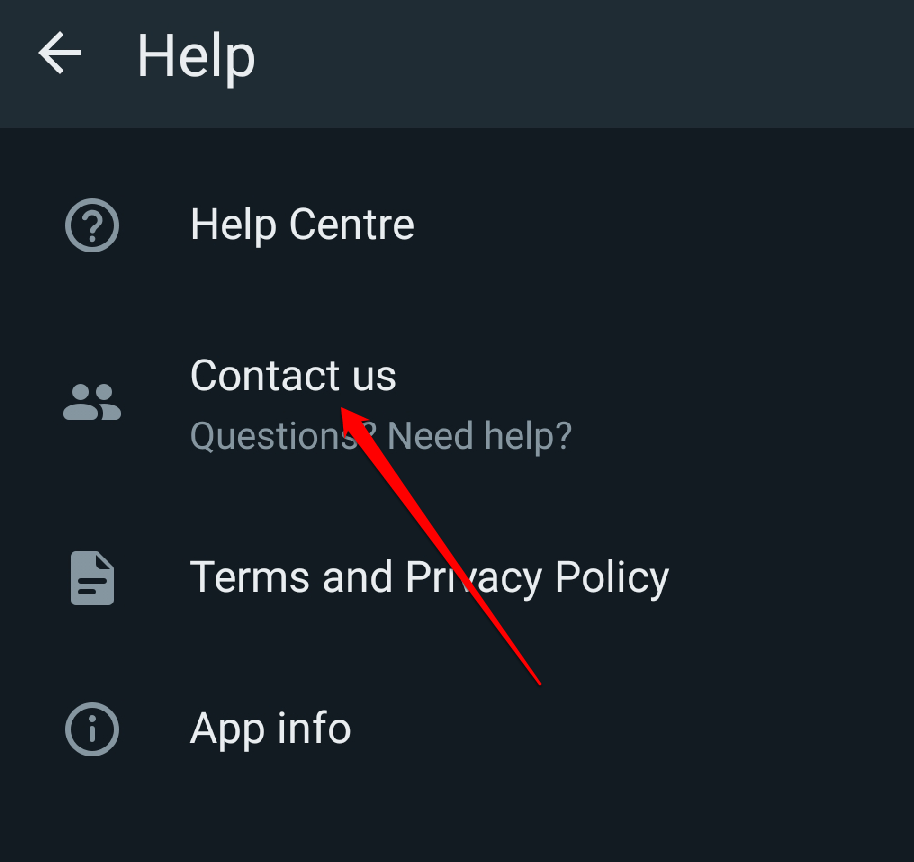
- Toque em Fale Conosco.
- Selecione o problema que você está enfrentando.
- Preencha o formulário e toque em Próximo.
O suporte do WhatsApp geralmente responde à sua consulta dentro de 24 horas.
Se você tiver alguma opinião sobre WhatsApp Não Mostrando Nomes de Contatos? Como Corrigir, sinta-se à vontade para deixar um comentário abaixo. Além disso, inscreva-se em nosso canal do YouTube DigitBin para vídeos tutoriais. Saúde!
Receba novas postagens na sua caixa de entrada
Sem spam. Cancele a assinatura a qualquer momento.