WhatsApp Vídeos · 7 min read · Oct 17, 2025
O Status do WhatsApp Está Arruinando Seus Vídeos em HD — Aqui Está Como Fazer o Upload em Qualidade Total

Participei de um evento e capturei um vídeo no meu OnePlus 10R; o vídeo tinha boa qualidade com áudio claro. Achei que valia a pena compartilhar no WhatsApp como uma história. No entanto, após fazer o upload do vídeo, percebi que a qualidade do vídeo havia diminuído e parecia embaçada. Testei outro vídeo em 4K, pensando que meu vídeo não era bom o suficiente, mas o vídeo em HD também apareceu embaçado após o upload. Então, o que está acontecendo?
Pesquisei em vários fóruns, comunidades do Reddit e até olhei documentos oficiais da meta—se você está procurando postar vídeo em resolução HD no status do WhatsApp sem perder qualidade, então aqui está o que encontrei e como fazer o upload de uma história em HD no WhatsApp.
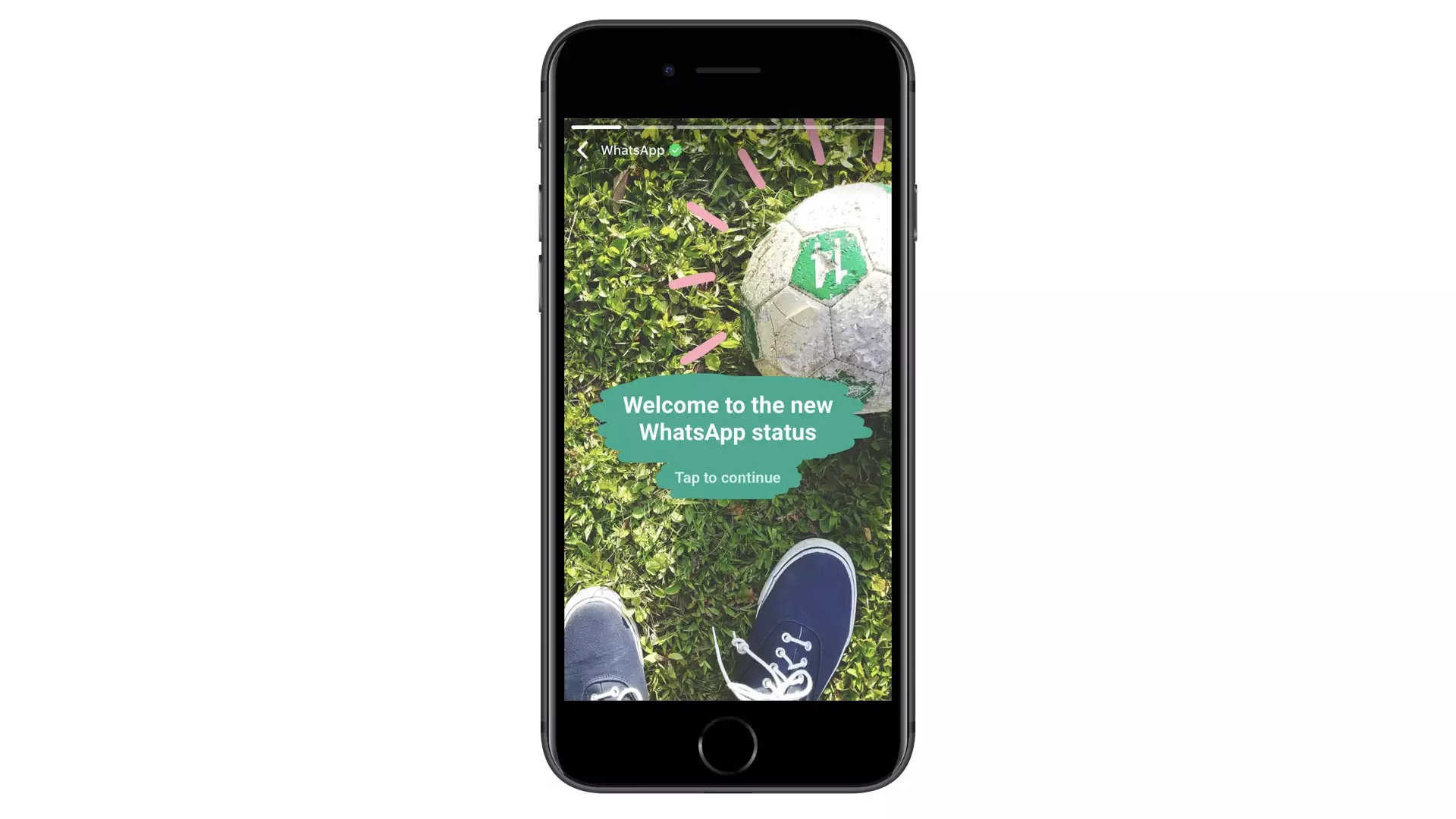
Por Que a Qualidade do Vídeo Diminui Quando Faço o Upload de um Status no WhatsApp?
As histórias do WhatsApp não suportam upload de vídeo em qualidade HD. O WhatsApp comprime o vídeo, adequado para visualização em dispositivos móveis, usando seu algoritmo de compressão agressivo para ajustar vídeos dentro de uma duração e tamanho de arquivo definidos.
Descobri que, em média, o WhatsApp comprime um vídeo 10 vezes. Por exemplo, testei fazer o upload de um vídeo HD de 30 segundos pesando 214 MB. Após a compressão do WhatsApp, o mesmo vídeo de 30 segundos foi reduzido para ~2 MB. Sem dúvida, essa compressão severa degrada gravemente a qualidade do vídeo. Testei essas soluções alternativas para manter minhas histórias do WhatsApp o mais próximo possível da qualidade original, e acredite, essas técnicas funcionarão para você também.
Método 1. Use o Aplicativo PureStatus
O PureStatus pode reduzir o tamanho de vídeo/foto com perda mínima de qualidade para permitir uploads em HD no Status do WhatsApp, garantindo uploads de alta qualidade com compressão mínima. Este é um método simples e fácil que funciona tanto em Android quanto em iPhone. O aplicativo usa serviços da API do WhatsApp para se conectar aos servidores do WhatsApp.
Testei o aplicativo e descobri que ele funciona bem e mantém a qualidade da imagem melhor. Fiz o upload direto do vídeo para a história do WhatsApp sem usar o PureStatus e, novamente, fiz o upload do mesmo vídeo após processá-lo pelo PureStatus. A saída processada acabou sendo mais clara em comparação com o vídeo adicionado diretamente. Aqui estão os passos que segui.
- Baixei o aplicativo no Android (também está disponível no iOS).
- O aplicativo me pediu para conectar o servidor da API do WhatsApp com o aplicativo PureStatus.
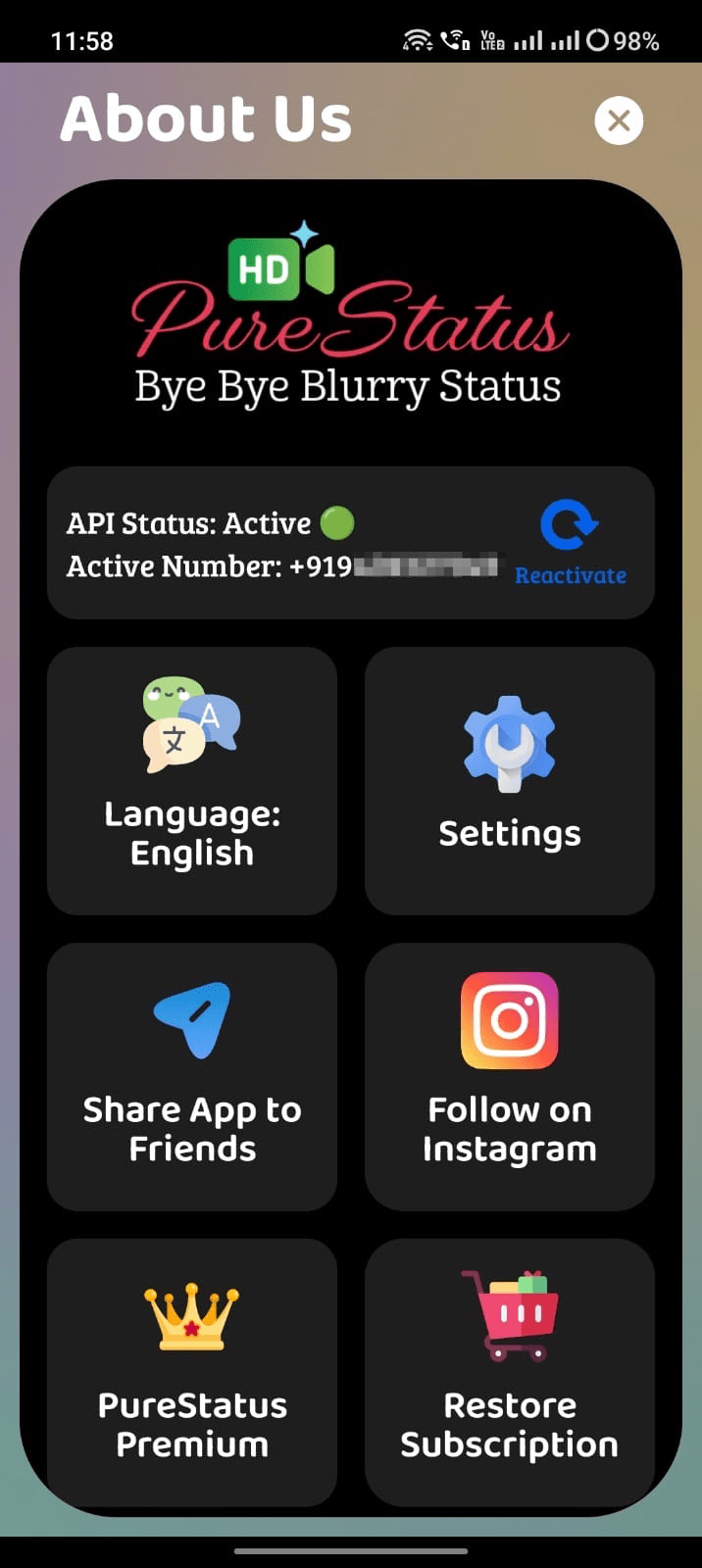
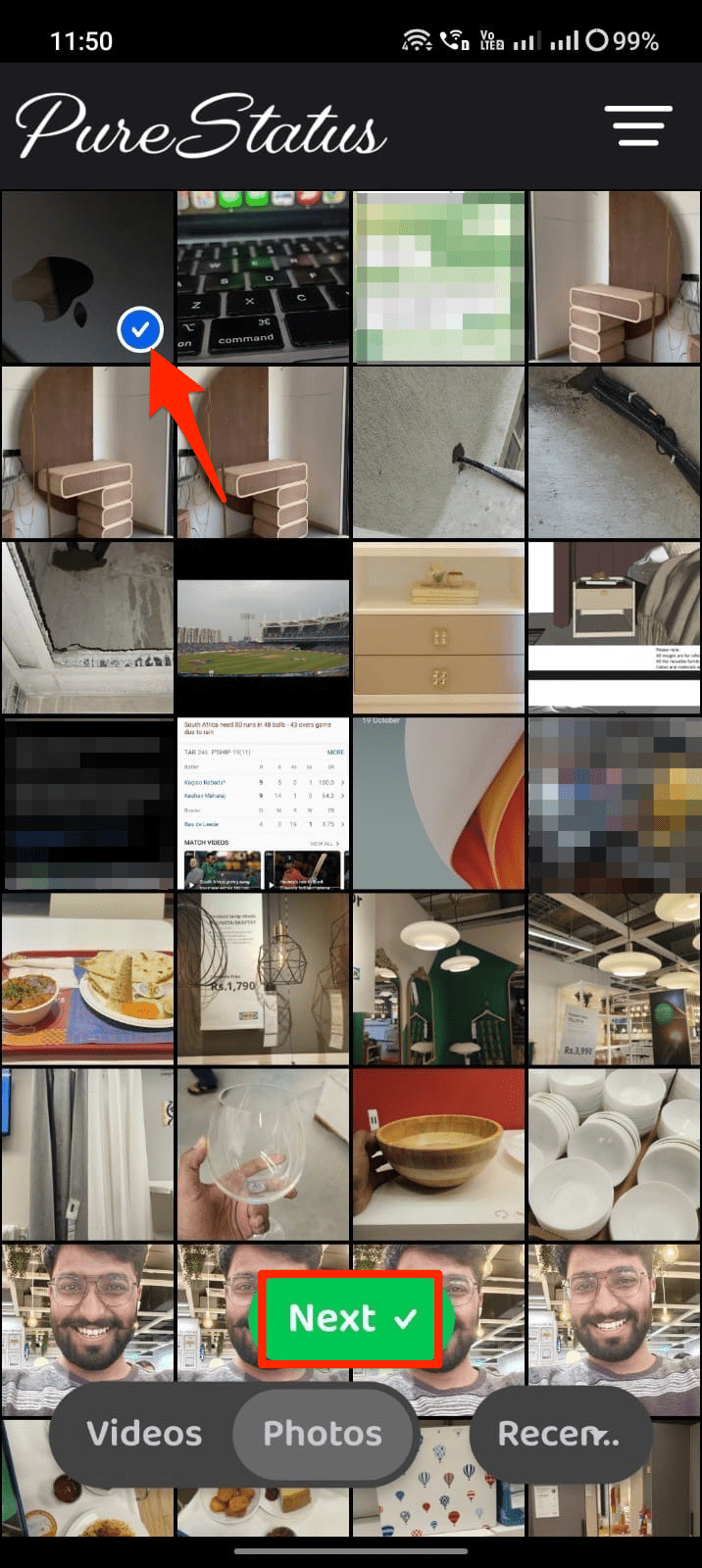
- Agora, ao conceder acesso à mídia ao aplicativo e abri-lo, vejo uma lista de arquivos de mídia. Selecionei o vídeo e cliquei em Próximo.
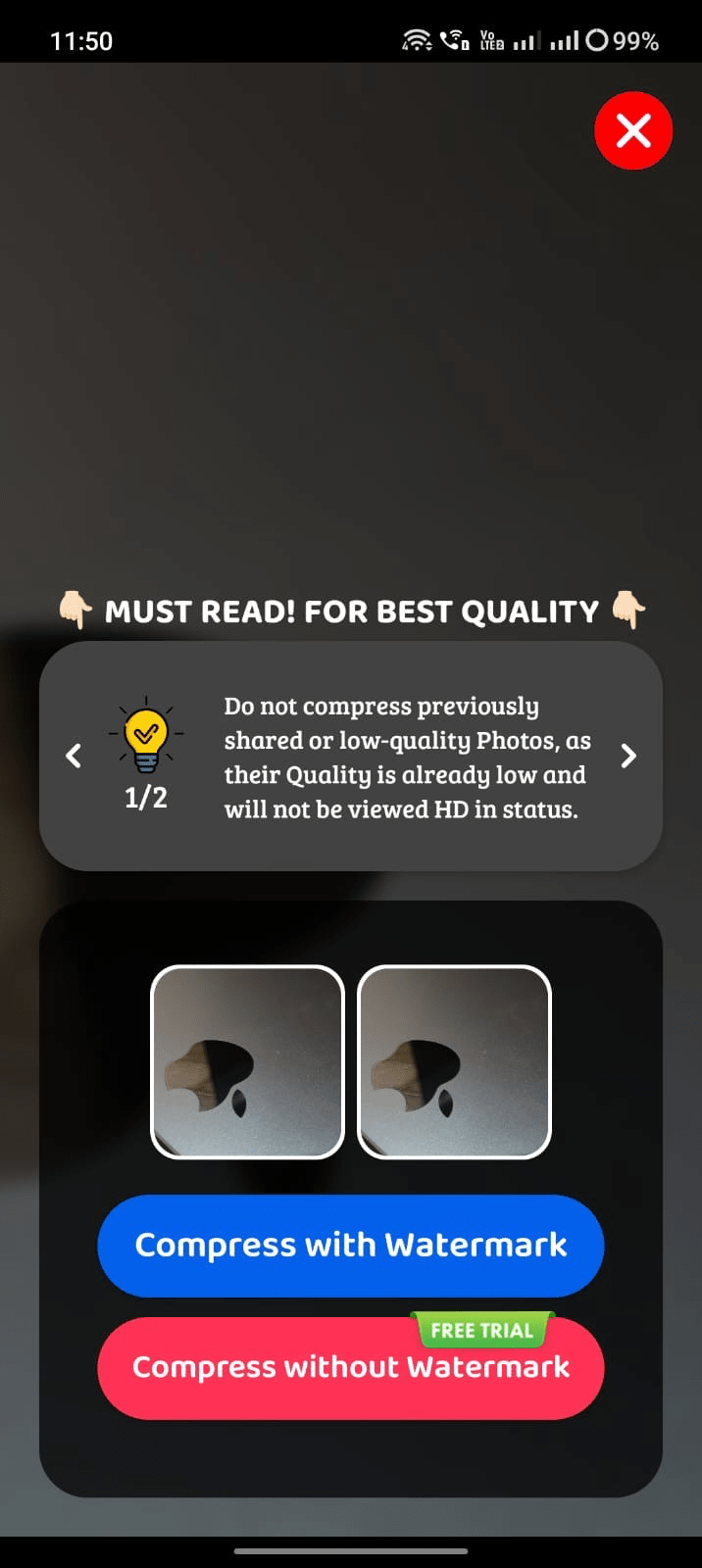
- Optei pela compressão gratuita que tem uma marca d’água. Você pode selecionar uma compressão paga, sem marca d’água, mas é paga.
- Uma vez que o vídeo é processado, consegui fazer o upload diretamente como uma história do WhatsApp ou compartilhá-lo com meus contatos. Abaixo está a imagem carregada no WhatsApp com e sem o PureStatus.
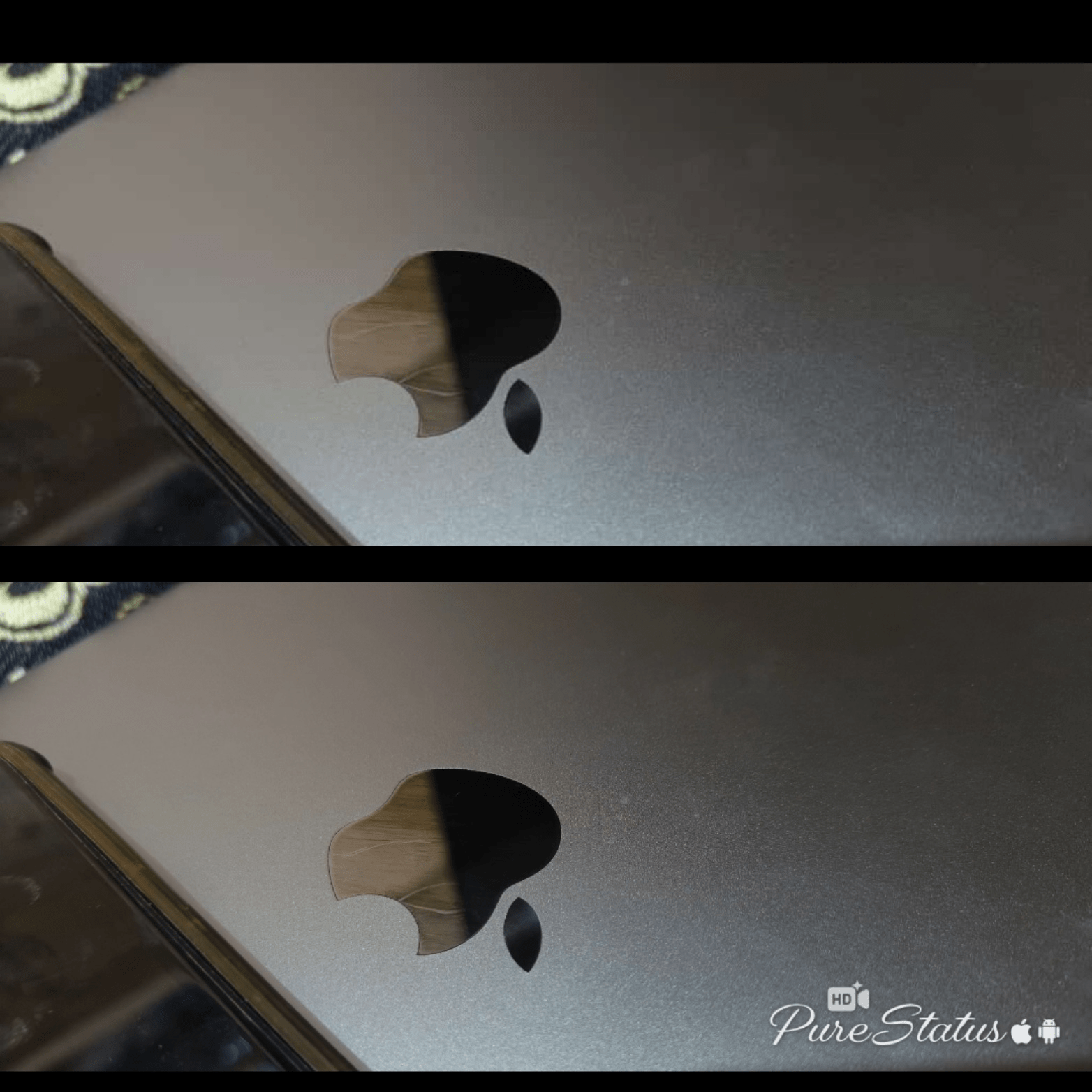
Você pode ver a diferença na qualidade. Para obter os melhores resultados com o PureStatus, não edite ou corte o vídeo após a compressão; caso contrário, a qualidade será perdida.
Método 2. Comprimir o Vídeo Manualmente
Testei alguns vídeos e percebi que o WhatsApp pode fazer upload de vídeos que estão abaixo de 10MB sem cortar a qualidade. Portanto, se o seu vídeo tiver um tamanho pequeno, então fazer o upload para o status do WhatsApp não afetará muito a qualidade.
Se você fizer o upload direto de um vídeo em qualidade HD para o status do WhatsApp, os servidores do WhatsApp podem comprimi-lo a um nível mais alto, degradando ainda mais o vídeo além do limite de 10 MB. Nesse caso, podemos usar um aplicativo de compressor de vídeo de terceiros para comprimir o vídeo; dessa forma, você pode manter a boa qualidade do vídeo e reduzir o tamanho do arquivo compatível com o WhatsApp e fazer o upload como um status. Aqui está como podemos fazer isso;
Comprimir o vídeo manualmente ajudará você a reter os detalhes do vídeo que podem ser perdidos devido à própria compressão do WhatsApp.
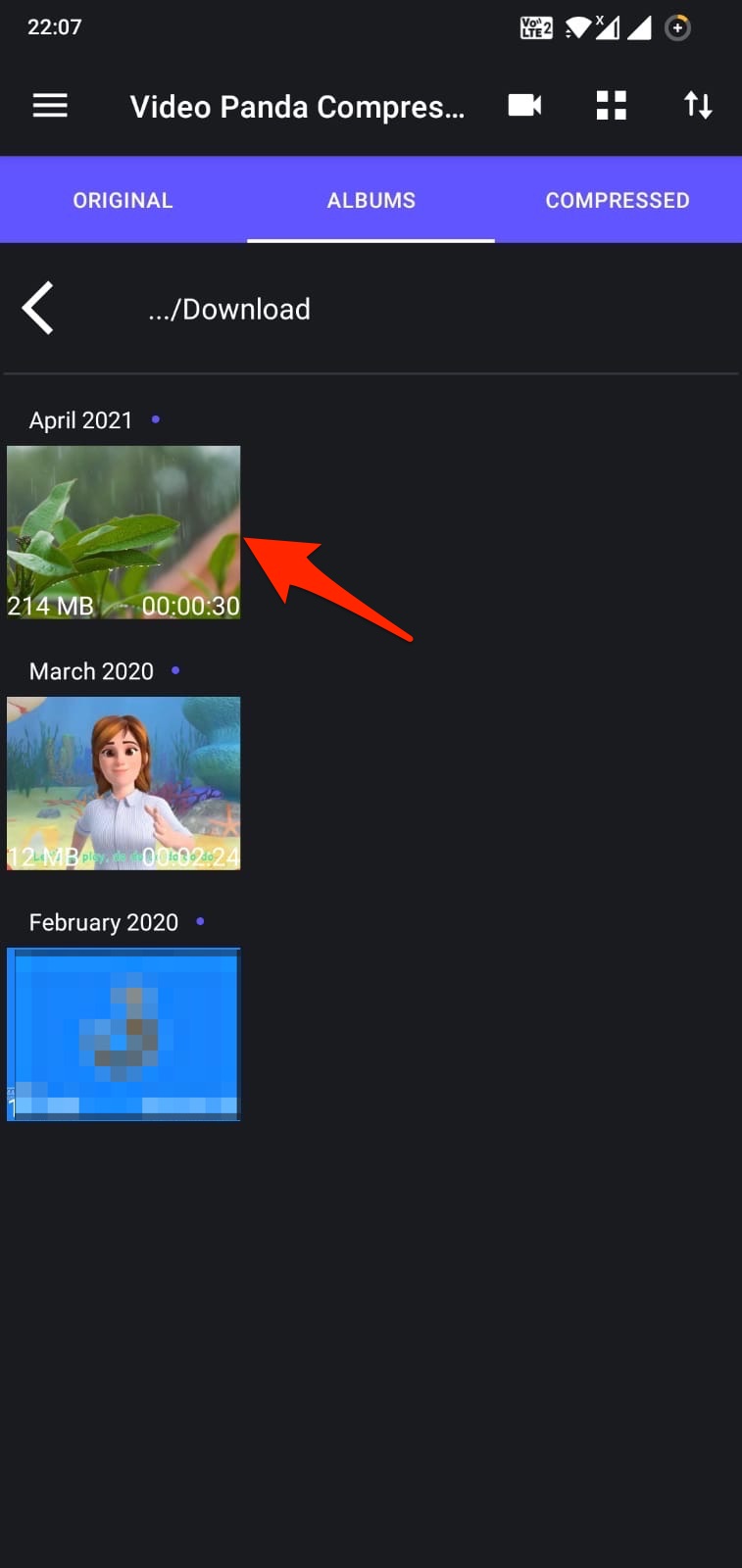
Passo 1. Vá para a Google Play Store ou App Store e pesquise por “ Aplicativos de Compressor de Vídeo ”. Eu usei “Video Compress Panda,” que tem mais de 5 milhões de instalações, mas você pode conferir outros, assumindo que você está ok com os anúncios fúteis. [ iOS / Android ]
Passo 2. Abra o aplicativo e selecione o vídeo que você deseja comprimir.
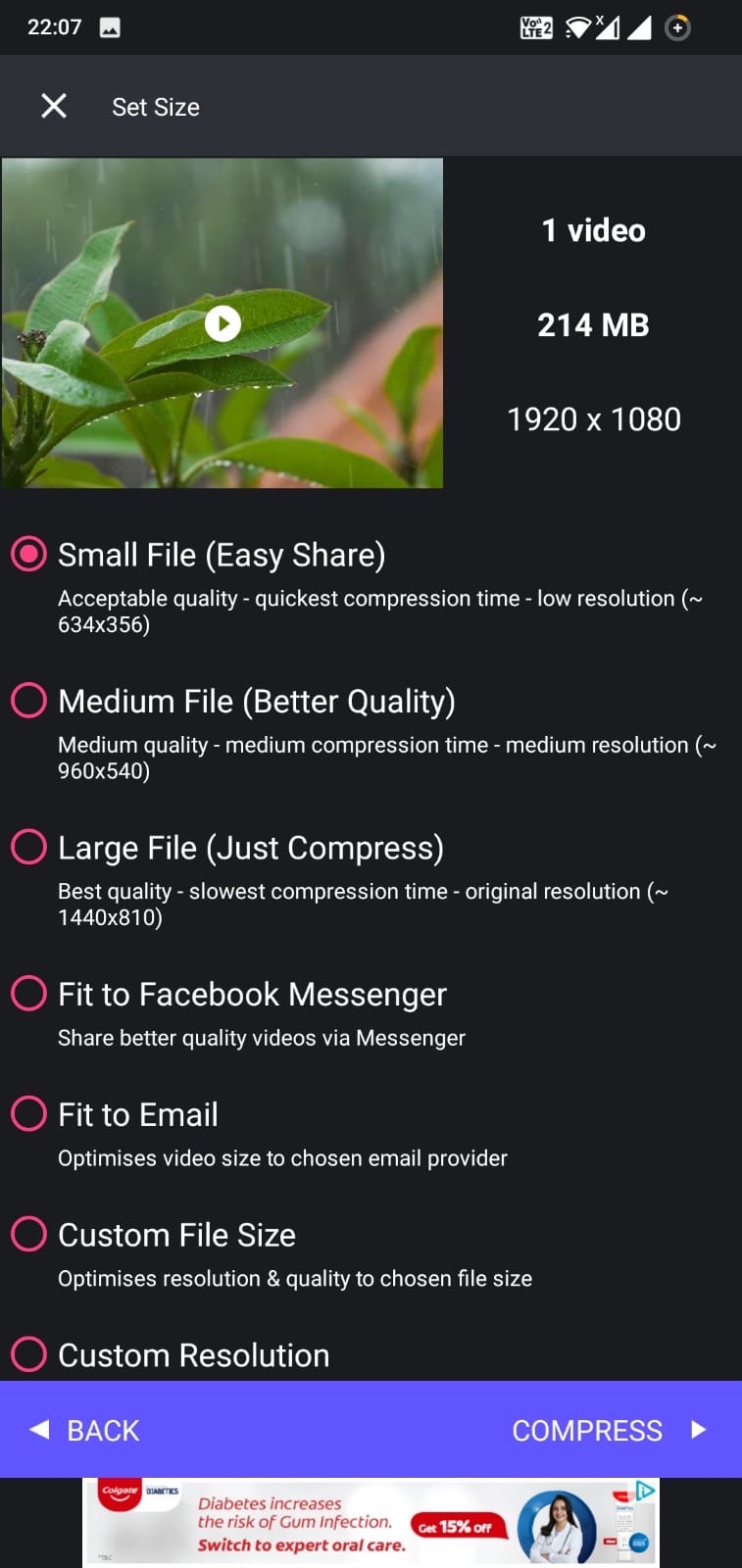
Passo 3. O Panda oferece várias opções de resolução. Eu selecionei “ Arquivo Médio (Melhor Qualidade),” mas você pode conferir “Resolução Personalizada,” “1280×720,” e outras.
Você pode verificar o arquivo de vídeo para várias resoluções para que você obtenha boa qualidade com um tamanho ótimo, a fim de evitar que o WhatsApp corte ainda mais a qualidade do vídeo.
Você também pode tentar outros aplicativos da loja de aplicativos móvel para verificar várias opções disponíveis para comprimir o vídeo sem comprometer a qualidade.
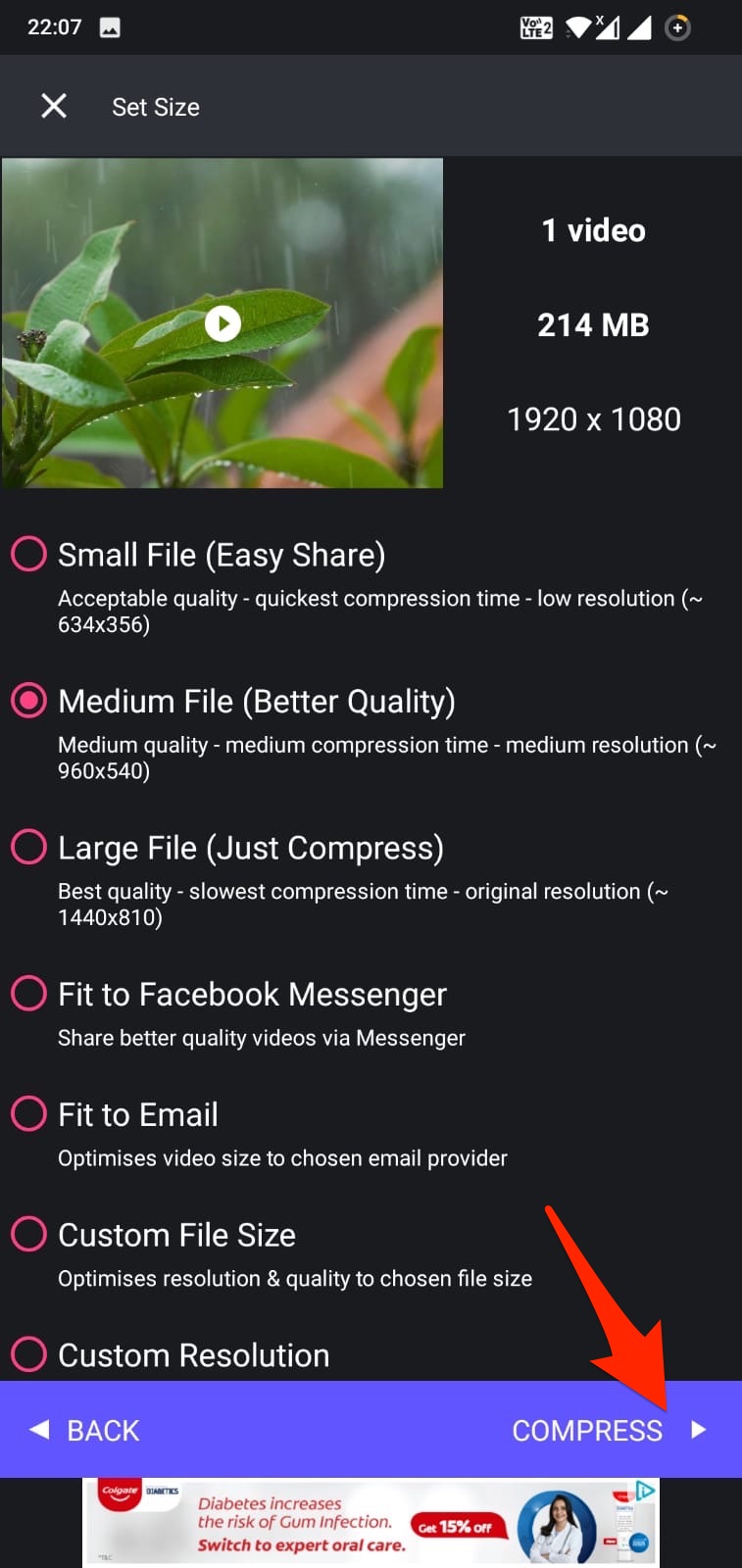
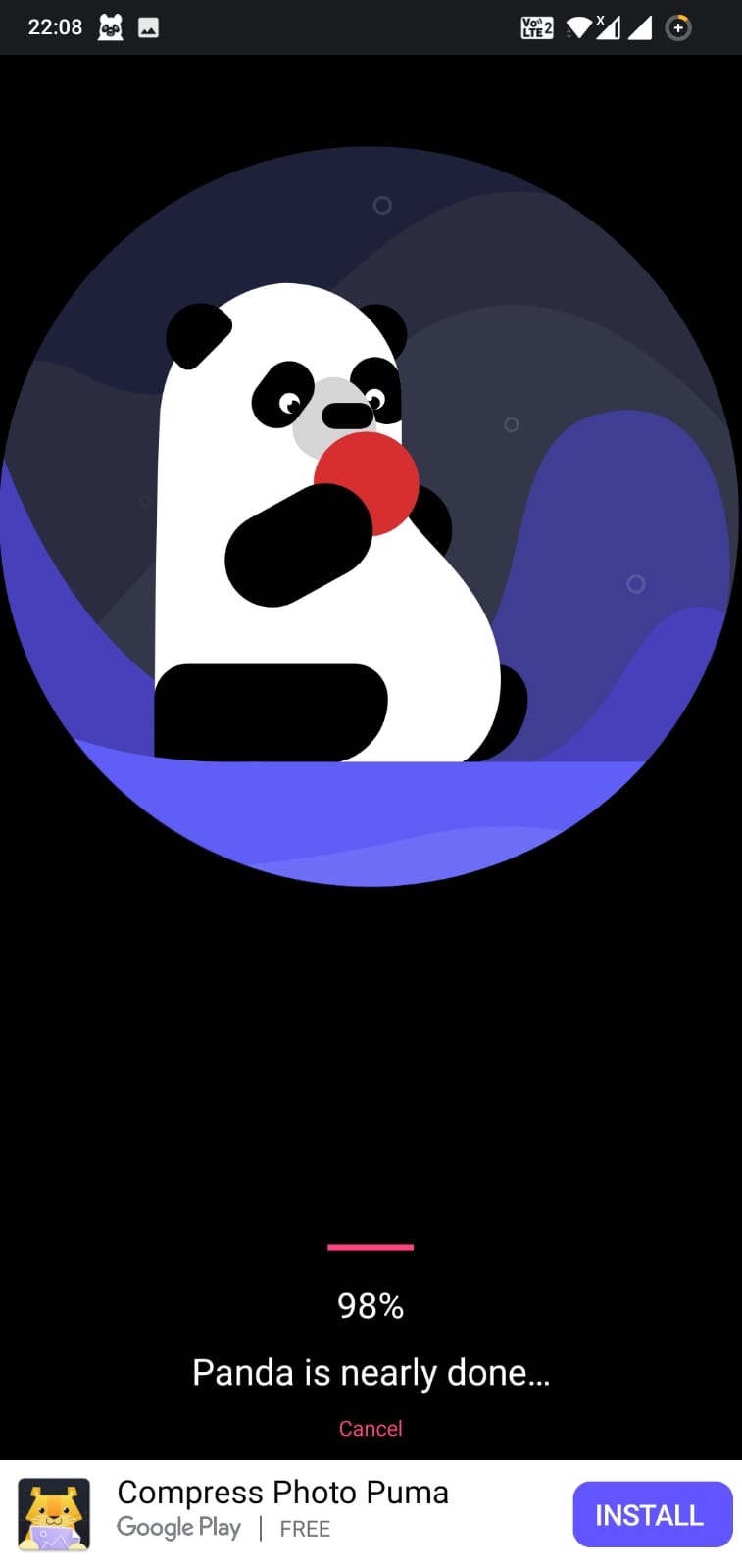
Passo 4. Pressione o botão “Comprimir”, e o processamento começará.
Passo 5. O processo levará alguns segundos.
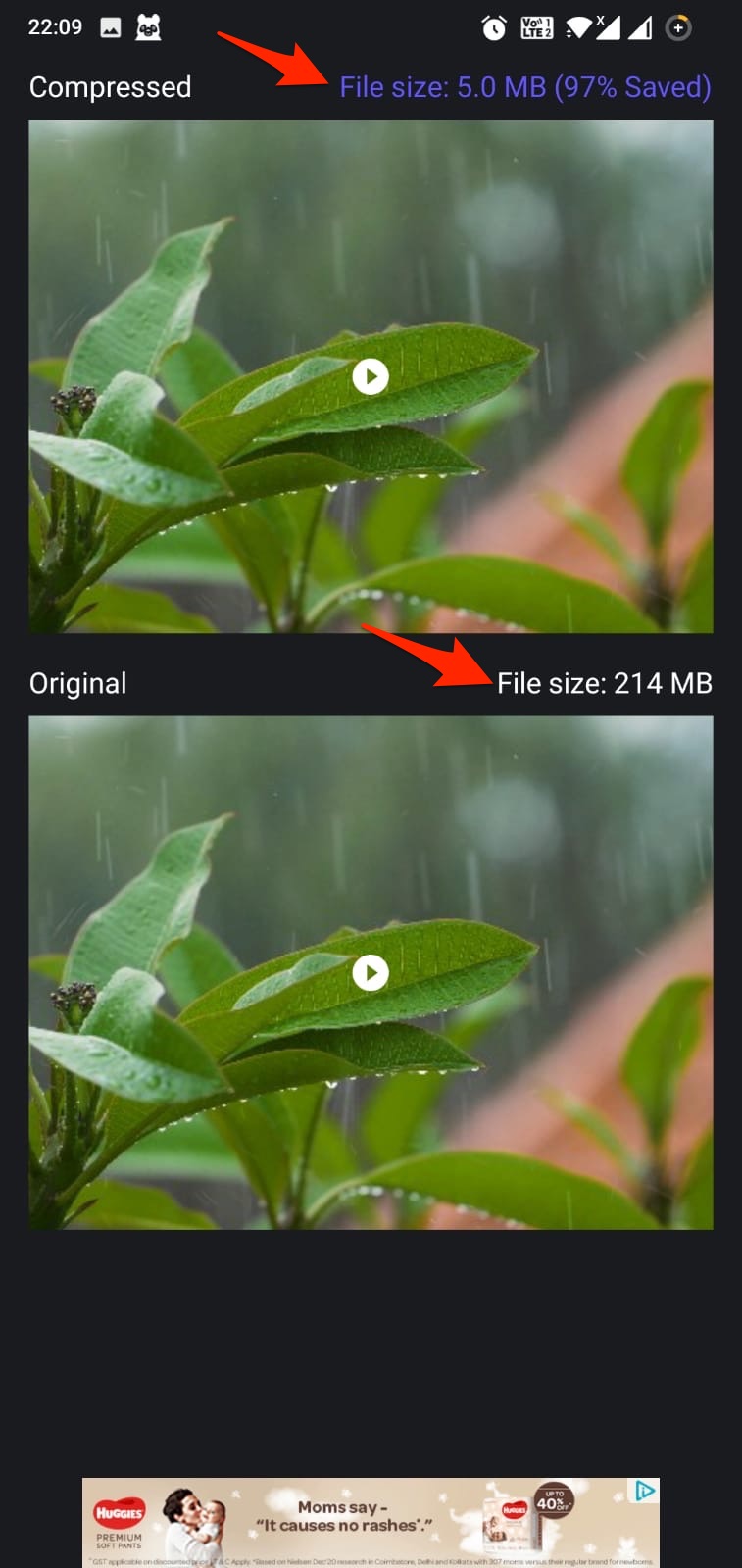
Passo 6. Uma vez concluído! Eu obtive uma comparação do vídeo original e do vídeo comprimido, bem como uma nota sobre o espaço total economizado.
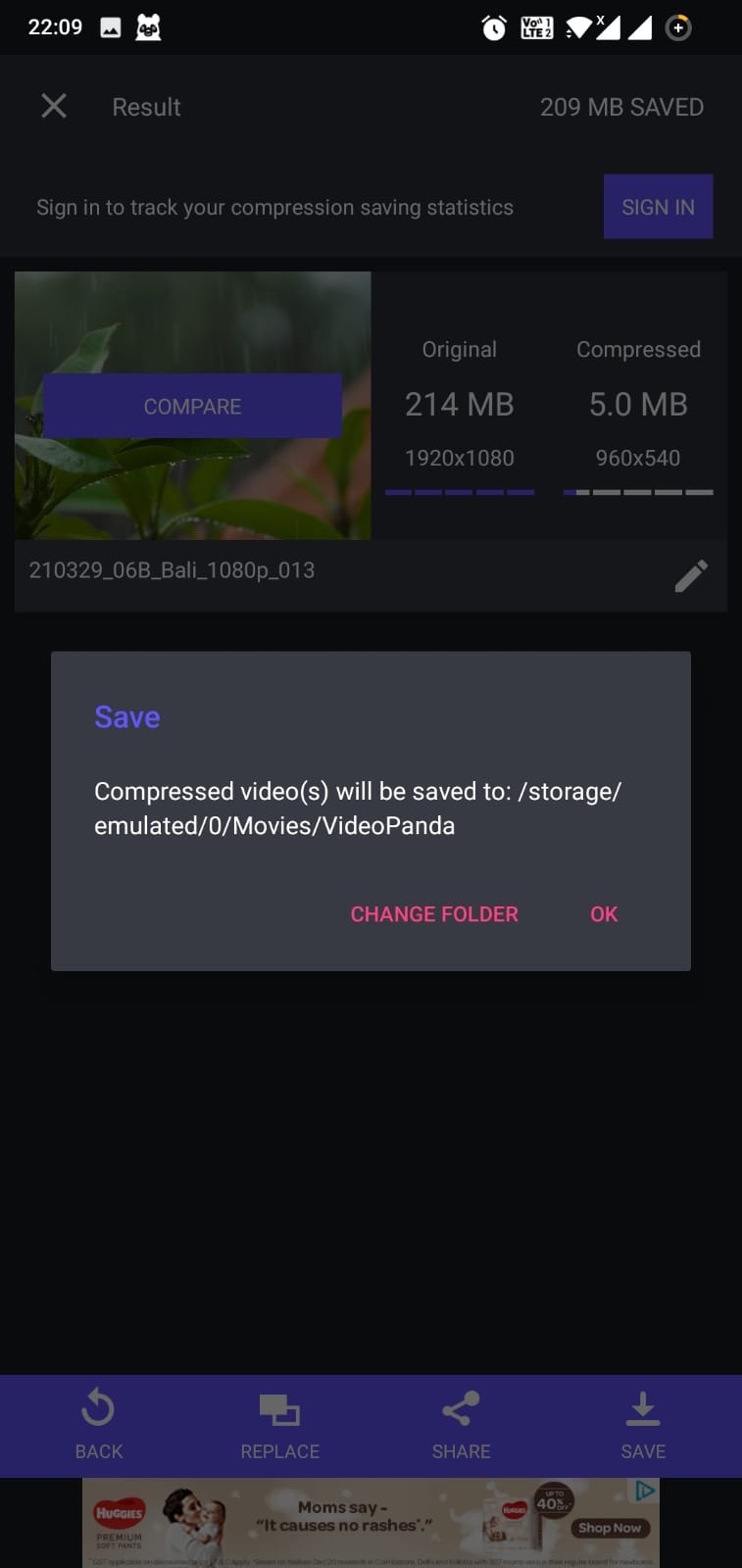
Passo 7. Clique no botão “Salvar” para salvar o vídeo comprimido.
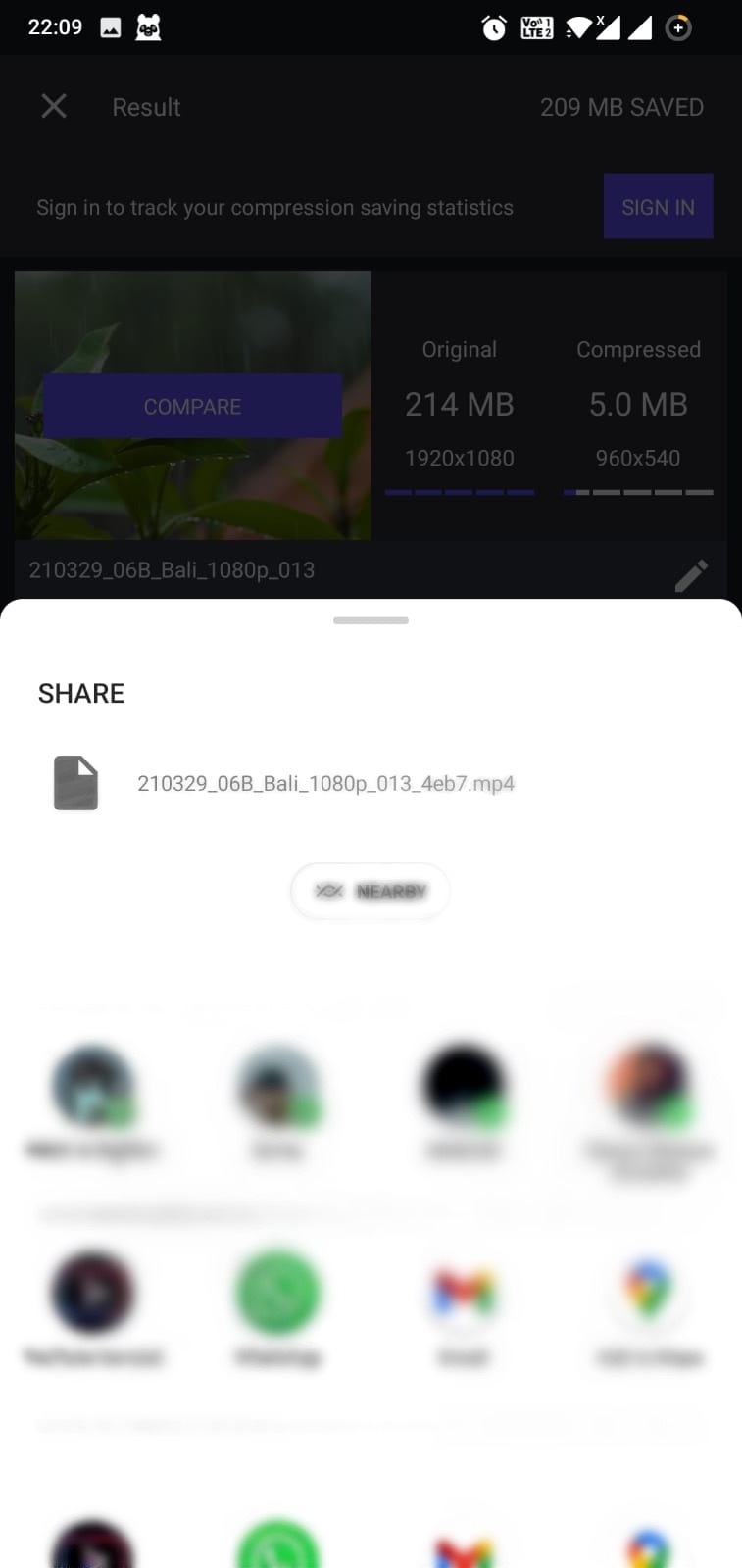
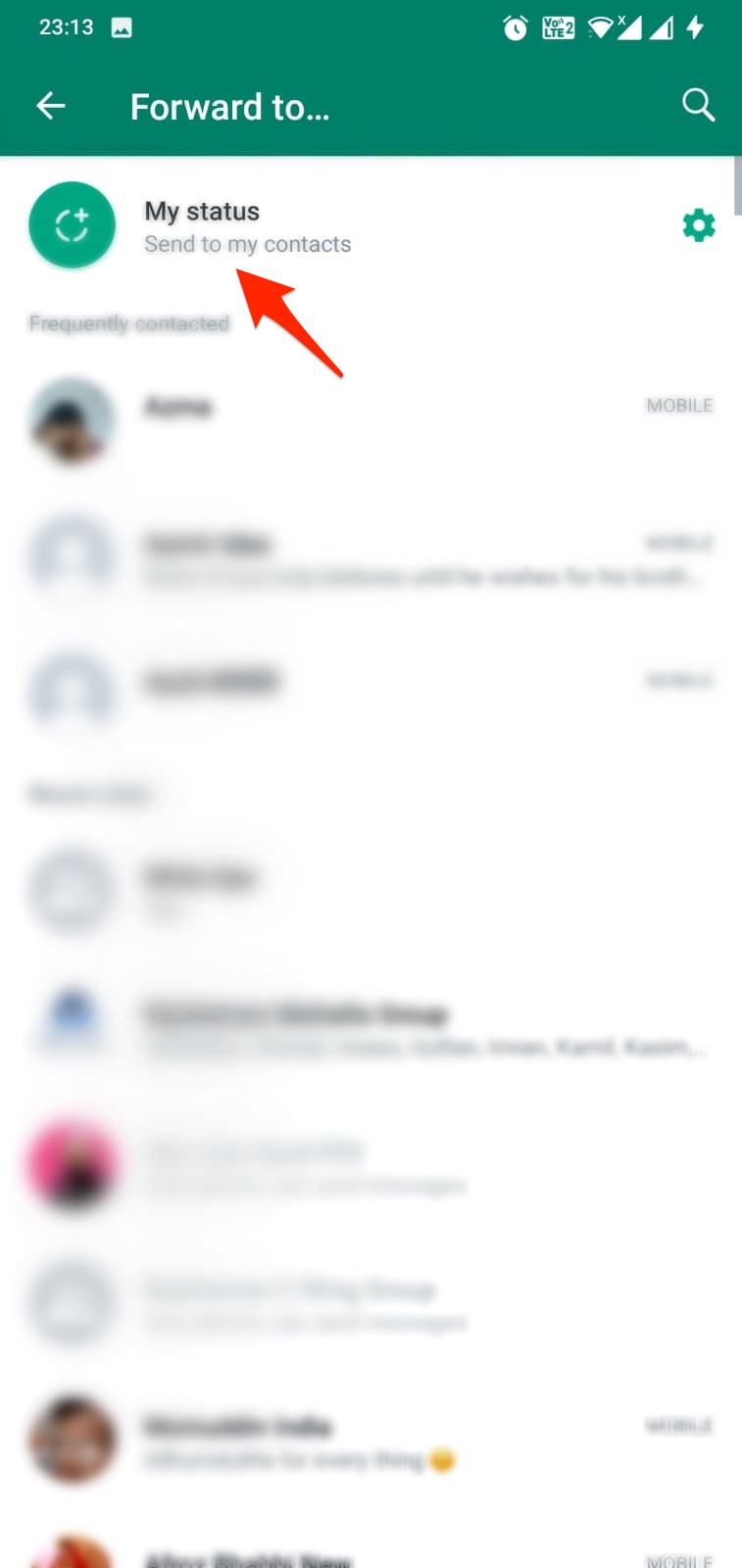
Passo 8. Eu também obtive a opção de fazer o upload do vídeo comprimido diretamente no Status do WhatsApp selecionando o botão “Compartilhar” >> selecionando “WhatsApp,” >> Tocando em “Meu Status,” e o status é carregado.
Se comprimir manualmente o vídeo e fazer o upload para o Status mantém a boa qualidade do vídeo em comparação a postar diretamente o vídeo original como um status, então comprimir o vídeo pode ser útil.
Aplicativos Alternativos Para Comprimir Vídeos
Estes são alguns dos aplicativos que você pode usar para comprimir vídeos em seu smartphone.
- Video Compress ( Android)
- Compress Video ( Android)
- Video Compressor by Sunshine ( Android)
- Video Dieter 2 ( Android)
- Compress Video and Resize Video ( iOS)
- Video Compress – Shrink Video ( iOS)
Método 3. Enviar & Fazer Upload
Essa solução alternativa é algo que os usuários inventaram, mas eu não a achei muito eficaz. Para isso, envie o vídeo para alguém no WhatsApp com a qualidade definida como HD e depois compartilhe o arquivo na história. Aqui está o que você pode fazer.
Passo 1. Vá para qualquer contato no WhatsApp para enviar um vídeo. Você pode criar um grupo pseudo-WhatsApp, adicionar vários membros e removê-los para que você tenha um chat gratuito para contornar.
Passo 2. Use a opção “Anexo” e selecione “Fotos & Vídeos.”
Passo 3. Selecione o vídeo que você originalmente queria fazer o upload no status e pressione “Enviar”.
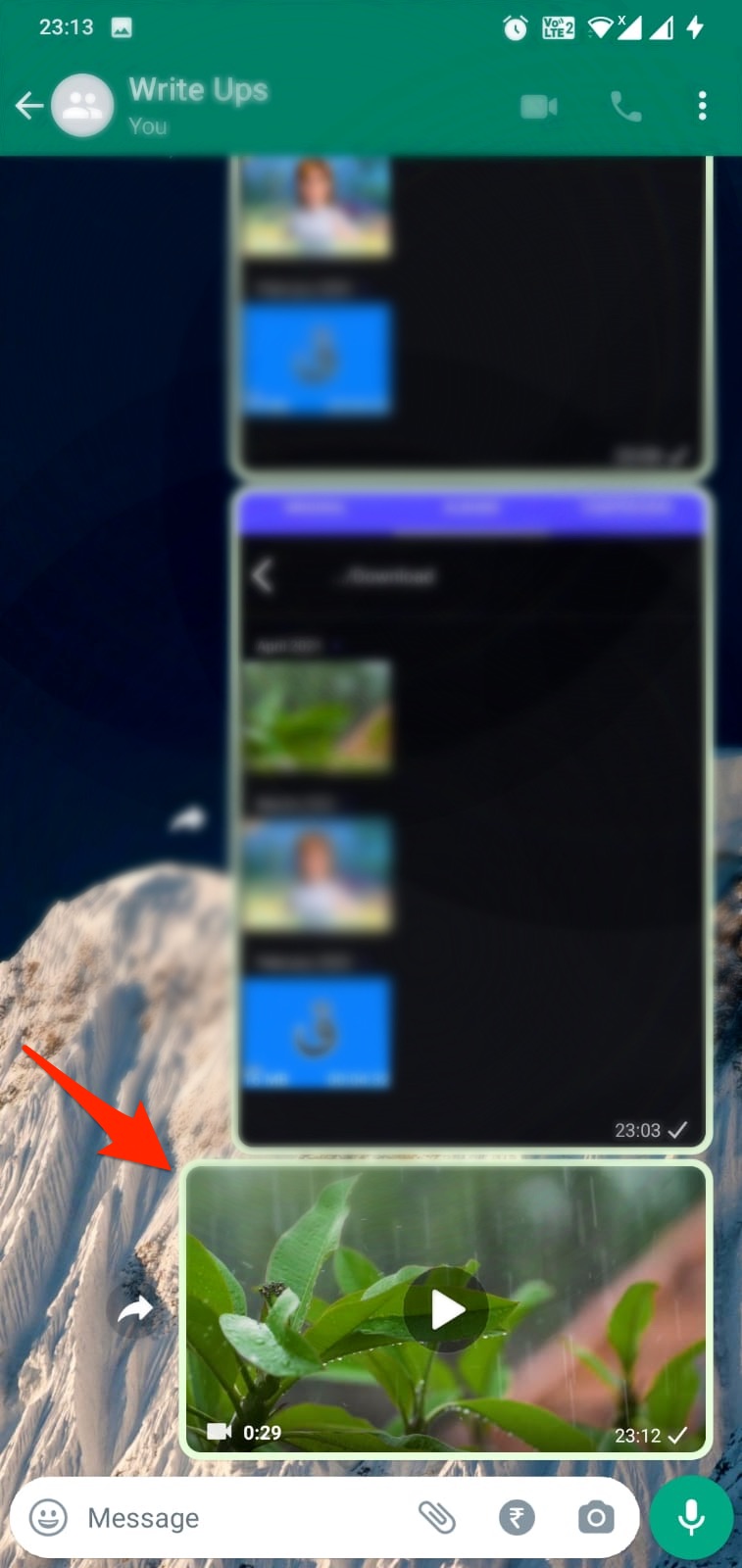
Passo 4. Abra o vídeo que você enviou e pressione o botão “Compartilhar.”
Passo 5. Selecione “Meu Status.”
Coisas a Considerar
O WhatsApp tem um limite máximo de tamanho de arquivo de vídeo de 16 MB, embora eu tente manter o tamanho do arquivo comprimido em cerca de 10MB. Isso garante que o vídeo que você faz o upload para o status permaneça de alta qualidade. Além disso, o WhatsApp suporta MP4, 3GP, FLV, MOV, MKV, AVI, MPEG4 e H. 2.4 vídeo e codecs de áudio AC3 e AAC.
Conclusão
Em conclusão, ao fazer upload de vídeos para o Status do WhatsApp, a compressão significativa pode reduzir a qualidade do vídeo. Usar ferramentas como o aplicativo PureStatus ou comprimir vídeos manualmente pode ajudar a manter uma qualidade mais alta. Esses métodos mantêm suas histórias claras, superando os limites de compressão do WhatsApp. Experimentar diferentes aplicativos pode ajudá-lo a encontrar a melhor maneira de compartilhar seus momentos memoráveis com clareza.
Se você tiver alguma opinião sobre O Status do WhatsApp Está Arruinando Seus Vídeos em HD — Aqui Está Como Fazer o Upload em Qualidade Total, sinta-se à vontade para deixar um comentário abaixo. Além disso, inscreva-se em nosso canal do YouTube DigitBin para tutoriais em vídeo. Saúde!
Receba novas postagens na sua caixa de entrada
Sem spam. Cancele a assinatura a qualquer momento.