iPhone · 4 min read · Mar 01, 2026
Por que o Always On Display não está funcionando no meu iPhone 14 Pro?
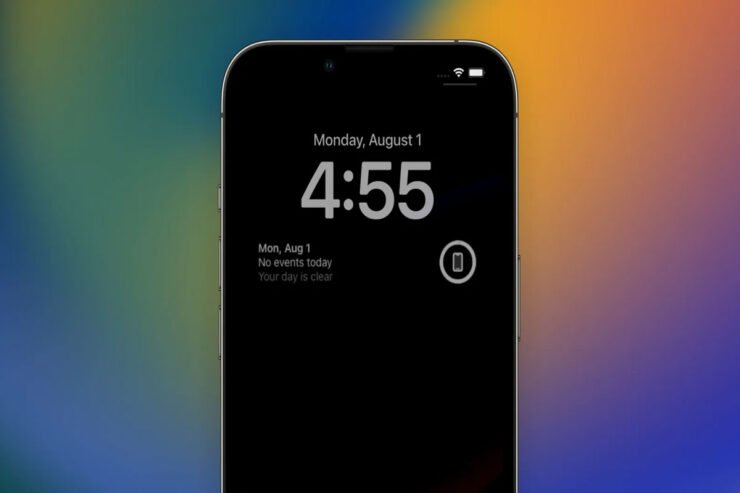
Uma das características marcantes dos iPhones de 2022 da Apple é o always-on display, que mantém o relógio, papel de parede e widgets de status visíveis enquanto o dispositivo está em modo de espera. A Apple demorou muito para adotar displays sempre ativos, considerando que os smartphones Android os oferecem há anos.
Recentemente, muitos usuários começaram a relatar que a tela always-on não está funcionando em seus dispositivos iOS. Essa é a razão pela qual estamos aqui com este guia. Portanto, vamos conferir as soluções mencionadas adiante neste artigo para resolver os problemas do always-on display no 14 Pro.
O que é Always On Display no iPhone 14 Pro/Max?
Always On Display ou AOD na Apple é um recurso disponível nos novos smartphones da série iPhone 14. Quando a tela do seu iPhone está desligada, você pode visualizar a hora, data, notificações, chamadas perdidas e mais com o recurso AOD. Agora é ainda mais fácil usar o AOD no iOS, pois o recurso está disponível nos novos dispositivos iPhone da Apple.
Por que o Always On Display não está funcionando?
Independentemente do hardware ou software, o always-on display do iPhone 14 Pro pode não funcionar corretamente. De acordo com vários usuários, o problema está relacionado a um bug de software. Portanto, vamos nos concentrar mais em encontrar algumas soluções úteis para o problema.
Além disso, o iPhone desliga automaticamente o AOD em várias situações para reduzir o consumo de energia. Para prolongar a vida útil da bateria ou evitar qualquer drenagem da bateria, seu iPhone aprende com a maneira como você o usa e desliga a tela de bloqueio. Mas, caso você esteja enfrentando o problema do always-on display não funcionando, certifique-se de realizar as correções mencionadas abaixo.
Principais maneiras de corrigir o problema do Always On Display não funcionando no iPhone 14
Não há muitas correções disponíveis que você possa usar para resolver esse problema. Mas, ainda assim, aqui tentamos o nosso melhor para resolver se o always-on display não está funcionando no iPhone 14 Pro. Portanto, vamos começar com o guia:
Correção 1: Reinicie seu dispositivo forçadamente
Você deve sempre tentar um reset forçado como uma opção de solução de problemas quando estiver tendo problemas com seu telefone. Em alguns casos, isso pode até resolver problemas complexos. Portanto, vale a pena tentar também.
- Quando você quiser começar, pressione e segure o botão de aumentar o volume por alguns segundos e depois solte rapidamente.
- Depois de pressionar e soltar o botão de diminuir o volume, pressione e segure-o por um segundo.
- Ao pressionar e segurar o botão de energia por alguns segundos, o logotipo da Apple aparecerá na tela.
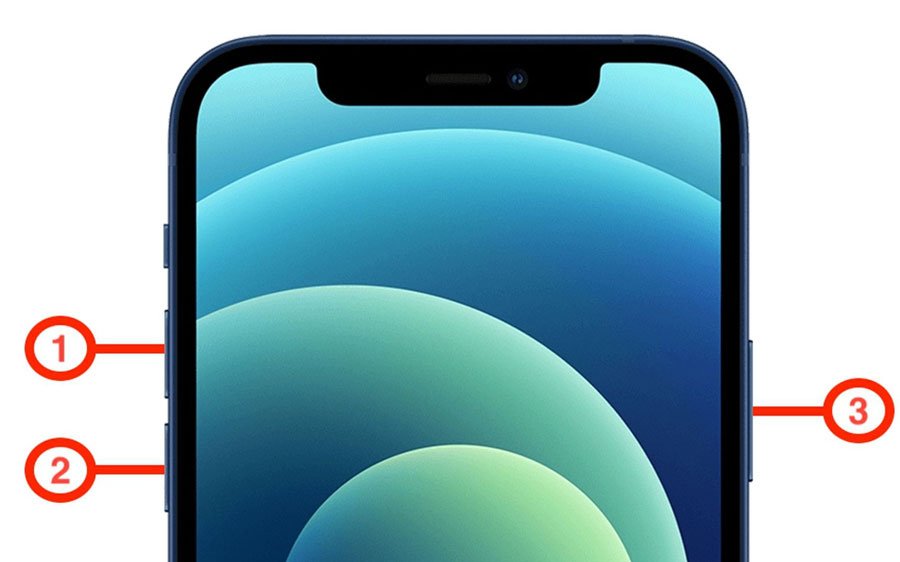
- Imediatamente após reiniciar seu iPhone, verifique se o AOD está funcionando corretamente.
Correção 2: Ativar e desativar o Always On Display
Na maioria dos casos, desligar e ligar o always-on display do iPhone 14 Pro é a maneira mais fácil de corrigir o problema. É verdade! Muitos usuários conseguiram resolver o problema realizando um reset suave. Portanto, é uma certeza.
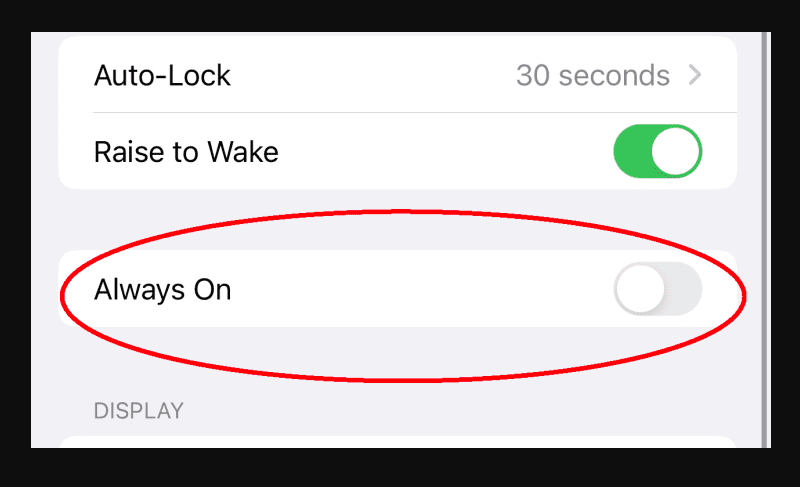
- Inicialmente, abra o aplicativo Ajustes no seu iPhone e selecione Tela e Brilho. Uma vez feito isso, desligue o interruptor ao lado de Always On.
- Em seguida, reinicie seu iPhone. Isso pode ser feito pressionando e segurando os botões de aumentar o volume e de energia. Arraste o deslizador de desligar para desligar seu iPhone. Uma vez que seu dispositivo iOS tenha sido reiniciado, certifique-se de esperar alguns segundos antes de pressionar o botão lateral novamente.
- Vá para a configuração Tela e Brilho após o dispositivo ter reiniciado e ative o Always On.
Correção 3: Redefinir todas as configurações
Um reset de fábrica é outra solução confiável que você pode tentar se o always-on display do seu iPhone não estiver funcionando. Portanto, você deve realizar estas etapas para redefinir seu iPhone:
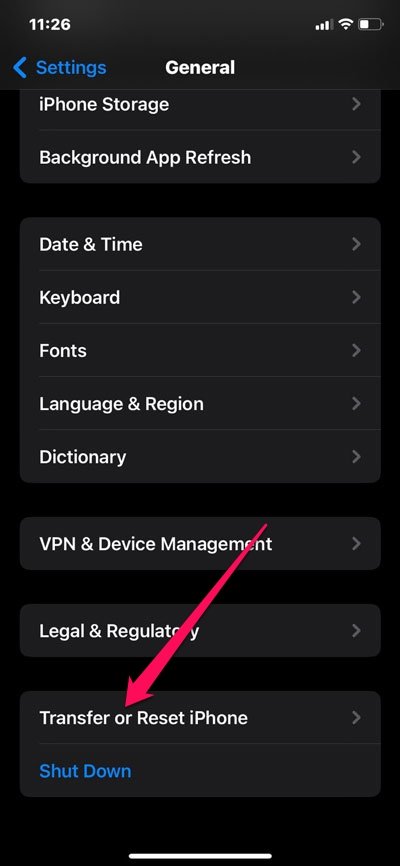
Inicialmente, no seu iPhone 14 Pro, vá para o aplicativo Ajustes > Geral > role para baixo até o final e toque em Transferir ou Redefinir.
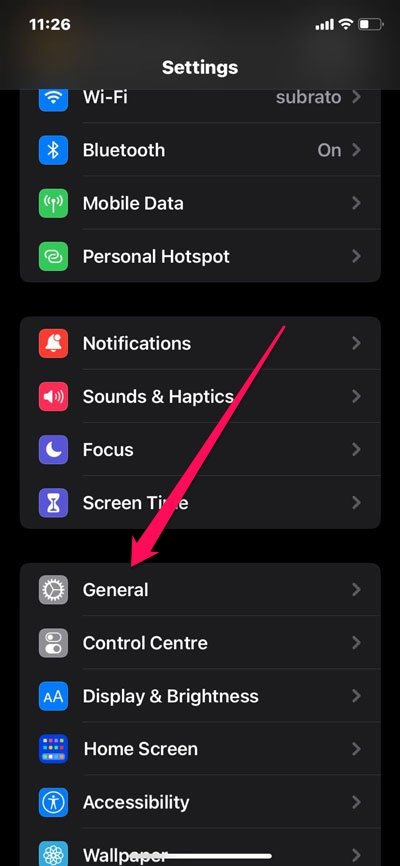
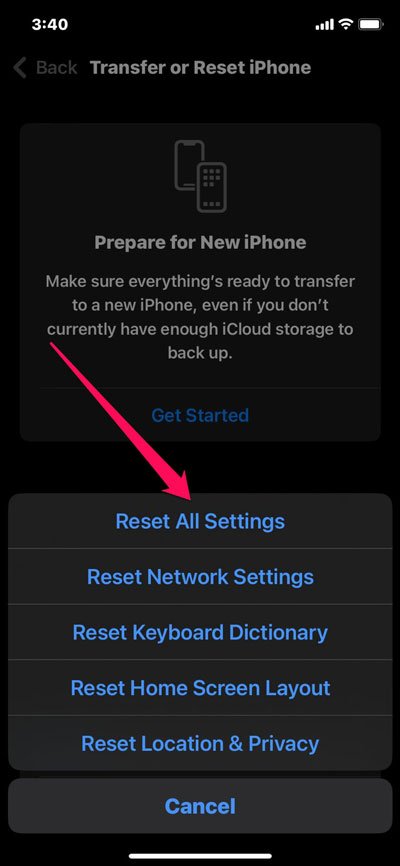
Em seguida, selecione Redefinir > Redefinir todas as configurações. Certifique-se de inserir os códigos de acesso do seu dispositivo e do Tempo de Tela se você os configurou.
Correção 4: Atualizar o software do seu iPhone
A grande maioria das atualizações do iOS inclui uma ampla gama de melhorias de desempenho e correções de bugs, portanto, é mais provável que problemas persistentes ou aqueles detectados pela Apple sejam resolvidos.
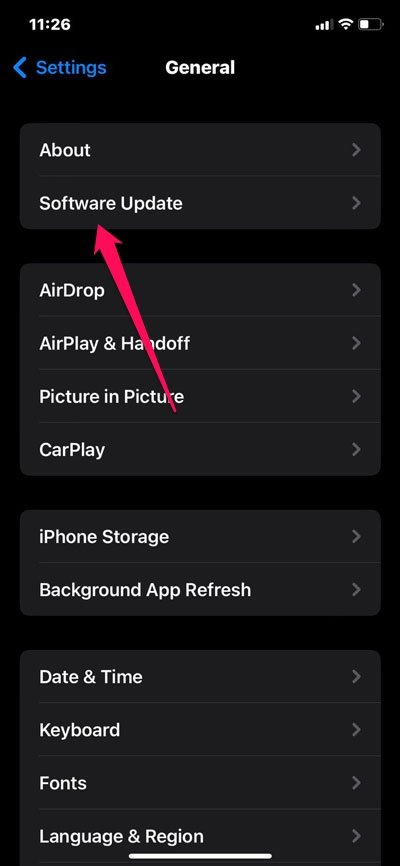
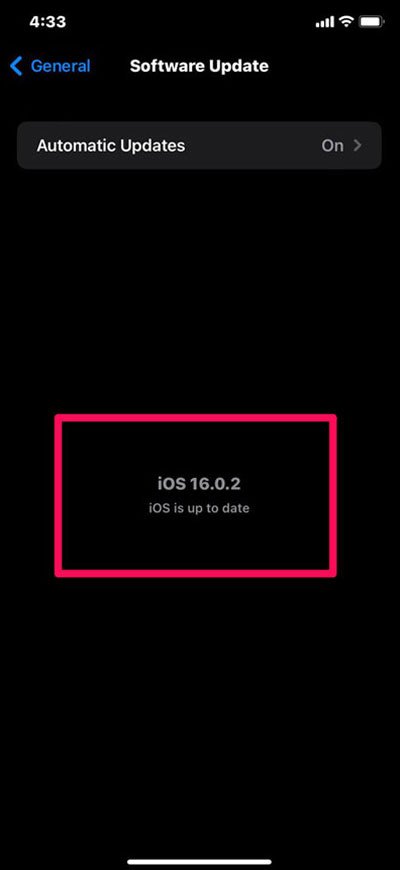
- Você pode atualizar o software do seu iPhone abrindo o aplicativo Ajustes > Geral > Atualização de Software.
- Depois disso, baixe a versão mais recente do iOS e instale-a.
Correção 5: Contatar o suporte da Apple
Se nada ajudar a corrigir o problema da tela always-on não funcionando no iPhone 14 Pro, então aconselhamos que você entre em contato com os oficiais da Apple e não tente mais nada para resolver isso. Portanto, uma vez que você contate os oficiais, eles sugerirão algumas correções para resolver o problema do always-on display ou entrarão em contato com você em seu centro de serviço mais próximo.
Se você tiver alguma opinião sobre Por que o Always On Display não está funcionando no meu iPhone 14 Pro?, sinta-se à vontade para deixar um comentário abaixo. Além disso, inscreva-se no nosso canal do YouTube DigitBin para vídeos tutoriais. Saúde!
Receba novas postagens na sua caixa de entrada
Sem spam. Cancele a assinatura a qualquer momento.