Instagram · 9 min read · Oct 29, 2025
Por Que Não Consigo Postar Várias Fotos No Instagram?

Você já tentou postar várias fotos no Instagram e se deparou com uma mensagem frustrante dizendo: “ Instagram Não Postado Ainda. Tentar Novamente? ” Se sim, você não está sozinho!
Este artigo irá ajudá-lo a resolver o problema. Muitos usuários relataram esse erro ao fazer upload de várias fotos em suas contas do Instagram.
Instagram é um aplicativo de rede social que permite aos usuários fazer upload e compartilhar fotos e vídeos. É uma das plataformas de mídia social mais populares, com mais de 2 bilhões de usuários ativos mensais em todo o mundo até dezembro de 2021.
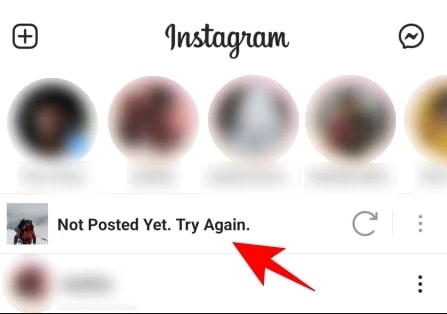
Embora o Instagram seja tipicamente uma plataforma muito amigável, alguns erros e falhas podem ocorrer de tempos em tempos. O erro “Instagram Não Postado Ainda” é um desses erros.
Neste post do blog, vou explicar por que você não consegue postar várias fotos no Instagram e como você pode corrigir isso.
Então, continue lendo!
Por Que Não Consigo Postar Várias Fotos No Instagram?
Várias razões podem fazer com que o Instagram não permita que você poste várias imagens ou álbuns ao mesmo tempo.
Aqui estão algumas das razões mais comuns pelas quais você pode receber um erro do Instagram ao postar várias fotos de uma só vez:
Erro na última atualização do aplicativo: Se você está recebendo o erro “Instagram Não Postado Ainda”, pode ser devido a um erro na última atualização do aplicativo. Quando novas atualizações são lançadas para aplicativos, às vezes bugs e falhas podem ocorrer. Esses bugs podem fazer com que o aplicativo funcione de forma inadequada ou não funcione de forma alguma.
Conexão de internet fraca ou instável: Este erro também pode ocorrer se você tiver uma conexão de internet fraca ou instável. O Instagram requer uma conexão de internet forte e estável para funcionar corretamente. Portanto, uma conexão de internet fraca ou instável pode causar problemas ao fazer upload de fotos no seu Instagram.
Problema com o aplicativo ou servidor: Outra possível razão pela qual você pode receber esse erro é que o aplicativo ou servidor do Instagram está fora do ar. Se houver um problema com o aplicativo ou servidor, o aplicativo pode parar de funcionar ou as fotos podem não ser carregadas.
Agora que você sabe o que está causando o erro do Instagram ao tentar postar várias fotos, vamos falar sobre como você pode corrigir esse problema.
9 Soluções Para Postar Várias Imagens No Instagram
Não se preocupe se você está enfrentando esse problema ao tentar postar várias fotos no Instagram. A seguir estão algumas soluções potenciais que podem ajudá-lo a postar suas fotos:
Espere E Deixe O Instagram Resolver O Problema
Se você não consegue postar várias fotos na sua conta do Instagram, verifique primeiro se o problema está do lado do Instagram antes de tentar qualquer uma das soluções a seguir. Plataformas de mídia social como o Instagram às vezes enfrentam problemas com um recurso específico do aplicativo. Portanto, tenha paciência e deixe o Instagram resolver o problema.
O problema pode estar do seu lado se você ainda estiver enfrentando o problema após algumas horas ou até dias. Aqui estão algumas maneiras de corrigir problemas com seu dispositivo, aplicativo ou conexão de internet.
Verifique A Conectividade Da Internet
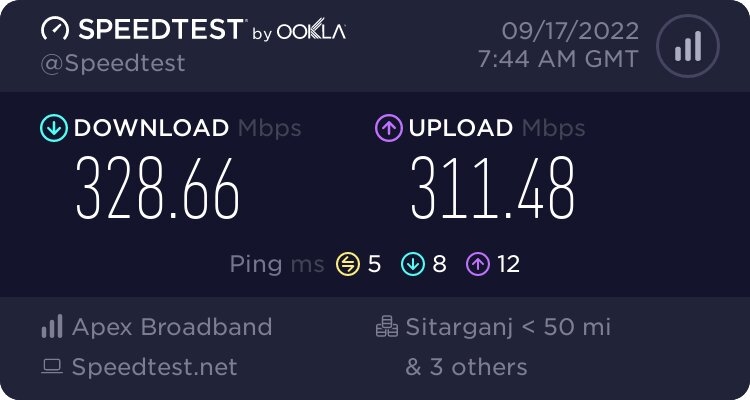
Como mencionado antes, uma conexão de internet inconsistente ou ruim é uma das principais razões pelas quais você não consegue postar várias fotos no Instagram de uma só vez.
Por causa disso, certifique-se de ter uma conexão de internet confiável e rápida antes de postar qualquer coisa no Instagram. Uma conexão de internet fraca ou instável pode fazer com que o aplicativo funcione mal e não funcione corretamente.
Para verificar sua conexão de internet, tente abrir um site no seu navegador. Você tem uma conexão de internet fraca se o site carregar lentamente ou não carregar.
Você também pode tentar usar uma conexão de internet diferente, como outra rede Wi-Fi ou seus dados móveis.
Limpe Seu Cache
O problema também pode ocorrer se o aplicativo do Instagram tiver salvo muitos dados de cookies no seu dispositivo. Esses dados são chamados de “cache”, que pode fazer com que o aplicativo funcione mal se ficar muito cheio.
Para corrigir isso, você pode tentar limpar o cache no seu dispositivo. Para remover o cache do Instagram, siga estas etapas.
No Android
Siga as etapas abaixo para limpar o cache do Instagram no Android:
- Primeiro, vá para as Configurações do seu dispositivo e toque em Aplicativos.
- Em seguida, encontre e toque em Instagram.
- Em seguida, toque em Armazenamento e clique em Limpar Cache.
No iPhone
Se você estiver usando um dispositivo iOS, pode excluir o cache do seu aplicativo seguindo as etapas abaixo:
- Primeiro, vá para Configurações no seu dispositivo.
- Em seguida, clique em Geral > Armazenamento do iPhone.
- Role para baixo para encontrar o aplicativo Instagram e toque nele.
- Clique em Excluir App e confirme.
Isso excluirá todos os dados do aplicativo, incluindo o cache.
Nota: Depois de excluir o aplicativo Instagram no seu iPhone, você precisará baixá-lo novamente na App Store.
Após reinstalar o aplicativo Instagram, você terá que fazer login na sua conta do Instagram. Agora você pode verificar o tamanho total do aplicativo do Instagram. Sim! Depois de limpar o cache, seu tamanho foi reduzido.
Reinicie Seu Telefone
Se você ainda estiver tendo problemas para postar várias fotos no Instagram, tente reiniciar seu telefone.
Às vezes, simplesmente reiniciar seu dispositivo pode corrigir falhas menores de software que podem estar causando o mau funcionamento do aplicativo. Para reiniciar seu telefone, basta pressionar o botão de energia até que a opção “Reiniciar” apareça. Toque em “Reiniciar” e seu telefone será reiniciado.
Se você estiver usando um iPhone, também pode tentar forçar a reinicialização do seu dispositivo. Este é um tipo mais poderoso de reinicialização que pode corrigir problemas de software mais sérios.
Para forçar a reinicialização do seu iPhone, mantenha pressionado o botão de energia e o botão de volume para baixo ao mesmo tempo até que o logotipo da Apple apareça. E solte o botão lateral quando o logotipo da Apple aparecer.
Atualize O Instagram Para A Última Versão
Se você estiver usando uma versão desatualizada do aplicativo Instagram, isso pode ser a razão pela qual você está enfrentando o erro “Instagram Não Postado Ainda”.
Para corrigir esse problema, certifique-se de que está usando a versão mais recente do aplicativo. Para fazer isso, siga as etapas abaixo:
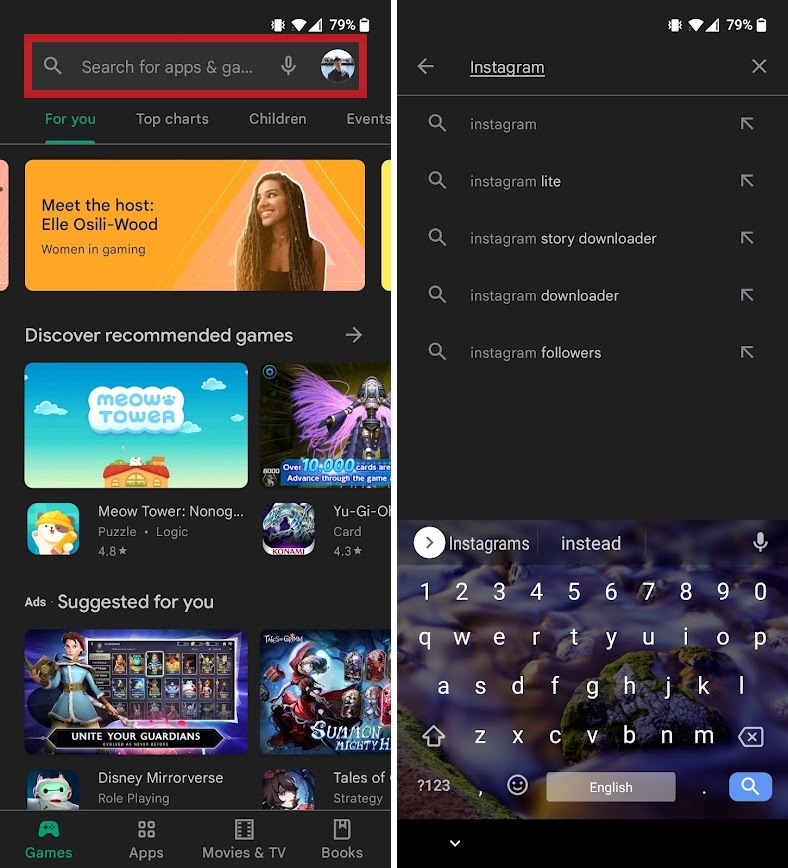
- Abra a App Store no seu dispositivo iOS ou a Google Play Store no seu dispositivo Android.
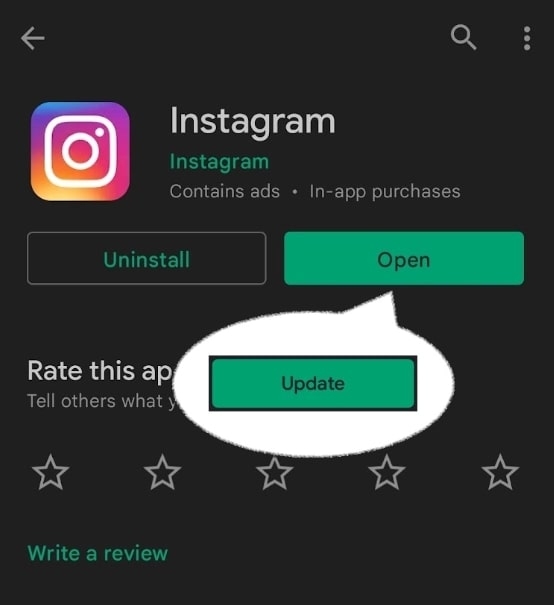
- Em seguida, pesquise por Instagram e toque no botão Atualizar.
- Se você não vir um botão Atualizar e em vez disso vir um botão Abrir, isso significa que você já está usando a versão mais recente do aplicativo.
Desative O Economizador De Dados
Se você receber o erro ao postar fotos em movimento, você pode ter esgotado seus dados móveis ou estar limitado pelo Economizador de Dados. Você pode desativá-lo para garantir que seu Economizador de Dados não esteja impedindo você de fazer upload de suas fotos e vídeos. Aqui está como fazer isso:
- Primeiro, vá para o seu Perfil do Instagram e toque em Configurações.
- Clique em Conta e depois toque em Uso de dados móveis (Android) ou Uso de Dados (iPhone).
- Ao lado de Economizador de Dados (Android) ou Usar Menos Dados Móveis (iPhone), desative.
Se o seu Economizador de Dados estiver desativado, você pode ter esgotado seus dados, o que desacelera sua internet. Mas se sua internet estiver funcionando bem, passe para a próxima solução.
Libere Espaço De Armazenamento
Aplicativos como o Instagram não funcionarão se você não tiver espaço de armazenamento suficiente no seu dispositivo. Não ter espaço de armazenamento ou ter pouco espaço no seu dispositivo também pode fazer com que o aplicativo não consiga armazenar nenhum dado recebido e, às vezes, falhe completamente.
Para corrigir esse problema, basta excluir as coisas que você não precisa no seu dispositivo e reiniciar o aplicativo.
Desinstale E Reinstale O Aplicativo
Instalar e reinstalar o aplicativo Instagram pode ocasionalmente resolver bugs ou falhas técnicas. Pode valer a pena tentar desinstalar o aplicativo para corrigir o problema.
Para fazer isso, siga estas etapas:
No Android
- Primeiro, vá para as Configurações do seu dispositivo Android e selecione Aplicativos.
- Agora toque em Instagram e depois toque em Desinstalar para excluir o aplicativo.
- Para reinstalar o Instagram, vá para a Google Play Store e faça o download.
- Assim que o aplicativo for baixado, faça login com seu nome de usuário e senha para acessá-lo.
No iPhone
- Toque e segure o ícone do aplicativo Instagram. Isso abrirá opções adicionais.
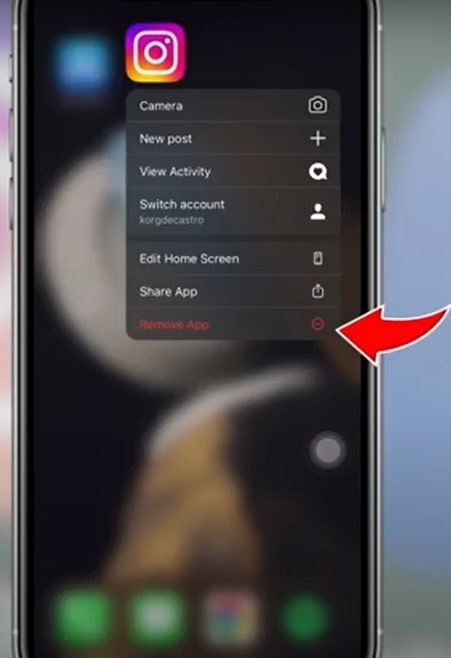
- Clique em Remover App e confirme tocando em Excluir App. Agora seu aplicativo Instagram será excluído do seu iPhone.
- Assim que o aplicativo for excluído, vá para a App Store e pesquise por Instagram.
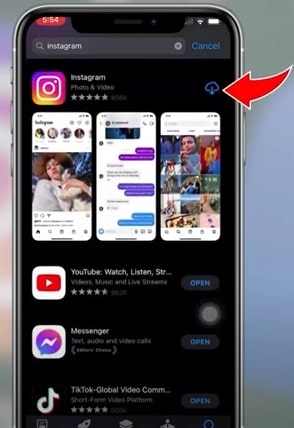
- Agora clique no botão baixar para reinstalar o aplicativo. Levará apenas alguns segundos para baixar o aplicativo no seu dispositivo iOS.
Certifique-se De Que Suas Fotos Estão De Acordo Com As Políticas Do Instagram
O Instagram tenta manter sua plataforma limpa e garantir que seus usuários não recebam obscenidades em seus feeds. Ele faz isso detectando se suas fotos/vídeos contêm algo questionável. Por exemplo, o Instagram não permite nudez, profanidade ou violência gráfica em suas fotos ou vídeos.
Se o aplicativo detectar qualquer uma dessas coisas em suas postagens, elas serão rejeitadas pelo aplicativo (ou não serão carregadas em primeiro lugar). Por essa razão, antes de postar qualquer coisa no Instagram, certifique-se de que suas fotos/vídeos estão de acordo com as diretrizes e políticas da comunidade do Instagram. Assim, o problema não ocorrerá, ou pior, você não será banido.
Conclusão
Como você pode ver, eu expliquei as possíveis razões pelas quais você não consegue postar várias fotos no Instagram e discuti as nove melhores soluções para corrigir o problema. A razão mais comum pela qual os usuários não conseguem postar várias fotos no Instagram ou não conseguem encontrar a opção para fazê-lo é devido a bugs ou problemas técnicos. No entanto, o serviço pode ser interrompido se as coisas não estiverem indo bem do lado do usuário.
Na maioria dos casos, atualizar o aplicativo ou esperar que o Instagram resolva o problema resolverá a questão. Se isso não funcionar, o problema pode estar do seu lado, e as soluções listadas acima devem corrigi-lo.
Espero que este artigo tenha ajudado você a resolver o problema e permitir que o aplicativo funcione corretamente novamente.
Obrigado por ler!
Receba novas postagens na sua caixa de entrada
Sem spam. Cancele a assinatura a qualquer momento.