iMessage · 4 min read · Feb 09, 2026
Por que não consigo ver imagens no iMessage? Soluções fáceis!
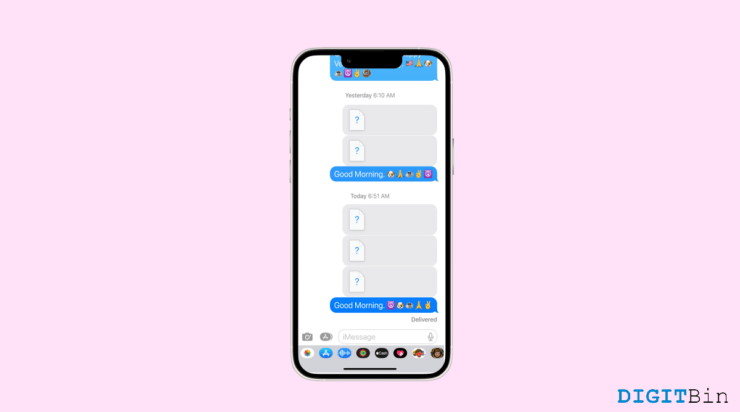
iMessage é certamente um lar para a maioria dos usuários de iOS quando se trata de abrir caminho para uma comunicação ininterrupta. Sua interface elegante com recursos premium e serviço confiável atrai mais usuários a permanecerem nele. Embora estabeleça uma base sólida para uma melhor comunicação, também está sujeito a falhas técnicas que podem dificultar a sua vida. Recentemente, um problema importante que preocupa os usuários do iMessage é que as imagens não estão carregando ou aparecendo no aplicativo.
Não só isso quebra sua sequência de conversas, mas também torna difícil transmitir suas mensagens. Portanto, se você já se perguntou por que não consegue ver imagens no iMessage, a resposta é bastante complexa. Mas não se preocupe mais — temos algumas dicas e truques para resolver isso. Este guia discute por que as imagens não estão sendo exibidas no aplicativo iMessage e como consertá-las.
Principais maneiras de corrigir se as fotos não estão carregando nas mensagens de texto
Infelizmente, não há uma razão específica pela qual você não consegue ver imagens no iMessage. A razão por trás disso pode variar de usuário para usuário, assim como as soluções. Abaixo, listamos as razões mais comuns que podem causar esse problema, juntamente com uma solução adequada para cada uma.
1. Verifique sua conexão de rede
Às vezes, a razão pela qual as imagens não aparecem no iMessage pode ser tão simples quanto uma má conexão de rede. Portanto, verifique se a internet está funcionando corretamente.
Tente visitar alguns sites e verifique se você tem uma conectividade rápida e confiável. Se não, conecte-se a uma rede Wi-Fi diferente e veja se isso resolve o problema.
2. Ative o iMessage na Nuvem
Se você não consegue visualizar imagens no seu aplicativo iMessage, verifique se o aplicativo está ativado na Nuvem. Se estiver desativado, você pode não receber mensagens ou imagens no seu dispositivo. Aqui está como ativar o iMessage na Nuvem.
- Abra o aplicativo Ajustes.
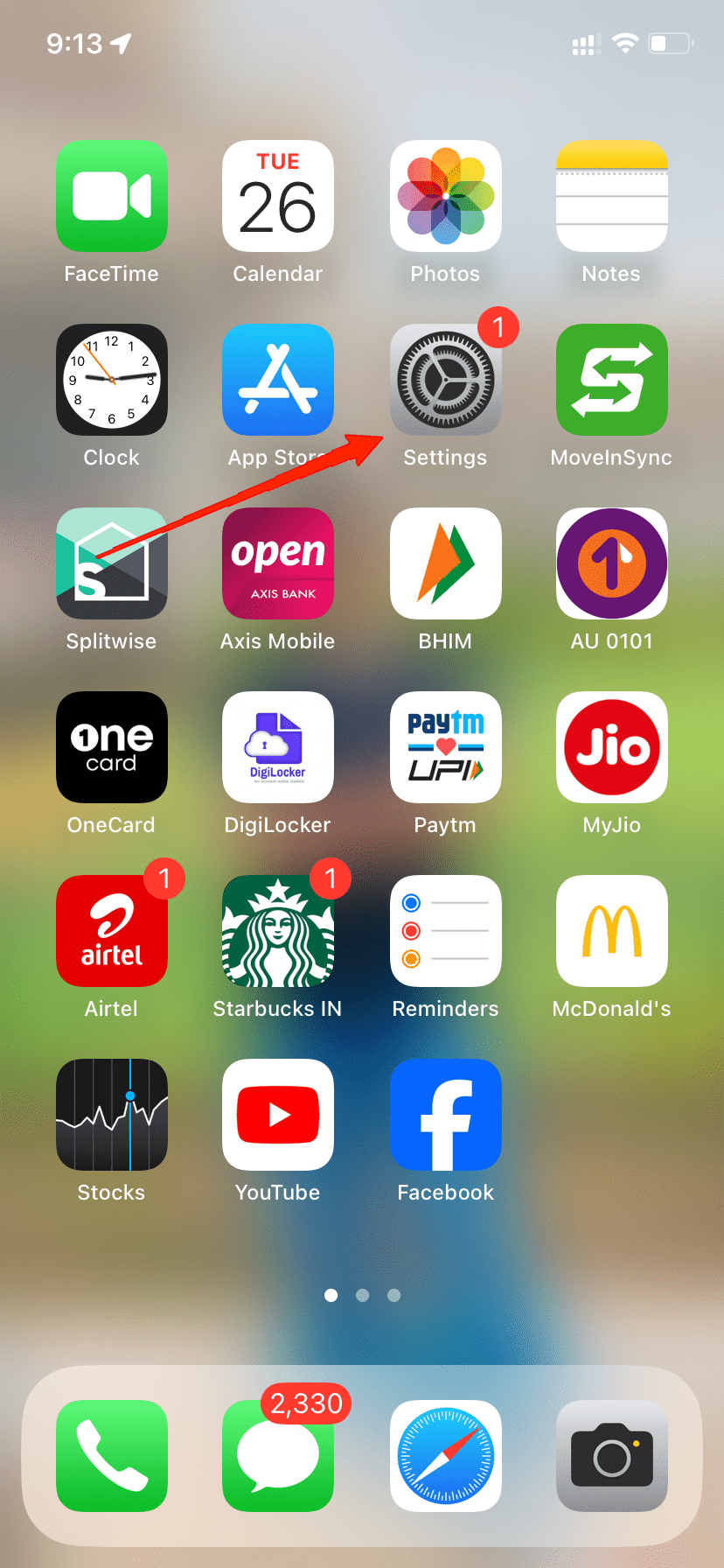
- Agora, toque na sua conta do iCloud na parte superior.
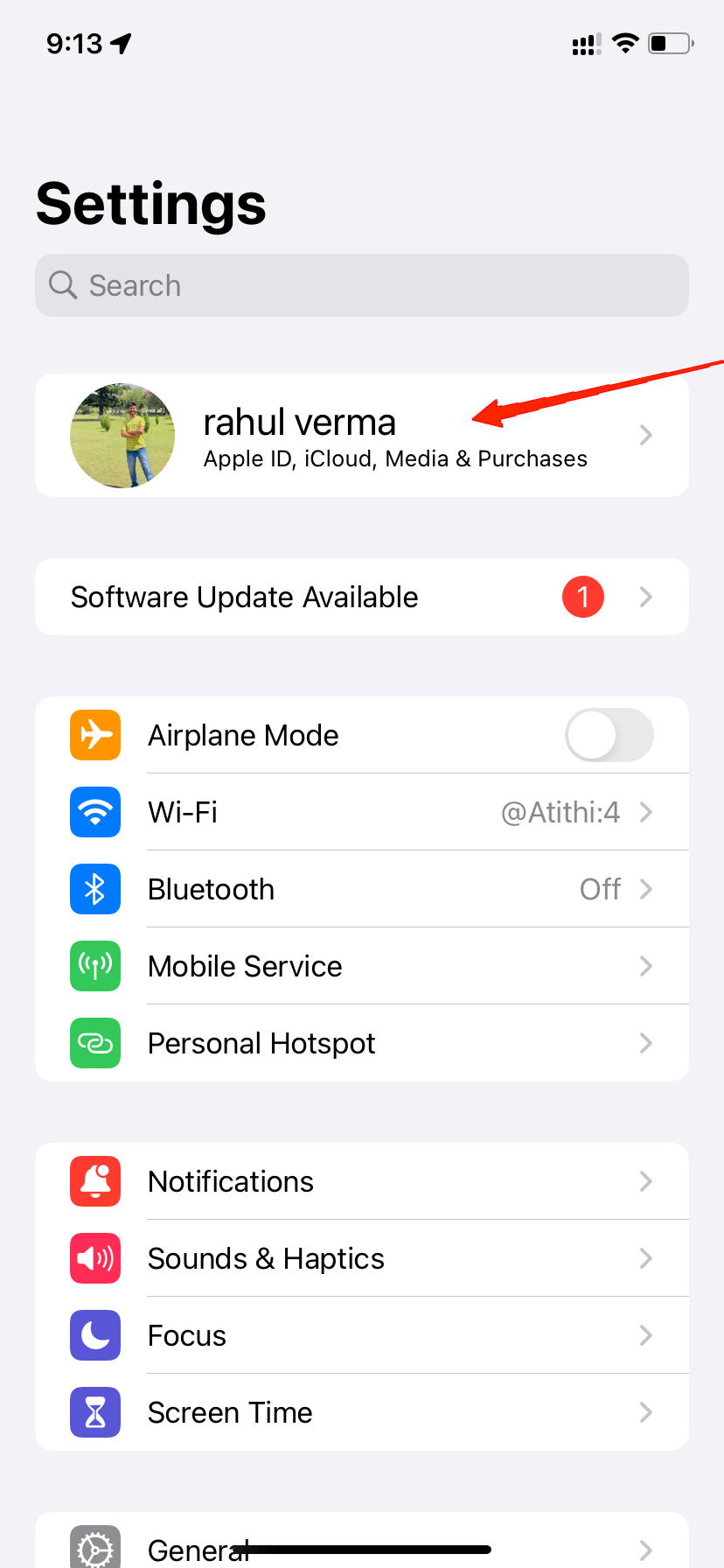
- Vá para iCloud.
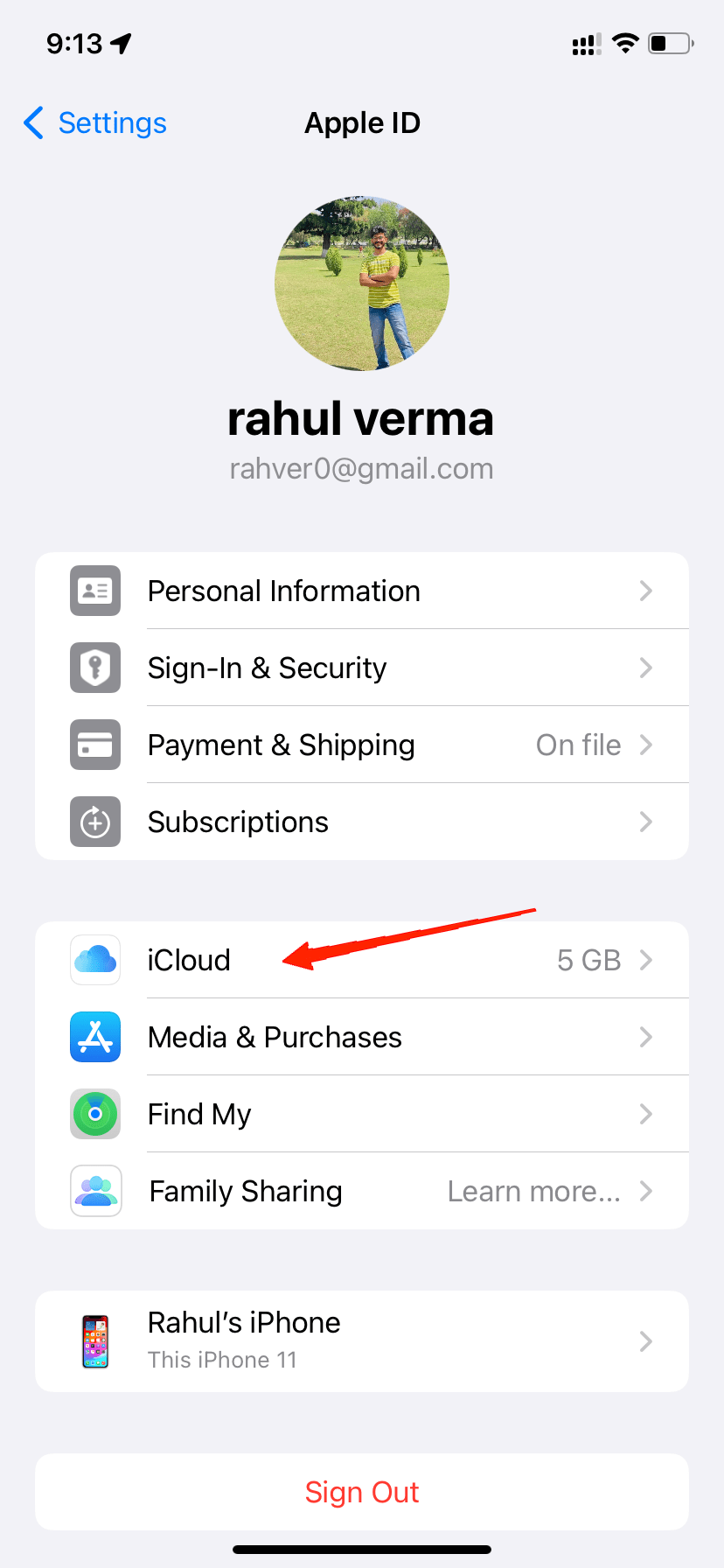
- Toque em ‘ Mostrar Todos ‘ na seção ‘ Apps usando iCloud ‘.
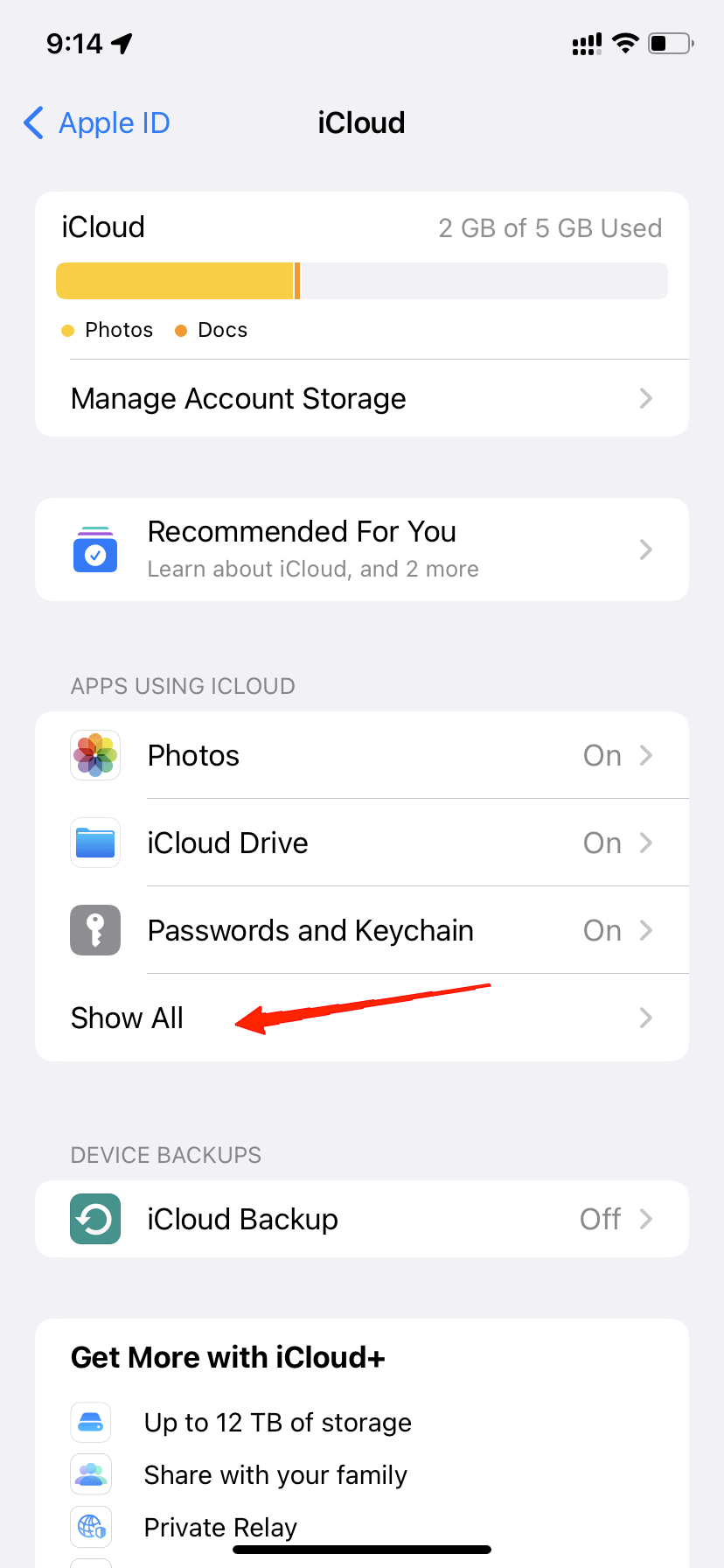
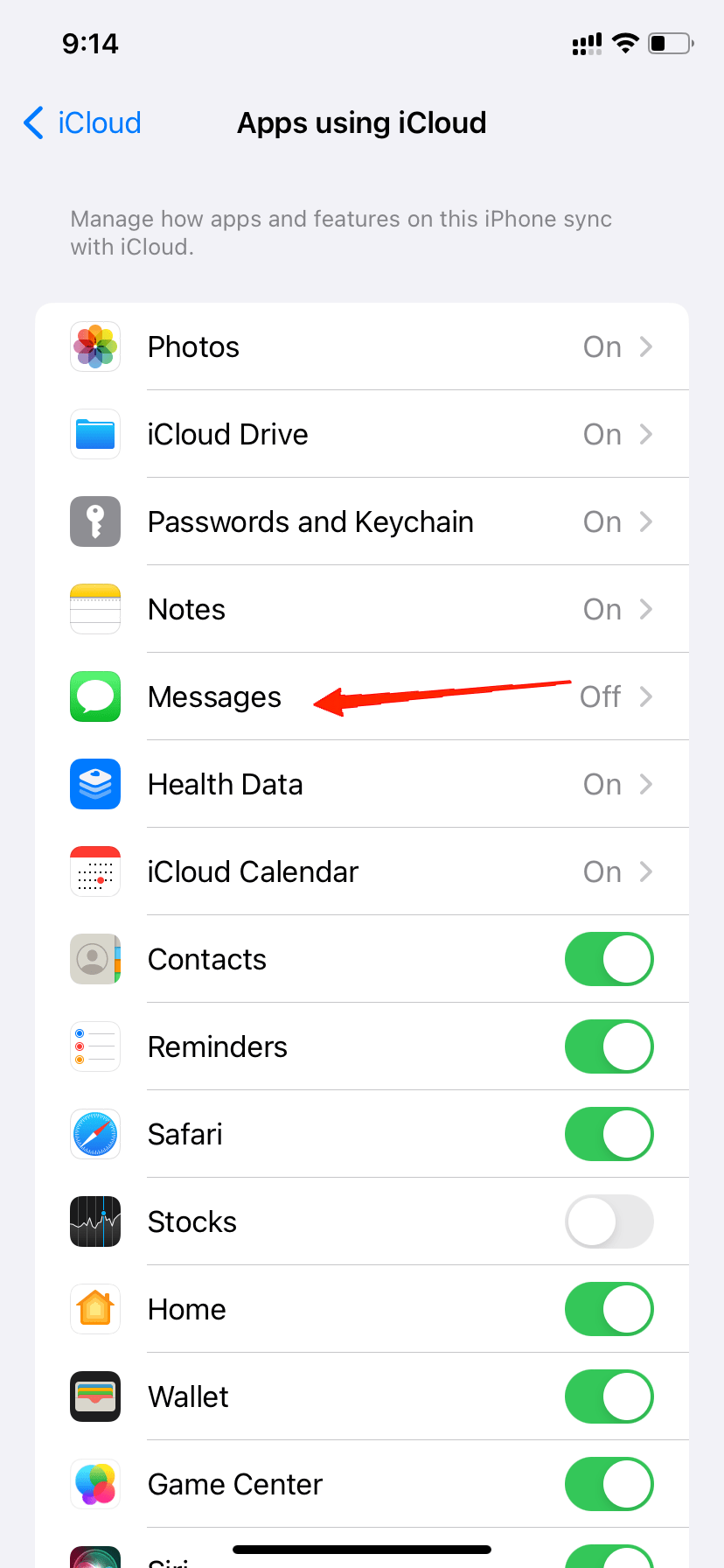
- Localize Mensagens e toque no interruptor para ativá-lo.
3. Verifique as configurações de data e hora
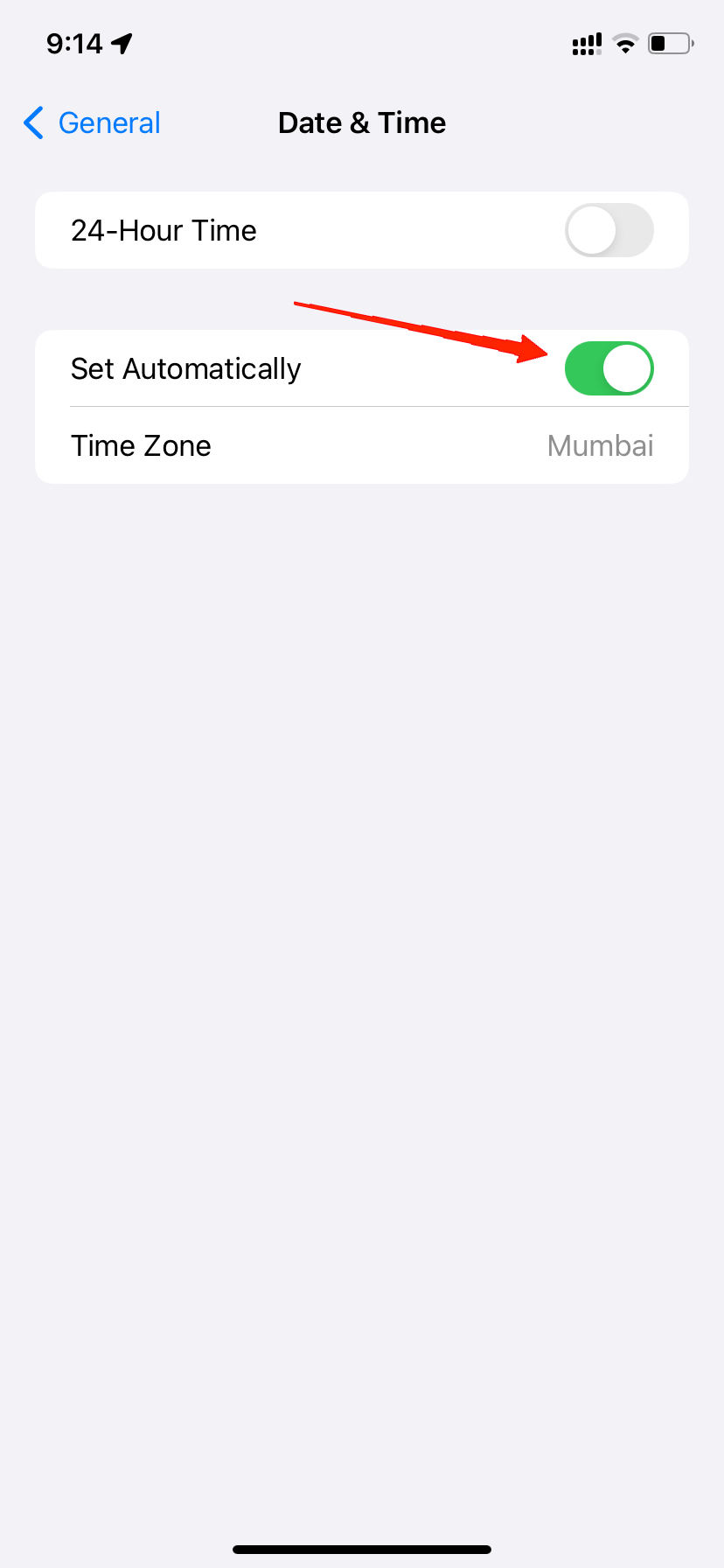
Data e hora desempenham um papel importante em manter todos os seus serviços sincronizados. Da mesma forma, o aplicativo iMessage requer a data e a hora corretas para continuar seus serviços com precisão. Portanto, o iMessage pode não exibir imagens se sua data e hora não estiverem configuradas corretamente em tempo real. Os passos abaixo irão guiá-lo para definir a data e a hora automaticamente de acordo com o fuso horário padrão.
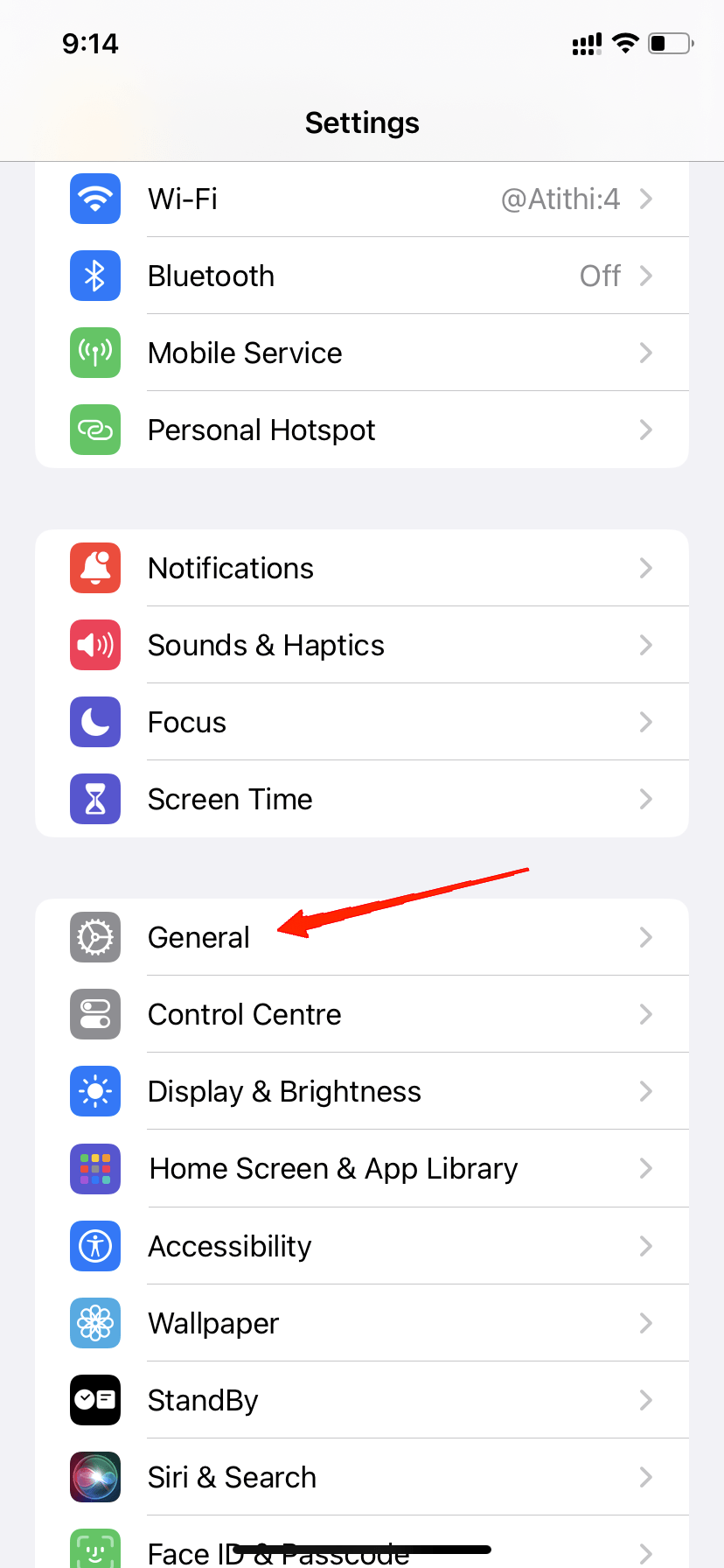
- Abra Ajustes e vá para Geral.
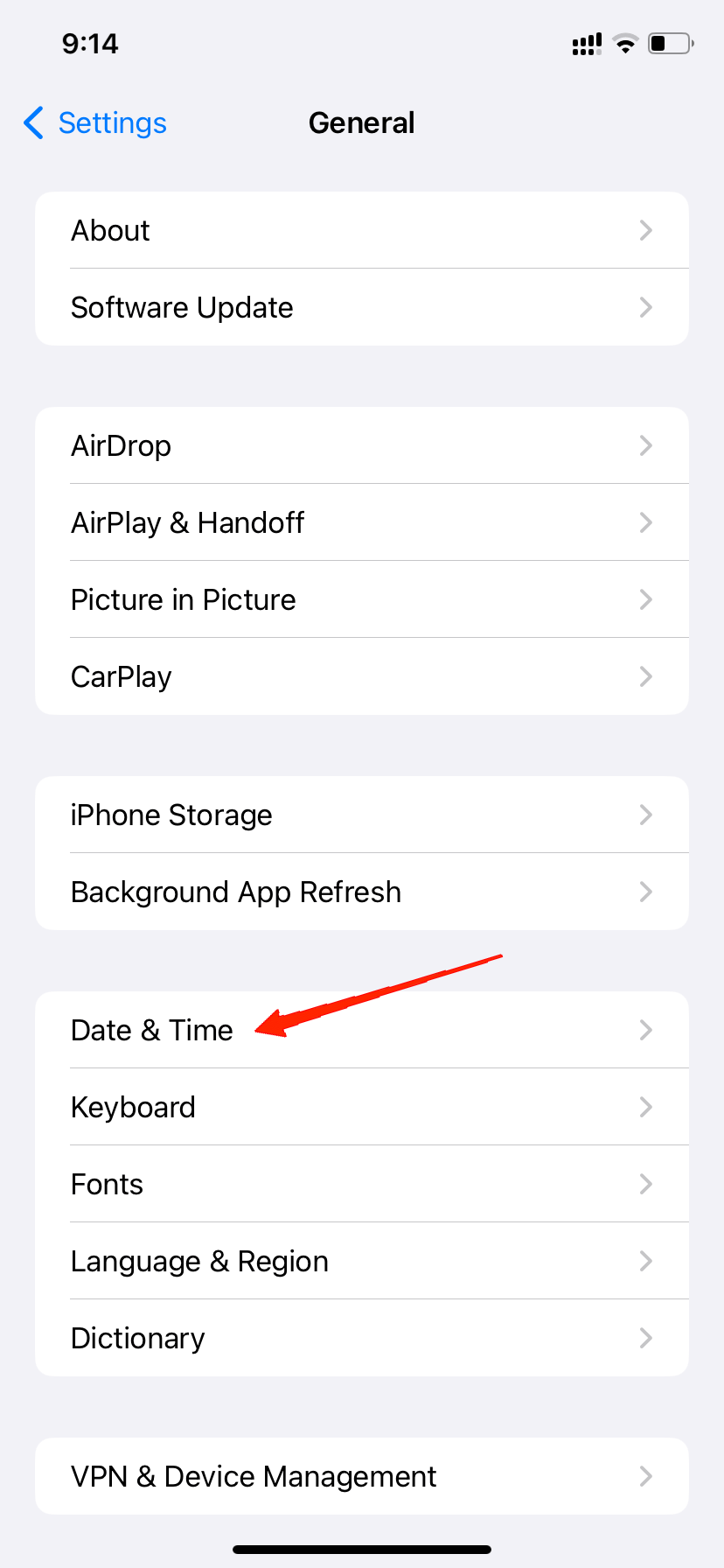
- Vá para Data e Hora.
- Certifique-se de que ‘ Definir Automaticamente ‘ esteja ativado. Se não, toque no interruptor para ativá-lo.
4. Verifique as configurações de MMS
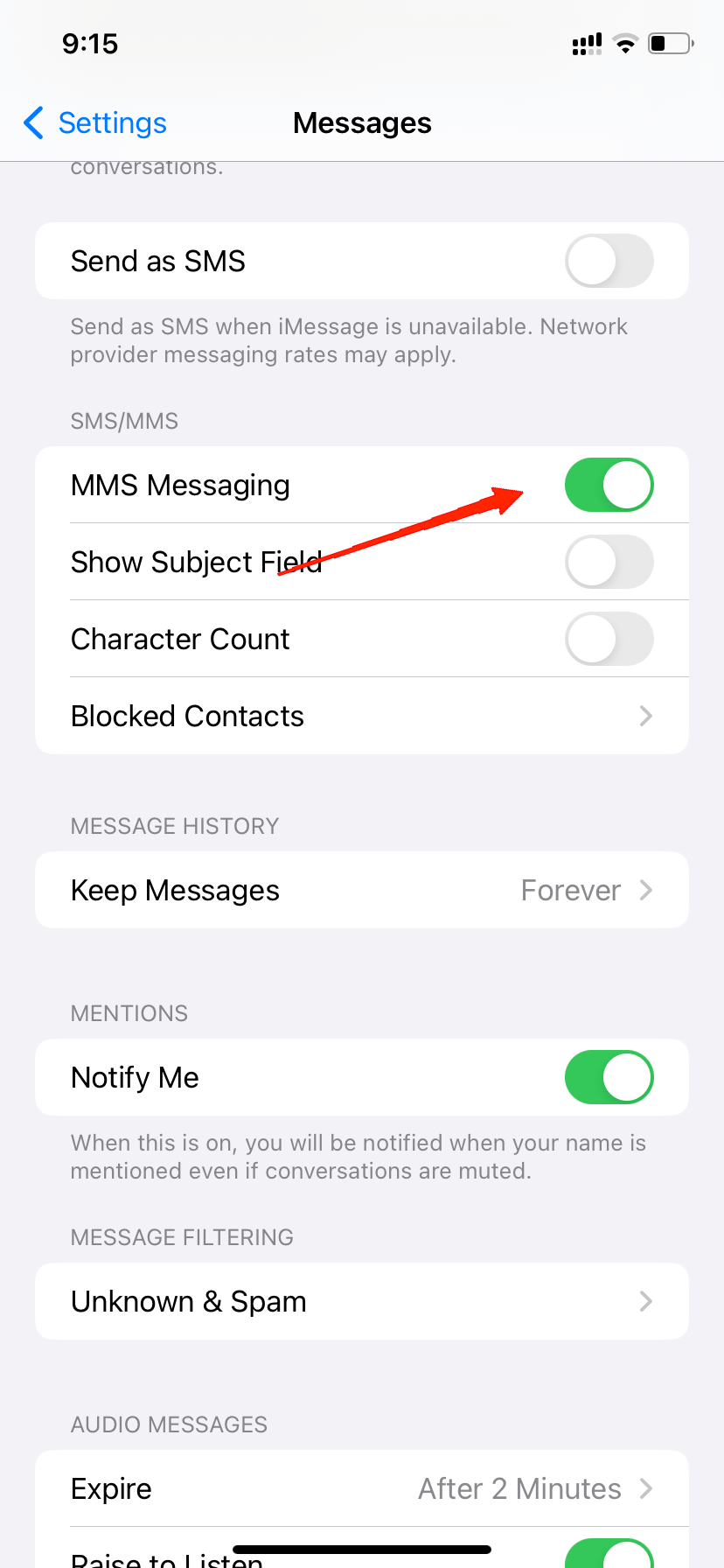
Se você está tendo problemas tanto para enviar quanto para receber mensagens no aplicativo iMessage, isso pode acontecer se a mensagem MMS estiver desativada no seu dispositivo. A mensagem MMS lida com toda a mídia, como fotos, vídeos, etc. Portanto, siga estes passos para verificar se está ativada ou não.
Abra os Ajustes do dispositivo.
Vá para Mensagens.
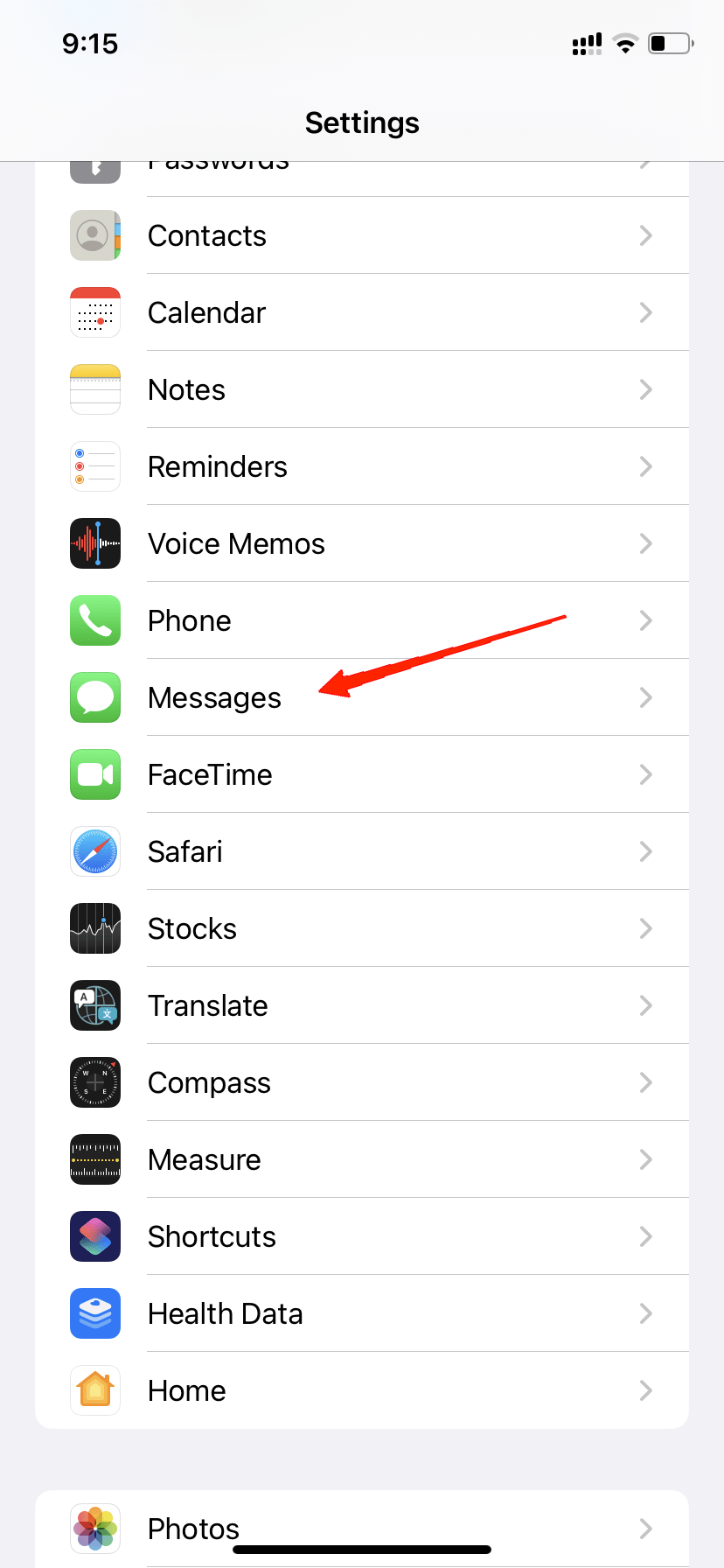
- Por fim, toque no interruptor ao lado de Mensagens MMS para ativar o recurso.
5. Gerencie o armazenamento
O armazenamento do dispositivo é outro fator importante que pode impedir o iMessage de exibir imagens. Nesses casos, isso simplesmente significa que seu dispositivo não tem espaço de armazenamento disponível para salvar a imagem. Portanto, verifique se o armazenamento do seu iCloud está completamente cheio. Se isso estiver causando o problema, você precisa excluir arquivos desatualizados ou desnecessários para criar espaço. Caso contrário, você também pode adquirir planos de armazenamento do iCloud.
6. Redefina as configurações de rede
Outra razão por trás disso é uma configuração de rede incompatível. Se você acabar com alterações conflitantes em seu dispositivo que afetam suas configurações de rede, isso pode impedir o iMessage de carregar quaisquer imagens recebidas. Felizmente, você não precisa descobrir o que está errado manualmente. Basta redefinir suas configurações de rede para voltar ao padrão. Aplique os seguintes passos para redefinir suas configurações de rede.
Abra os Ajustes do dispositivo e vá para Geral.
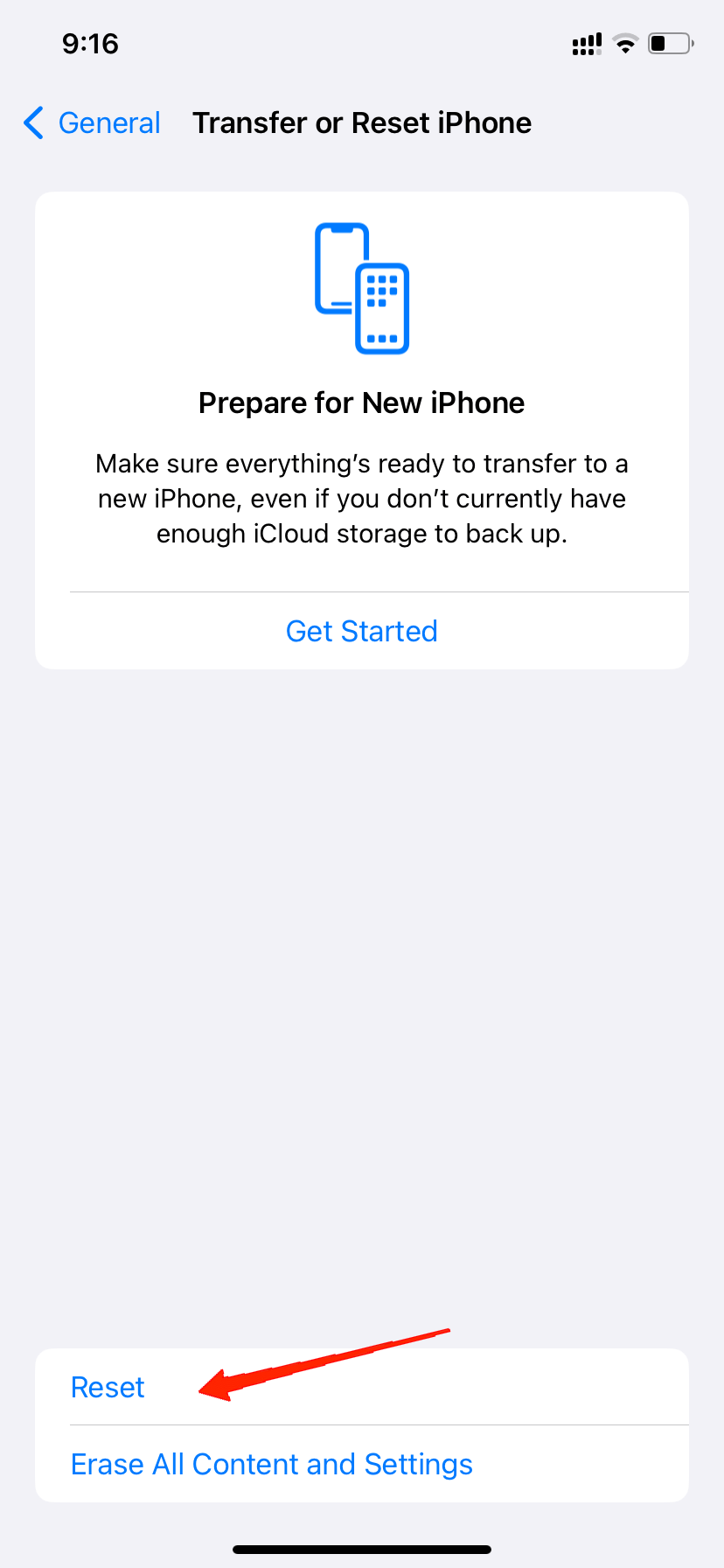
Agora toque em ‘ Transferir ou Redefinir iPhone ‘.
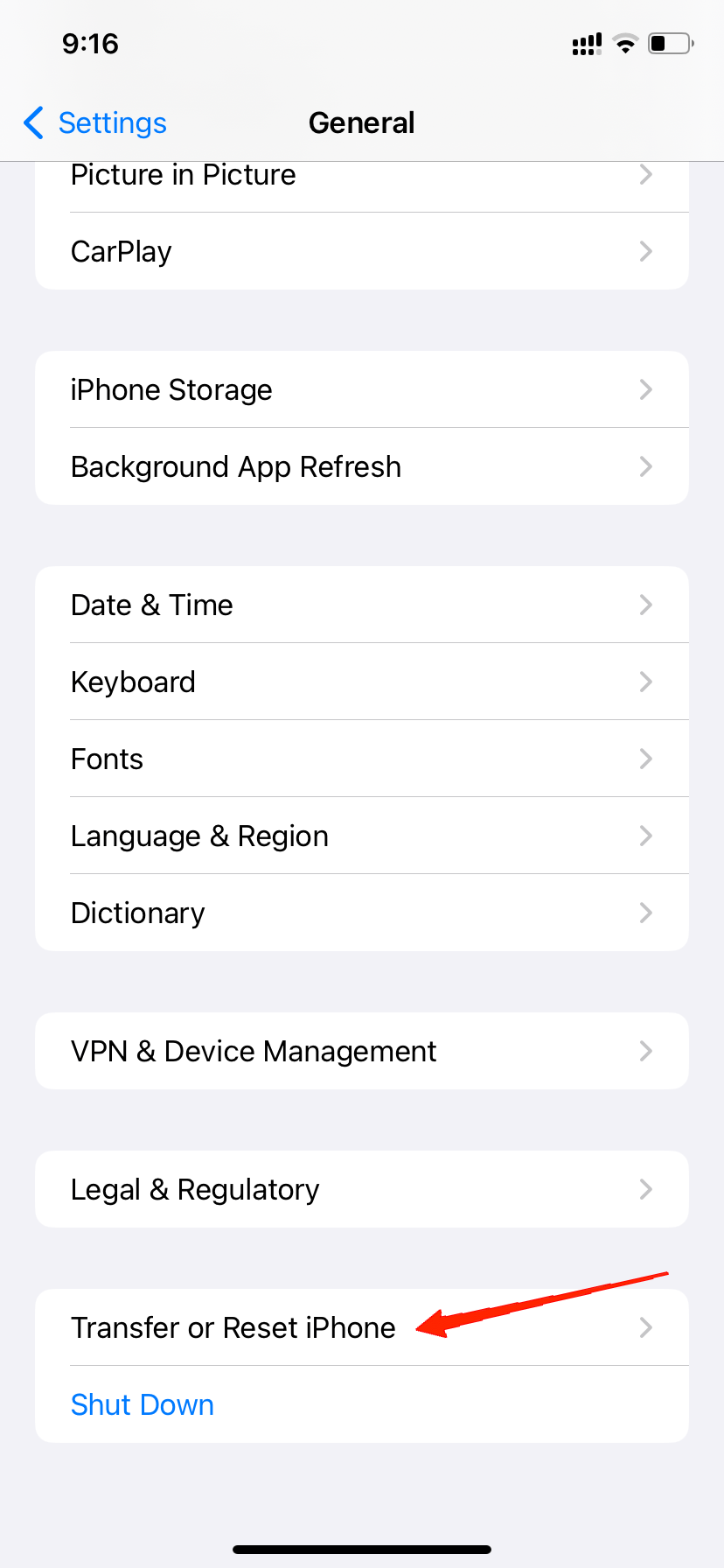
- Toque em Redefinir.
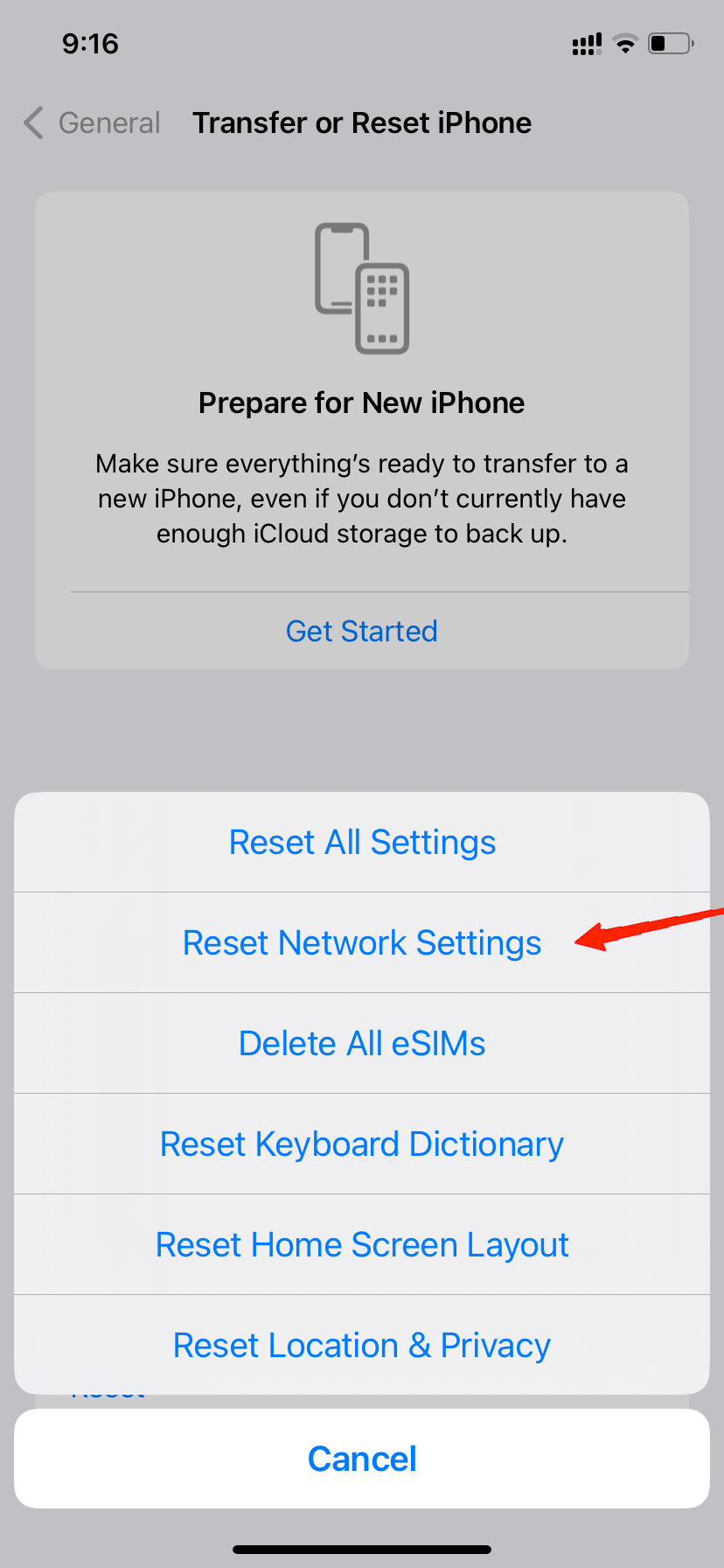
- No menu, selecione ‘ Redefinir Configurações de Rede ‘.
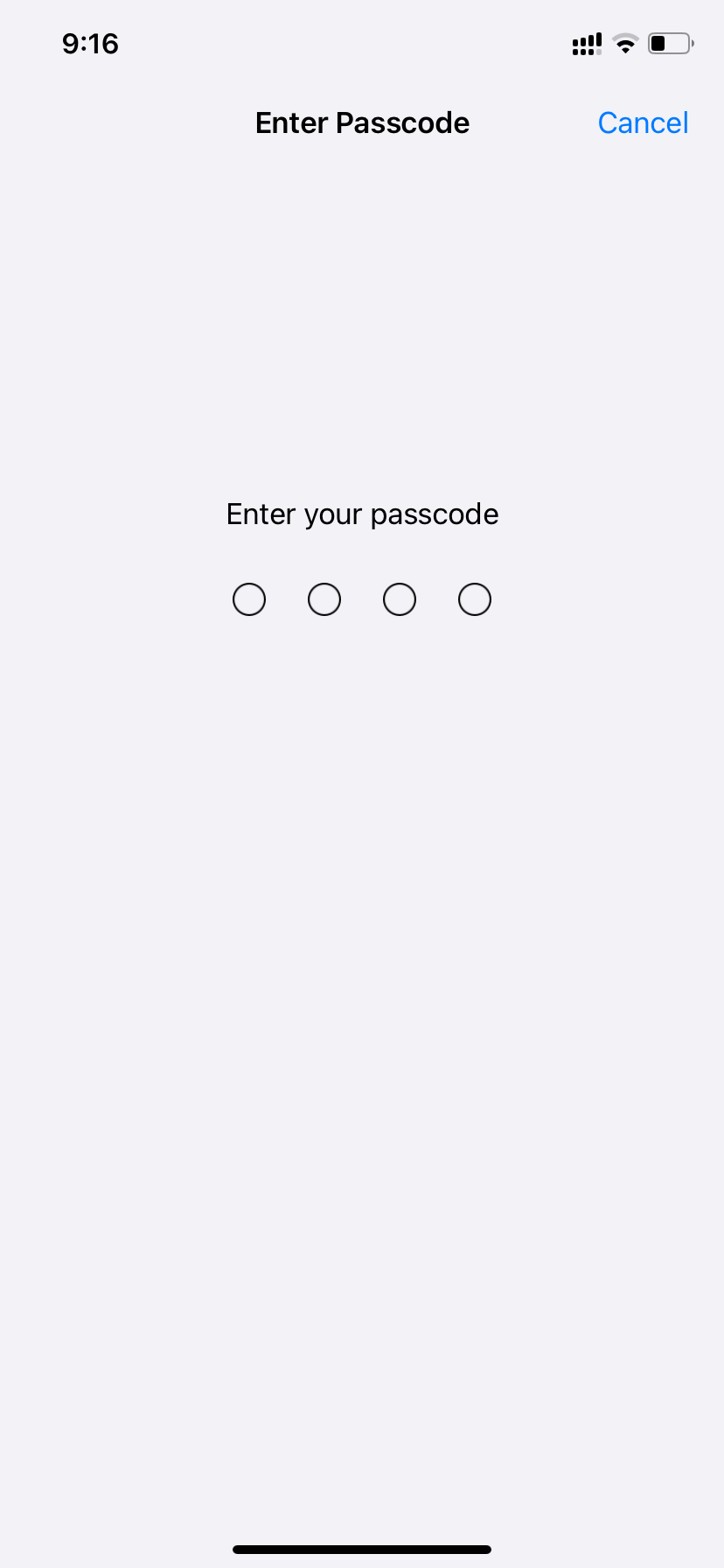
- Por fim, insira seu código de acesso para confirmar.
Palavras Finais
Imagens não aparecendo no iMessage têm se tornado rapidamente populares entre os usuários. No entanto, pode levar algum tempo para entender por que você está enfrentando o problema. Felizmente, essas foram algumas soluções comuns que se mostraram bem-sucedidas para muitos usuários. Portanto, se você está passando pelo mesmo problema, esperamos que este artigo seja útil para você. Com isso dito, deixe-nos saber seu feedback ou se você tem alguma outra sugestão.
Se você tem alguma opinião sobre Por que não consigo ver imagens no iMessage? Soluções fáceis!, sinta-se à vontade para deixar um comentário abaixo. Além disso, inscreva-se em nosso canal do YouTube DigitBin para vídeos tutoriais. Saúde!
Receba novas postagens na sua caixa de entrada
Sem spam. Cancele a assinatura a qualquer momento.