Tecnologia · 8 min read · Nov 13, 2025
Por Que A Tela Do Meu MacBook Pro Ficou Preta?
Eu estava trabalhando no meu MacBook Pro como costumo fazer quando, de repente, a tela do meu MacBook ficou preta. A tela do seu MacBook Pro também ficou preta?
Então, não se preocupe; nós temos a solução! Sempre que isso acontece, parece ser no pior momento possível, que é exatamente o que você espera que nunca aconteça.
A maioria dos usuários passa por isso, e pode parecer que o computador está quebrado.
De acordo com minha pesquisa, existem muitas razões pelas quais a tela do seu MacBook Pro pode ficar preta. Na maioria dos casos, os problemas são causados por atividades de software em vez de componentes de hardware.
Talvez seja um problema sério, como um driver ou display corrompido, ou talvez seja um aplicativo de terceiros sequestrando as configurações do seu display.
Hoje, vamos explicar por que a tela do seu MacBook Pro fica preta e como você pode consertá-la.
Então, sem mais delongas, vamos começar!
Por Que A Tela Do Meu MacBook Pro Continua Ficando Preta?
Pode haver várias razões para esse problema. Para solucionar, primeiro vamos olhar para as causas mais comuns:
Descarregamento da Bateria:- Quando a bateria do MacBook Pro acaba, a tela fica preta e não responde. Além disso, uma bateria ruim ou cabos de carregamento defeituosos também podem levar a esse problema.
Problema de Display:- Quando seu MacBook inicia corretamente, você pode ouvir um som de inicialização/ventoinha. No entanto, sua tela permanece preta; isso pode indicar um problema com o display do seu Mac.
Itens de Login:- Alguns itens de login mantidos na lista de inicialização automática podem impedir que o MacBook inicie normalmente.
Permissões de Disco Incorretas:- Às vezes, o Mac pode não iniciar corretamente devido a autorizações imprecisas associadas a discos de framework e controle do usuário.
Despertar do Sono:- Quando seu MacBook acorda do sono, geralmente tem problemas de tela preta. Seu PC pode parecer que ligou, mas você não consegue interagir com a tela.
Bugs em um App:- Alguns aplicativos também podem fazer com que as telas do MacBook Pro fiquem pretas devido a bugs ou falhas. Na maioria dos casos, o problema é causado por um programa de terceiros.
Sistema Operacional macOS:- Se o seu Mac tem uma tela preta e está sem resposta após atualizar seu sistema operacional, pode haver um problema de compatibilidade.
Problema de Driver Gráfico:- Se a tela do seu MacBook Pro fica preta devido a um problema com o driver gráfico, é provável que o software esteja desatualizado ou tenha se corrompido. Atualizar ou reinstalar o driver pode ajudar a resolver o problema.
Como Consertar A Tela Preta Em Um MacBook Pro?
Agora que identificamos as possíveis causas, vamos falar sobre como você pode consertar esse problema. Existem várias soluções dependendo da causa do problema.
Aqui estão algumas das correções mais comuns:
Correção 1: Verifique A Energia Do Seu MacBook
A primeira coisa que você precisa fazer quando o problema da ‘tela preta do MacBook’ ocorre é simplesmente desconectar ou carregar o Mac e verificar se o indicador de carregamento está aceso.
Se você perceber que esse é o problema, certifique-se de que esse é o primeiro passo que você toma ao diagnosticar o problema.
O MacBook normalmente exibe um ícone se não estiver conectado e estiver ficando sem energia. Macs e iMacs não conectados a fontes de energia simplesmente não ligarão.
Embora possa parecer bobo, carregar seu dispositivo é a maneira mais fácil de consertar uma tela preta em um MacBook Pro.
Quando seu MacBook Pro está silencioso e a luz está apagada, é provável que a bateria não esteja carregando, o que pode significar que a bateria precisa ser substituída.
Correção 2: Verifique O Nível De Brilho Da Tela Do Seu MacBook
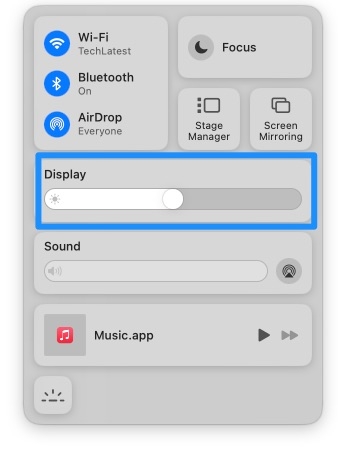
Se você diminuiu o brilho da tela ao máximo, isso pode ser o problema.
Além disso, você (ou seu gato) pode ter pressionado acidentalmente as teclas de brilho no teclado, e sua tela está simplesmente escurecida.
Se você puder aumentar o nível de brilho da tela no seu MacBook Pro, pressione F2 ou use a barra de controle ou a touch bar.
Correção 3: Desconecte Todos Os Acessórios
Assim como aplicativos que bagunçam as configurações do seu Mac, dispositivos periféricos também podem causar problemas.
Existem muitas coisas que podem fazer seu Mac ficar escuro, incluindo impressoras, unidades externas, teclados, trackpads e mouses.
Quando tudo mais falhar, certifique-se de que seus Macs estão desconectados de outros dispositivos.
Correção 4: Reinicie Seu MacBook Pro
Às vezes, tudo o que você precisa fazer é reiniciar seu Mac para corrigir o problema. Talvez os serviços de aplicativos estejam desacelerando-o, impedindo-o de prosseguir.
Após ligar seu dispositivo e aumentar o brilho da tela, você pode conseguir resolver seus problemas com uma reinicialização forçada.
Você pode fazer isso quando seu Mac estiver ligado, seguindo estas etapas:
Primeiro, pressione e segure o botão de energia por 6-10 segundos.
Então, após seu Mac desligar, aguarde dez segundos.

- Para ligá-lo novamente, pressione o botão de energia.
Se pressionar o botão de energia uma vez não funcionar, mantenha o botão pressionado por alguns segundos para forçar seu Mac a iniciar.
Correção 5: Tente Uma Sequência Simples De Teclado
A Apple não endossa oficialmente isso, mas a tradição do Mac afirma que certas sequências de teclas podem às vezes trazer de volta uma tela em branco do MacBook Pro.
Segure e pressione o botão de energia uma vez, e então pressione ‘S’ (a tecla de atalho de sono), e depois disso, pressione o botão de energia para realizar um desligamento forçado. Após esperar 15 segundos, pressione o botão para reiniciar.
Não sabemos por que isso funciona, mas muitas pessoas atestaram isso.
Correção 6: Reparar Permissões De Disco
Você pode experimentar uma tela preta no seu Mac quando tiver problemas de permissões de disco.
As permissões de disco do Mac permitem que aplicativos, arquivos e pastas acessem outras configurações do sistema.
É assim que os aplicativos podem causar problemas; redefinir as permissões do aplicativo pode ajudar.
Correção 7: Inicie Seu MacBook Pro Em Modo Seguro
Você pode iniciar seu MacBook Pro em Modo Seguro sem lançar outros agentes de inicialização.
Fazer isso pode evitar que a interferência de outros aplicativos e serviços interfira na exibição da sua tela.
As seguintes etapas o guiarão para inicializar em Modo Seguro:
Conecte seu Mac a uma fonte de energia. Pressione o botão de energia após seu Mac estar inativo por 15-20 segundos.
Segure a tecla Shift imediatamente após seu Mac começar a iniciar.
Solte a tecla Shift quando você ver a janela de login para que você possa fazer login na sua conta do Mac.
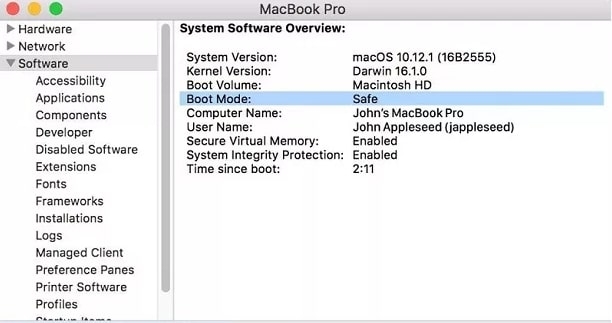
- No canto superior direito da janela, você deve ver ‘Inicialização Segura.’
Depois que ele tiver inicializado completamente, você pode reiniciar na inicialização normal para ver se o problema da tela preta foi resolvido.
Correção 8: Redefinir O NVRAM/PRAM
Se essas opções não funcionarem, é hora de olhar para opções mais técnicas.
PRAM (memória RAM de parâmetros) e NVRAM (memória de acesso aleatório não volátil) são partições de memória que armazenam informações como controle de volume e resolução de display.
Às vezes, redefinir o PRAM/NVRAM também pode ajudar. Para fazer isso, pressione e segure Command + Option + P + R ao mesmo tempo antes que a tela cinza apareça e mantenha pressionado até ouvir dois toques de inicialização.

Você precisará manter as teclas pressionadas até que seu Mac reinicie. Assim que o Mac tiver iniciado, verifique se o problema da tela escura foi resolvido.
Correção 9: Redefinir As Configurações Do Controlador De Gerenciamento De Sistema (SMC)
O SMC (Controlador de Gerenciamento de Sistemas) controla temperatura, teclado, display, luzes do teclado e display, e ventoinhas nos Macs.
Assim como redefinir o PRAM e o NVRAM, acionar o SMC é uma correção fácil e comum para telas pretas do MacBook.
Você pode redefinir suas configurações de SMC no Mac seguindo estas etapas:
Leia: Como Realizar a Redefinição do SMC no Mac?
Correção 10: Reinstalar o macOS
Se você experimentar uma tela preta, reinstalar o Mac OS pode ajudar. No entanto, aplicativos e dados de terceiros desaparecerão.
Como resultado, reinstalar o aplicativo resolverá o problema, geralmente um relacionado a um aplicativo de terceiros.
Você deve realizar as seguintes verificações antes de reinstalar:
- Primeiro, você deve fazer backup de todos os seus dados. Seu MacBook Pro pode ser feito backup via Time Machine, iCloud ou um disco rígido externo, preferencialmente um disco rígido, dependendo de quanto dado você tem.
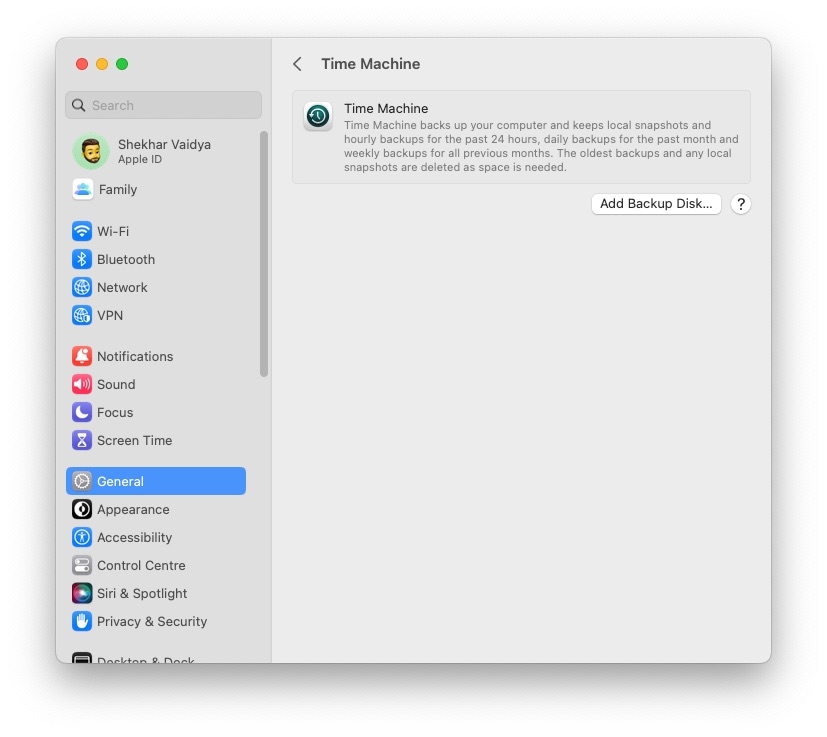
Libere seu sistema após o backup limpando seu espaço de armazenamento.
Para evitar quaisquer problemas de compatibilidade, certifique-se de que a geração do seu MacBook Pro é a mais recente.
Se você quiser reinstalar, você pode fazer uma dessas coisas:
- Da Mac App Store, baixe a versão mais recente do macOS.
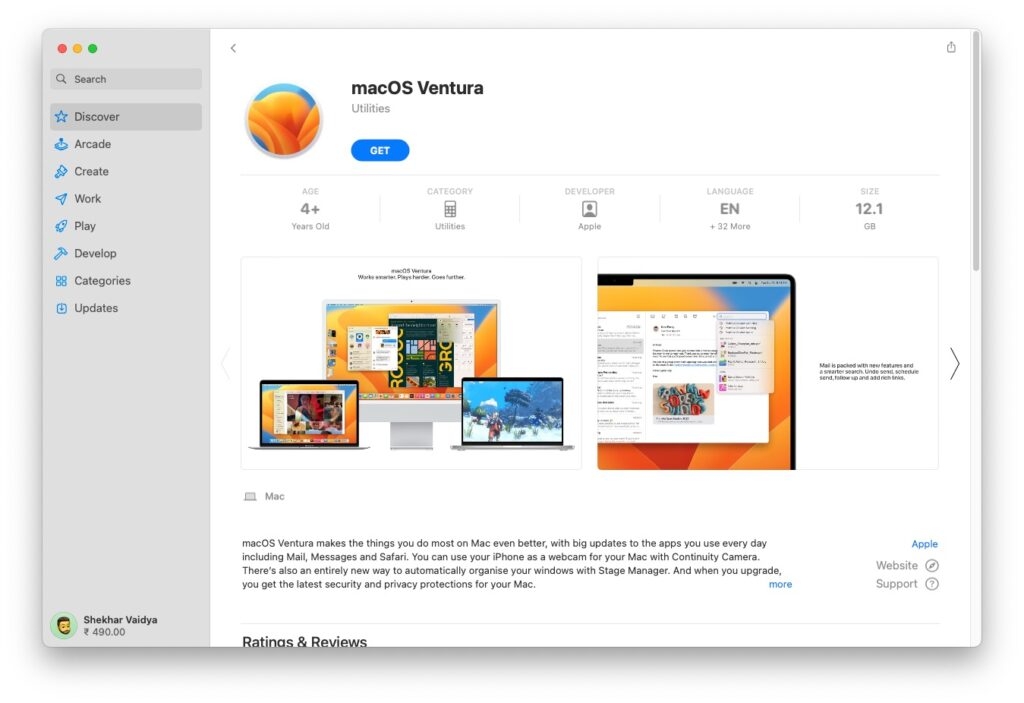
- Usando um drive inicializável para realizar uma instalação limpa do seu macOS.
Você deve ser capaz de restaurar a estabilidade da funcionalidade do seu MacBook Pro implementando a abordagem abrangente descrita acima. Embora essas soluções raramente falhem, elas podem resultar em perda de dados na maioria das vezes.
Se tudo mais falhar, você pode considerar levar seu dispositivo a uma Apple Store.
Conclusão
Esperançosamente, este artigo forneceu as melhores soluções para solucionar por que a tela do seu Macbook Pro ficou preta.
Se a tela do seu Macbook Pro ficar preta, pode ser uma experiência frustrante. No entanto, não se preocupe, pois várias soluções simples podem ajudá-lo a solucionar e corrigir o problema.
Primeiramente, verifique se o brilho da tela está ajustado corretamente, se está conectado à porta correta e se o cabo está conectado de forma segura. Além disso, verifique se há atualizações de software e redefina suas configurações de SMC.
Outras soluções técnicas incluem redefinir o PRAM/NVRAM e reinstalar o macOS. Se nenhuma das soluções acima funcionar, você pode considerar levar seu dispositivo a uma Apple Store para uma inspeção mais aprofundada.
Seguindo os passos descritos acima, você deve ser capaz de resolver o problema da tela do seu Macbook Pro em pouco tempo.
Se você tiver mais perguntas ou sugestões relacionadas a este artigo, sinta-se à vontade para nos informar na seção de comentários abaixo!
Obrigado por ler!
Receba novas postagens na sua caixa de entrada
Sem spam. Cancele a assinatura a qualquer momento.