Tecnologia · 6 min read · Nov 21, 2025
Por Que Meus Airpods Continuam Pausando?
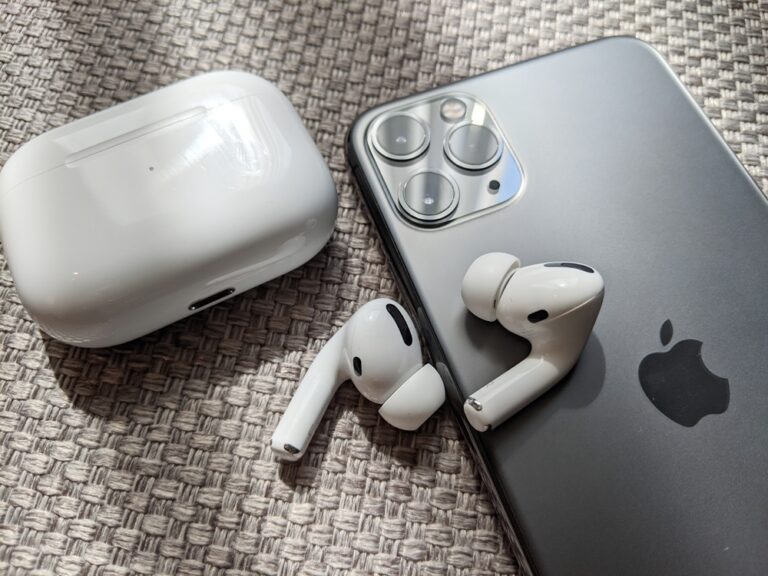
Você já esteve ouvindo música nos seus AirPods e, de repente, ele pausa sem motivo?
Quando algo dá errado com a tecnologia sem fio, é difícil saber o que fazer. O mesmo acontece com os AirPods e AirPods Pro da Apple. Seus AirPods podem parar de funcionar por várias razões, incluindo problemas de conectividade, bateria ou software.
Neste artigo, discutiremos por que seus AirPods continuam pausando e como você pode corrigir isso para desfrutar de música ininterrupta novamente.
Vamos começar!
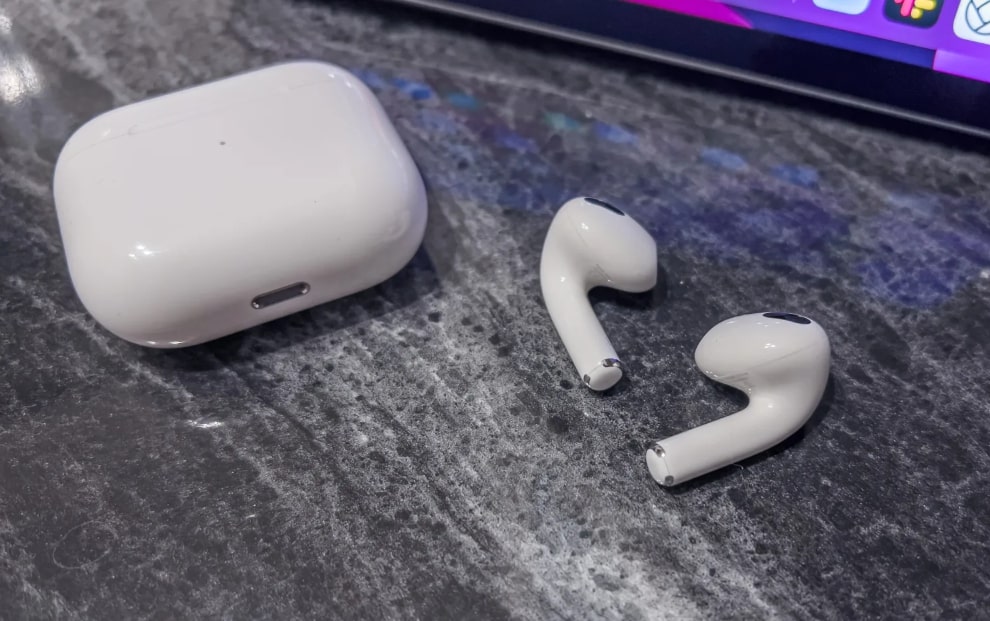
Por que os Airpods continuam Pausando?
Várias razões podem estar fazendo com que seus AirPods pausem. A seguir, algumas causas possíveis:
- Um microfone sujo ou obstruído.
- A bateria dos seus AirPods está baixa.
- A conexão Bluetooth dos seus AirPods está fraca.
- Um problema de software ou hardware.
- Você está usando um aplicativo ou seu telefone tem um problema.
Se seus AirPods continuam pausando, é provável que seja devido a um desses problemas. Para corrigir o problema, você precisará limpar seus AirPods, carregá-los, atualizar seu software ou redefini-los.
O Que Fazer Se Seus Airpods Pausarem?
Se seus AirPods continuam pausando, há algumas coisas que você pode tentar para corrigir o problema. Abaixo está nosso guia para solucionar problemas dos AirPods.
Sensores de Proximidade dos Airpods
Outra possível causa dos seus AirPods pausarem é a proximidade. Você pode experimentar pausas súbitas de áudio se os AirPods estiverem muito longe do seu smartphone ou de outro dispositivo. Uma conexão Bluetooth entre os AirPods e um dispositivo Bluetooth tem um alcance máximo de cerca de 30-60 pés.
Se você colocar seus AirPods a mais de essa distância do seu dispositivo de origem, pode experimentar problemas de áudio. Além disso, superfícies entre os AirPods e o dispositivo de origem podem afetar os sensores de proximidade, incluindo paredes e pessoas, se você estiver em um ambiente eletromagnético.
Felizmente, um dos problemas mais fáceis de corrigir são os sensores de proximidade nos AirPods que causam pausas súbitas. Você só precisa mover seu iPhone mais perto dos AirPods para restabelecer a conexão.
Desativar a Detecção Automática de Ouvido
Os AirPods incluirão a Detecção Automática de Ouvido, independentemente do modelo que você escolher. Os AirPods pausam a reprodução quando você os remove dos ouvidos e a retomam quando você os coloca de volta.
Apesar disso, a Detecção Automática de Ouvido nem sempre funciona corretamente. A Detecção Automática de Ouvido é provavelmente a culpada se você estiver tendo problemas com os AirPods pausando após tentar as correções acima.
Esses passos o guiarão na desativação da Detecção Automática de Ouvido.
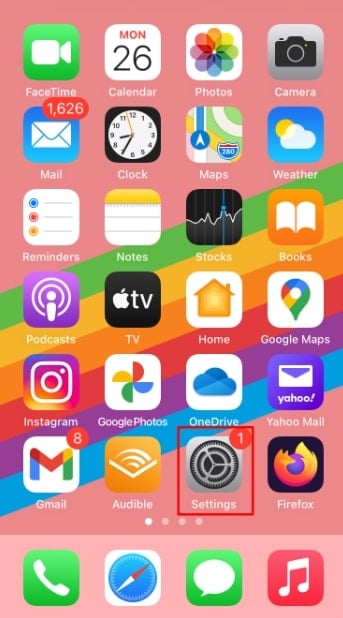
- Abra o menu configurações no seu iPhone.
- Vá para a aba Bluetooth.
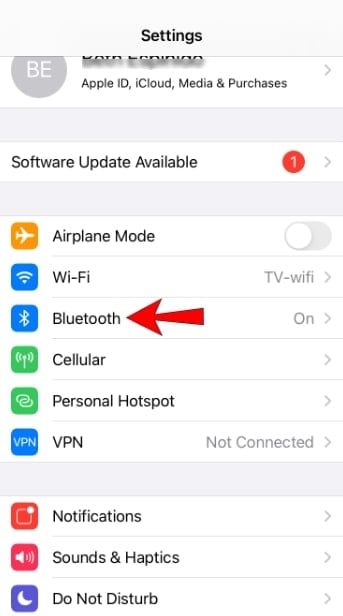
- Na lista de dispositivos, localize seus AirPods.
- Selecione os AirPods e clique no ícone de Mais Informações (o ícone “i” com um círculo ao redor).
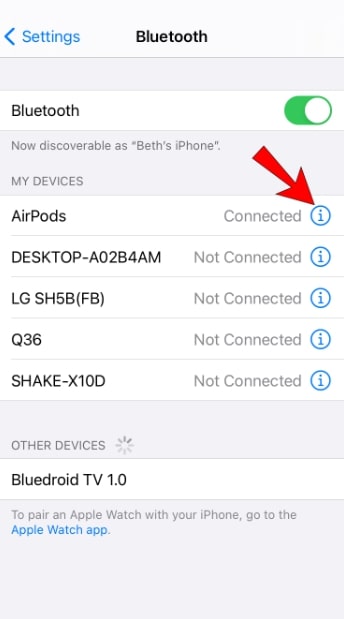
- Desative o interruptor de Detecção Automática de Ouvido.
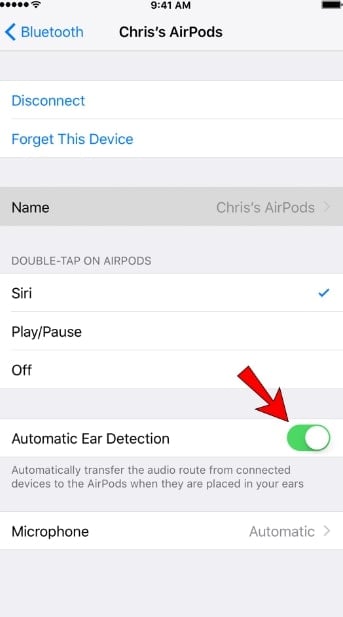
Uma vez feito isso, você pode tocar algum áudio através dos seus AirPods para ver se o problema de pausa foi resolvido.
Verifique Suas Ações de Toque Duplo
Você pode personalizar o que acontece quando você toca duas vezes nos seus AirPods. Existem várias opções disponíveis, como ativar a Siri, pausar e retomar a reprodução de áudio e pular entre faixas. Se você acidentalmente definiu a opção de toque duplo como Desligado, seus AirPods não pausarão mais quando você os remover dos ouvidos.
Aqui está como você pode verificar e alterar suas configurações de toque duplo:
- Abra o menu configurações no seu iPhone.
- Vá para a aba Bluetooth.
- Na lista de dispositivos, localize seus AirPods.
- Selecione os AirPods e clique no ícone de Mais Informações.
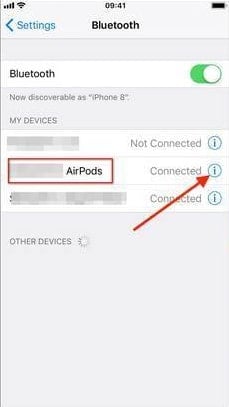
- Clique em Ações de Toque Duplo e selecione Reproduzir/Pausar.
Esperançosamente, isso terá resolvido o problema com seus AirPods pausando.
Carregue Seus Airpods
Se seus AirPods estão com a bateria baixa, eles podem não funcionar muito bem. Eles podem estar mais silenciosos e o microfone pode não funcionar. Você pode até encurtar a vida útil dos seus AirPods se a bateria estiver muito baixa. Quando a bateria dos seus AirPods está baixa, não é fácil usá-los, e você não os aproveitará tanto.
Na verdade, eles podem até morrer. É importante manter seus AirPods carregados para que você não tenha esses problemas. O processo também não é difícil – os AirPods podem ser totalmente carregados em menos de uma hora, de quase descarregados a totalmente carregados.
Verifique Suas Conexões Bluetooth
Quando seu iPhone está conectado a mais de um dispositivo Bluetooth, pode ter dificuldade em decidir para onde enviar o áudio. Por exemplo, quando você tem AirPods e um alto-falante Bluetooth conectados, seu iPhone pode ficar confuso sobre qual deles deve receber o áudio.
Antes de assumir que seus AirPods estão quebrados, verifique se você está conectado via Bluetooth a outros dispositivos. Você pode tentar desativar esses dispositivos e ver se seus problemas de pausa desaparecem.
Reinicie Seu iPhone
Este é um passo básico de solução de problemas que pode ser usado para várias questões. Uma reinicialização limpa quaisquer falhas temporárias no sistema e pode frequentemente resolver o problema.
Você pode reiniciar seu iPhone segurando o botão de energia até que “Deslizar para Desligar” apareça. Em seguida, deslize para desligar e aguarde seu iPhone reiniciar. Uma vez que ele tenha reiniciado, tente usar seus AirPods novamente para ver se o problema de pausa foi resolvido.
Airpods Não Conectam ao Seu Mac
Os chips Bluetooth em Macs mais antigos são conhecidos por serem instáveis, por isso isso é tão comum.
- O primeiro passo na solução de problemas é desligar o Bluetooth.
- Abra o Centro de Controle do seu Mac e clique no ícone de Bluetooth para alterná-lo.
- Quando estiver desligado, aguarde alguns segundos e depois ligue-o novamente.
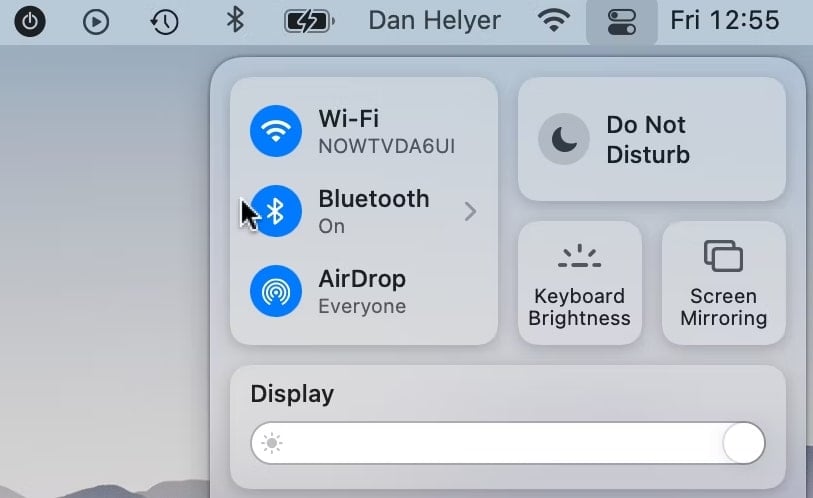
Além disso, se isso não funcionar, você pode parar o daemon Bluetooth no macOS. É importante notar que a execução deste comando resultará na perda de conectividade Bluetooth.
Usando o Terminal, abra uma nova janela e digite: sudo pkill blued
Pressione Enter e digite sua senha de administrador, depois pressione Enter novamente.
Reconecte seus fones de ouvido após alguns segundos.
Bateria dos Airpods Descarregando Muito Rápido
Com a Detecção Automática de Ouvido ativada quando você sai, seus AirPods durarão mais.
Vá para Configurações para descobrir. Em seguida, toque no i ao lado dos seus AirPods em Bluetooth. Um erro de software pode causar seu problema se estiver ativado. Como descrito anteriormente, você deve redefinir seus AirPods nesse caso.
Lembre-se de que as baterias dos seus AirPods e do estojo de carregamento são as mesmas que as do seu iPhone. Como essas baterias são ciclicamente usadas com mais frequência, sua carga total diminui.
É simplesmente a maneira como as baterias de íon de lítio envelhecem. Você pode substituir as baterias dos seus AirPods e do estojo de carregamento por $49 cada através do Serviço e Reparação da Apple.
AirPods que ainda estão cobertos pela garantia não serão cobrados. Além disso, você pode verificar o status da sua garantia da Apple. Se você não tiver certeza de qual estojo é compatível com seus AirPods, pode verificar o site da Apple ou entrar em contato com a Apple para mais informações.
Conclusão
Esperamos que este artigo tenha ajudado você a solucionar o problema de pausa com seus AirPods. Como você pode ver, há algumas coisas diferentes que podem causar esse problema.
Você pode não conseguir parar em alguns casos, mas a maioria das pessoas consegue fazer seus AirPods funcionarem novamente seguindo um dos métodos que compartilhei acima.
Algum dos métodos listados ajudou você a parar seus AirPods de pausar? Deixe-nos saber o que você pensa e se você tem alguma dúvida nos comentários!
Obrigado por ler!
Receba novas postagens na sua caixa de entrada
Sem spam. Cancele a assinatura a qualquer momento.