iPhone Dimming · 6 min read · Oct 19, 2025
Por que meu iPhone continua escurecendo?
Alguns usuários de iPhone relataram que o brilho do iPhone continua escurecendo automaticamente. Se você é novo no iPhone, note que todos os iPhones têm um sensor de luz ambiente que é projetado para se adaptar a diferentes condições de iluminação.
Esse sensor detectará as condições de luz e ajustará automaticamente sua tela. Isso só funcionará se o brilho automático estiver ativado, que é ativado por padrão.
Mas alguns usuários relataram que a tela do iPhone escurece inesperadamente por um longo tempo sem motivo. Agora, isso é um problema.
Neste artigo, compartilharemos como você pode corrigir o problema de o iPhone continuar escurecendo.
O que causa o problema de o iPhone continuar escurecendo?
Na maioria dos casos, o problema de o iPhone continuar escurecendo é causado pelo recurso de brilho automático. A Apple desenvolveu esse recurso para economizar bateria quando seu dispositivo não está em uso. Ele gerencia os níveis de brilho de acordo com a fonte de luz.
Alguns usuários mencionaram que desativaram o brilho automático e, ainda assim, sua tela continua a escurecer. Isso só acontecerá se houver um problema com o recurso de brilho automático. De acordo com alguns especialistas, recursos do iOS como True Tone e Night Shift podem causar esse problema.
Às vezes, um hardware de display com defeito pode causar o problema.
Aqui está o guia passo a passo para solucionar o problema de o iPhone continuar escurecendo e corrigi-lo.
Como corrigir o problema de o iPhone continuar escurecendo?
Para a maioria dos usuários, o problema está relacionado a problemas de software. Então, vamos verificar algumas configurações de software primeiro.
Método 1: Desativar o Brilho Automático
Antes de tudo, certifique-se de que o brilho automático está desativado no seu iPhone antes de tentar outras soluções.
Como mencionado acima, esse recurso de brilho automático está conectado ao sensor de luz ambiente para ajustar automaticamente o brilho da sua tela à medida que a fonte de luz muda.
Esse brilho automático pode ser o culpado, então vamos desativá-lo completamente primeiro.
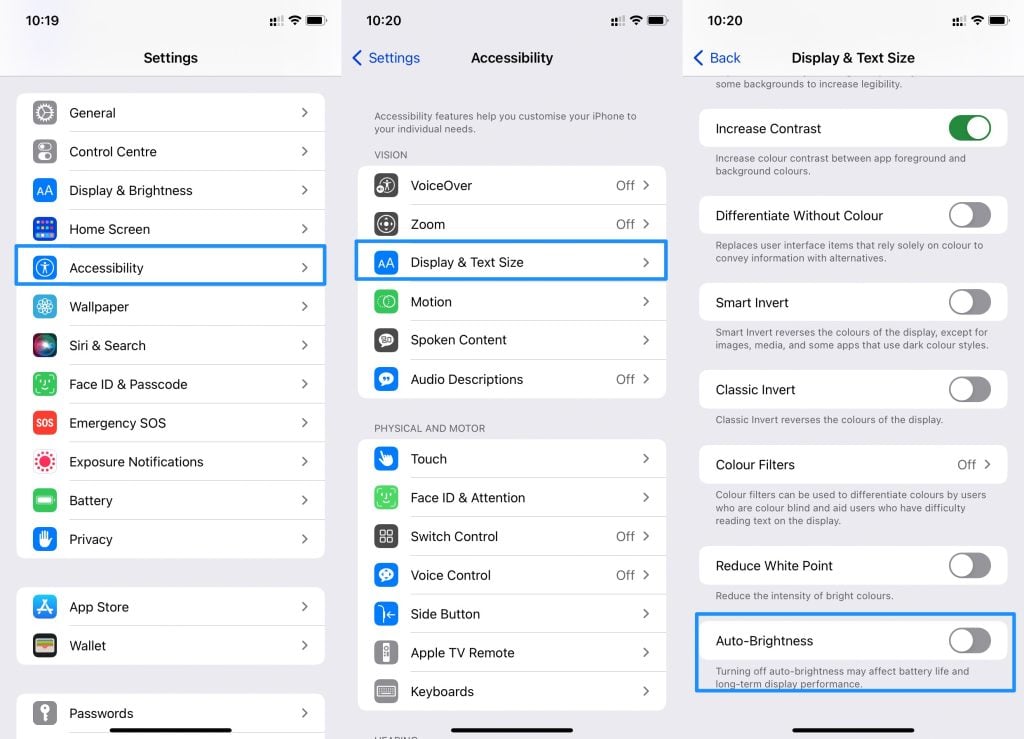
Passo 1: Abra Ajustes no seu iPhone.
Passo 2: Em seguida, toque em Acessibilidade.
Passo 3: Toque em Tamanho do Texto e Display.
Passo 4: Encontre a opção Brilho Automático e desative-a.
Reinicie seu iPhone para aplicar as alterações corretamente.
Método 2: Desativar o Night Shift
A Apple incluiu o recurso Night Shift para tornar a tela do iPhone segura para os olhos à noite. O sistema ajusta automaticamente a cor da sua tela à noite e filtra toda a luz azul que é prejudicial aos olhos.
O recurso Night Shift só funcionará durante as horas do pôr do sol e desligará automaticamente pela manhã.
Desativar esse recurso Night Shift pode corrigir o problema. Veja como fazer:
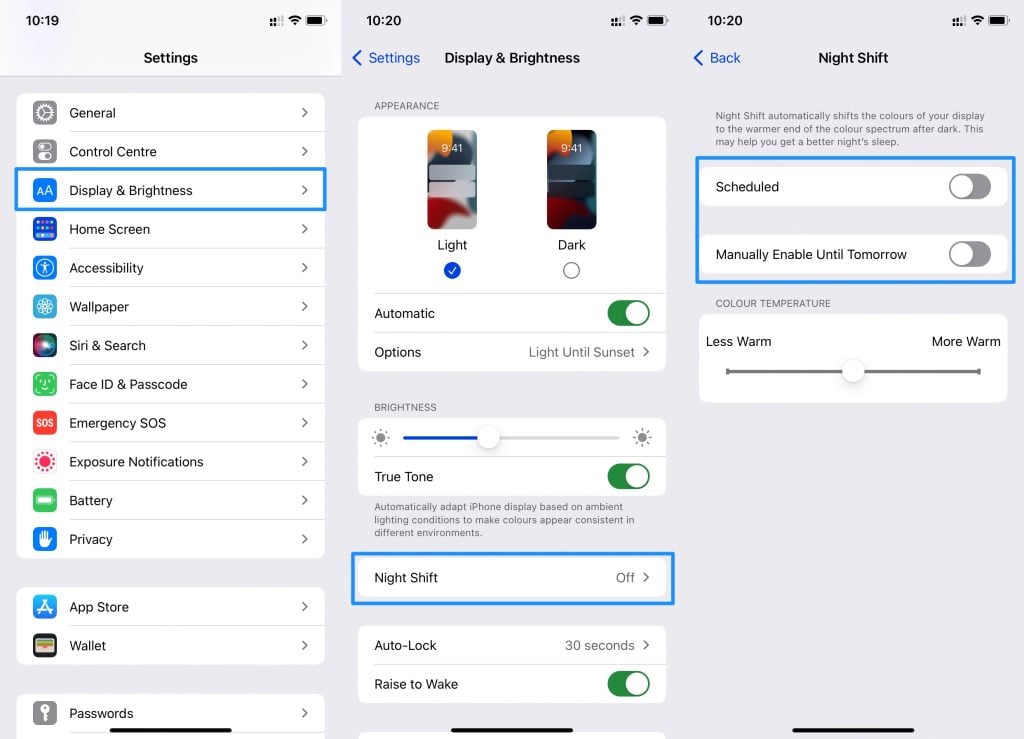
Passo 1: Abra o aplicativo Ajustes e vá para Display & Brilho.
Passo 2: Encontre e toque na opção Night Shift.
Passo 3: Simplesmente desative a opção Programada e reinicie seu iPhone.
Método 3: Desativar o True Tone
Se você estiver usando iPhones 8 ou posteriores, você terá esse novo recurso chamado True Tone. Esse recurso usa o sensor de luz ambiente do dispositivo para detectar o brilho e a cor da luz.
Ele ajustará automaticamente o tom da cor na tela para manter a precisão das cores. Às vezes, o True Tone escurece automaticamente o brilho para gerenciar as cores. Você pode desativar o True Tone usando os Ajustes.
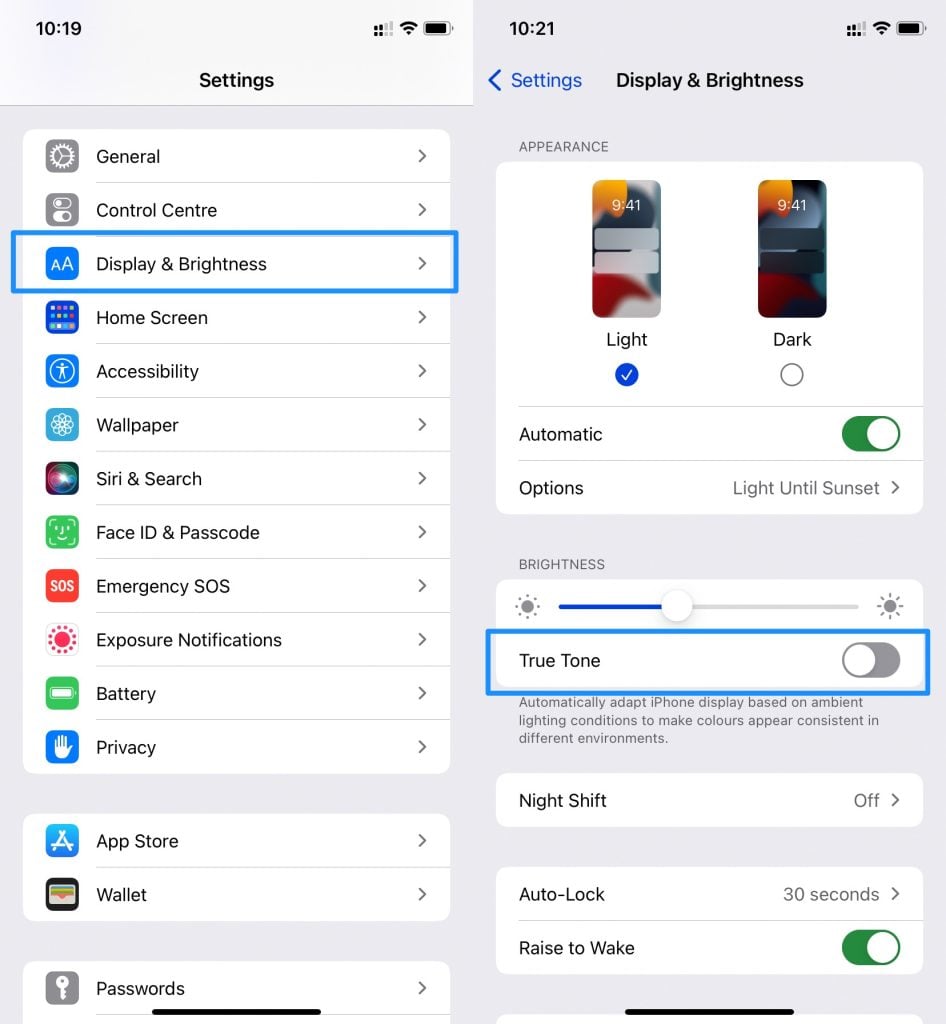
Passo 1: Abra Ajustes do iPhone e vá para Display & Brilho.
Passo 2: Encontre a opção True Tone e desative-a usando o interruptor.
Método 4: Desativar a Atenção Consciente
Com o lançamento do Face ID da Apple, a Apple desenvolveu um novo recurso que detectará se você está olhando para o dispositivo ou não. Se você não estiver olhando para o dispositivo, ele escurecerá a tela.
Se você desativou esse recurso, pode enfrentar esse problema de brilho. Então, vamos desativá-lo.
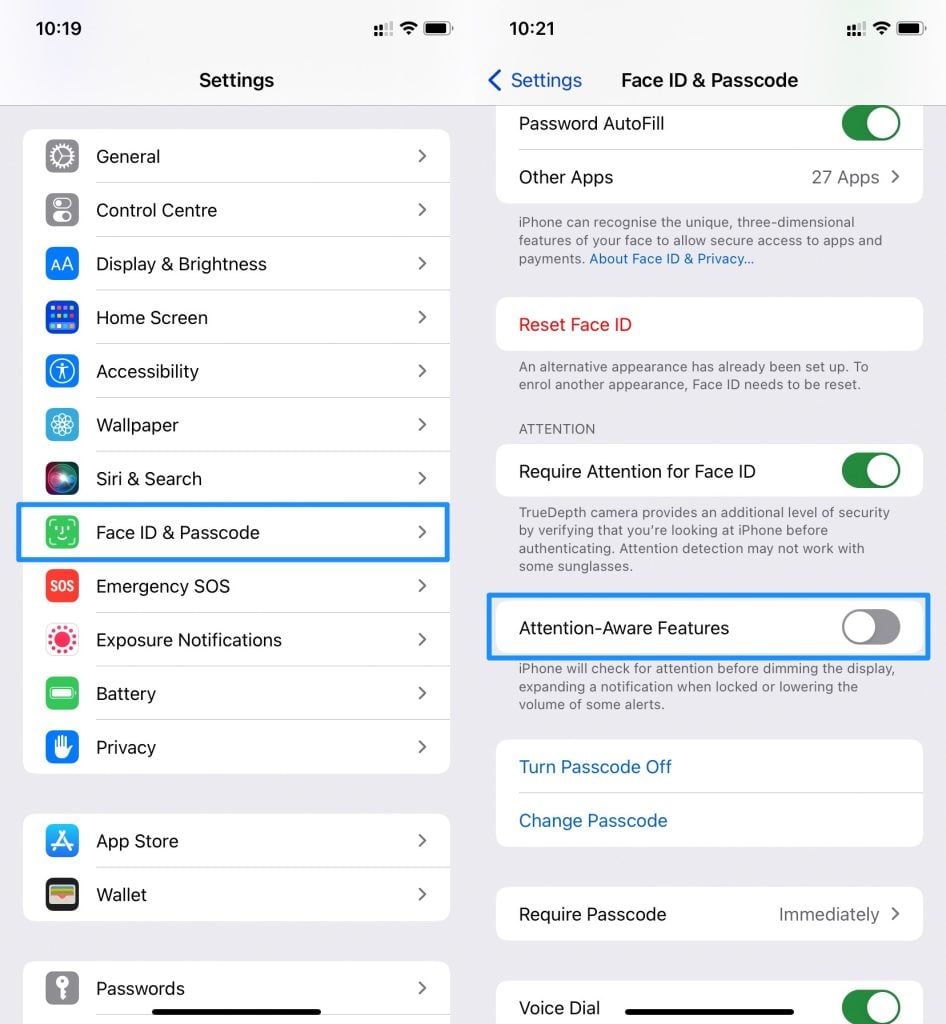
Passo 1: Abra Ajustes do iPhone e toque nas opções Face ID & Código.
Passo 2: Aqui, encontre e desative o recurso de Atenção Consciente.
Método 5: Reinicie seu iPhone
Às vezes, devido a problemas de software do iOS, seu iPhone continua escurecendo. De acordo com minha experiência pessoal, uma simples reinicialização pode corrigir muitos problemas do iPhone e do Macbook.
Quando você reinicia seu dispositivo, ele limpará todos os dados de cache e cookies e reiniciará todos os serviços. Então, para corrigir o problema de escurecimento da tela, tente reiniciar seu iPhone.
iPhone com Face ID:
Pressione e segure o botão de energia + volume para cima ou para baixo até que um deslizante apareça na tela.
- Arraste o deslizante conforme mencionado na tela.
- Após algum tempo, seu dispositivo será desligado.
- Assim que a tela ficar preta, pressione e segure o botão lateral até que o logotipo da Apple apareça.
Para o iPhone 6 a 8 e SE:
- Pressione e segure o botão lateral até que o deslizante apareça na tela.
- Arraste o deslizante e aguarde algum tempo.
- Após algum tempo, seu dispositivo será desligado.
- Pressione e segure o botão de energia até que o logotipo da Apple apareça na tela.
Método 6: Atualizar o iOS
Se o problema foi devido ao iOS, tente atualizar seu iPhone com a atualização mais recente do iOS. É sempre recomendado manter seu iPhone atualizado para evitar tais problemas.
Para atualizar seu iPhone, siga estas etapas:
Antes de atualizar, faça um backup completo de todos os seus dados.
Passo 1: Primeiro, certifique-se de que seu iPhone está conectado ao WiFi. Em seguida, vá para Ajustes.
Passo 2: Toque no seu nome para abrir as configurações do Apple ID.
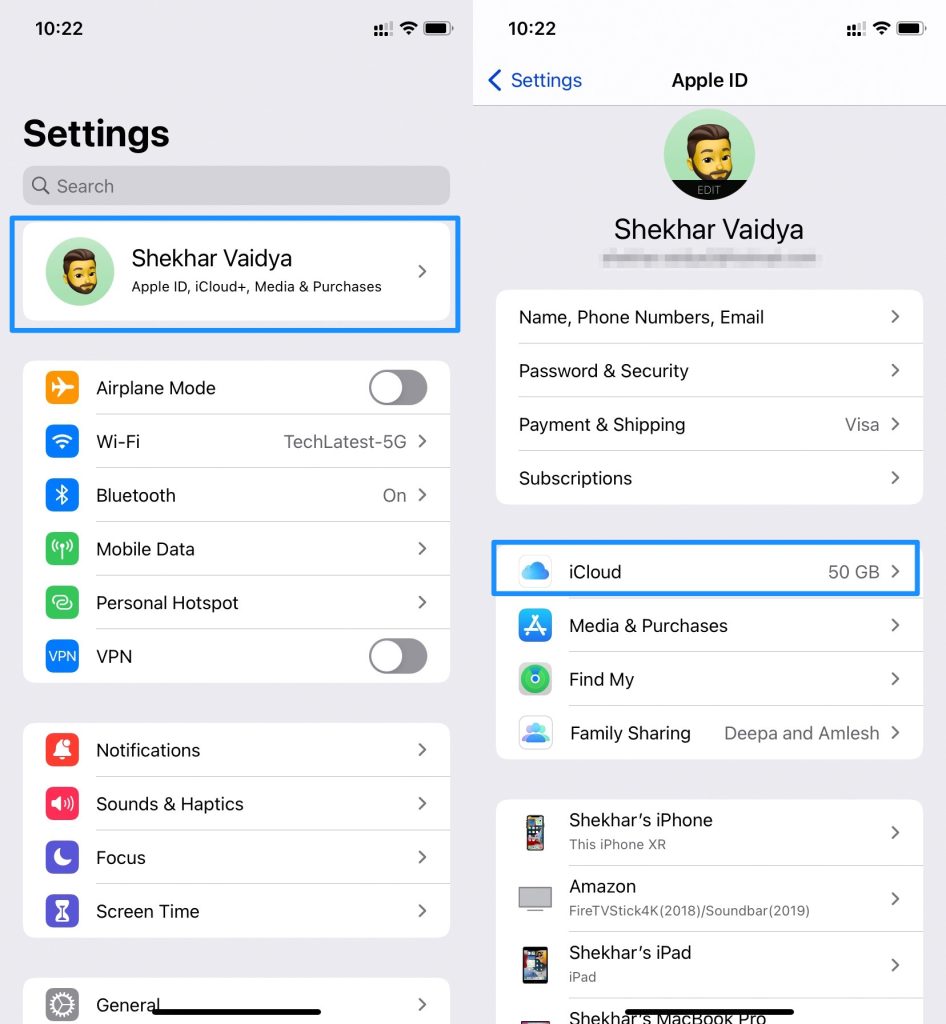
Passo 3: Encontre e toque em iCloud.
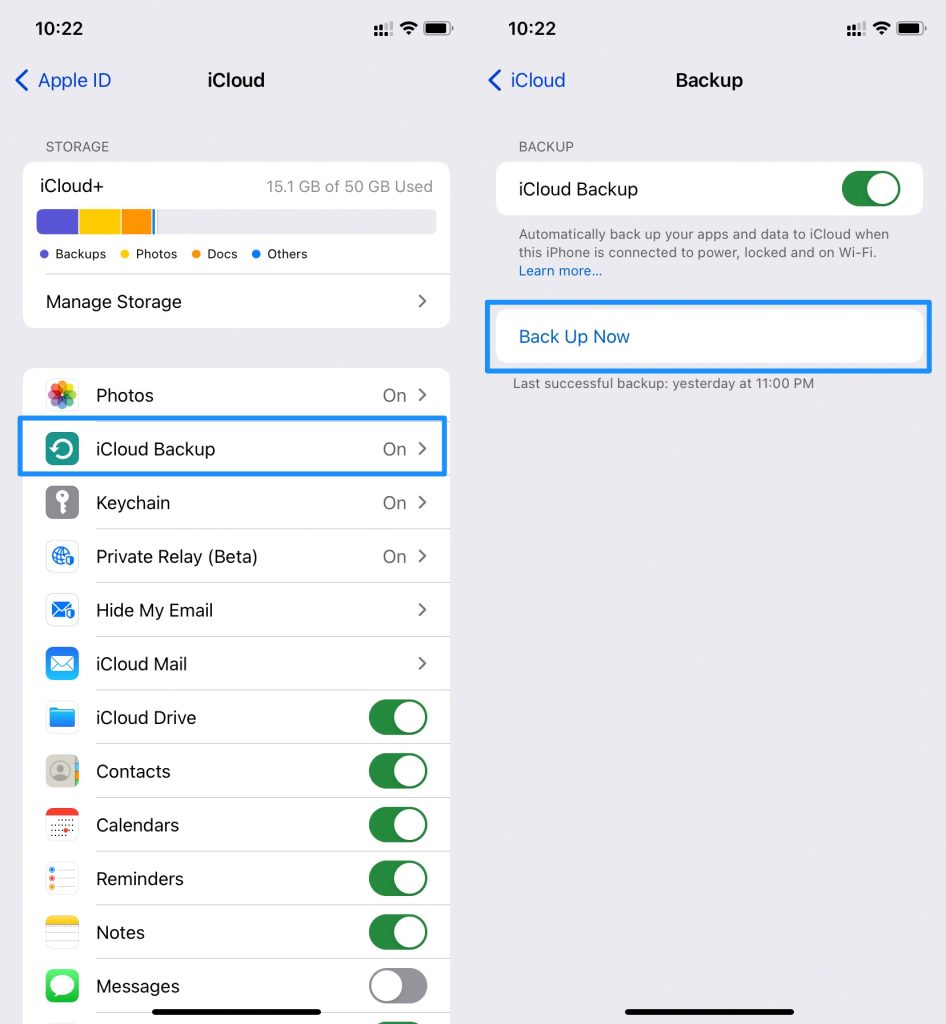
Passo 4: Vá para Backup do iCloud e toque em Fazer Backup Agora.
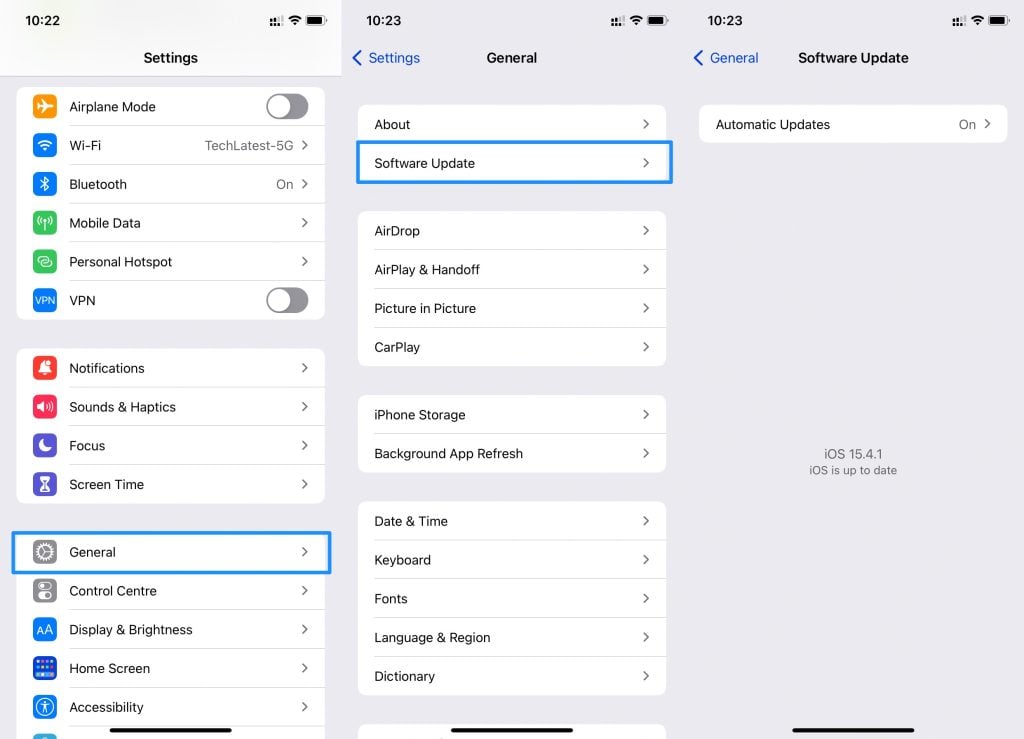
Passo 5: Uma vez feito, vá para Ajustes novamente e toque em Geral.
Passo 6: Encontre e toque em Atualização de Software.
Passo 7: Clique em Instalar Agora para iniciar o processo de atualização.
Passo 8: Uma vez feito, seu dispositivo será reiniciado automaticamente.
Agora verifique se a tela do seu iPhone está funcionando corretamente ou não.
Método 7: Redefinir todas as configurações
Se você ainda estiver enfrentando o problema de o iPhone continuar escurecendo mesmo após atualizar e reiniciar, tente redefinir todas as configurações.
Para fazer isso, siga estas etapas:
Passo 1: Abra o aplicativo Ajustes e vá para Geral.
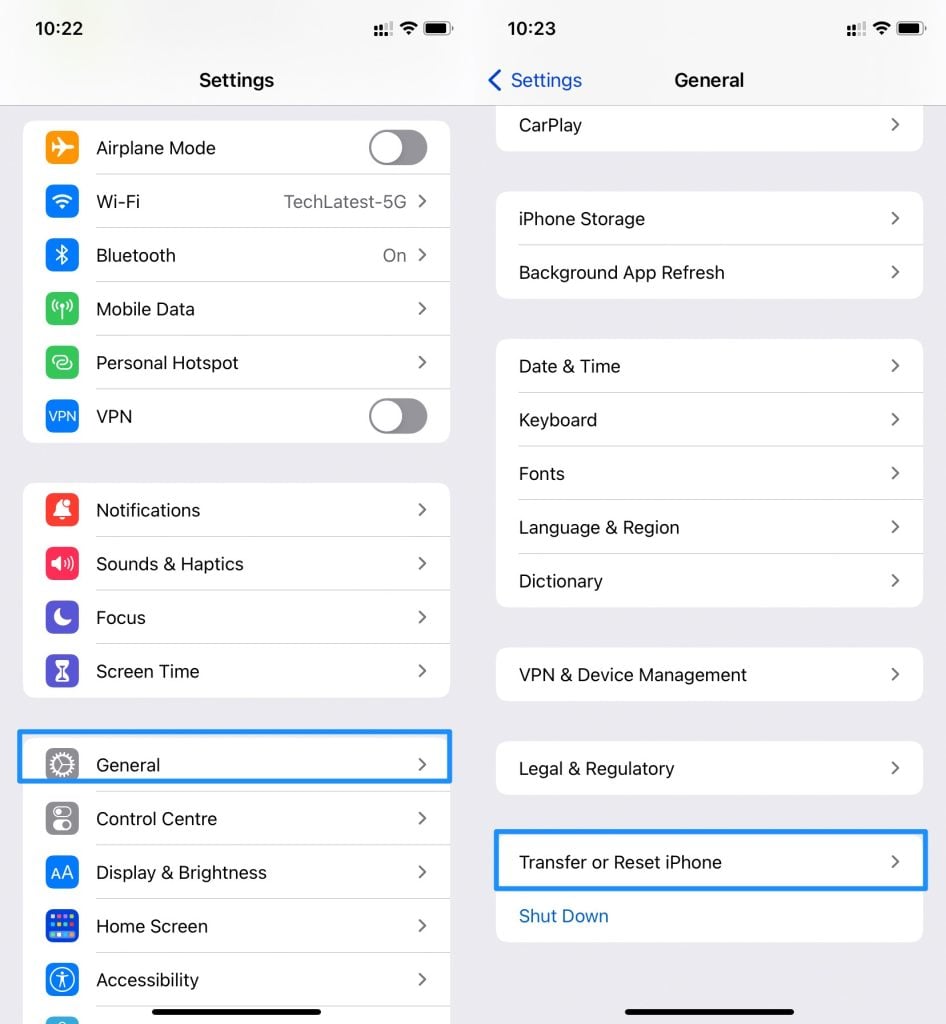
Passo 2: Vá para Redefinir e toque em Redefinir Todas as Configurações.
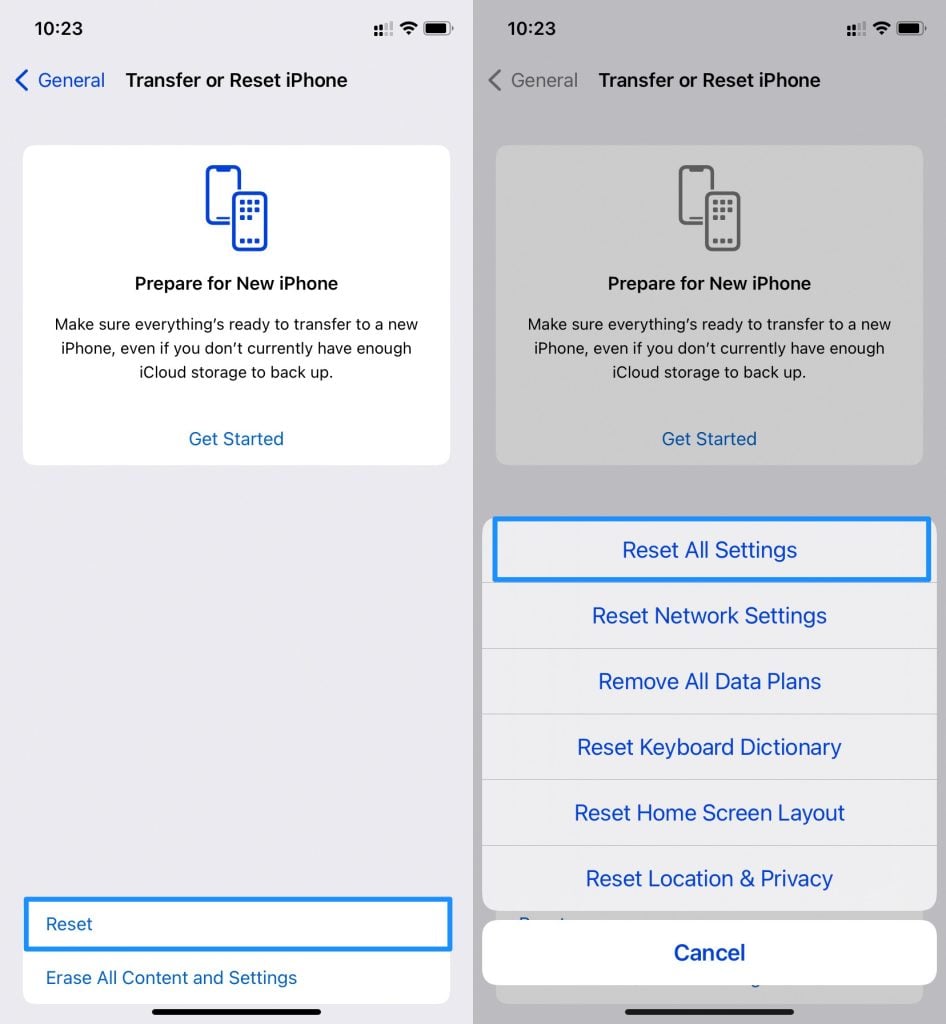
Siga as instruções na tela para concluir a tarefa. Isso redefinirá todas as suas configurações, incluindo as configurações de rede.
Palavras Finais
Se você ainda estiver enfrentando o mesmo problema, então o problema está relacionado a problemas de hardware. Nessa situação, você deve entrar em contato com o Suporte da Apple.
Receba novas postagens na sua caixa de entrada
Sem spam. Cancele a assinatura a qualquer momento.