Erro USB · 6 min read · Feb 25, 2026
Por que meu Mac mostra "Acessórios USB desativados"?
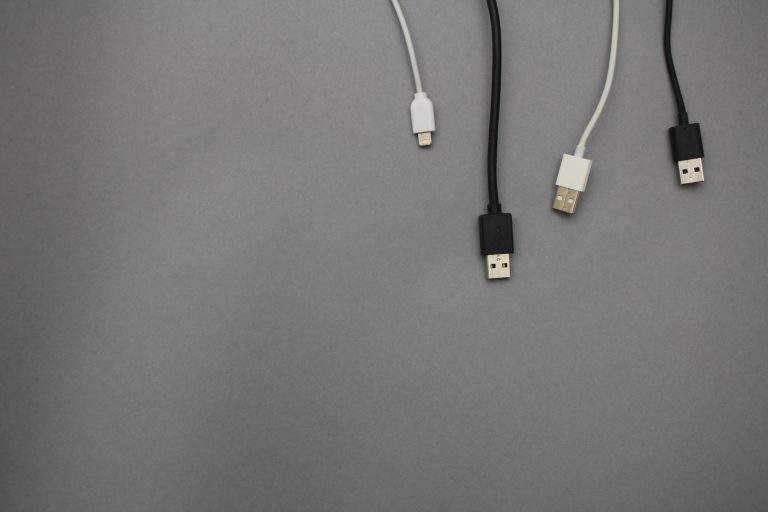
Você já enfrentou o erro “Acessórios USB desativados” ao conectar seu dispositivo USB ao Mac? Se sim, leia este artigo e entenda a razão do erro USB e saiba como corrigi-lo.
Por que meu Mac mostra “Acessórios USB desativados”?
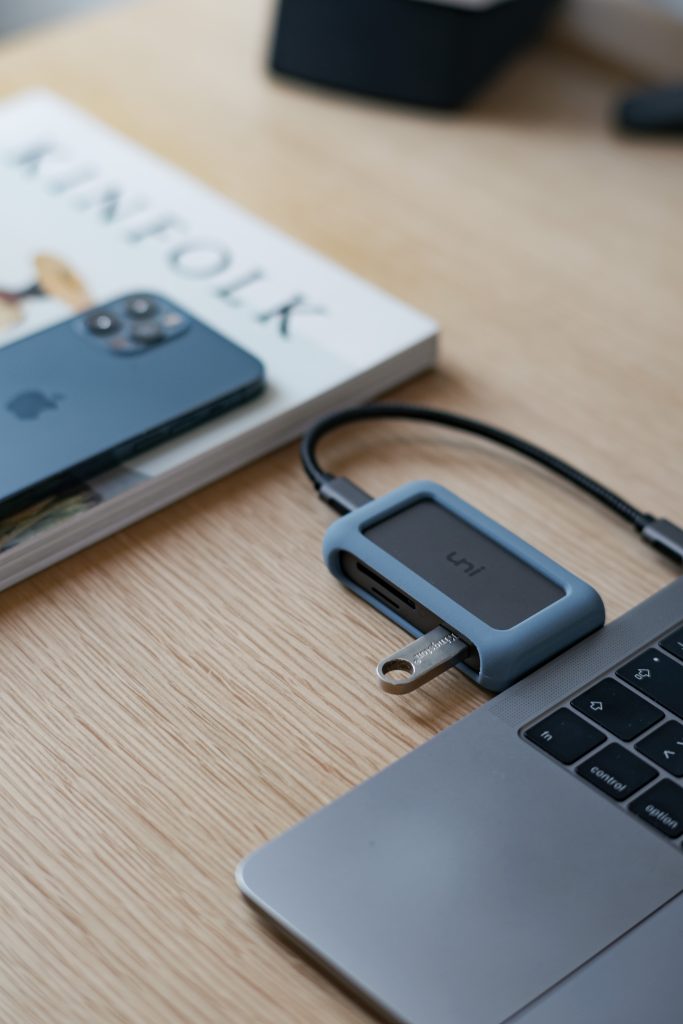
Sempre que seu Mac exibe o erro “Acessórios USB desativados. Desconecte o acessório que consome muita energia para reativar os dispositivos USB.”, isso significa que um dispositivo com maior consumo de energia (como um monitor, disco rígido, etc.) está sendo conectado à porta USB.
Por outro lado, se você está enfrentando o mesmo erro ao conectar dispositivos de baixo consumo de energia, como teclados, mouses, etc., então definitivamente há um problema com sua porta USB.
Aqui estão algumas coisas rápidas que você pode seguir para corrigir o erro “Acessórios USB desativados” no seu Mac:
Use Thunderbolt 3 (Tipo USB-C) ou USB Alimentado
Você pode conectar os dispositivos USB externos ao Thunderbolt 3 (tipo USB-C) ou ao hub USB alimentado. Essas portas podem fornecer energia para conexões de ida e volta dos dispositivos. Por qualquer motivo, se a porta USB não tiver energia, esse método é útil.
Desconecte e Reconecte todos os Dispositivos USB
Esta é a coisa básica a ser feita imediatamente após você notar o erro “Acessórios USB desativados” no seu Mac. Desconecte todos os dispositivos USB (se você não conseguir encontrar o dispositivo USB exato que está causando esse problema), reconecte-os de volta às portas USB um por um e verifique se o erro está aparecendo ou não.
Se você encontrar algum dispositivo consumindo mais energia, não o conecte ao seu Macbook junto com outros dispositivos conectados às portas USB.
Desperte seu Macbook Após Colocá-lo em Suspensão
Se você está constantemente notando o erro “Acessórios USB desativados”, é recomendado colocar seu Mac em suspensão por algum tempo e depois acordá-lo. Após seu Mac acordar, a notificação deve desaparecer automaticamente.
Reduza Dispositivos USB Indesejados
Dispositivos USB como câmeras, monitores, discos rígidos externos, etc., podem consumir mais energia do seu Mac se estiverem conectados por muito tempo. Portanto, é recomendado reduzir o número de dispositivos USB conectados ao seu Mac. Se não houver uso do dispositivo USB, desconecte-o do seu Macbook imediatamente.
Conecte o Dispositivo Externo a uma Porta USB Diferente
Desconecte o dispositivo externo e tente conectá-lo a uma porta USB diferente. Caso o erro não apareça após mudar a porta, então há um problema com sua porta USB.
Limpe a porta USB e certifique-se de que não há sujeira ou lixo acumulado. Limpe a porta com um pano macio. Usar um pano áspero pode danificar ainda mais a porta USB.
Conecte o Dispositivo USB Diretamente ao Macbook
Caso você esteja usando um conector USB para conectar o dispositivo externo ao Mac, certifique-se de que ele é autoalimentado. Se o conector USB não for autoalimentado, as chances de enfrentar o erro “Acessórios USB desativados” são altas.
No caso de um conector USB não autoalimentado, recomendamos desconectar os dispositivos externos do conector e conectá-los diretamente ao seu Macbook.
Certifique-se de que Você Está Conectado à Porta e Cabo Certos
Todo dispositivo externo vem com um conjunto de instruções e especificações sobre os requisitos da porta USB. Certifique-se de verificar as especificações do dispositivo e conectá-lo à porta USB correta. Quando o dispositivo está conectado à porta USB errada, a conexão é instável ou consome mais energia do que o necessário.
Verifique se o Hub Thunderbolt ou USB Alimentado está Conectado a um Adaptador CA
Se você estiver usando um conector USB autoalimentado ou um hub Thunderbolt, então certifique-se de verificar se ele está conectado a um adaptador CA.
Tente um Cabo Diferente
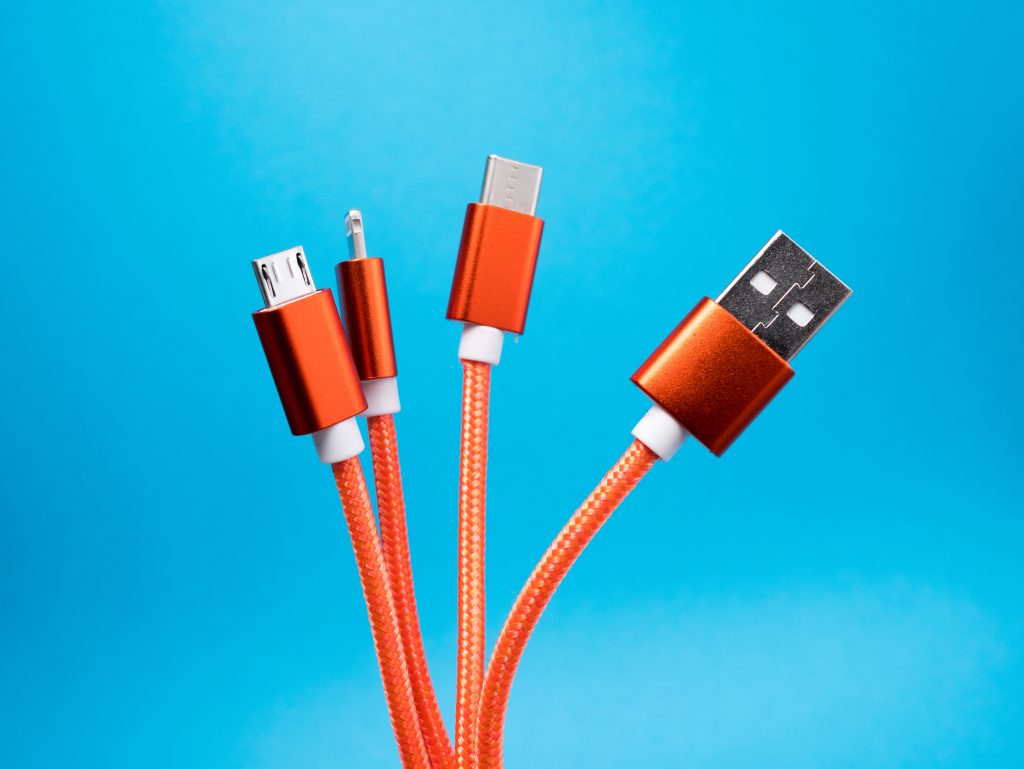
Embora os cabos USB sejam projetados em um padrão, alguns deles consomem mais ou menos energia em comparação com outros tipos de USB. Por exemplo, um tipo USB-C consome mais energia do que um tipo USB-A.
Agora, se você conectar um cabo do tipo USB-C a uma porta do tipo USB-A, ele consome mais energia do Mac, resultando no erro “Acessórios USB desativados”.
Atualize o Firmware e o Driver
Na maioria das vezes, o erro “Acessórios USB desativados” ocorre quando o driver ou firmware do dispositivo USB está desatualizado. Para corrigir esse problema, é recomendado atualizar os drivers no seu Macbook.
Para isso, clique no logotipo da Apple e vá para as preferências do sistema e depois clique em ‘Atualização de Software.’ Isso deve atualizar o driver do gadget e corrigir o problema “Acessórios USB desativados”.
Reinicie o MacBook

Esta é uma das soluções simples e eficazes para corrigir o erro “Acessórios USB desativados” no seu Mac.
Para reiniciar o MacBook, siga os passos abaixo:
- Primeiro, desconecte todos os dispositivos USB das portas. Agora, clique no ‘Menu Apple’ presente no canto superior esquerdo da tela e depois clique na opção ‘Reiniciar’.
- Assim que o MacBook reiniciar, reconecte seus dispositivos USB e veja se o problema foi resolvido ou não.
Redefinir SMC
SMC significa Controle de Gerenciamento do Sistema no Mac. Isso ajuda a gerenciar as configurações de baixo nível do dispositivo, como conexão USB, gerenciamento de bateria, etc. Caso o SMC no seu MacBook esteja corrompido, mesmo assim, você enfrentará o erro “Acessórios USB desativados”.
Para corrigir esse problema, você precisa redefinir o Controle de Gerenciamento do Sistema no seu Mac. Você pode fazer isso seguindo os passos abaixo:
- Quando seu MacBook reiniciar, pressione imediatamente a combinação Shift + Option + Control + R.
- Mantenha as teclas pressionadas até ver o logotipo da Apple.
- Agora, seu Mac inicializará normalmente e o problema será corrigido.
Se você tiver um Mac sem Chip T2, siga o processo abaixo:
- Desligue o MacBook e desconecte o cabo de alimentação.
- Agora, aguarde pelo menos 15 segundos até que a energia se esgote completamente.
- Reconecte o cabo de alimentação e ligue o Macbook após alguns segundos.
Redefinir NVRAM
NVRAM armazena dados temporários e os recupera rapidamente quando necessário. As configurações e dados armazenados na NVRAM dependem dos dispositivos USB e do Mac. Se a NVRAM estiver corrompida, o Mac não conseguirá acessar as portas USB. Para corrigir esse erro, você precisa redefinir a NVRAM.
Inicializar em Modo Seguro
Se houver algum bug temporário ou malware no seu Mac, inicializar em ‘Modo Seguro’ ajuda a removê-los. Isso também limpa os logs de software de terceiros que estão causando o erro USB no seu sistema.
Verifique se há Malware
Quando há malware presente no seu Mac, as chances de ele interferir nos kernels USB são altas. Às vezes, ele desativa a conectividade da porta USB. Para corrigir esse problema, é recomendado baixar algum software antivírus confiável e realizar uma verificação de malware.
Substitua o Cabo de Dados da Placa I/O
Caso você tenha feito tudo para corrigir o erro “Acessórios USB desativados” mas ainda não conseguiu, recomendamos que você substitua o cabo da placa I/O. Um cabo I/O com defeito pode limitar a funcionalidade do seu MacBook.
Conclusão
Estas são algumas das correções comuns que você pode tentar para resolver o erro “Acessórios USB desativados” no seu sistema. Na maioria dos casos, os métodos mencionados acima resolveram o problema para os usuários de Mac. Caso o problema não seja resolvido para você, recomendamos que procure a ajuda de um profissional de Mac ou visite a loja da Apple para consertá-lo.
Receba novas postagens na sua caixa de entrada
Sem spam. Cancele a assinatura a qualquer momento.