MacBook · 10 min read · Jan 13, 2026
Por que o ventilador do meu MacBook continua funcionando? 8 maneiras de consertá-lo

Seu ventilador do MacBook está funcionando constantemente e você não sabe por quê? Isso pode ser um problema frustrante, pois não apenas cria ruído, mas também pode afetar o desempenho do seu dispositivo.
Neste artigo, vamos explorar algumas causas comuns para um ventilador de MacBook que funciona constantemente e fornecer soluções para ajudar a resolver o problema.
De atualizações de software a falhas de hardware, vamos cobrir tudo o que você precisa saber para fazer seu MacBook funcionar suavemente novamente.
Por que o ventilador do MacBook continua funcionando?
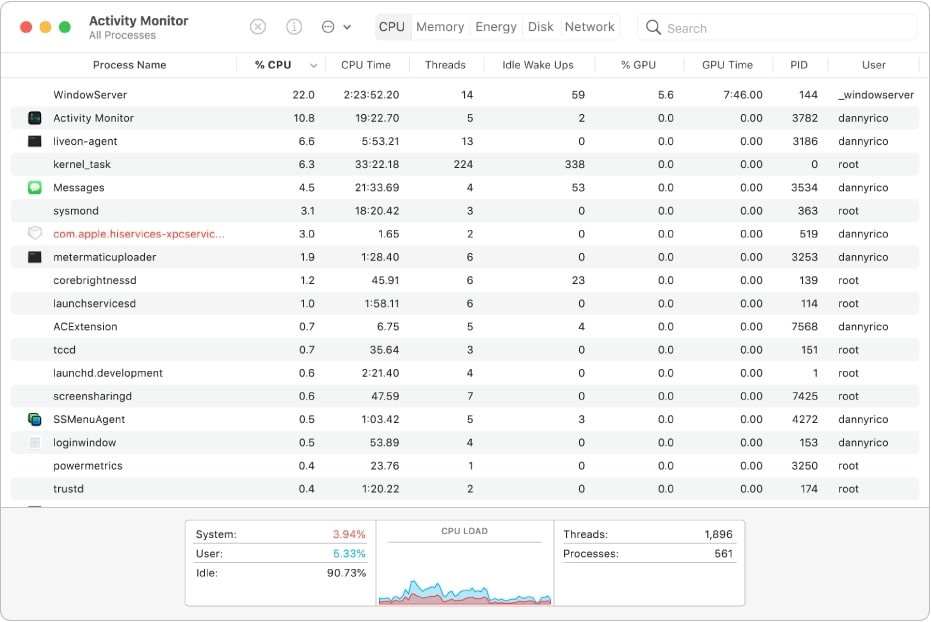
Abaixo estão algumas das possíveis razões pelas quais o ventilador do seu MacBook pode estar funcionando excessivamente
- Uso alto da CPU
Quando seu MacBook executa vários aplicativos ou tarefas pesadas, sua CPU precisa trabalhar duro. Isso gera mais calor, resultando no ventilador funcionando com mais frequência.
- Poeira e detritos
A poeira e os detritos costumam se acumular ao longo do tempo nas aberturas de ar do seu MacBook. Isso obstrui o fluxo de ar e faz com que o ventilador funcione com mais frequência para resfriar o laptop.
- Problemas de software
Às vezes, um bug de software ou software desatualizado pode fazer com que o ventilador funcione desnecessariamente. Você pode resolver isso atualizando seu software ou executando uma verificação de diagnóstico para identificar e corrigir quaisquer problemas.
- Malware ou vírus
Malware ou vírus fazem com que seu MacBook desacelere e coloquem pressão extra na CPU. Isso resulta no ventilador funcionando com mais frequência.
- Falha de hardware
Em casos raros, uma falha de hardware, como um sensor de temperatura ou ventilador com defeito, pode fazer com que o ventilador funcione constantemente. Portanto, você precisaria de reparo ou substituição profissional.
- Saúde da bateria
Se a saúde da sua bateria estiver baixa, isso faz com que seu MacBook trabalhe mais, mesmo para tarefas básicas. Portanto, seu ventilador Mac funciona com mais frequência.
É importante notar que algum ruído do ventilador é normal, especialmente ao realizar tarefas exigentes. No entanto, se o ventilador estiver funcionando constantemente ou o ruído for excessivo, isso pode indicar um problema que precisa ser resolvido.
Como consertar o ventilador do MacBook que continua funcionando?
As soluções para o ventilador do MacBook que continua funcionando diferem conforme as razões. No entanto, antes de prosseguir com qualquer uma delas, você deve ter certeza de que entendeu bem a solução!
Abaixo está como você pode consertar o ventilador do MacBook que continua funcionando:
Feche aplicativos e abas desnecessários
Muitas tarefas e aplicativos em segundo plano aumentam o uso da CPU. Assim, você deve fechar a maioria dos aplicativos e tarefas em segundo plano que não está usando.
Além disso, você também pode usar o Monitor de Atividade para forçar o encerramento de processos que você não deseja usar. Isso reduziria a pressão sobre sua CPU e a necessidade de o ventilador funcionar.
Limpe as aberturas de ar do seu MacBook
Use uma lata de ar comprimido para remover poeira e detritos das aberturas de ar do seu MacBook. Isso ajudaria a melhorar o fluxo de ar e reduzir a necessidade de o ventilador funcionar.
Além disso, você também pode usar um pincel ou um pano sem fiapos para limpar as aberturas de ar. Mas não use detergentes líquidos, alvejantes ou um pano úmido.
Atualize o macOS
Um bug de software faz com que seu Mac continue funcionando. Além disso, até mesmo firmware desatualizado é um problema. Em qualquer um dos casos, você deve atualizar seu software para resolver o problema, se não o fez.
Aqui está como você pode atualizar o macOS:
Clique no logotipo da Apple no canto superior esquerdo e selecione Preferências do Sistema no menu suspenso.
Na janela, clique em Atualização de Software.
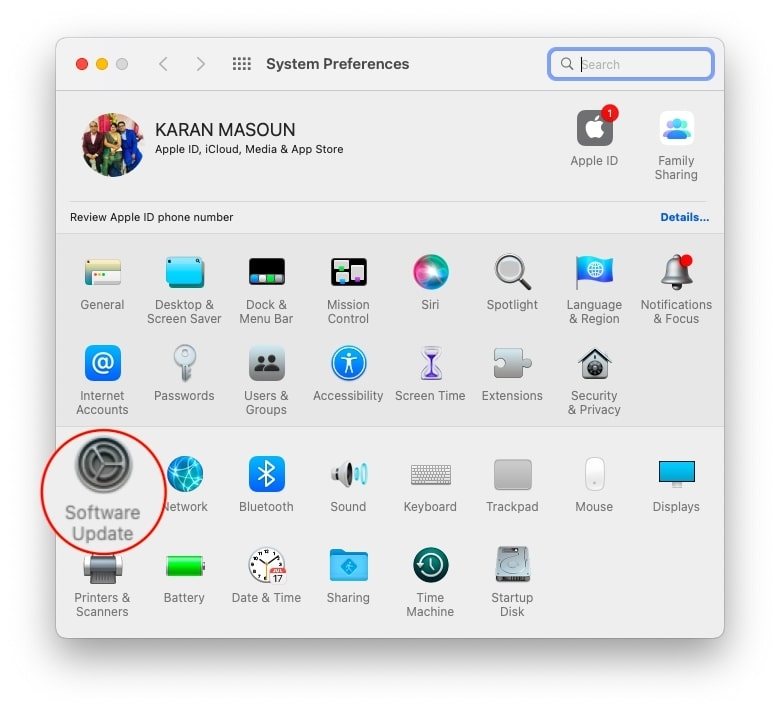
- O Mac agora detectará atualizações disponíveis e clique em Atualizar Agora ou Atualizar Agora para prosseguir.
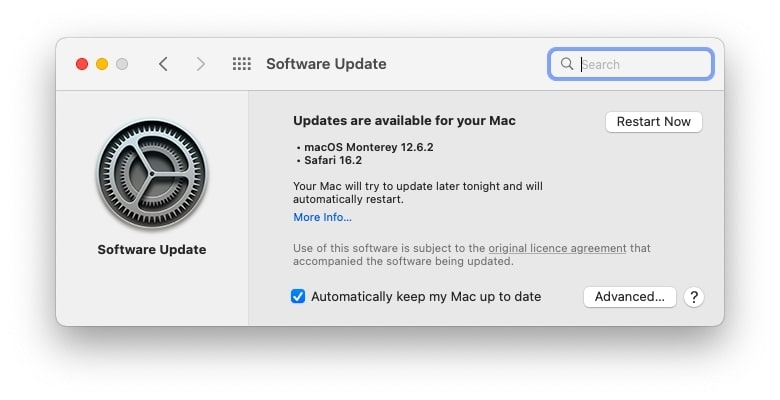
Seu Mac atualizará seu firmware e reiniciará após o processo. As atualizações contêm correções de bugs e, portanto, ajudam a resolver o problema.
Se não houver um erro, então o firmware desatualizado interfere no desempenho ideal do Mac. Portanto, você deve consertá-lo para se livrar disso.
Redefinir SMC (Controlador de Gerenciamento do Sistema)
Redefinir o Controlador de Gerenciamento do Sistema (SMC) no seu MacBook pode ajudar a resolver vários problemas relacionados ao hardware, incluindo problemas com o ventilador.
O SMC é responsável por controlar várias funções de hardware, e redefini-lo ajuda a corrigir problemas. Estes incluem gerenciamento de energia, térmico e o ventilador.
Siga os passos abaixo para redefinir o SMC no MacBook:
Desligue seu MacBook.
Desconecte o cabo de alimentação do seu MacBook.
Mantenha o botão de energia pressionado por 10 segundos enquanto pressiona os botões “Shift + Control + Option” no lado esquerdo do teclado.
Solte as teclas
Conecte o cabo de alimentação novamente
Pressione o botão de energia para ligar seu MacBook
Uma vez que seu MacBook inicie, verifique se o ventilador ainda está funcionando excessivamente. Se o problema persistir, o método seguinte ajudará você!

Redefinir PRAM
Redefinir o PRAM no seu MacBook também pode ajudar a resolver vários problemas relacionados ao hardware, incluindo problemas com o ventilador. Ele armazena configurações de personalização e alguns parâmetros do sistema.
Quando o PRAM é redefinido, pode ajudar a corrigir problemas relacionados a configurações do sistema e problemas relacionados ao hardware.
Para redefinir o PRAM no seu MacBook, você precisará seguir estas etapas:
Desligue seu MacBook.
Mantenha pressionadas as teclas Command + Option + P + R enquanto pressiona o botão de energia para iniciar seu MacBook.
Mantenha as teclas pressionadas até ouvir o som de inicialização duas vezes.
Solte as teclas.

Uma vez que seu MacBook inicie, verifique se o ventilador ainda está funcionando excessivamente. É importante notar que redefinir o PRAM apagará algumas das configurações do seu MacBook, então você precisará ajustar algumas configurações novamente.
Execute uma verificação de malware
Use um programa antivírus ou anti-malware respeitável para escanear seu MacBook. Faça isso para verificar se há vírus ou malware que causam o funcionamento excessivo do ventilador.
Verifique a saúde da bateria do seu MacBook
Uma saúde de bateria ruim faz com que o ventilador funcione continuamente, pois coloca pressão no sistema. Antes de substituí-la, verifique se essa é a razão ou não!
Siga os passos abaixo para verificar a saúde da bateria no Mac:
- Clique no ícone da bateria no canto superior direito do Mac e selecione Preferências da Bateria.
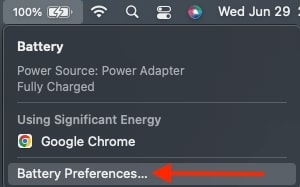
- Selecione Bateria no painel esquerdo e pressione o botão Saúde da Bateria na parte inferior da tela.
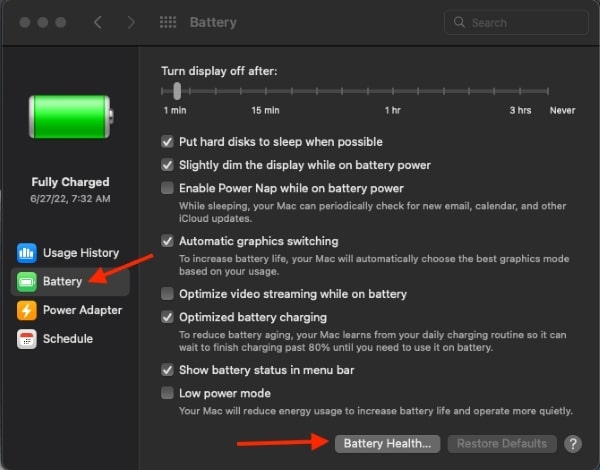
- Agora, seu MacBook exibirá a Saúde da Bateria.
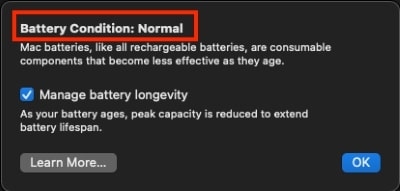
Se a Saúde da Bateria mostrar Substituir em breve, Substituir agora ou Serviço da bateria, você deve procurar ajuda técnica ou substituí-la. Isso implica em saúde da bateria ruim. Se isso estiver normal, então o método seguinte é a solução pura.
Reparo profissional
Se nenhuma das soluções acima funcionar, pode indicar um problema de hardware que requer reparo ou substituição profissional. Leve seu MacBook a uma loja da Apple ou centro de reparo autorizado.
É importante notar que se seu MacBook ainda estiver na garantia, você pode entrar em contato com o suporte da Apple para um reparo rápido.
Dicas para evitar que o ventilador do MacBook continue funcionando
Para garantir que seu MacBook funcione suavemente e que seu ventilador não funcione excessivamente, existem dicas e melhores práticas específicas.
Nesta seção, vamos dar uma olhada mais de perto nessas dicas e explicar como elas ajudam a manter o ventilador do seu MacBook funcionando da melhor forma.
Mantenha seu MacBook em uma superfície dura e plana: Isso ajudará a garantir um fluxo de ar adequado. Além disso, também evitará o acúmulo de poeira e detritos nas aberturas de ar.
Use configurações de eficiência energética: Ajuste as configurações do seu MacBook. Isso usa menos energia e reduz a pressão sobre a CPU.
Evite usar aplicativos pesados por longos períodos: Evite usar aplicativos pesados, como software de edição de vídeo ou jogos, por longos períodos. Além disso, não use vários aplicativos pesados simultaneamente.
Mantenha seu MacBook fresco: Evite usar seu MacBook em ambientes quentes ou úmidos. Isso faria com que o ventilador funcionasse com mais frequência.
Mantenha seu MacBook atualizado: Mantenha seu MacBook atualizado com as últimas atualizações de software e segurança. Isso evitará problemas que fazem com que o ventilador funcione excessivamente.
Monitore a temperatura do seu MacBook: Você pode usar aplicativos de terceiros como iStat Menus para monitorar a temperatura do seu MacBook. Isso lhe dará uma ideia de quão duro seu Mac trabalha e quando você precisa intervir.
Use um suporte de resfriamento: Usar um suporte de resfriamento com seu Mac evitaria o superaquecimento. Assim, seu ventilador não funcionaria desnecessariamente e manteria o desempenho do seu sistema.
Seguindo essas dicas, você pode ajudar a reduzir a frequência com que o ventilador do MacBook funciona. Assim, isso melhorará o desempenho geral do seu dispositivo.
Perguntas Frequentes
Como posso saber se o ventilador do meu MacBook está funcionando excessivamente?
Você pode usar aplicativos de terceiros como “iStat Menus” para monitorar a temperatura do seu MacBook. Isso lhe dará uma ideia de quão duro seu Mac trabalha e quando você precisa intervir. Além disso, você deve prestar atenção ao nível de ruído do ventilador do seu MacBook. Se o ventilador estiver funcionando constantemente ou o ruído for excessivo, isso indica um problema.
É normal que o ventilador do meu MacBook funcione frequentemente?
Você pode usar aplicativos de terceiros como “iStat Menus” para monitorar a temperatura do seu MacBook. Isso lhe dará uma ideia de quão duro seu Mac trabalha e quando você precisa intervir. Além disso, você deve prestar atenção ao nível de ruído do ventilador do seu MacBook. Se o ventilador estiver funcionando constantemente ou o ruído for excessivo, isso indica um problema.
É normal que o ventilador do meu MacBook funcione frequentemente?
Algum ruído do ventilador é normal, especialmente ao realizar tarefas exigentes. No entanto, se o ventilador estiver funcionando constantemente ou o ruído excessivo indicar um problema que você deve corrigir.
O que devo fazer se o ventilador do meu MacBook funcionar excessivamente após tentar todas as soluções?
Se nenhuma das soluções acima funcionar, pode indicar um problema de hardware que requer reparo ou substituição profissional. Leve seu MacBook a uma loja da Apple ou centro de reparo autorizado para diagnóstico e reparo. Se seu MacBook ainda estiver na garantia, você pode entrar em contato com o suporte da Apple para um reparo rápido.
A poeira e os detritos podem fazer com que o ventilador do meu MacBook funcione excessivamente?
Sim, poeira e detritos podem se acumular nas aberturas de ar do seu MacBook. Isso bloqueia o fluxo de ar e faz com que o ventilador funcione com mais frequência para resfriar o dispositivo.
Problemas de software podem fazer com que o ventilador do meu MacBook funcione excessivamente?
Às vezes, um bug de software ou software desatualizado pode fazer com que o ventilador funcione desnecessariamente. Você pode resolver isso atualizando o software ou executando uma verificação de diagnóstico para identificar e corrigir problemas.
Um suporte de resfriamento ajudará a reduzir a frequência com que o ventilador do meu MacBook funciona?
Um suporte de resfriamento pode ajudar a espalhar e prevenir o superaquecimento. Isso reduz a necessidade de o ventilador funcionar. É benéfico se você estiver usando seu MacBook por longos períodos. Isso também acontece se você usar aplicativos pesados que geram muito calor.
Conclusão
Um ventilador que funciona constantemente no seu MacBook pode ser um problema frustrante. Isso não apenas cria ruído, mas também afeta o desempenho do seu dispositivo. Existem várias causas potenciais para esse problema. Estas incluem uso alto da CPU, poeira e detritos nas aberturas de ar, problemas de software, malware ou vírus e falha de hardware.
Compreender as causas potenciais e tomar as medidas apropriadas para corrigir o problema. Assim, seu MacBook funcionará suavemente novamente.
Algumas dicas a serem lembradas incluem fechar aplicativos desnecessários, limpar as aberturas de ar do seu MacBook ou atualizar seu software. Além disso, executar uma verificação de malware, verificar a saúde da bateria e usar configurações de eficiência energética ajuda.
Se nenhuma dessas soluções funcionar, considere levar seu MacBook a uma loja da Apple ou centro de reparo autorizado para suporte técnico.
Receba novas postagens na sua caixa de entrada
Sem spam. Cancele a assinatura a qualquer momento.