Notificações · 2 min read · Nov 10, 2025
Por que o Tráfego não aparece na minha Tela de Notificações Hoje?
Q: Não consigo mais encontrar a visualização de Tráfego na minha tela Hoje (a que aparece quando você puxa o Centro de Notificações). Normalmente, ela aparece logo abaixo do relatório do tempo e me diz coisas como quanto tempo levará para eu voltar para casa do trabalho, mas não aparece mais. Quando vou em “Editar” meus widgets de hoje, tenho certeza de que “Tráfego” costumava ser uma linha separada, mas nem aparece lá. Alguma ideia do que posso fazer para trazê-lo de volta?
A: O recurso “Tráfego” embutido no iOS é um pouco complicado, pois deve funcionar automaticamente em segundo plano, mas depende de algumas outras configurações para funcionar.
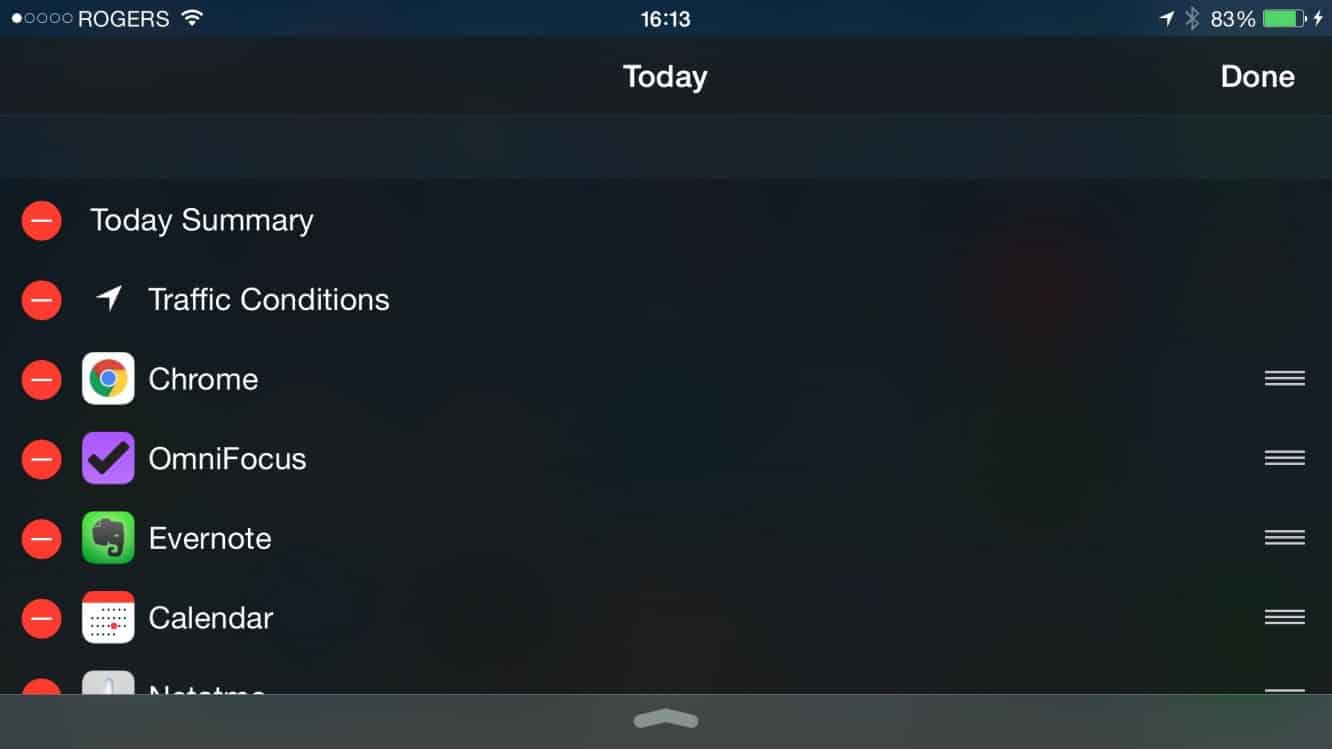
Como seu iPhone baseia os dados de tráfego na hora do dia, onde você está e seus hábitos anteriores, as informações reais nem sempre aparecerão — elas dependem do iPhone “aprender” sua rotina normal e decidir que você normalmente está indo a algum lugar no momento em que você está olhando para isso. Dito isso, se você normalmente se desloca para o trabalho e de volta todos os dias, pelo menos deveria aparecer no início e no final do dia.
Além disso, independentemente de ter ou não informações para mostrar, você está correto ao afirmar que a linha “Tráfego” normalmente deve aparecer ao editar suas Extensões Hoje, para que você possa pelo menos escolher se deseja vê-la ou não. Se não aparecer em nenhum lugar nesta lista, há algumas coisas que você pode fazer para trazê-la de volta.
Primeiro, como o Tráfego é baseado no monitoramento em segundo plano de seus hábitos de viagem, é necessário que os Serviços de Localização estejam ativados em geral, e especificamente que você tenha ativado “Locais Frequentes”. Essas opções podem ser encontradas no aplicativo Ajustes do seu iPhone em Privacidade, Serviços de Localização, Serviços do Sistema. Se “Locais Frequentes” estiver desativado, seu iPhone não saberá onde você esteve e, portanto, não poderá determinar para onde você provavelmente está indo. Observe que a opção “Roteamento e Tráfego” nesta seção não precisa ser especificamente ativada para obter tráfego — essa opção simplesmente determina se você deseja enviar informações de tráfego e rotas para a Apple enquanto navega para melhorar os dados de mapas em segundo plano para outros usuários.
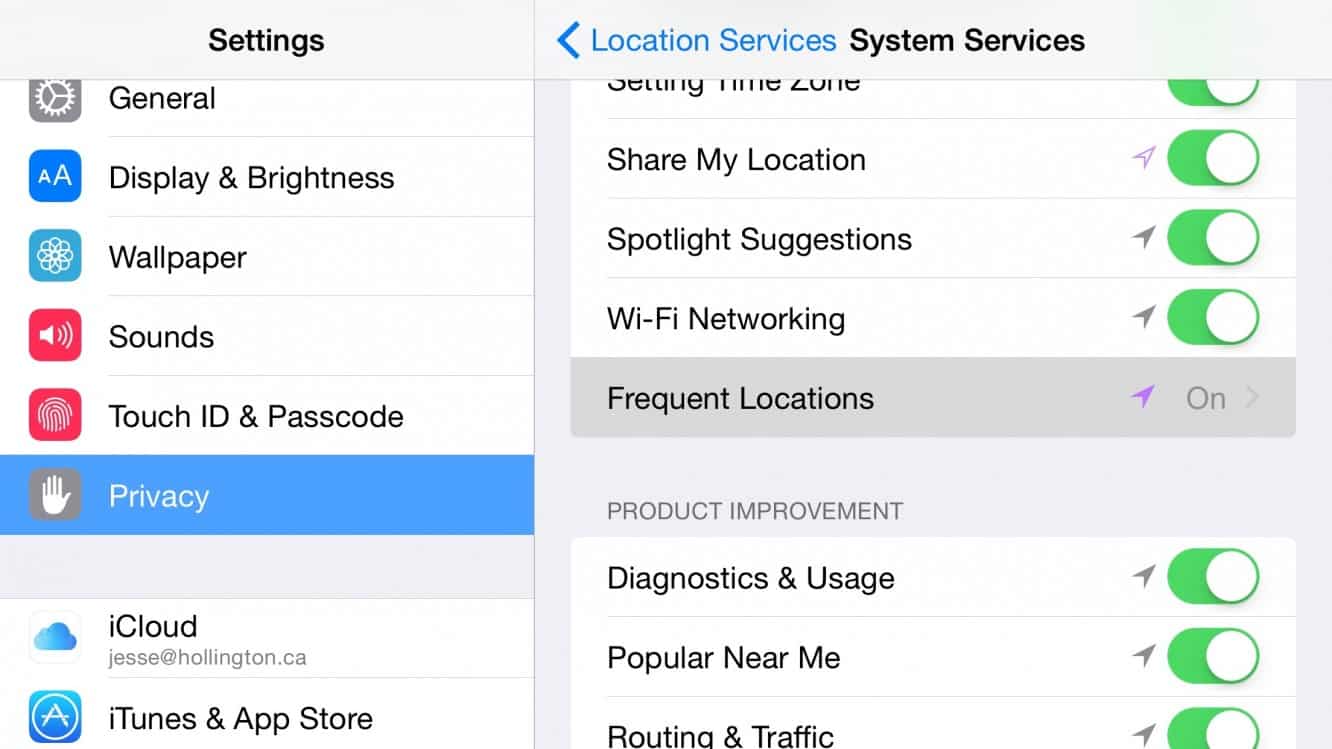
Se essa opção estiver ativada e o Tráfego ainda não estiver aparecendo, uma outra maneira de dar um impulso é entrar no aplicativo Apple Maps e alternar a opção para “Mostrar Tráfego” na sua visualização do mapa.
Receba novas postagens na sua caixa de entrada
Sem spam. Cancele a assinatura a qualquer momento.