Tecnologia · 6 min read · Feb 04, 2026
Por que o ventilador do meu Mac está tão barulhento?

Quando seu MacBook superaquece, seu ventilador começa a fazer barulho. No entanto, se isso continuar por mais tempo do que o habitual, se estiver extremamente barulhento, então merece sua atenção.
Quando o ventilador do seu Mac está muito barulhento ou faz barulho por um tempo mais longo do que o habitual ou se isso ocorre com uma grande frequência, seu dispositivo está em risco. Isso ocorre porque os ventiladores fazem parte do processo de termorregulação de um laptop.
Assim como os humanos suam durante o calor do verão para reduzir a temperatura do corpo como parte do processo de termorregulação, os ventiladores do MacBook giram para se manterem frescos.
Se você tem os modelos de MacBook habituais, eles usarão seu ventilador para resfriar a temperatura do dispositivo.
No entanto, se você tem um modelo mais recente de MacBook, como o MacBook Air M1, ele não possui ventilador e usa outro mecanismo, então um ventilador não entrará em cena. Quando ele gira barulhento, você vai querer desacelerar sua rotação. Nós temos a solução para isso!
Estudamos e reduzimos cinco maneiras eficazes de acalmar o ventilador. Siga os passos sequencialmente e continue até que o ventilador do seu dispositivo desacelere.
Certifique-se de não ignorar a situação. Preste atenção ao ventilador do MacBook e seus barulhos estranhos e resolva o problema o mais rápido possível. Isso aumentará a vida útil do seu dispositivo e você obterá o desempenho mais eficiente do Mac.
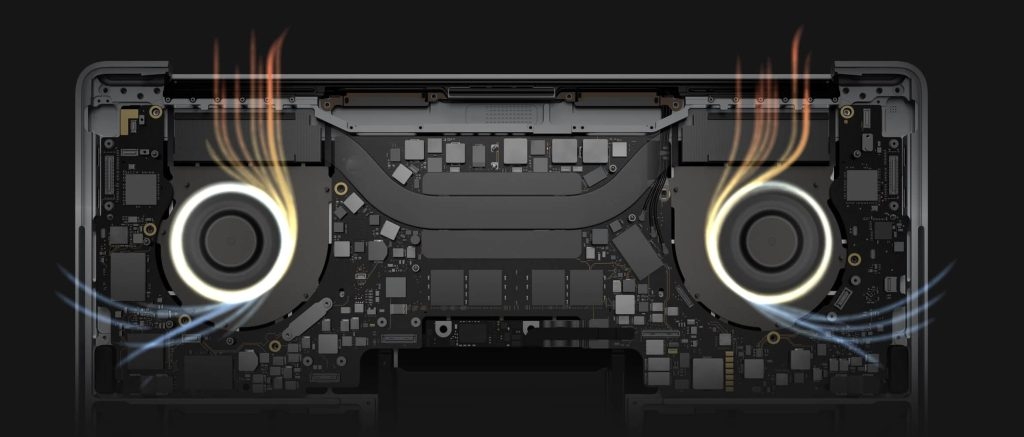
Como solucionar um ventilador barulhento do Mac?
A seguir estão as causas e métodos de solução para se livrar de um ventilador barulhento do Mac.
Verifique os aplicativos e abas abertas no seu dispositivo
Se o seu MacBook tem muitos aplicativos e abas do navegador abertos simultaneamente, ele está mais vulnerável ao superaquecimento. Portanto, seu dispositivo acionará seu ventilador para resfriar o MacBook.
Assim, você deve evitar multitarefas simultâneas. Feche aplicativos e abas assim que terminar seu trabalho. Especialmente, você precisa ter cuidado se usar aplicativos gráficos intensivos como Adobe Photoshop, Adobe Lightroom, Adobe Illustrator, iMovie, etc.
Siga os passos abaixo para verificar quais de seus aplicativos estão usando os máximos recursos da CPU:
- Abra o Monitor de Atividade
- Navegue até a aba CPU
- Verifique a lista e feche os aplicativos que não estão em uso.
Alternativamente, você pode trocar seu navegador por enquanto e usar o Safari em vez do Google Chrome. Além disso, para atividades casuais como ouvir música, você pode tocá-la no seu iPhone usando Spotify, iTunes e aplicativos semelhantes e não usá-los no seu MacBook Pro enquanto multitarefa.
Verifique se as aberturas estão bloqueadas
O MacBook Pro tem aberturas em sua borda traseira e laterais, enquanto o MacBook Air é equipado apenas com aberturas na borda traseira. As aberturas permitem que o ar mais frio entre no dispositivo e eliminam o ar mais quente.
No entanto, quando seu Mac está em um cushion de sofá, um travesseiro, uma cama ou cobertor, ou mesmo descansando em seu colo, seu dispositivo aquecerá mais rápido. Portanto, recomendo usar uma mesa de café, mesa de estudo ou mesa de escritório para usar seu MacBook e evitar a obstrução das aberturas.
Se poeira ou partículas estranhas minúsculas se acumularam nas aberturas, você pode soprá-las com um pouco de ar ou desligar seu MacBook e usar um pincel para limpar as aberturas.
No entanto, tenha cuidado, pois às vezes a poeira pode entrar dentro do seu Mac quando você tenta limpar. Portanto, você terá que abrir seu Mac e limpar seus componentes de hardware nesse cenário.
Abra o painel inferior do seu MacBook
Use uma chave de fenda de cabeça pequena que ajudará você a abrir o painel inferior do seu Mac para limpar a poeira ou quaisquer partículas estranhas que se acumularam por um longo tempo.
Para limpar as partículas de poeira, não sopre o ar, pois isso pode ser arriscado; em vez disso, limpe com um pano sem fiapos. Além disso, continue verificando o ventilador do seu MacBook e suas aberturas para proporcionar uma melhor passagem para o fluxo de ar ideal, especialmente na borda traseira do seu dispositivo.
Teste o ventilador do seu MacBook
Nem sempre um MacBook superaquecido ou aberturas bloqueadas levam a giros mais altos do seu ventilador. Às vezes, há um problema com o próprio ventilador. Reconhecendo a situação, o Mac possui uma ferramenta de diagnóstico de hardware. Além disso, se você usar um modelo mais antigo que junho de 2013, você tem o Teste de Hardware da Apple para sua salvação.
Ambas as ferramentas funcionam de maneira semelhante. Remova todos os periféricos externos do seu MacBook, reinicie seu dispositivo e pressione a tecla D para começar com a ferramenta de diagnóstico. Você será solicitado a seguir as instruções na tela para prosseguir com o teste de diagnóstico.
É um método eficiente, pois é concluído em no máximo dois minutos ou até antes e rapidamente relata quaisquer problemas de hardware. Além disso, você pode selecionar seu idioma preferido, e o teste de diagnóstico da Apple relatará todos os problemas que a aba diagnosticou.
O código de referência nos resultados do teste é verificado no site de suporte da Apple. Você encontrará três códigos para o problema do ventilador de resfriamento, e todos eles começarão com PPF. Se você suspeitar de algum problema relacionado ao seu ventilador de resfriamento, entre em contato com o suporte da Apple o mais rápido possível.
Redefina o SMC
Se as aberturas do seu MacBook estão desobstruídas, o painel inferior está limpo e não há múltiplos aplicativos ou abas do navegador abertas simultaneamente, você precisa redefinir o SMC (Controlador de Gerenciamento do Sistema) do seu dispositivo.
Ele opera as funções de baixo nível do seu dispositivo, como um sistema de gerenciamento térmico que liga e desliga o ventilador sempre que necessário. Siga os passos abaixo para redefinir o SMC do seu Mac:
Se você tem uma bateria de Mac não removível
- Remova o cabo de alimentação
- Navegue até o menu Apple
- Vá para Desligar para desligar seu dispositivo
- Após desligar, pressione as teclas Shift-Control-Option localizadas no lado esquerdo do teclado do seu Mac
- Pressione e segure o botão de energia e as teclas Shift-Control-Option juntas por aproximadamente 10 segundos
- Solte as teclas e agora ligue seu Mac mais uma vez
Para Macs com chip de segurança Apple T2 (2018 e posteriores)
- Desligue seu Mac
- Pressione e segure as teclas Control-Option-Shift por no mínimo 7 segundos
- Pressione e segure o botão de energia e as teclas Control-Option-Shift juntas por mais de 7 segundos
- Solte todas as teclas juntas
- Aguarde 5 segundos e ligue seu Mac
Meu MacBook tem memória excessiva consumida; isso pode fazer o ventilador funcionar barulhento com frequência?
Sim, quando você consome mais do que a memória habitual do seu Mac, o dispositivo superaquecerá. O Mac acionará seu ventilador como parte do processo de termorregulação, fazendo com que seu ventilador fique barulhento e funcione. Portanto, libere espaço para resolver o problema.
A palavra final
Após seguir todos esses passos, você não enfrentará mais o problema. Além disso, certifique-se das causas do problema para evitar o problema do ventilador barulhento do Mac na próxima vez. Finalmente, deixe-nos saber qual método funcionou para você na seção de comentários!
Receba novas postagens na sua caixa de entrada
Sem spam. Cancele a assinatura a qualquer momento.