WiFi Problemas · 8 min read · Feb 07, 2026
Por Que Meu Wifi Não Está Funcionando?
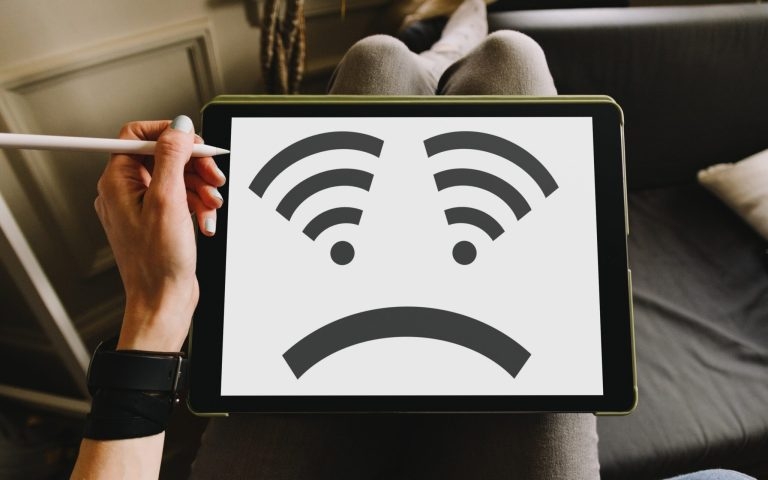
Se você está acessando a internet, apenas para descobrir que “ Por Que Meu Wifi Não Está Funcionando”? Então você está no lugar certo. Isso pode ser muito frustrante, especialmente quando você precisa se conectar para o trabalho ou escola e seu wifi não funciona.
Pode haver muitas razões pelas quais seu wifi doméstico não está funcionando. Pode ser que seu provedor de serviços de internet esteja passando por uma interrupção, ou pode haver um problema com seu roteador ou modem.

Este post do blog discutirá algumas das causas mais comuns de problemas de wifi. Também daremos algumas dicas sobre como consertá-lo.
Se você está tendo problemas com o WiFi, continue lendo!
Soluções Básicas para Consertar Seu Wifi:
Verifique Sua Conexão Wifi
Você deve primeiro verificar sua conexão WiFi sempre que seu WiFi parar de funcionar em muitos dispositivos. Há uma possibilidade de que seu WiFi esteja com defeito. Siga estas etapas para solucionar até encontrar a solução.
Reinicie Seu Roteador e Modem
Se você ainda não consegue se conectar ao seu WiFi após verificar sua conexão, você deve reiniciar seu roteador e modem.
Nota: Você desconectará temporariamente qualquer pessoa conectada à rede.
- Primeiro, desconecte a fonte de energia do modem e do Roteador Sem Fio.
- e aguarde alguns minutos.
- Em seguida, você deve conectar a fonte de energia ao seu modem e roteador novamente.
- Depois disso, reconecte seu dispositivo à rede WiFi.
Certifique-se de que o Sinal Wifi Não Está Bloqueado
Objetos físicos podem bloquear seu sinal WiFi. Você terá um sinal WiFi mais fraco se houver paredes ou portas entre seu roteador e onde você está usando.
Além disso, verifique se algum dispositivo eletrônico pode interferir no sinal WiFi. Afaste-os do roteador se esse for o caso. Certifique-se de que seu roteador esteja no centro e o mais próximo possível de você para obter um sinal WiFi melhor.
Verifique se há objetos ao redor do seu roteador, como objetos de metal, telefones sem fio, micro-ondas e alto-falantes Bluetooth, que podem bloquear o sinal WiFi. Mova seu roteador para uma localização mais alta se possível.
Seu sinal WiFi pode ser interferido se esses dispositivos operarem em frequências semelhantes de 2,4 GHz ou 5 GHz. Você pode precisar desligar esses dispositivos e reconectar ao seu WiFi novamente após serem desligados.
Seu WiFi pode reiniciar após obter um sinal melhor, indicando que o sinal está causando o problema. Para resolver esse problema, você pode considerar mover seu dispositivo mais perto do seu roteador ou comprar um extensor de alcance WiFi.
Mude a Frequência e Canal do Wifi
Se seu roteador tiver frequências de 2,4 GHz e 5 GHz disponíveis, tente se conectar à rede de 5 GHz primeiro. A rede de 5 GHz é tipicamente mais rápida e tem menos interferência do que a rede de 2,4 GHz. Para fazer isso, você precisará acessar a interface web do seu roteador e mudar a frequência do WiFi.
Conecte o Computador Diretamente ao Seu Roteador
Você pode conectar seu computador diretamente ao roteador com um cabo Ethernet. Isso ajudará você a determinar se o problema está no seu computador ou na conexão WiFi.
Se a internet funcionar bem quando você está conectado com o cabo Ethernet, então o problema está provavelmente na sua conexão WiFi. Se a internet não funcionar quando você está conectado com o cabo Ethernet, então o problema está provavelmente no seu computador.
Atualize Seus Drivers de Wifi
Se você está enfrentando problemas de WiFi com seu computador, pode ser necessário atualizar seus drivers de WiFi. Você pode fazer isso acessando o site do fabricante do seu computador e baixando os drivers mais recentes.
Restaure Seu Roteador para as Configurações de Fábrica
Quando você não consegue se conectar à sua rede WiFi após conectar seu computador diretamente ao seu roteador, tente se conectar diretamente ao seu modem.
Se você ainda não conseguir se conectar à internet, seu roteador ou modem provavelmente está com defeito. Quando seu roteador WiFi para de funcionar, você pode sempre restaurá-lo para as configurações de fábrica. Ao contrário de um reinício, uma redefinição completa remove todas as configurações pessoais, como nomes de rede e senhas de WiFi.
Certifique-se de anotar o nome de usuário e a senha padrão do seu roteador e quaisquer alterações que você fez em suas configurações antes de fazer uma redefinição de fábrica.
Redefina seu roteador para as configurações de fábrica pressionando o botão de reset na parte de trás com um clipe de papel ou qualquer outro objeto pequeno e fino. Pressione e segure o botão por 30 segundos ou até que as luzes do roteador pisquem várias vezes.
Sua rede e senha WiFi podem ser alteradas de volta para suas configurações originais após você redefinir seu roteador e modem.
Wifi Não Funcionando no Windows: Como Consertar?
Você pode tentar esses métodos abaixo se seu WiFi funcionar em outros dispositivos, mas não no seu computador Windows:
Corrija problemas de WiFi ativando o serviço WiFi
- Para ativar o serviço wifi no seu PC Windows, pressione a tecla do logotipo do Windows e R simultaneamente. Em seguida, digite “ services.msc” e pressione Enter.
- Encontre “ WLAN AutoConfig ” na lista, depois clique duas vezes para abrir suas propriedades.
- No menu suspenso do tipo de inicialização, selecione Automático e clique em Aplicar. O serviço começará imediatamente assim que você clicar em Iniciar.
- Depois disso, tente reiniciar seu computador e veja se o WiFi funciona.
Verifique se Seu Driver de Wifi Está Desatualizado
Se ativar o serviço “ WLAN AutoConfig ” não funcionar, você pode tentar verificar se seu driver de WiFi está desatualizado. Para fazer isso, abra o Gerenciador de Dispositivos pressionando a tecla do logotipo do Windows e X simultaneamente, depois selecione Gerenciador de Dispositivos.
No Gerenciador de Dispositivos, expanda os Adaptadores de rede para ver uma lista dos adaptadores de rede do seu computador. Clique com o botão direito no seu adaptador WiFi e selecione Atualizar software do driver.
Selecione Pesquisar automaticamente por software de driver atualizado, depois siga as instruções para instalar quaisquer atualizações disponíveis. Depois disso, tente reiniciar seu computador e veja se o WiFi funciona.
Desative o Firewall do Windows
Se seu WiFi ainda não estiver funcionando, você pode tentar desativar o Firewall do Windows. Para fazer isso, pressione a tecla do logotipo do Windows e R simultaneamente, depois digite firewall.cpl e clique em OK.
Vá para Sistema e Segurança > Firewall do Windows no Painel de Controle. Em seguida, clique no link Ativar/Desativar o Firewall do Windows na barra lateral esquerda.
Selecione Desativar o Firewall do Windows para redes privadas e públicas, depois clique em OK. Depois disso, tente reiniciar seu computador e veja se o WiFi funciona.
Wifi Não Funcionando no iPhone: Como Consertar?
Se você está usando um iPhone e seu WiFi não está funcionando, esses métodos podem ajudá-lo.
Force um Reinício no Seu iPhone
Se o WiFi do seu iPhone não está funcionando, uma das primeiras e mais fáceis coisas que você pode fazer é forçar um reinício no seu dispositivo. Para fazer isso, pressione e segure o botão de Suspensão/Despertar na parte superior do seu iPhone por alguns segundos até que você veja o slider “ Deslize para Desligar ” aparecer.
Deslize o controle deslizante para a direita para desligar seu iPhone, depois aguarde alguns segundos e pressione e segure o botão de Suspensão/Despertar para ligar seu iPhone novamente. Depois disso, tente se conectar à sua rede WiFi e veja se funciona.
Verifique a rede WiFi
Se seu iPhone ainda não estiver se conectando à sua rede WiFi, você pode tentar verificar a rede WiFi para ver se há algum problema.
Para fazer isso, abra o aplicativo Configurações e selecione WiFi. Depois disso, toque no nome da sua rede WiFi. Se você ver um aviso que diz “Sem Conexão com a Internet”, há um problema com sua rede WiFi.
Você pode solucionar o problema tocando no botão “I” ao lado da sua rede WiFi. Verifique se seu WiFi funciona depois disso.
Redefina as Configurações de Rede do Seu iPhone
Você pode tentar redefinir as Configurações de Rede do seu iPhone se o problema de WiFi ainda não estiver resolvido.
AVISO: Isso excluirá todas as suas redes e senhas WiFi, então lembre-se delas antes de prosseguir.
Para redefinir as Configurações de Rede do seu iPhone, abra o aplicativo Configurações e toque em Geral. Em seguida, role para baixo e toque em Redefinir. Clique em Redefinir Configurações de Rede e insira seu código de acesso para confirmar. Verifique se você consegue se conectar à sua rede WiFi depois disso.
Modifique o DNS no seu iPhone
Se você ainda estiver tendo problemas para se conectar à sua rede WiFi, pode tentar mudar o servidor DNS (Sistema de Nomes de Domínio) do seu iPhone. Para fazer isso, toque em WiFi no aplicativo Configurações. Em seguida, selecione o nome da sua rede WiFi.
Role para baixo e toque em Configurar DNS. Toque em Manual, depois insira o endereço do servidor DNS que você deseja usar. Verifique sua rede WiFi para ver se funciona.
Conclusão
Não importa qual seja a razão para seus problemas de wifi, esperamos que um desses métodos tenha conseguido ajudá-lo a voltar online. Deixe-nos saber qual método ajudou você a resolver seu problema. No entanto, você deve entrar em contato com seu ISP ou um especialista em TI se ainda estiver tendo problemas.
Obrigado por ler.
Receba novas postagens na sua caixa de entrada
Sem spam. Cancele a assinatura a qualquer momento.