AirPods · 9 min read · Nov 13, 2025
Por que um AirPod é mais alto que o outro?

A música é terapia para muitos de nós, especialmente nos momentos em que só queremos desfrutar da tranquilidade do momento.
Para momentos como esses, os fones de ouvido com cancelamento de ruído são uma bênção disfarçada. Sem interrupções, sem sons indesejados ao seu redor para te distrair.
A Apple é, sem dúvida, uma marca incrível, nos atendendo há décadas. Todos os gadgets da Apple são produtos de ótima qualidade com várias características impressionantes, tornando-os a opção preferida.
Falando sobre a Apple, seus AirPods estão entre os melhores fones de ouvido sem fio do mercado no momento. Os AirPods da Apple oferecem excelente funcionalidade e qualidade de construção.
E assim, eu me deixei levar por esses AirPods enquanto procurava comprar fones de ouvido sem fio.
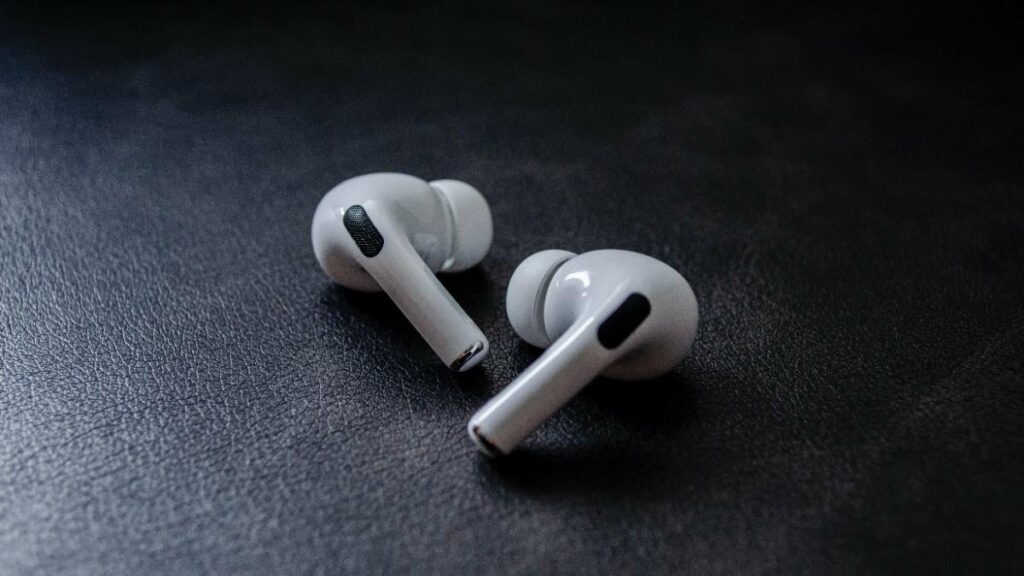
Esses AirPods funcionam como um sonho até que não funcionam mais. Depois de um tempo, comecei a notar a mudança no nível de volume em um dos AirPods.
É uma situação bastante irritante quando você está desfrutando de sua música ou filme, e de repente a qualidade do som piora. É difícil usar seus AirPods com um áudio tão desequilibrado, mesmo durante chamadas telefônicas, e isso se transforma em frustração facilmente, considerando o custo que você pagou para ter esses fones de ouvido sem fio de qualidade.
Você já teve uma experiência semelhante com seus AirPods?
Você está insatisfeito com a qualidade de áudio desequilibrada dos seus AirPods?
Você não está sozinho nessa agonia. Muitos proprietários de AirPods tiveram um problema semelhante em algum momento.
Mas não se preocupe. Este artigo ajudará você a resolver esse problema com algumas dicas fáceis.
Então, continue lendo.
Um AirPod mais alto que o outro. Qual pode ser a razão?
Existem várias razões pelas quais um dos seus AirPods é mais alto que o outro. Algumas delas são correções fáceis.
É sempre melhor saber a causa raiz do problema primeiro antes de mergulhar para resolvê-lo.
As possíveis causas para um dos seus AirPods ser mais alto que o outro podem ser:
Problema de Firmware: A Apple frequentemente lança atualizações para eliminar bugs, introduzir novos recursos e melhorar o desempenho. Atualizações de firmware podem, às vezes, causar sons desequilibrados.
Problema de Hardware: Qualquer problema na mecânica interna pode distorcer a qualidade do som dos AirPods. O acúmulo de sujeira é uma causa raiz disso. O acúmulo de cera de ouvido no alto-falante também pode alterar o som.
Problema com o Arquivo de Áudio: O problema pode estar no arquivo de áudio que você está reproduzindo, em vez de nos seus AirPods.
Agora que cobrimos as possíveis razões para o problema, vamos ver como corrigir esses problemas.
Como corrigir se um AirPod é mais alto que o outro
Limpando os AirPods e o Estojo de Carregamento
O acúmulo de cera de ouvido é uma razão comum para alterar a qualidade do áudio em um dos seus AirPods. Isso pode ser tão ruim a ponto de causar um desaparecimento quase completo do som dos seus AirPods.
Se você se exercita enquanto usa AirPods, o acúmulo de sujeira e o suor formando uma camada sobre o alto-falante podem causar mudanças na qualidade do áudio dos seus AirPods.
Quando expostos à umidade, os AirPods tendem a acumular poeira muito facilmente, que seca depois.
Todo esse detrito acumulado também impede que os AirPods carreguem corretamente.
Portanto, se seus AirPods de repente começarem a dar áudio desequilibrado, pode ser devido aos depósitos de sujeira.
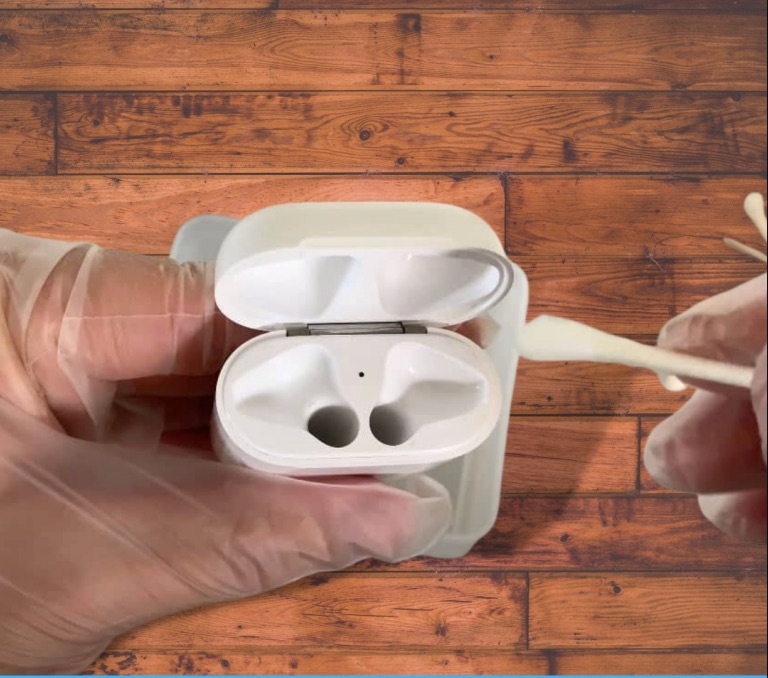
Esses problemas são bastante fáceis de corrigir. Tudo o que você precisa fazer é usar um cotonete seco ou uma escova de dentes pequena e remover gentilmente o depósito dos seus AirPods e do estojo de carregamento.
Se necessário, você pode usar álcool isopropílico com cotonetes para uma limpeza mais completa.
Você também pode usar um pano de microfibra para limpeza, pois eles funcionam melhor com eletrônicos.
Evite usar papel toalha ou qualquer água para limpar os AirPods e o estojo de carregamento.
Certifique-se de continuar limpando os AirPods e o estojo de carregamento de tempos em tempos após isso.
Se o depósito sujo era a única razão pela qual seus AirPods mudaram a qualidade do som, eles voltarão instantaneamente ao normal após isso.
Verifique o Equilíbrio de Áudio
Após limpar ambos os AirPods, você deve verificar as configurações de equilíbrio de áudio no seu iPhone para ver se o problema persiste.
Há casos em que o iOS altera essas configurações por conta própria, sem o seu conhecimento.
Para ajustar o equilíbrio de áudio, siga os passos abaixo:
Vá para o menu de configurações no seu dispositivo.
Clique na opção Acessibilidade aqui.
Role para baixo para encontrar Áudio/Visual. Clique nele.
Veja se o controle deslizante de Equilíbrio está exatamente no meio. Se não estiver, mova-o para o meio.
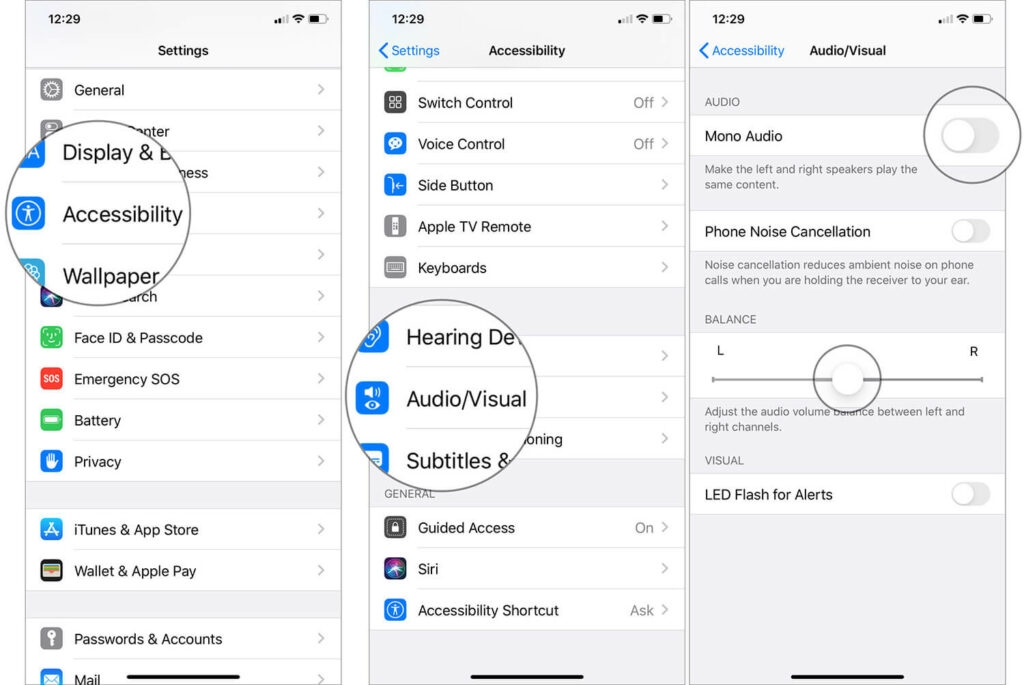
Quando o controle deslizante de Equilíbrio de Áudio não está no meio, você obtém um som mais alto em um AirPod em comparação com o outro.
Verifique a Carga
Quando seus AirPods estão com pouca bateria, eles sintonizam e desintonizam, perdendo som e algumas funções também.
Portanto, se você começar a notar que os níveis de volume estão mais altos em um AirPod em comparação com o outro, coloque-os no estojo de carregamento e deixe-os carregar.
Uma vez totalmente carregados, verifique se estão funcionando normalmente ou não.
Redefinir Bluetooth
Quando a limpeza não funciona, nem a carga; você pode tentar conectar novamente ao Bluetooth do seu telefone.
Para fazer isso, siga os passos abaixo:
No menu de configurações, selecione Bluetooth.
Desligue o Bluetooth clicando no botão.
Aguarde 20-30 segundos e, em seguida, ligue-o novamente.
Selecione seus AirPods para conectar novamente.
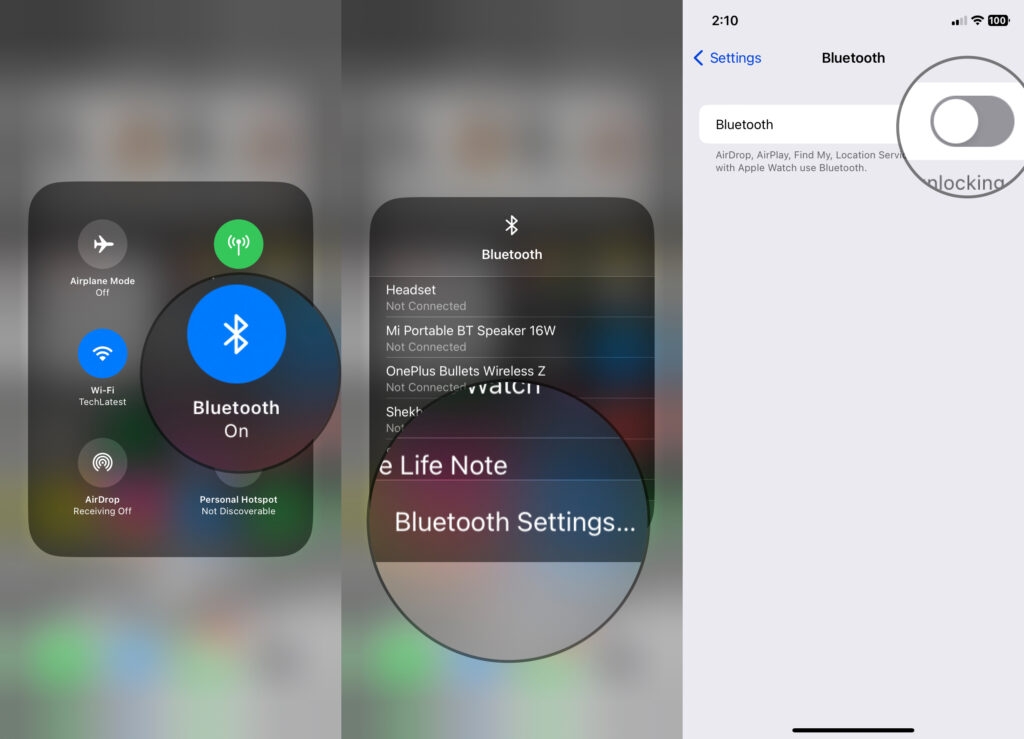
Outra maneira de fazer isso é:
Deslize para baixo na tela inicial.
Clique no ícone do Bluetooth para desligá-lo. Aguarde alguns segundos.
Clique no ícone do Bluetooth novamente para ligá-lo.
Seus AirPods se conectarão automaticamente.
Redefinir os AirPods
Quando restabelecer a conexão Bluetooth não funciona, você pode optar por redefinir seus AirPods.
Siga os passos abaixo para redefinir seus AirPods:
No seu dispositivo, vá para o menu de Configurações.
Encontre a opção Bluetooth e selecione-a.
Clique no ícone I (info) ao lado dos seus AirPods.
Aqui, selecione a opção Esquecer este Dispositivo.
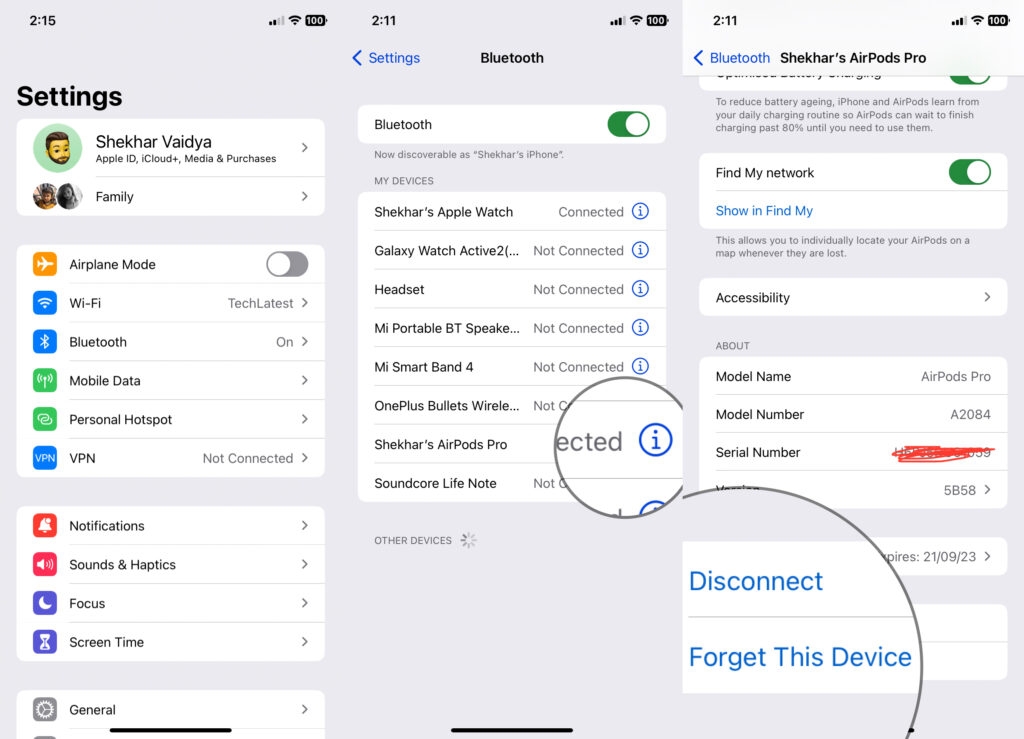
Agora que você desvinculou seus AirPods, você precisa emparelhá-los novamente.
Passos para emparelhar novamente seus AirPods:
Ative o Bluetooth no seu dispositivo.
Certifique-se de colocar ambos os AirPods no estojo de carregamento e manter a tampa aberta.
Pressione e segure o botão na parte de trás do estojo dos AirPods até que a luz de status pisque em branco.
Um pop-up para seus AirPods aparecerá na tela do telefone. Selecione Conectar aqui.
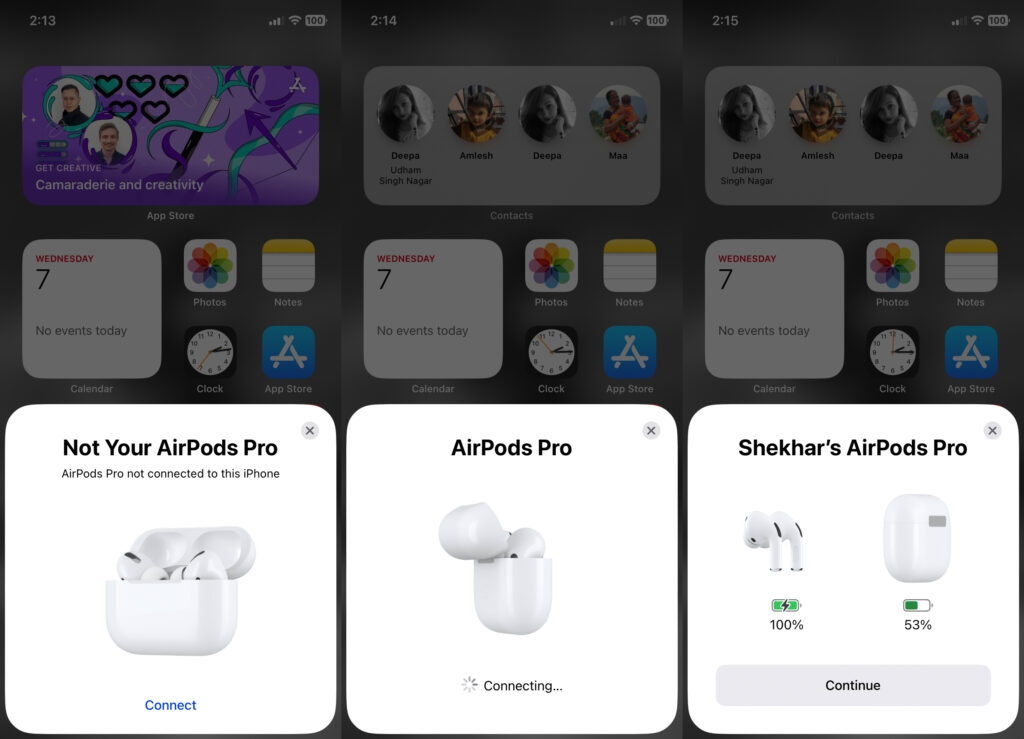
- Seus AirPods se reconectarão ao seu dispositivo.
Redefinir seus AirPods provavelmente resolverá o problema de som com eles.
Se essa solução não funcionar para você, não se preocupe; ainda há outras correções para tentar.
Tente Conectar com Outro Dispositivo
Há uma possibilidade de que o problema não esteja nos seus AirPods. Às vezes, a conexão com seu iPhone pode causar problemas de áudio também.
Se houver alguma atualização de software pendente no seu telefone ou se você baixou algum aplicativo corrompido, isso pode ser a razão para as diferenças de som nos seus AirPods.
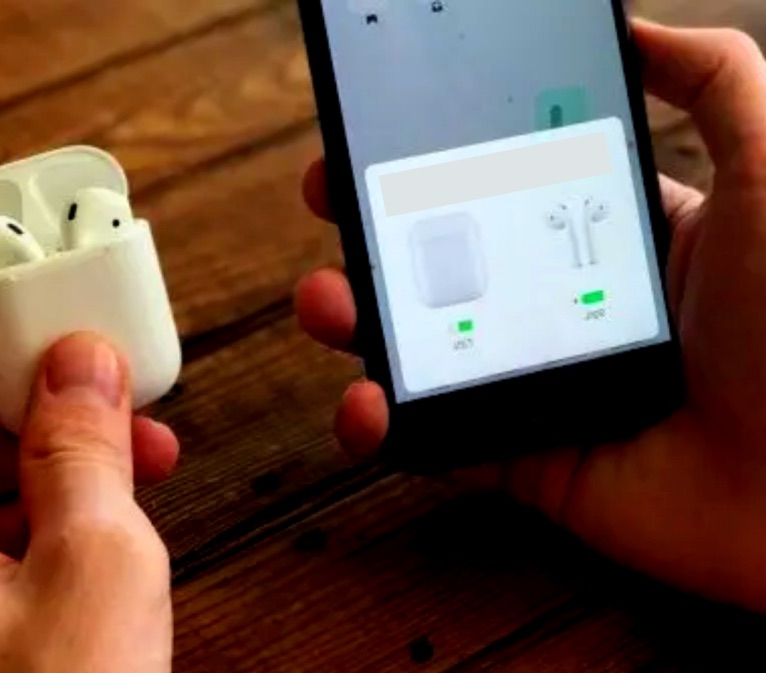
Portanto, para descartar essa possibilidade, tente conectar seus AirPods ao dispositivo de um amigo ou membro da família e verifique novamente a qualidade do som.
Se eles funcionarem corretamente quando conectados a outro dispositivo, é possível que o sistema operacional do seu telefone esteja causando um problema.
Redefina seu iPhone
Se o problema estiver no seu iPhone e não nos seus AirPods, redefinir seu iPhone pode ajudar a resolver o problema de uma vez.
A maneira mais fácil de redefinir seu iPhone é a fórmula antiga para fazer qualquer dispositivo funcionar normalmente. Simplesmente reinicie-o.
Reiniciar seu telefone ajuda a limpar um pequeno problema com o software do seu telefone.
Outra maneira de redefinir seu iPhone é redefinindo as Configurações de Rede.
Para fazer isso, siga os passos abaixo:
No menu de Configurações, role para baixo até Geral.
Selecione Redefinir no menu inferior.
Aqui, escolha Redefinir Configurações de Rede.
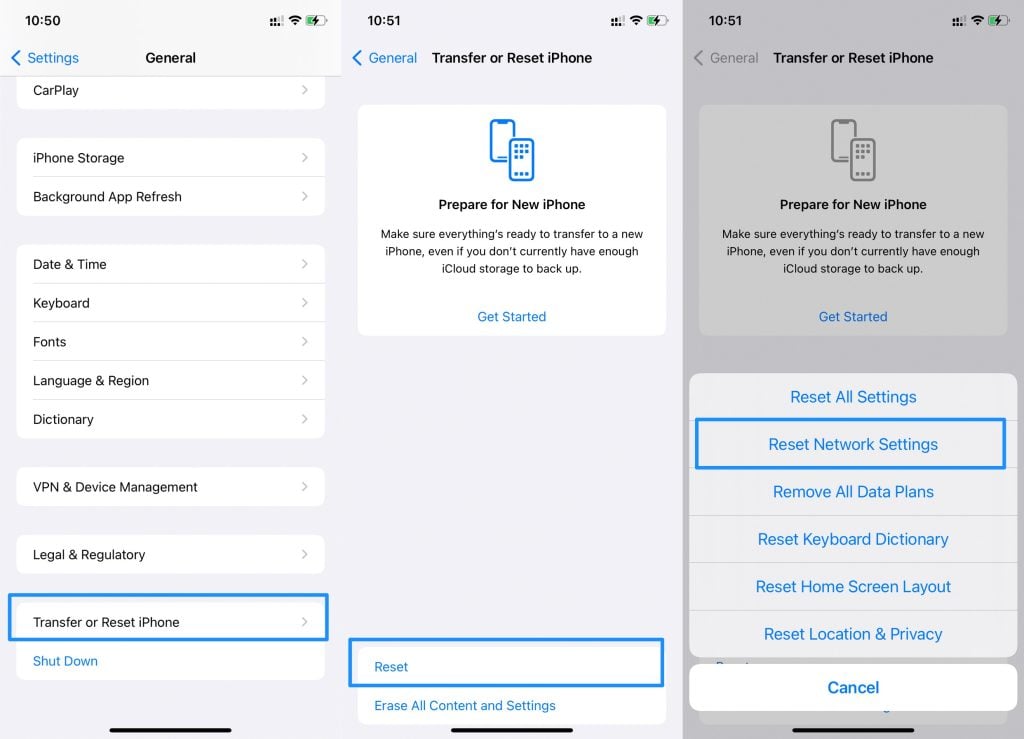
Isso redefinirá a rede do seu telefone, desconectando-o de quaisquer redes ativas e removendo todas as suas conexões anteriores.
Atualizações de Software
Como mencionamos acima, a Apple lança atualizações de tempos em tempos para remover bugs e melhorar o funcionamento. Portanto, é importante acompanhar essas atualizações do iOS.
Para verificar atualizações:
Vá para o menu de configurações e role para baixo.
Selecione Geral e depois Sobre.
Clique nos seus AirPods para verificar a versão do firmware.
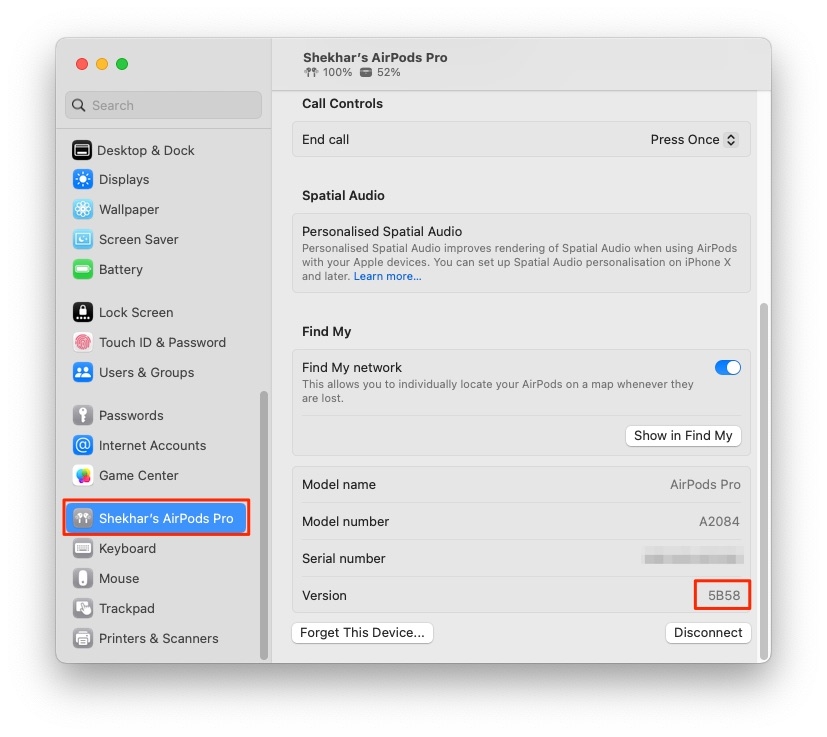
A versão mais recente do firmware no momento da redação deste artigo (novembro de 2022) é 5B58.
Manter o software do seu iPhone atualizado também é essencial para manter o funcionamento adequado.
Para atualizar o software do seu iPhone, siga estes passos:
No menu de configurações, role para baixo para selecionar Geral.
Aqui, selecione a opção Atualização de Software.
Clique em Atualizações Automáticas.
Ative os botões Baixar atualizações do iOS e Instalar atualizações do iOS.
Clique em Voltar.
Se houver atualizações pendentes, selecione a opção Instalar Agora.
Seu telefone começará a atualização de software.
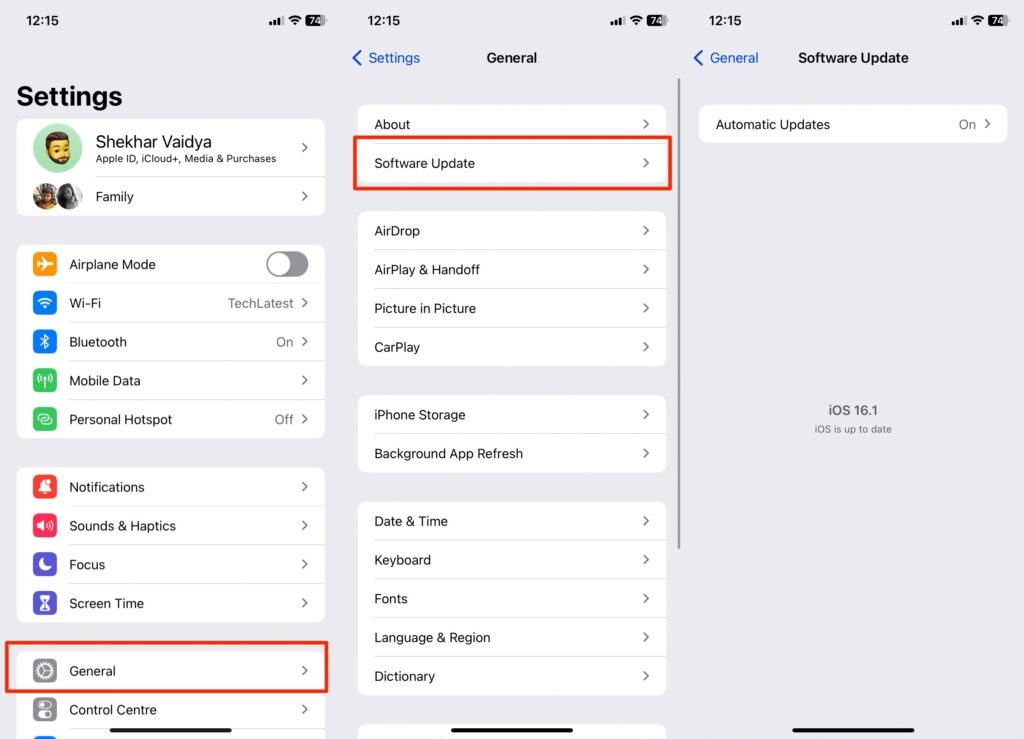
Com cada nova atualização, seu telefone se livra de bugs antigos e melhora o desempenho, portanto, é importante mantê-lo funcionando com o software mais recente.
Isso resolverá vários outros problemas, como a velocidade do seu iPhone, por exemplo.
Desativando a Detecção Automática de Ouvido.
Os AirPods da Apple vêm com um recurso embutido que detecta quando estão em seu ouvido.
Com essa tecnologia, seus AirPods começam a receber áudio do seu dispositivo assim que estão em seu ouvido.
Embora esse recurso pareça muito legal, ele causa um problema na conexão adequada se algo der errado, mesmo que seja um pouco. Como se seus AirPods não estiverem bem ajustados em seu ouvido, ou se houver sujeira depositada neles, o áudio será cortado aleatoriamente.
Portanto, se você estiver enfrentando um problema com a qualidade do som de apenas um dos AirPods, pode tentar desativar o recurso de Detecção Automática de Ouvido.
Para desativá-lo, siga os passos abaixo:
No menu de configurações, selecione Bluetooth.
Toque no ícone I ao lado dos seus AirPods.
Role para baixo para encontrar a opção Detecção Automática de Ouvido e desative-a.
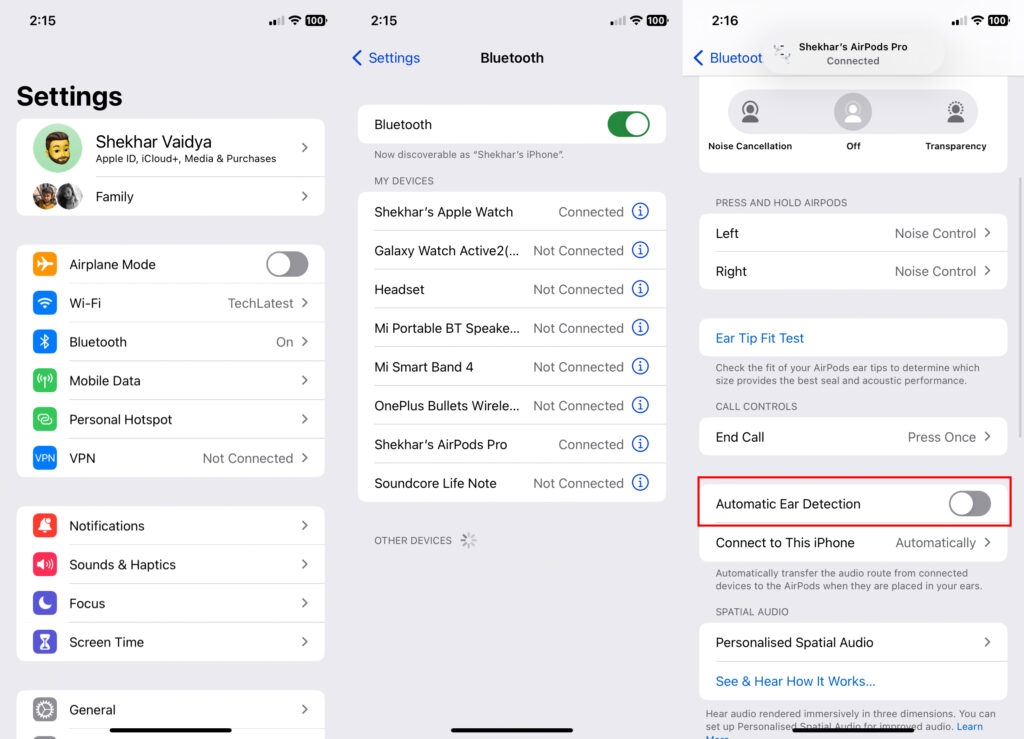
Verifique se o seu problema foi resolvido depois disso.
Contate o Suporte da Apple
Se nada mais funcionar e o problema persistir, é aconselhável entrar em contato com o suporte da Apple e buscar a ajuda apropriada deles.
Conclusão
Por mais incrível que a tecnologia dos AirPods da Apple seja, eles ainda são um produto tecnológico e podem apresentar algumas falhas de vez em quando.
Neste artigo, mencionei todas as dicas que você pode usar se experimentar um problema semelhante. Testei algumas dessas etapas pessoalmente, então espero que elas resolvam seu problema como resolveram o meu.
Receba novas postagens na sua caixa de entrada
Sem spam. Cancele a assinatura a qualquer momento.