Tecnologia · 6 min read · Feb 08, 2026
Por que meu ventilador acelera quando a tela do PC desliga?
Se o seu computador estiver extremamente quente e os ventiladores estiverem funcionando em uma velocidade bizarra, isso pode ser uma situação alarmante. Em casos extremos, o PC pode se tornar inoperável e a tela fica preta. Este é um passo corretivo para evitar danos aos componentes de hardware devido ao calor extremo, que pode causar perda de dados.
Embora você provavelmente esteja em pânico neste momento e até mesmo suponha que a situação seja irreversível, a boa notícia é que isso pode ser consertado facilmente. Se você está aqui, provavelmente está procurando maneiras de resolver o problema relacionado ao ventilador em que você está preso. Felizmente, você está no lugar certo!
Neste guia de solução de problemas, compilamos todas as maneiras testadas e comprovadas para reduzir a velocidade estranha do ventilador, para que a tela do PC volte ao normal. Então, sem mais delongas, vamos começar!
Principais maneiras de alta velocidade do ventilador em PC Windows
Como é evidente, reduzir a velocidade do ventilador para fazer menos barulho e fazer seu PC funcionar novamente é mais fácil do que parece. Abaixo estão algumas dicas que você pode tentar para reduzir a velocidade do ventilador, para que o PC funcione perfeitamente.
1. Verifique a Temperatura
Quando a temperatura interna do PC aumentou significativamente, a tela preta e os ventiladores funcionando em plena velocidade são os mecanismos para resfriá-lo. Isso geralmente acontece quando há um problema com o dissipador de calor ou os ventiladores da CPU.
Para corrigir isso, você pode realocar o PC para uma área bem ventilada em sua casa, onde possa melhorar o fluxo de ar.
2. Limpe as Saídas de Ar
Quando o ventilador do PC começa a funcionar em plena potência e a tela fica em branco, isso é uma clara indicação de que as saídas de ar do PC estão entupidas, resultando em ventilação inadequada. Para corrigir isso, você precisa examinar cuidadosamente as saídas de ar da sua unidade de CPU e usar uma lata de ar comprimido para soprar a poeira e os detritos presos nelas.
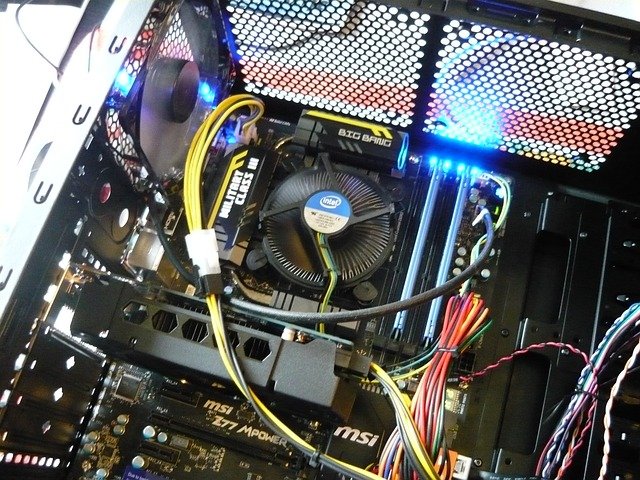
Se você se sentir confortável, pode desparafusar a unidade da CPU e verificar de perto a poeira e a sujeira acumuladas no componente. Você também pode usar um pincel de cerdas macias para afastar a poeira. Uma vez que você tenha terminado, parafuse as partes de volta.
3. Execute o Teste de Diagnóstico de Hardware
Um problema com os componentes de hardware do seu PC também pode ser a razão para os ventiladores em alta velocidade. Para solucionar problemas relacionados ao hardware, você precisa usar a Ferramenta de Diagnóstico do Windows, um utilitário embutido que pode diagnosticar problemas de hardware e apresentar um relatório detalhado. Para executar o teste de diagnóstico de hardware no seu PC, você precisa seguir estas instruções:
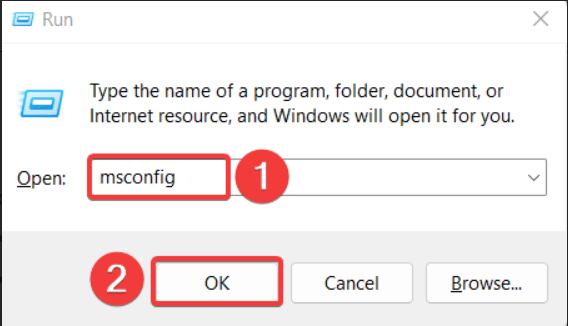
- Abra a caixa de diálogo Executar usando a tecla de atalho Windows + R.
- Agora digite msconfig na caixa de texto e pressione Ok para abri-lo.
- Na aba Geral da janela Configuração do Sistema, escolha a opção Inicialização de Diagnóstico.
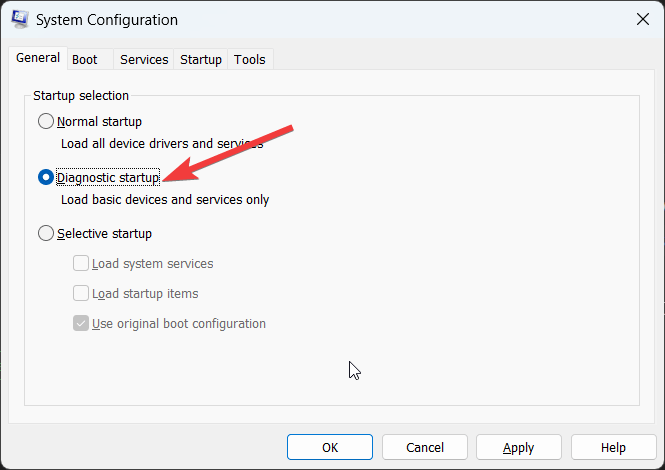
- Pressione o botão Reiniciar na janela de Configuração do Sistema para permitir que o Windows resolva os problemas com os componentes de hardware.
4. Feche Processos em Segundo Plano
Outra razão comum para o atraso, superaquecimento e ventilador barulhento é que muitos programas estão sendo executados em segundo plano, juntamente com dezenas de abas do navegador. Os ventiladores começam a funcionar em plena velocidade para resfriar o sistema e permitir que o dispositivo descanse.
Para corrigir isso, você precisa salvar seu trabalho nos diferentes aplicativos abertos e, em seguida, fechá-los um por um. Além disso, você deve desativar os aplicativos de inicialização que consomem muitos recursos, que podem ser a razão pela qual seu PC está funcionando na velocidade máxima. Aqui está o processo completo passo a passo para isso:
- Abra o Gerenciador de Tarefas usando a combinação de teclas Ctrl + Shift + Esc.
- Navegue até a aba de aplicativos de inicialização e clique com o botão direito em cada um dos aplicativos listados abaixo e selecione a opção desativar no menu de contexto.
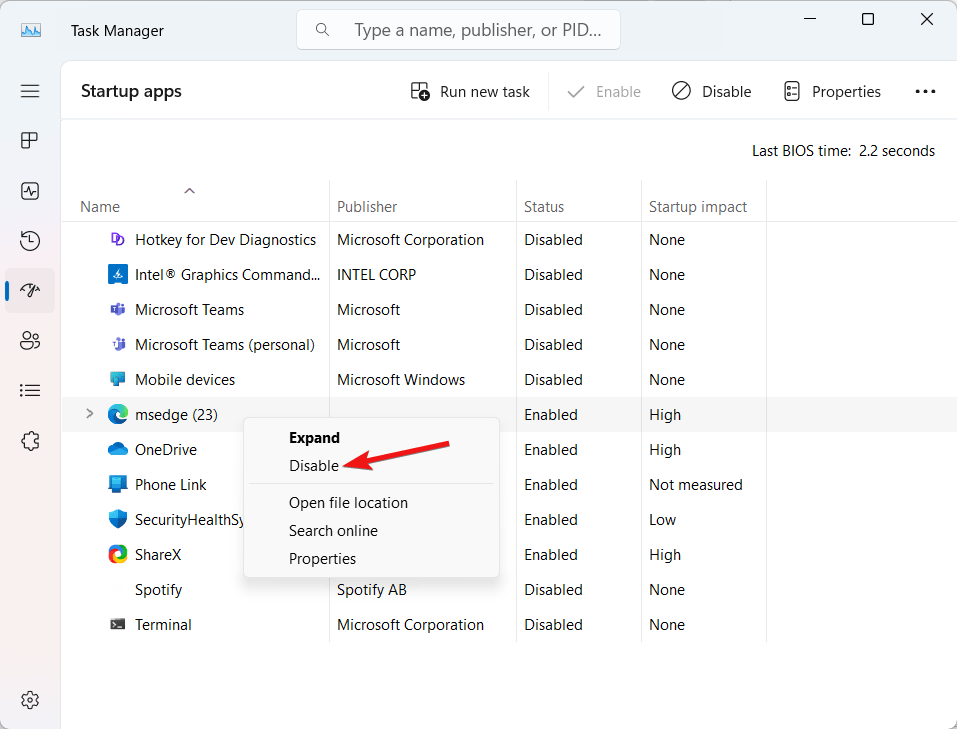
- Uma vez feito isso, reinicie o PC e veja se o problema foi aliviado.
5. Faça uma Verificação de Malware
Se o seu PC foi infectado por vírus ou programas maliciosos conseguiram entrar, você pode experimentar superaquecimento excessivo e desligamento repentino da tela. Para garantir que o PC esteja livre de malware, você precisa executar uma verificação de vírus. Isso pode ser feito da seguinte forma:
- Abra o aplicativo Configurações usando a tecla de atalho Windows + I.
- Agora, vá para Privacidade e Segurança no painel esquerdo e depois Segurança do Windows na seção direita.
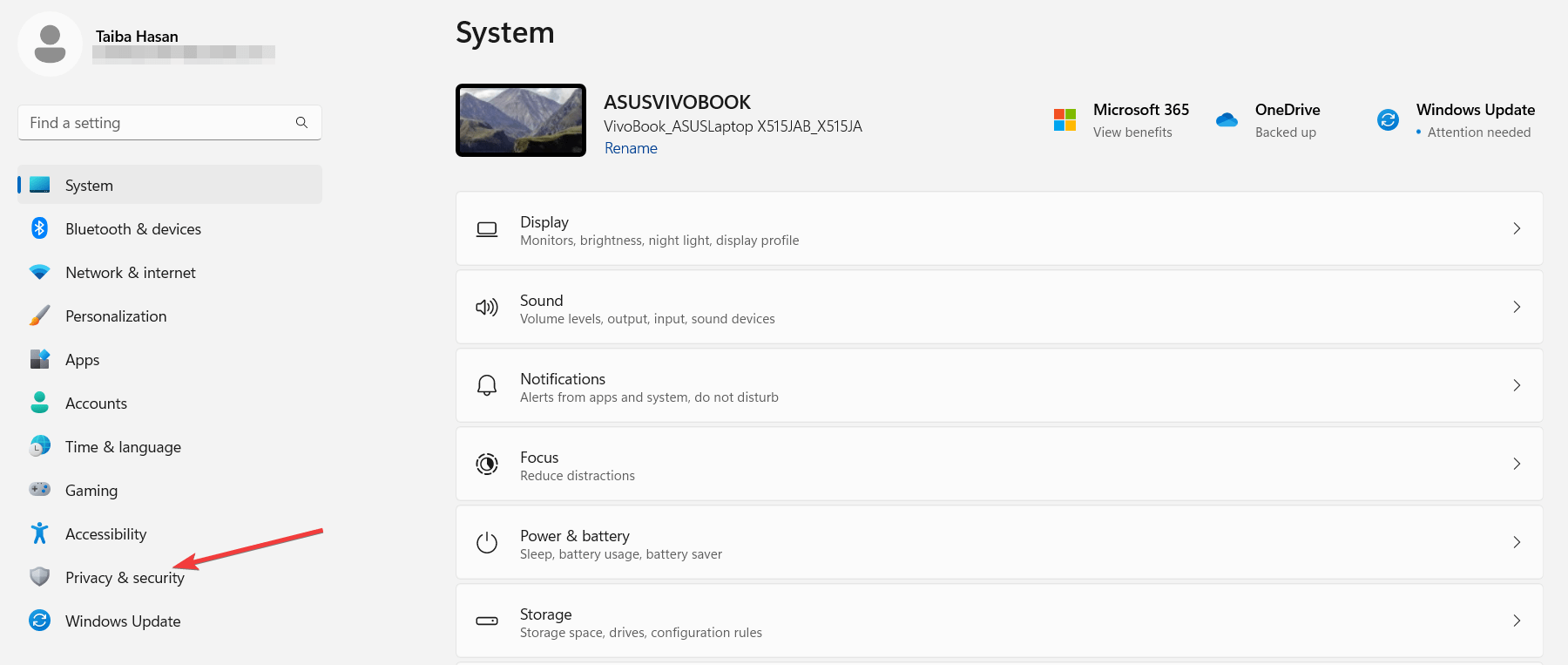
- Clique na opção Proteção contra Vírus e Ameaças listada na seção Áreas de Proteção.
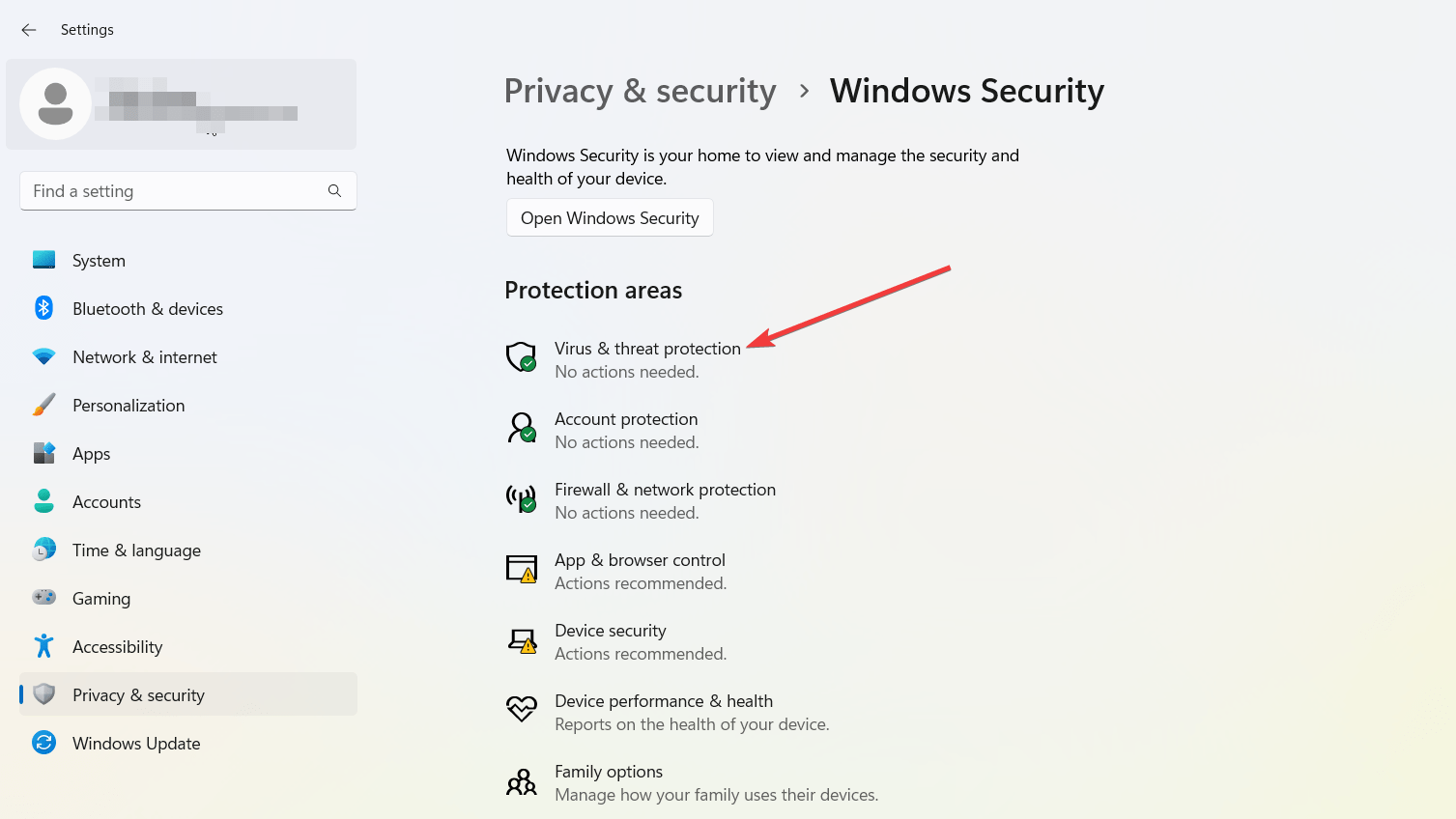
- Agora clique no botão Verificação Rápida listado na seção Ameaças Atuais.
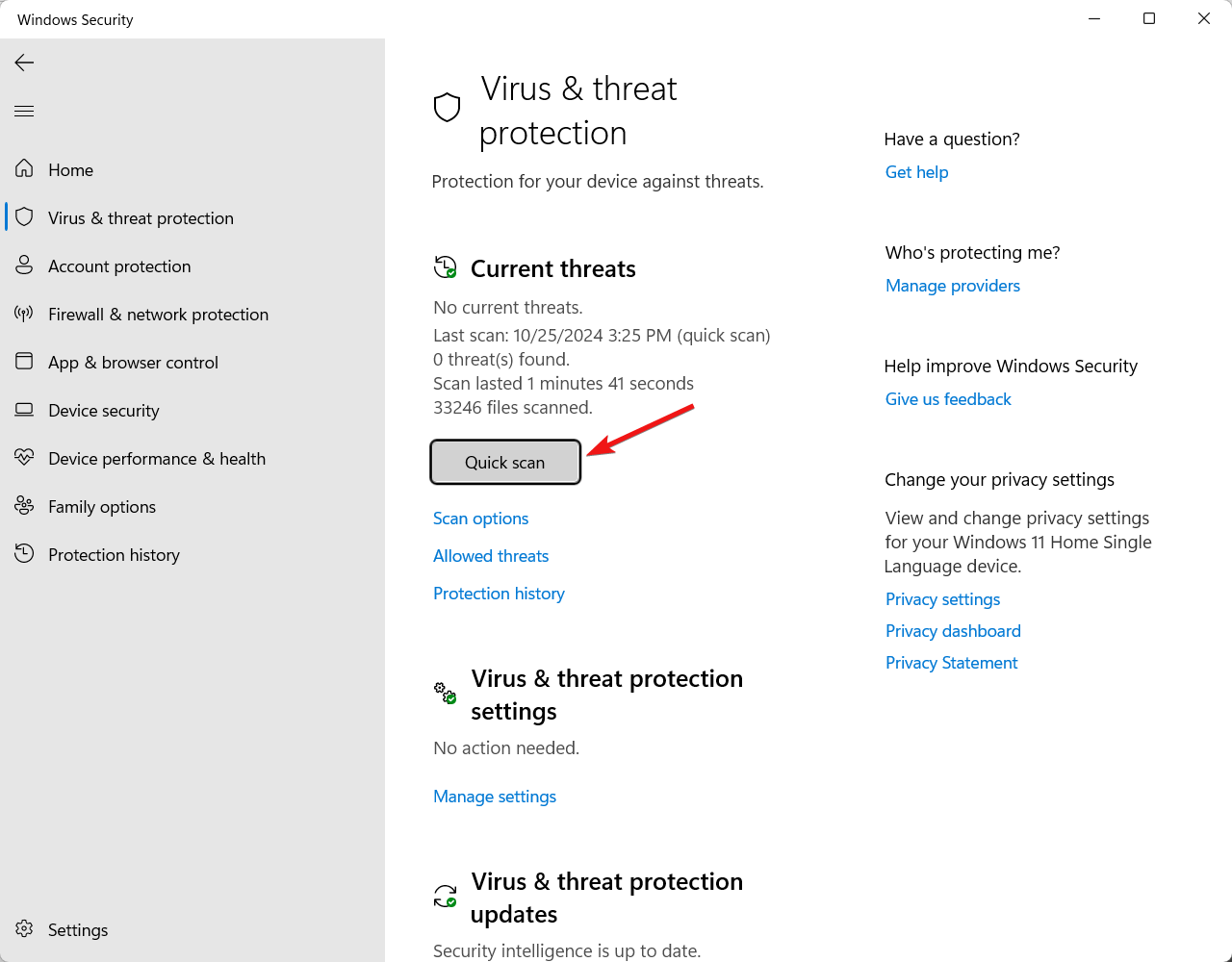
- Finalmente, o Windows Defender deve procurar problemas potenciais e remover malware do sistema.
Após isso, reinicie seu PC, os ventiladores não estarão mais barulhentos.
6. Reconfigure as Configurações de Energia
Aumentar a carga de trabalho na CPU também pode fazer com que os ventiladores do sistema trabalhem em excesso. Para lidar com esse problema, você precisa otimizar suas configurações de energia, o que pode melhorar a vida útil da bateria e garantir que seu PC não precise se esforçar demais. Isso é o que você precisa fazer para ajustar as configurações de energia no seu PC:
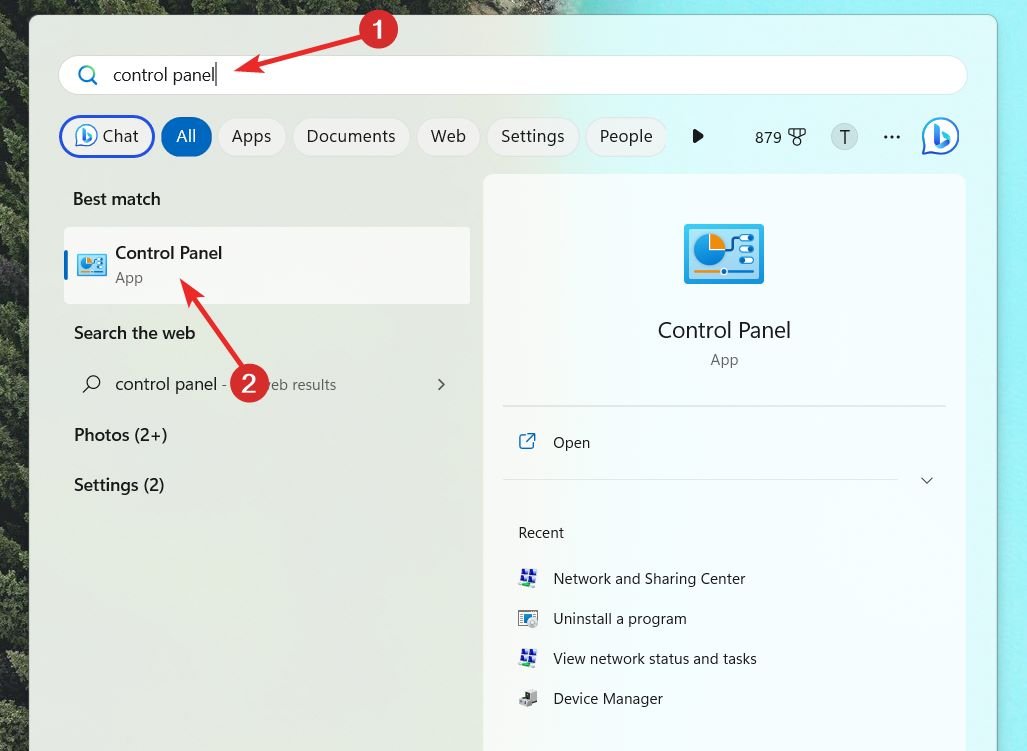
- Abra o menu Iniciar pressionando a tecla Windows. Digite Painel de Controle na barra de pesquisa e escolha o resultado de pesquisa relevante.
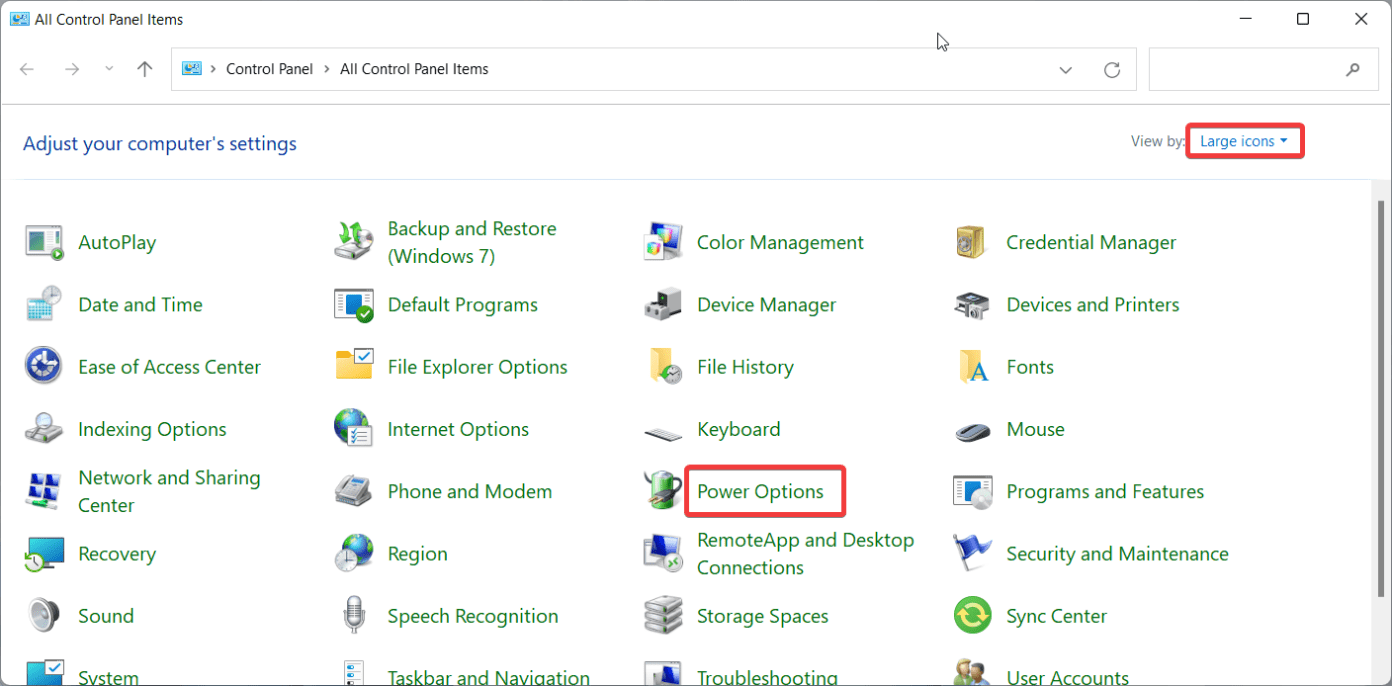
- Escolha Ícones grandes na visualização por drop-down e selecione Opções de Energia.
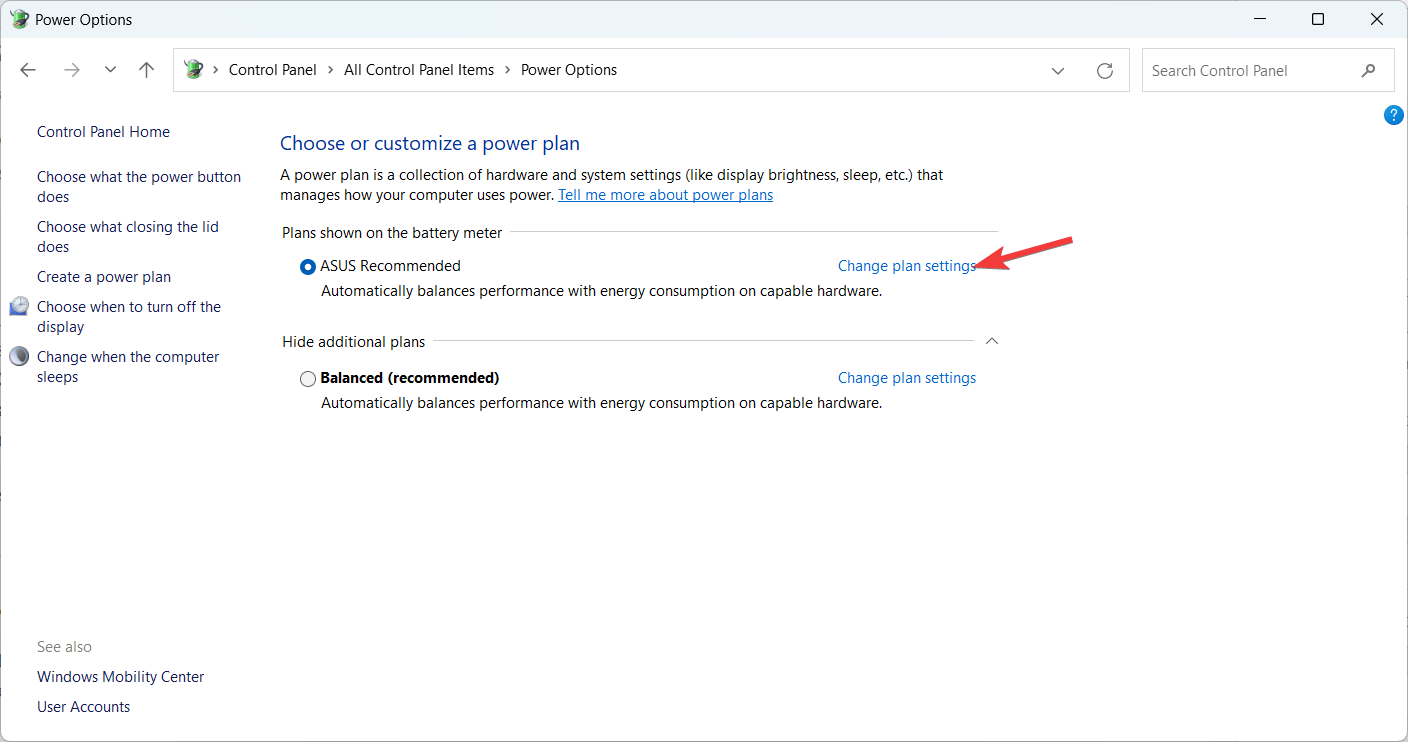
- Na seção Escolher ou Personalizar um Plano de Energia, siga a opção Alterar Configurações do Plano.
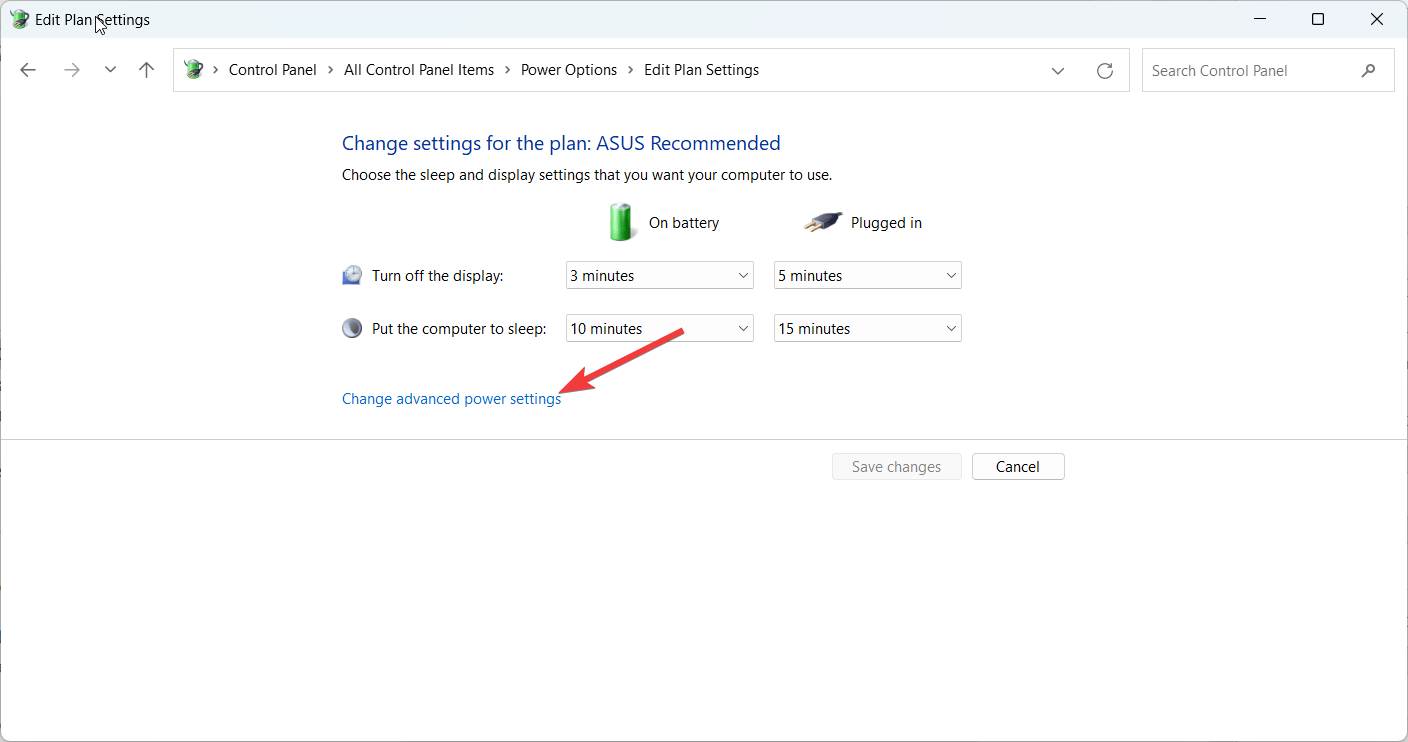
- Em seguida, selecione a opção Alterar configurações avançadas de energia.
- Aqui, selecione os valores apropriados no contador e, em seguida, pressione o botão Aplicar seguido de OK.
Agora reinicie seu PC e veja se a tela preta foi resolvida e a atividade do ventilador foi reduzida.
7. Atualize os Drivers do Dispositivo
Como relatado pela maioria dos usuários, drivers de sistema desatualizados também causam mau funcionamento dos componentes do PC, incluindo a tela de exibição e o ventilador. Nessa situação, o ventilador pode não conseguir operar ou funcionar de forma controlável, causando complicações. Para resolver esse problema, você pode atualizar seus drivers de sistema um por um. Aqui está como você pode proceder:
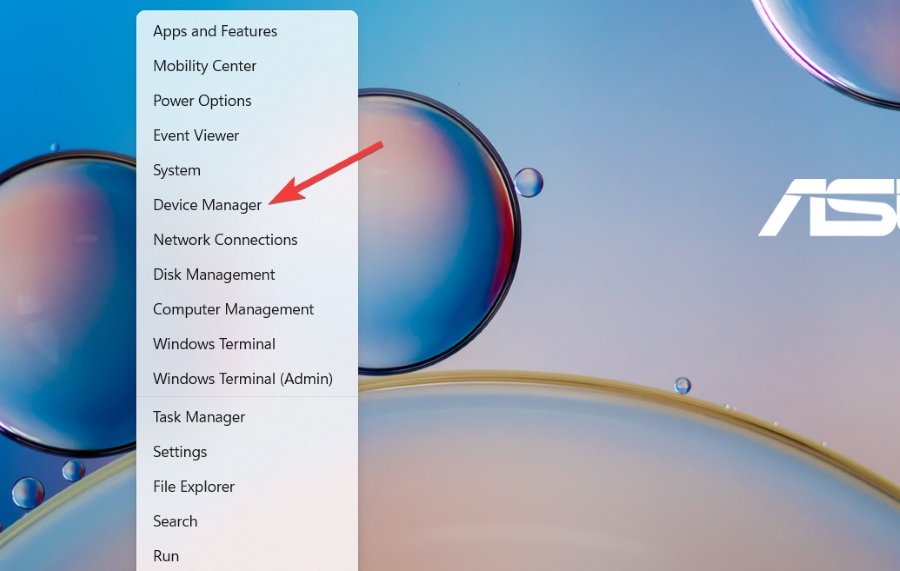
- Abra o menu de Links Rápidos clicando com o botão direito na tecla Windows. Aqui, selecione a opção Gerenciador de Dispositivos.
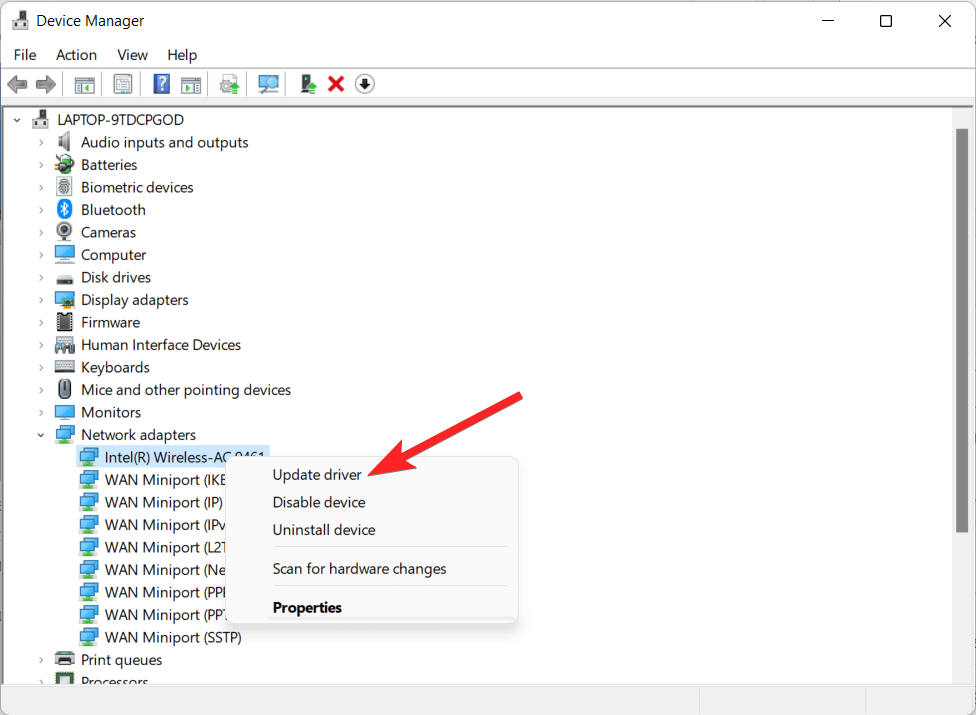
- Expanda a categoria do driver que tem um sinal de aviso e clique com o botão direito em cada um dos drivers de dispositivo.
- Agora escolha a opção Atualizar driver no menu de contexto.
- Na janela que se abre, escolha a opção Pesquisar automaticamente por drivers.
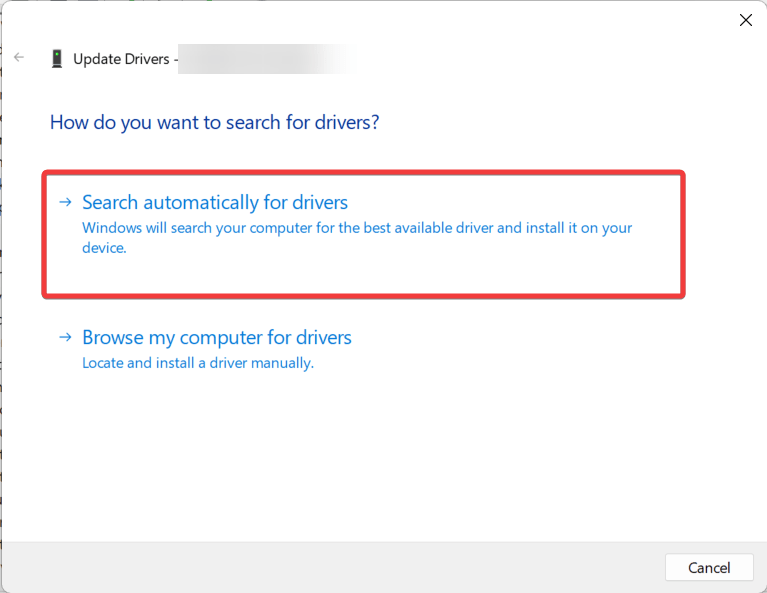
- Aguarde o Windows encontrar a versão mais recente do driver e, em seguida, instale as atualizações dos drivers no seu PC.
Conclusão
Isso é tudo que você pode fazer para corrigir a alta velocidade do ventilador e a tela do PC que fica preta repentinamente. Além disso, aconselhamos que você compre um suporte de resfriamento que pode ajudar a resfriar seu PC quando você estiver usando softwares pesados para jogos ou outros fins.
Esperamos que o problema tenha sido resolvido até agora. No entanto, se o ventilador ainda estiver causando problemas, você deve visitar o centro de serviço e ter um profissional examiná-lo, pois isso indica um problema sério de hardware.
Se você precisar de mais ajuda com isso, sinta-se à vontade para nos contatar na seção de comentários.
Se você tiver alguma opinião sobre Por que meu ventilador acelera quando a tela do PC desliga?, sinta-se à vontade para deixar um comentário abaixo. Além disso, inscreva-se no nosso canal do YouTube DigitBin para vídeos tutoriais. Saúde!
Receba novas postagens na sua caixa de entrada
Sem spam. Cancele a assinatura a qualquer momento.