Solução de Problemas · 6 min read · Oct 04, 2025
Widgets Não Atualizando no Android: Como Corrigir
Neste guia, vou te mostrar como corrigir quando os widgets não estão atualizando no seu dispositivo Android. O sistema operacional Android é popular pelos widgets interativos que oferece. Existem widgets padrão, bem como widgets para certos aplicativos. Os widgets facilitam o trabalho dos usuários, fornecendo vários atalhos para várias funções de qualquer aplicativo sem precisar acessar o aplicativo toda vez.
Os widgets realmente têm sua parte de bugs. Muitas vezes, eles podem não funcionar. Por exemplo, os widgets de clima podem não atualizar e fornecer as informações mais recentes. O widget do Spotify pode travar ou não tocar a música. Eu frequentemente enfrento esses problemas quando instalo uma nova atualização de software do sistema. Portanto, neste guia, vou apontar as possíveis razões para esse problema e como você pode resolvê-las.
Razões Pelas Quais os Widgets Não Estão Atualizando no Android
Aqui estão os motivos pelos quais os widgets não estão atualizando no seu dispositivo Android.
- Bug no sistema operacional Android se a versão do sistema for uma beta de desenvolvedor ou, incidentalmente, algum bug encontrou seu caminho no sistema.
- Alguns widgets, como o widget de clima ou Apple Music, exigirão conectividade com a internet. Assim, ele pode atualizar frequentemente e fornecer as informações mais recentes ou tocar algum conteúdo que está hospedado online (no caso do Apple Music). Se não houver internet, os widgets ficarão sem resposta.
- O widget específico pode ter algum bug que o torna sem resposta, o que precisa ser reinstalado ou atualizado.
- A bateria do dispositivo Android está baixa, e o modo de economia de bateria foi ativado, desativando assim alguns widgets para economizar energia.
- O aplicativo no qual o widget em questão é baseado não teve permissão para executar atualizações em segundo plano. Isso reflete nos widgets, e eles não atualizarão.
- O aplicativo em questão, no qual o widget que não está atualizando é baseado, pode ter algum bug e exigir uma atualização para corrigir isso.
- Dados de cache de qualquer aplicativo podem ter se acumulado ao longo do tempo, o que geralmente se transforma em lixo e consome memória, o que pode fazer com que o widget associado não atualize e mostre falhas.
Melhores Maneiras de Corrigir Widgets do Android que Não Estão Funcionando ou Atualizando
Vimos as possíveis razões para o problema, e corrigi-las deve, essencialmente, fazer o widget do Android funcionar corretamente no seu dispositivo.
Correção 1. Reiniciando Seu Dispositivo Android
Como sempre aconselho antes de entrarmos em coisas mais técnicas, é sábio dar um reinício no dispositivo Android. Isso muitas vezes corrige vários bugs que podem aparecer no dispositivo Android.
- Pressione o botão de Power.
- Em seguida, toque na opção Desligar.
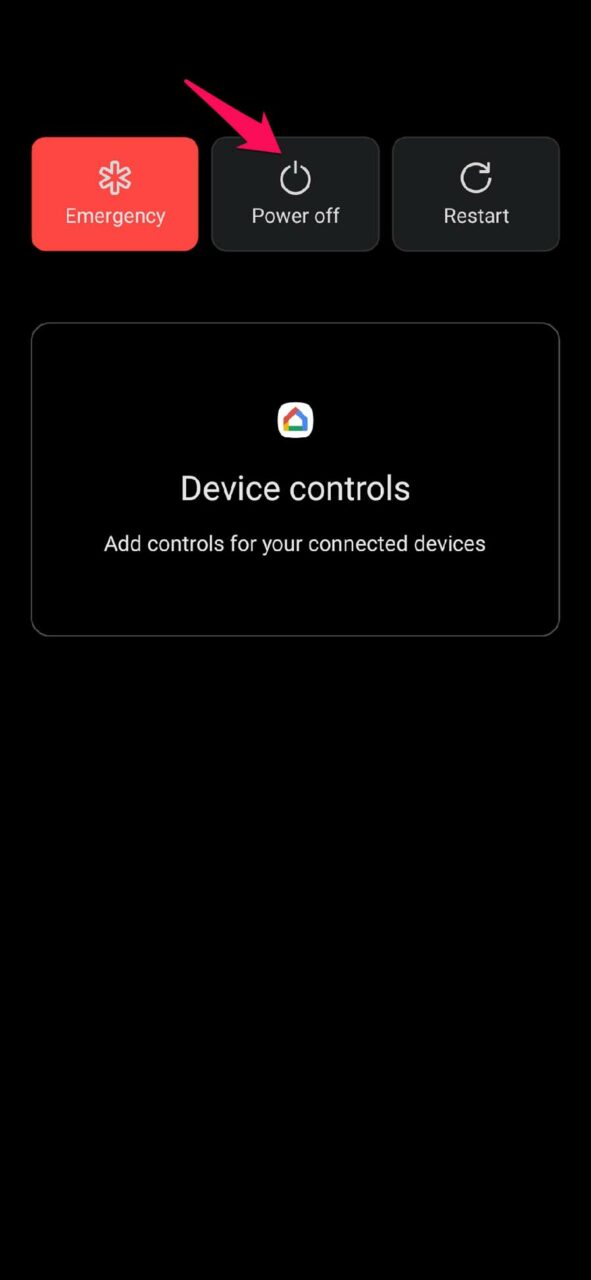
- Após alguns segundos de espera, pressione o botão de power e ligue seu dispositivo Android.
Agora, verifique se o widget está atualizando ou não. Se não, vamos passar para os outros métodos de solução de problemas.
Correção 2. Verifique sua Conectividade com a Internet
Como mencionei, se sua conexão com a internet estiver fora do ar, nem aplicativos nem widgets que exigem internet para funcionar funcionarão. Portanto, o widget não atualizará.
Então, verifique a conexão com a internet, entre em contato com o atendimento ao cliente da sua operadora, pois a rede pode estar oficialmente fora do ar para manutenção. Você pode tentar mudar para uma rede diferente ou redefinir a rede manualmente.
Correção 3. Atualize o Aplicativo Associado ao Widget do Android
Qualquer que seja o widget que não está atualizando no seu dispositivo Android, tente procurar a atualização mais recente para esse aplicativo. Muitas vezes, atualizar o aplicativo corrigirá o problema com o widget também.
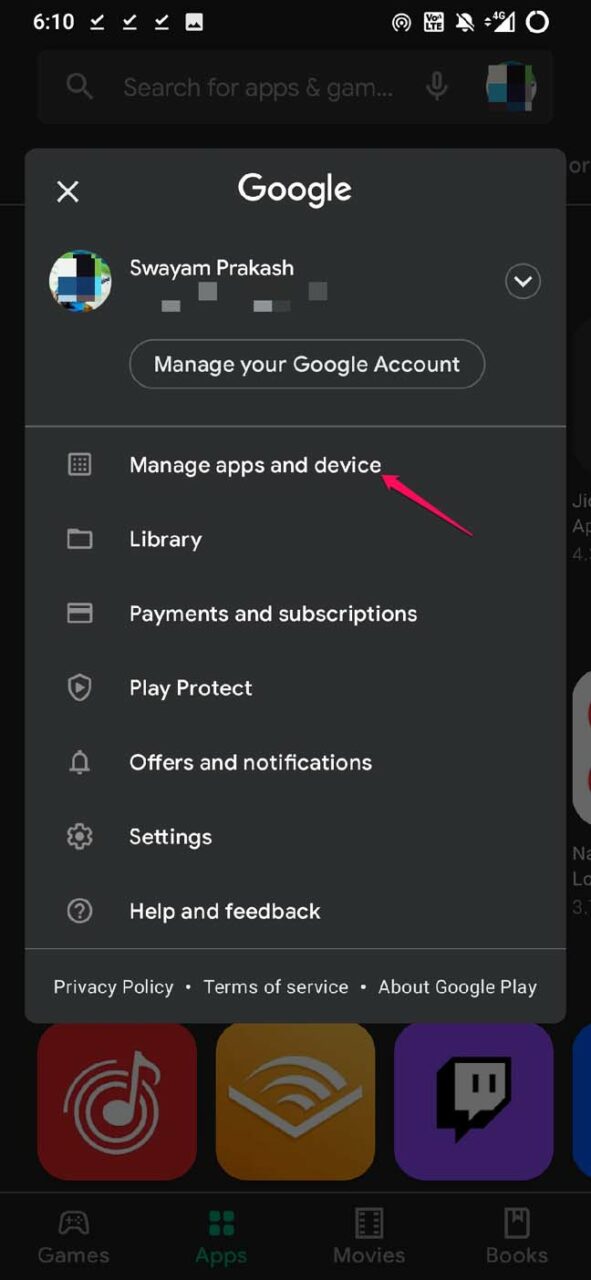
- Abra o Play Store
- Em seguida, toque em Gerenciar Apps e Dispositivos
- Toque em Atualizações Disponíveis.
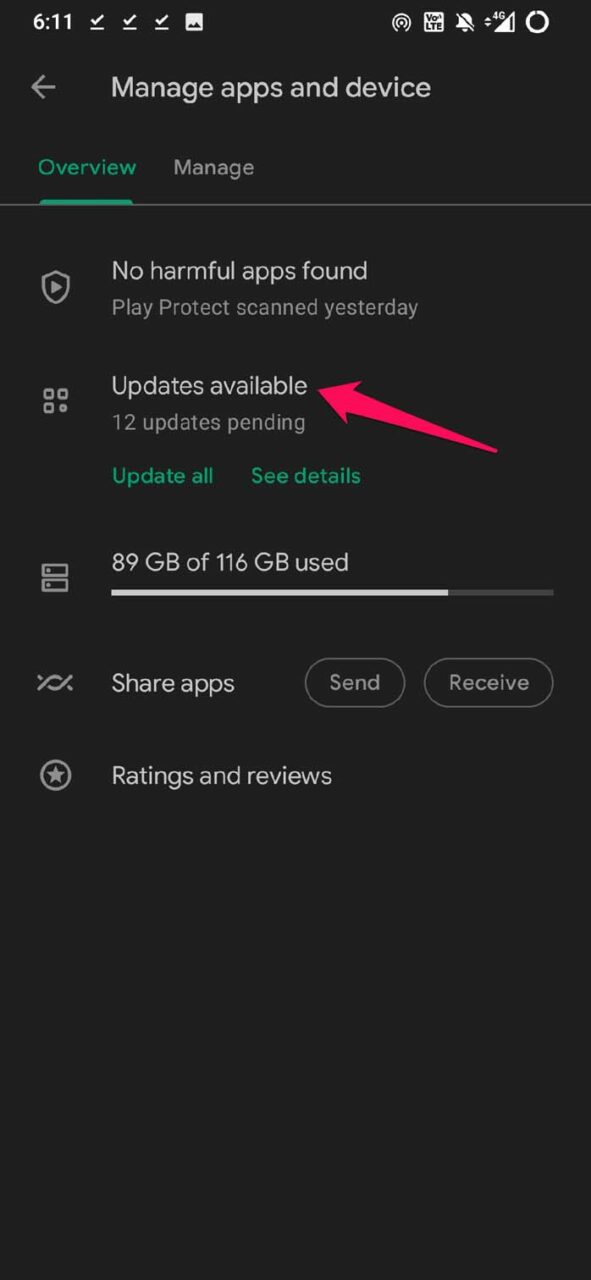
- Procure o aplicativo cujo widget não está atualizando no seu dispositivo Android na lista de aplicativos aguardando instalação.
- Você pode tocar no botão Atualizar ao lado desse aplicativo.
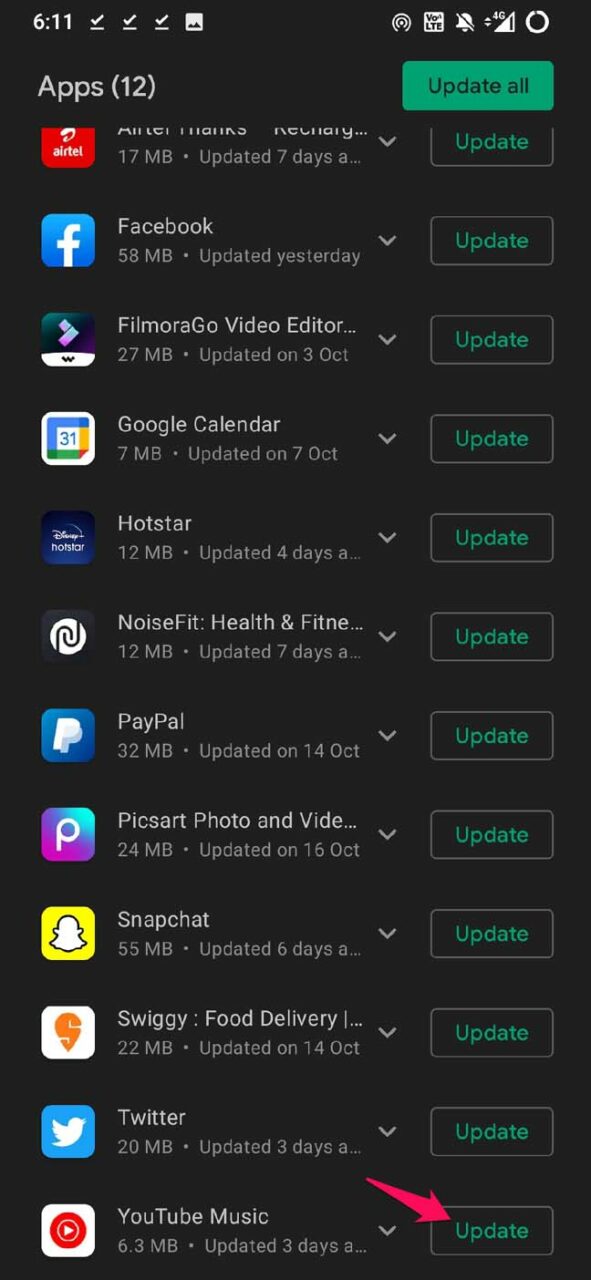
- Após a atualização ser instalada nesse aplicativo, você pode agora verificar se o widget em questão está atualizando e mostrando as informações necessárias e funcionando como pretendido.
Correção 4. Atualize o Sistema Operacional Android
Se o software do sistema tiver bugs, isso pode muitas vezes refletir nos widgets e aplicativos. Portanto, você pode tentar atualizar o sistema operacional Android. Procure qualquer atualização de sistema disponível e instale-a.
- Vá para Configurações > toque em Sistema.
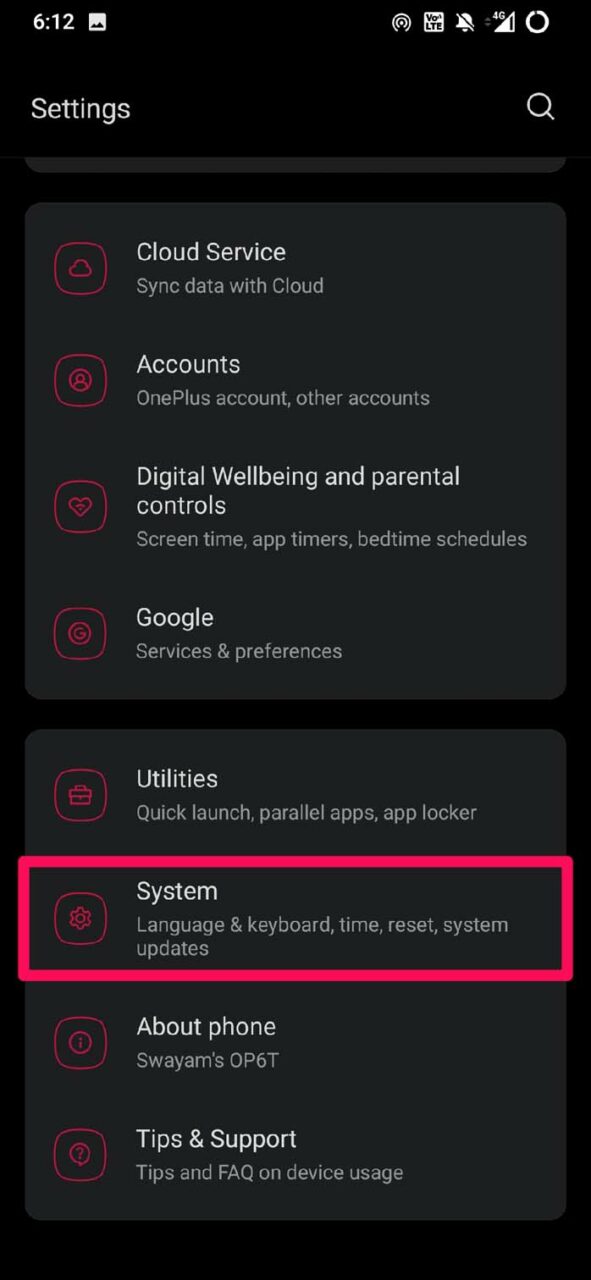
- Em seguida, navegue até Atualizações do Sistema.
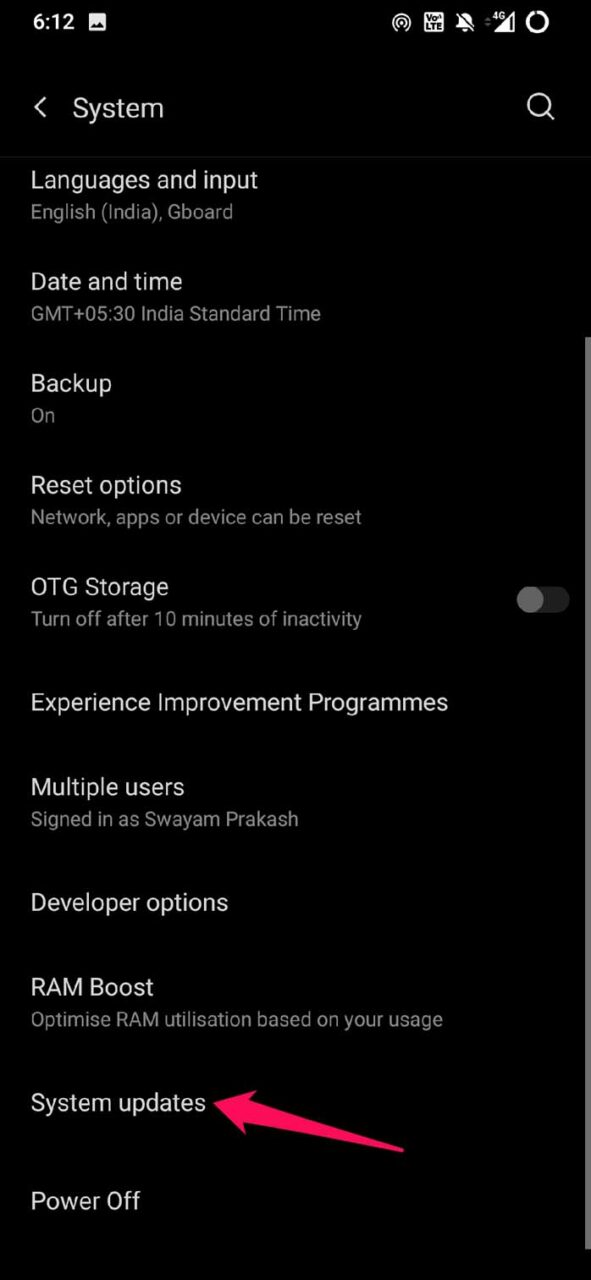
- Se alguma atualização estiver disponível, você deve seguir as instruções na tela e baixar/instalar a mesma.
- Após atualizar o sistema, o widget deve agora ser corrigido.
Correção 5. Desative o Modo de Economia de Bateria no Android
Se a bateria estiver muito baixa, então coloque-a para carregar. Além disso, quando a bateria tiver energia suficiente, desative a opção de economia de bateria.
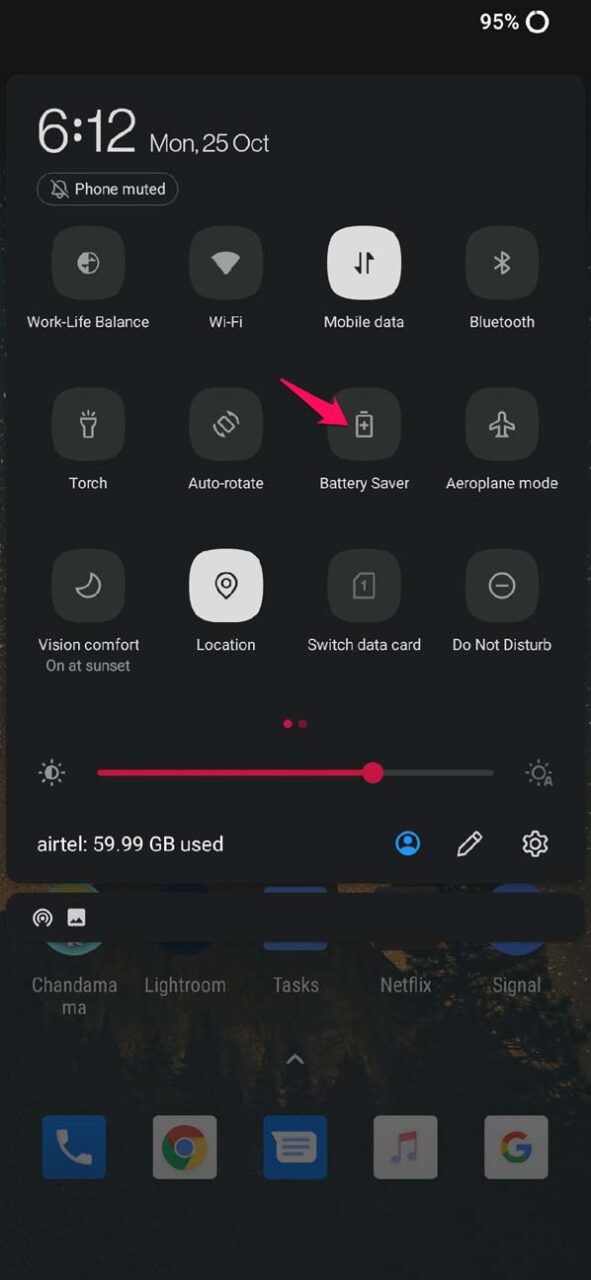
- Deslize para baixo a bandeja de ícones de acesso rápido
- Toque na opção Economia de Bateria para desativá-la.
Correção 6. Remova o Widget e Restaure-o
Esta é uma correção simples na qual você apenas remove o widget da sua tela inicial e o restaura através das configurações do widget. Muitas vezes isso ajuda a corrigir pequenos bugs técnicos.
- Pressione longamente o widget, e ele será destacado.
- Você verá a opção Remover. Toque nela.
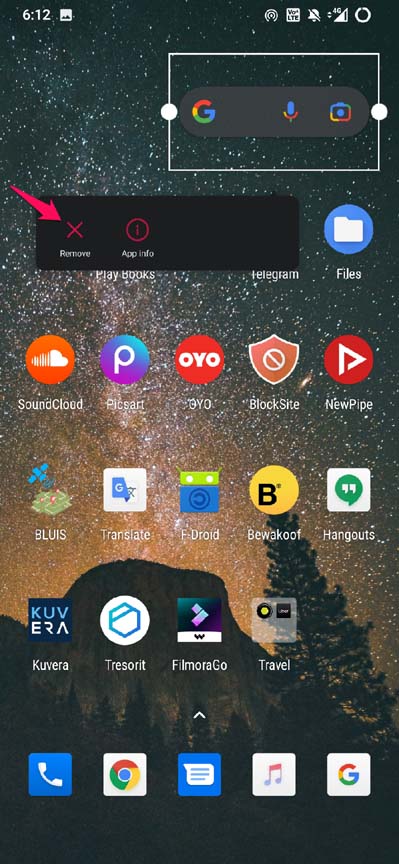
- Para restaurar o widget, pressione longamente a seção vazia da tela inicial.
- Toque em Widgets.
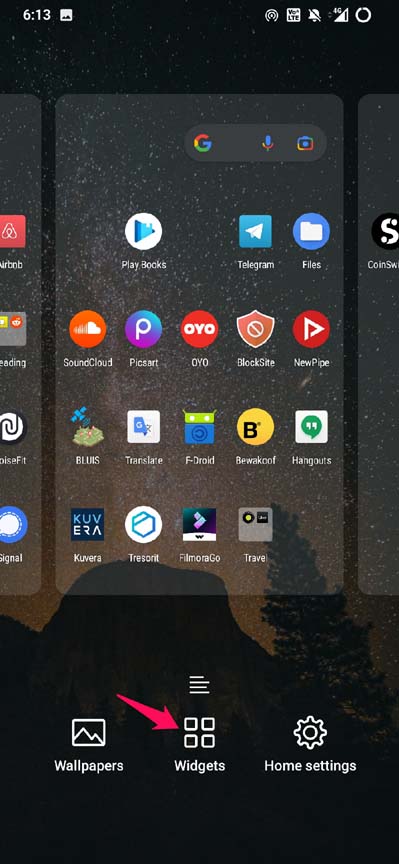
- Em seguida, do repositório de widgets, selecione o widget que você acabou de remover.
- Pressione longamente, arraste e solte o widget na tela inicial.
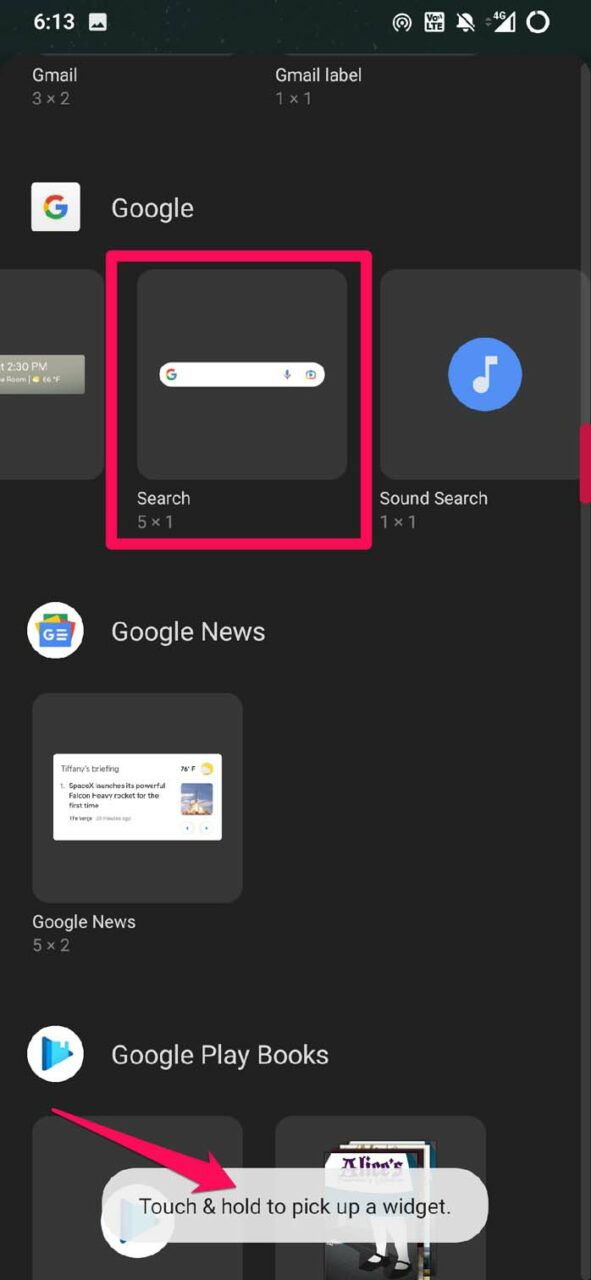
Agora, verifique se o widget está atualizando ou não.
Correção 7. Limpe os Dados de Cache do Aplicativo
Para o aplicativo associado ao widget que não está atualizando, tente limpar os dados de cache do aplicativo.
- Na gaveta de aplicativos, toque e segure o ícone do aplicativo.
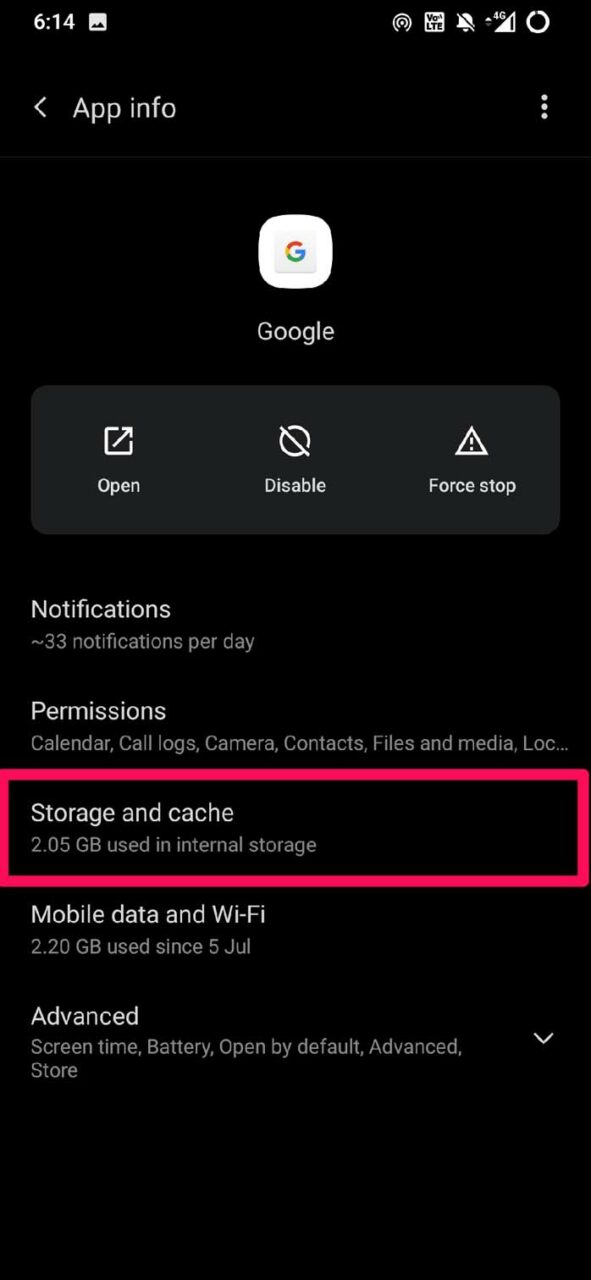
- No menu de atalho, toque em Informações do Aplicativo. [ por exemplo, estou tentando limpar os dados de cache do Aplicativo Google, que está relacionado ao widget da barra de pesquisa do Google ]
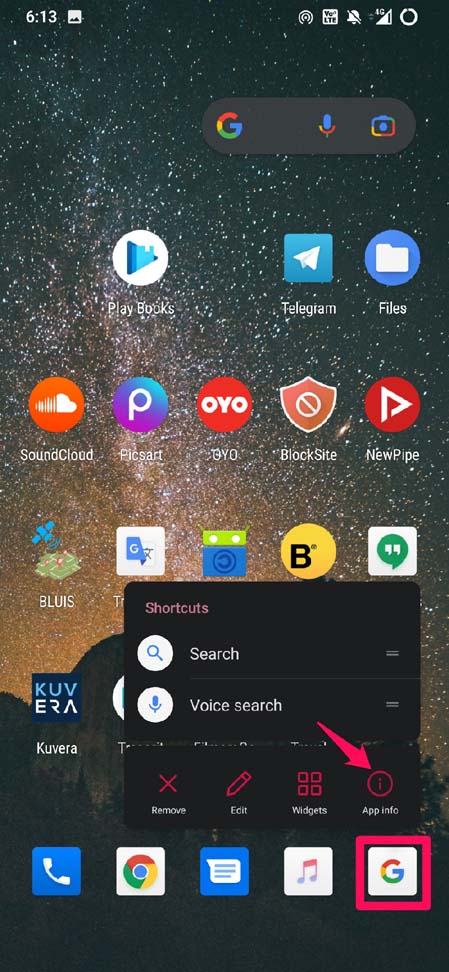
- Toque em Armazenamento e Cache.
- Em seguida, toque em Limpar Cache.
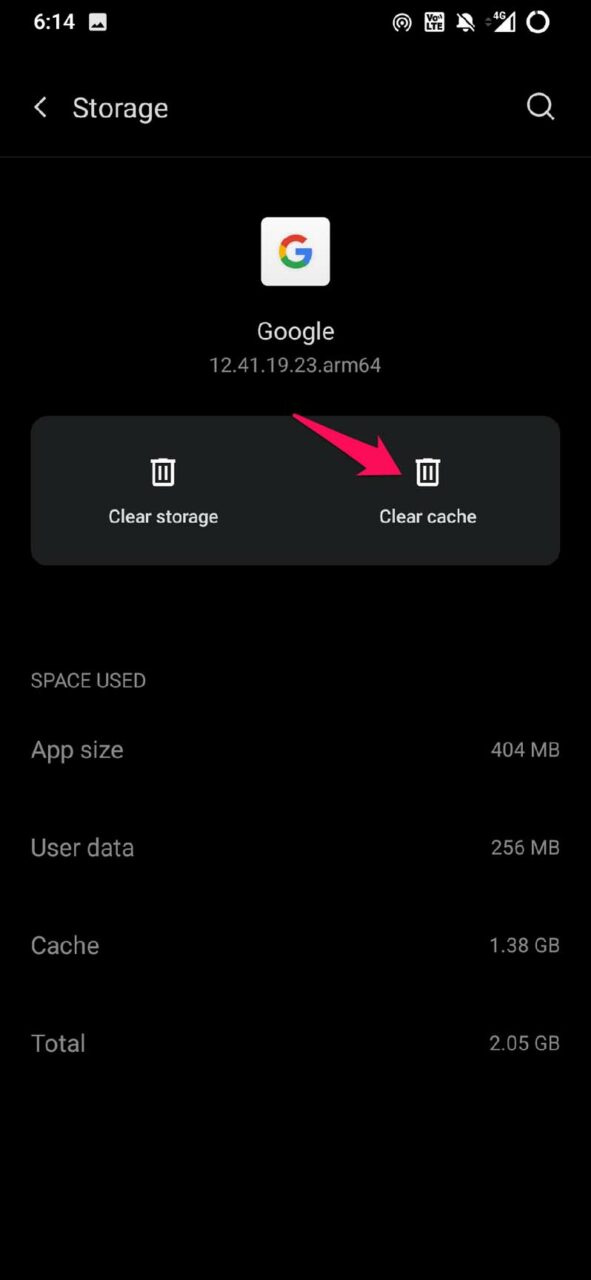
Com o lixo limpo do cache, você pode agora facilmente fazer o widget desse aplicativo atualizar sem problemas.
Correção 8. Verifique se o Aplicativo Associado ao Widget Está Permitido para Rodar em Segundo Plano
A menos que o aplicativo tenha permissão para rodar em segundo plano, o widget não pode atualizar toda vez que você tentar usá-lo.
Portanto, você precisa permitir que o aplicativo funcione em segundo plano. Isso significa que mesmo quando o telefone está bloqueado e você não está usando, o aplicativo continua atualizando com as informações mais recentes. Por exemplo, o widget de clima funciona dinamicamente.
- Abra as Configurações.
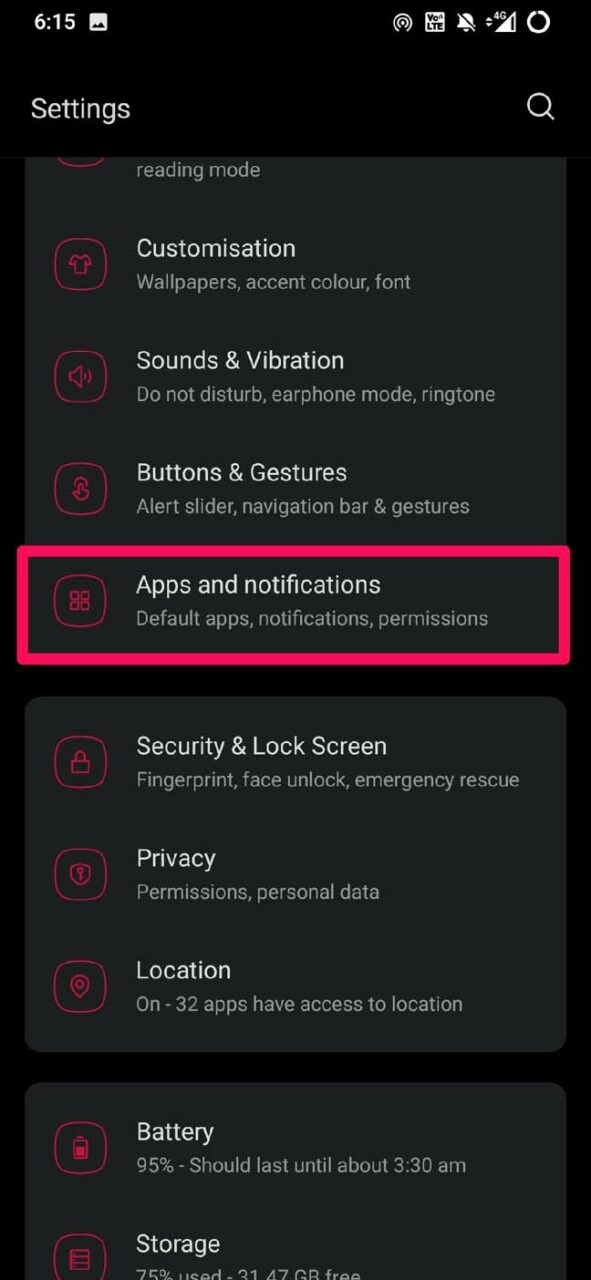
- Toque em Aplicativos e Notificações.
- Em seguida, toque em Ver Todos os Aplicativos.
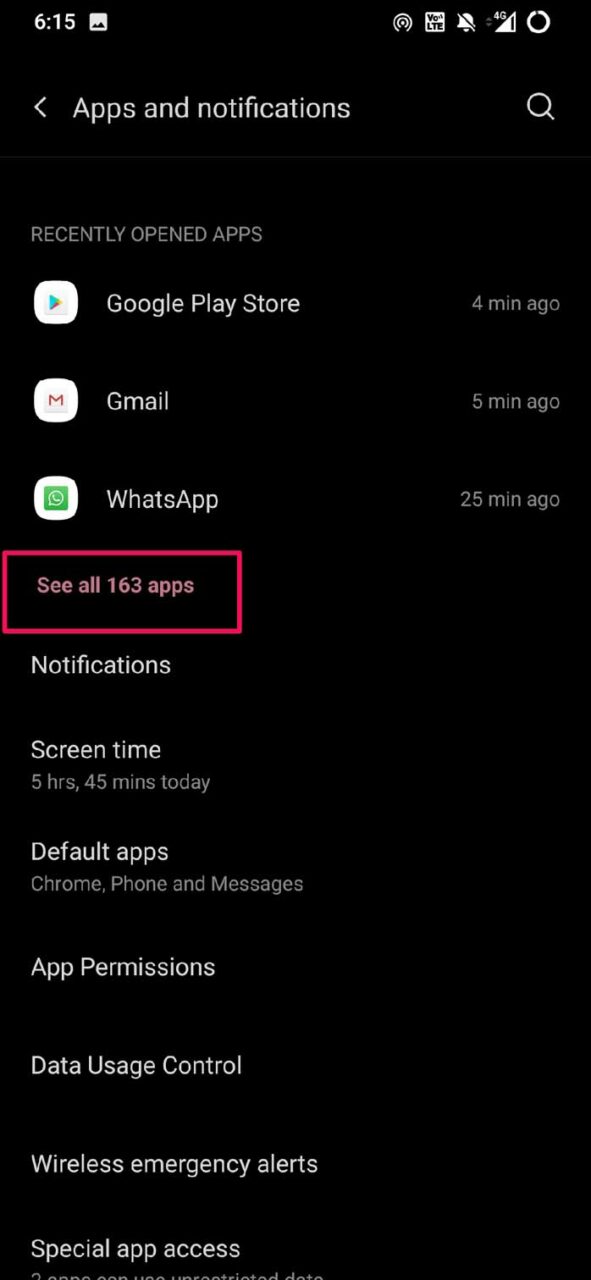
- Navegue até o aplicativo relacionado ao widget que não está atualizando.
- Toque no aplicativo [ estou considerando o aplicativo de clima, por exemplo ]
- Em seguida, toque em Avançado.
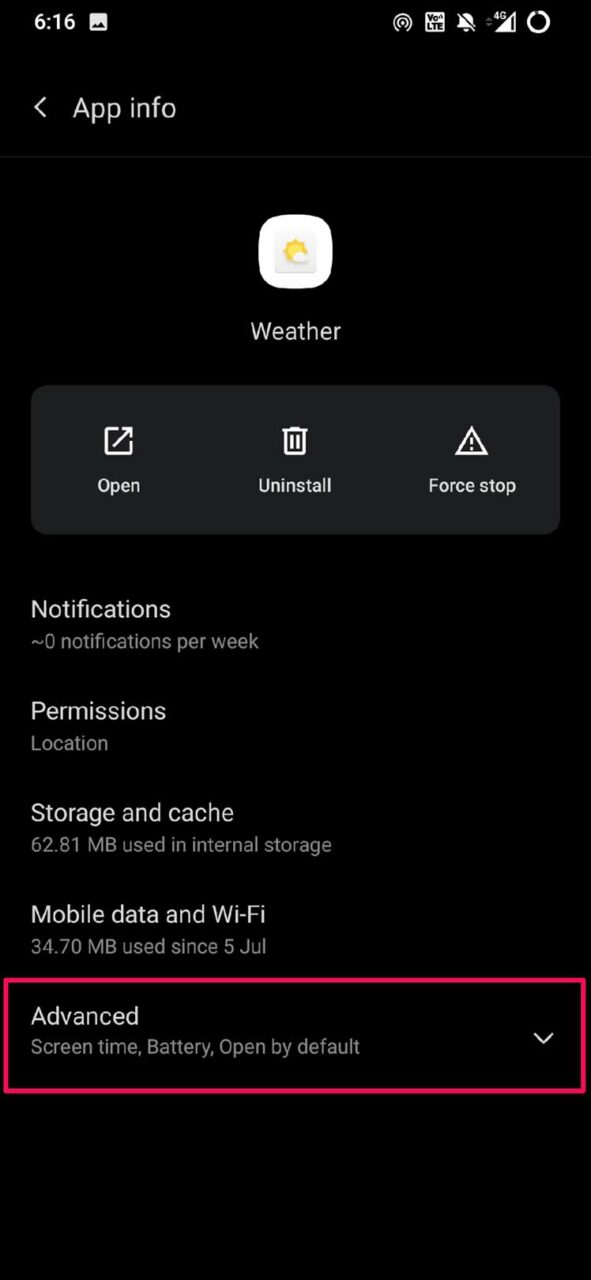
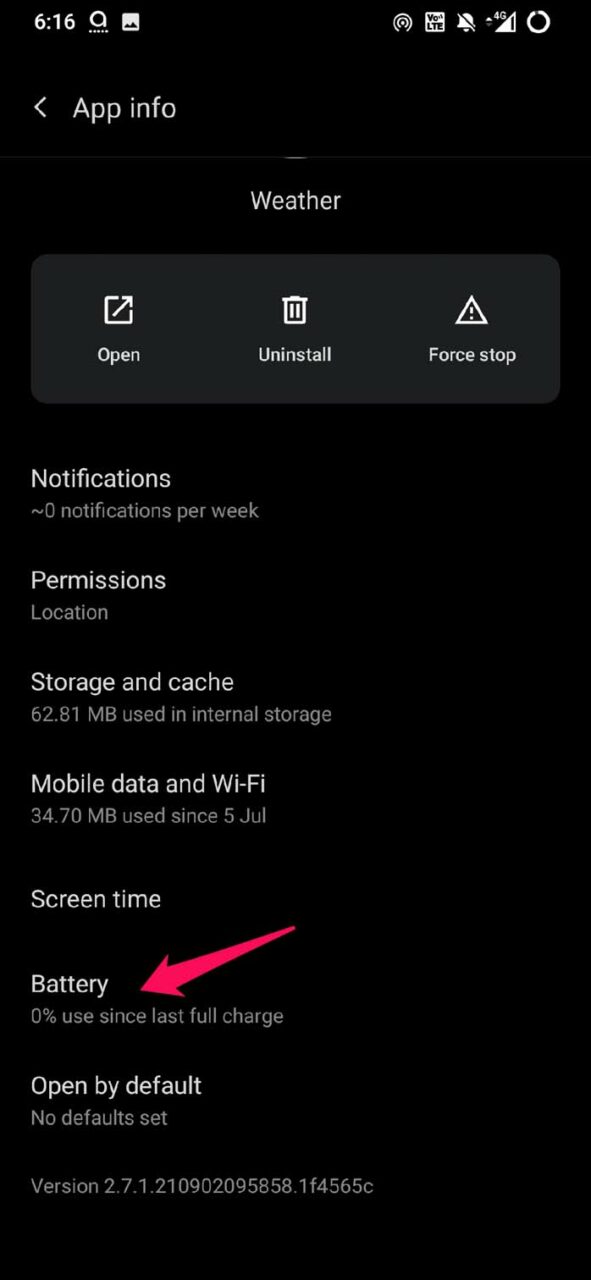
- Agora, toque em Bateria.
- Selecione a opção Não Otimizar. Isso significa que os aplicativos podem ser permitidos para rodar em segundo plano sem restrições.
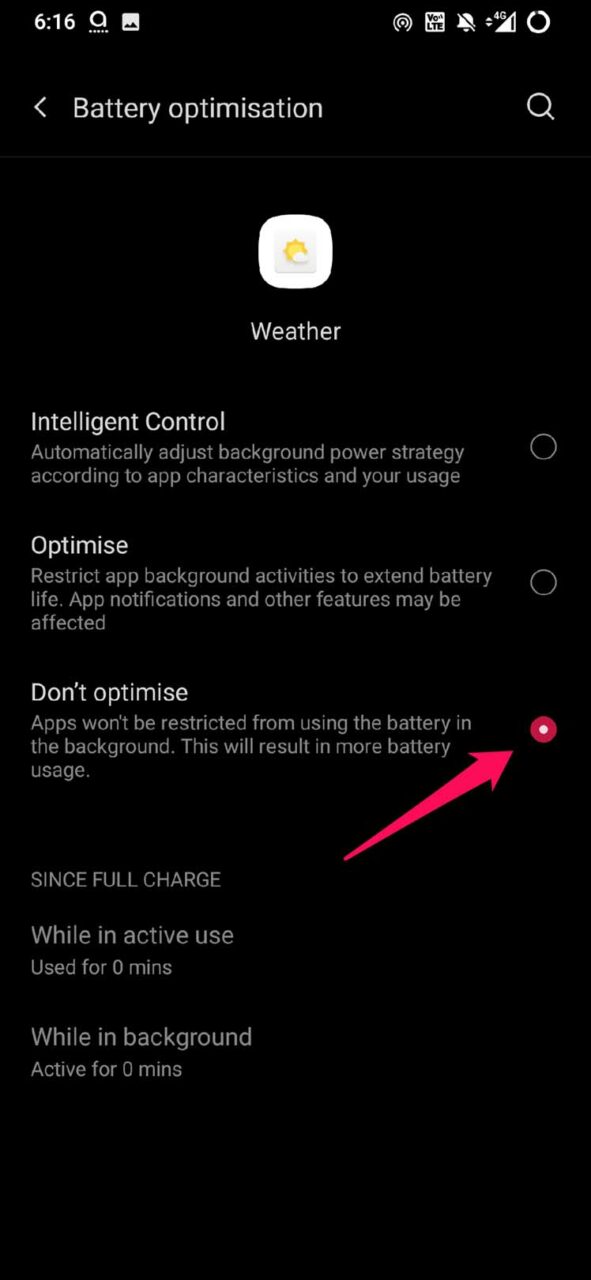
Agora, verifique se o widget está atualizando ou não. Se havia uma restrição em segundo plano no aplicativo, então, com isso removido, o widget deve atualizar sem problemas.
Portanto, esses são todos os métodos de solução de problemas que você pode implementar para corrigir quando os widgets do Android não estão atualizando.
Se você tiver alguma opinião sobre Widgets Não Atualizando no Android: Como Corrigir, sinta-se à vontade para deixar um comentário abaixo. Além disso, inscreva-se no nosso canal do YouTube DigitBin para vídeos tutoriais. Saúde!
Receba novas postagens na sua caixa de entrada
Sem spam. Cancele a assinatura a qualquer momento.