Windows 11 · 3 min read · Nov 13, 2025
Windows 11: Como Definir o Google como seu Motor de Busca Padrão?
O Windows 11 possui muitos recursos que o distinguem de outros sistemas operacionais. O Bing é o motor de busca padrão que vem com o Windows, seguido pelo Microsoft Edge como o navegador padrão. No entanto, a Microsoft permite que seus usuários mudem o motor de busca e o navegador padrão de acordo com suas necessidades.
A maioria dos usuários do Windows utiliza o Google como seu motor de busca e o Google Chrome como seu navegador padrão. Mas é possível mudar a busca padrão para o Google no menu iniciar do Windows 11? Sim, é possível e, felizmente, este post é sobre isso.
Leia este post para descobrir como você pode mudar a busca padrão do menu iniciar do Windows 11 para o Google. Mas antes de começarmos, você precisará definir o Google Chrome como seu navegador padrão.
Como definir o Google Chrome como seu Navegador Padrão?
Aqui está como você pode definir o Google Chrome como seu navegador padrão:
- Clique em Iniciar e vá para Configurações.
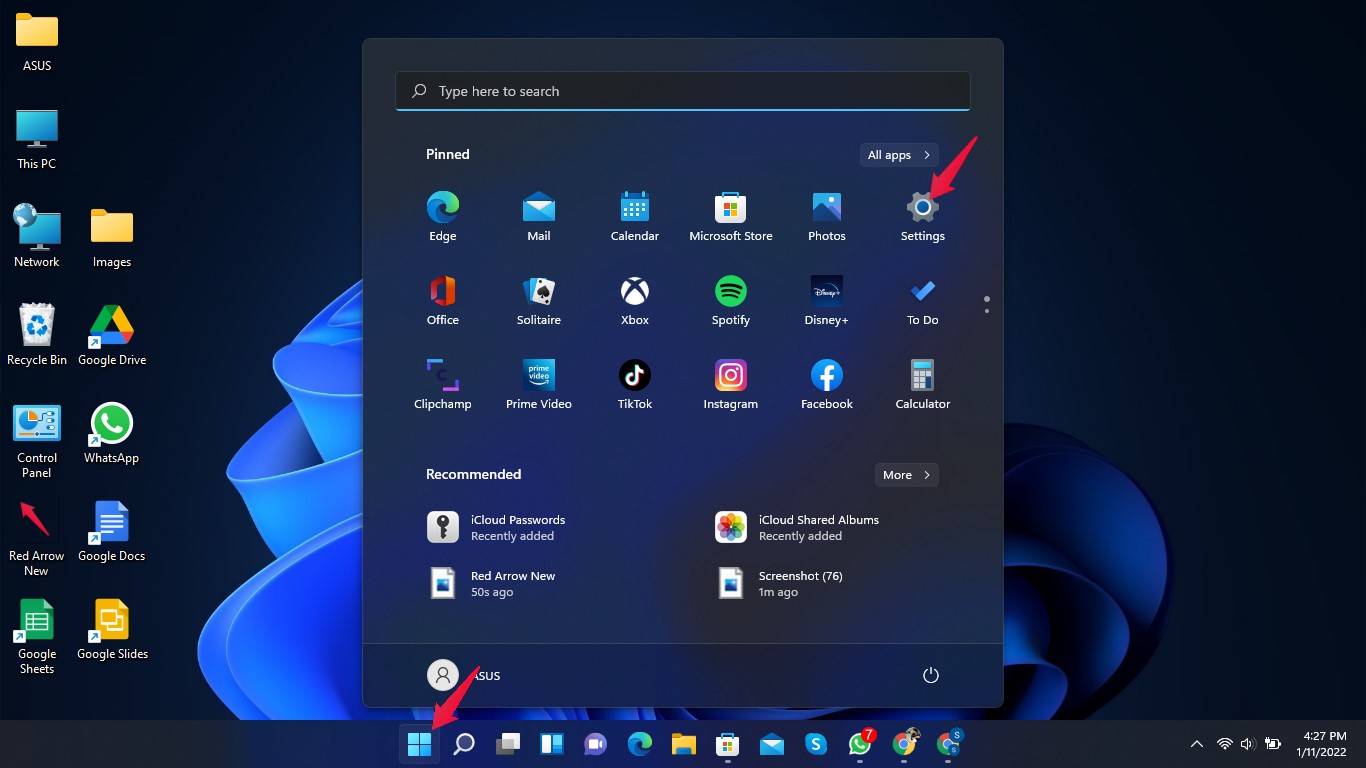
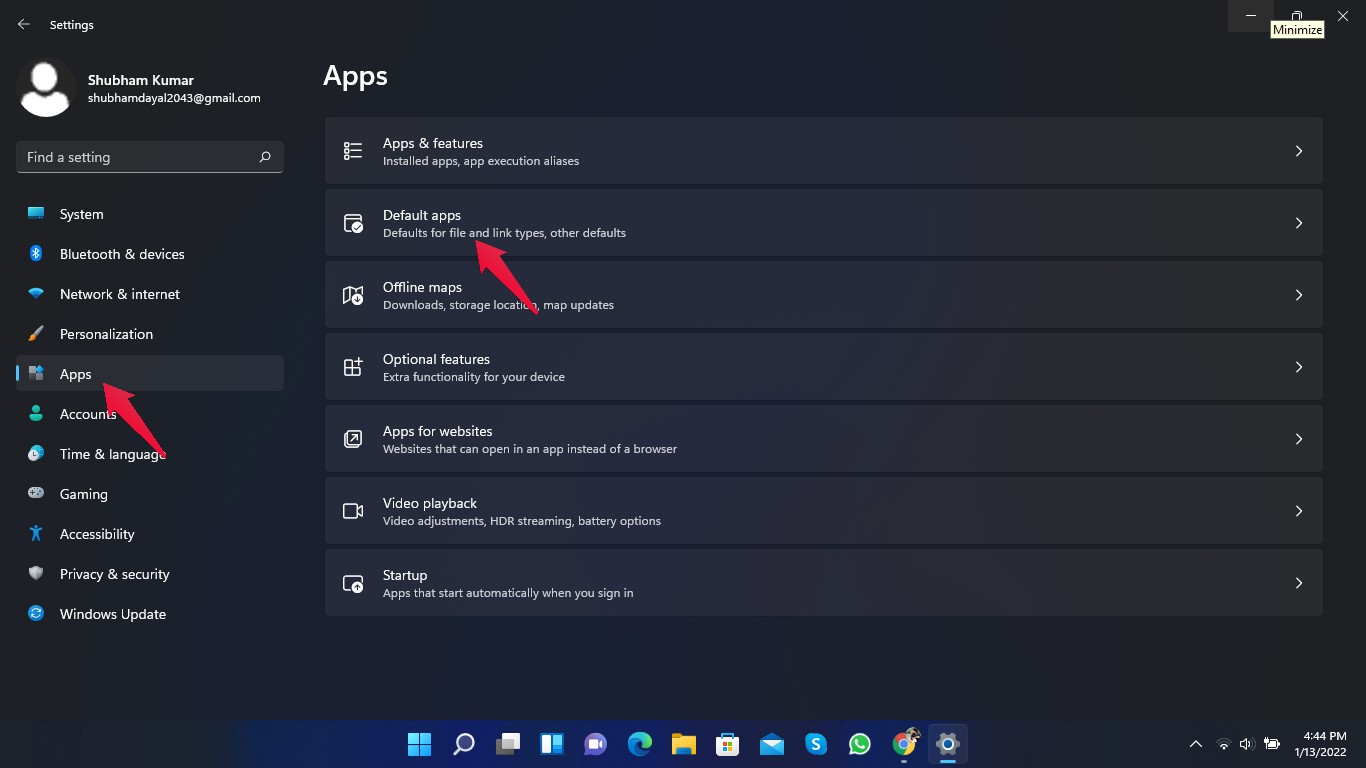
- Clique em Aplicativos.
- Clique em Aplicativos padrão.
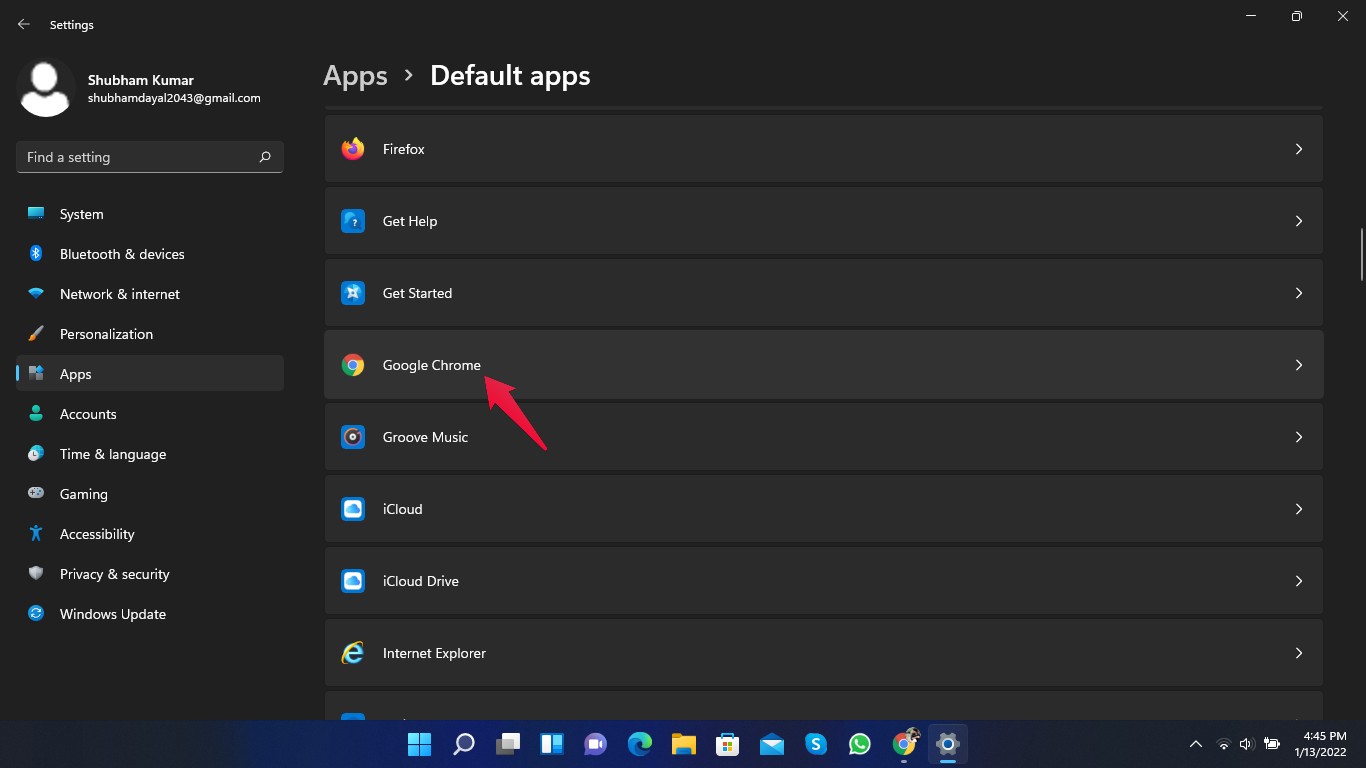
- Pesquise por Google Chrome e clique nele.
- Agora clique em HTTP, selecione Google Chrome e clique em OK.
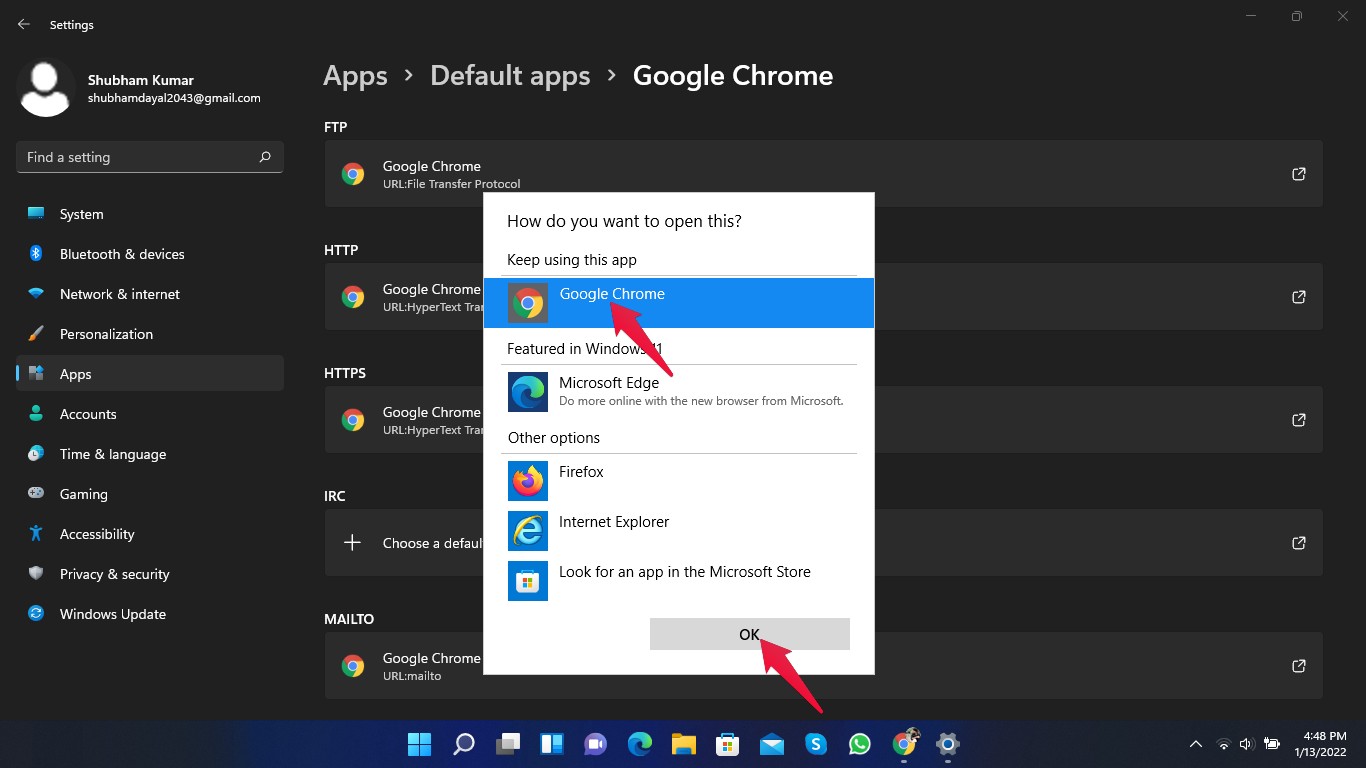
Repita para HTTPS, .htm, .html, .shtml e .xhtml, e o Google Chrome será seu navegador padrão.
Como Fazer do Google o Motor de Busca Padrão do Menu Iniciar do Windows 11?
A Microsoft não permite que você mude o motor de busca padrão no menu iniciar do Windows 11. No entanto, isso pode ser feito usando alguns aplicativos de código aberto de terceiros, como o Edge Deflector. Esta ferramenta intercepta todos os links que seriam abertos no Edge e os reescreve no seu navegador padrão.
Você pode baixar o Edge Deflector aqui. Uma vez baixado, instale o Edge Deflector e siga estes passos:
- Clique em Iniciar e vá para Configurações.
- Clique em Aplicativos.
- Clique em Aplicativos padrão.
- Clique em Microsoft Edge.
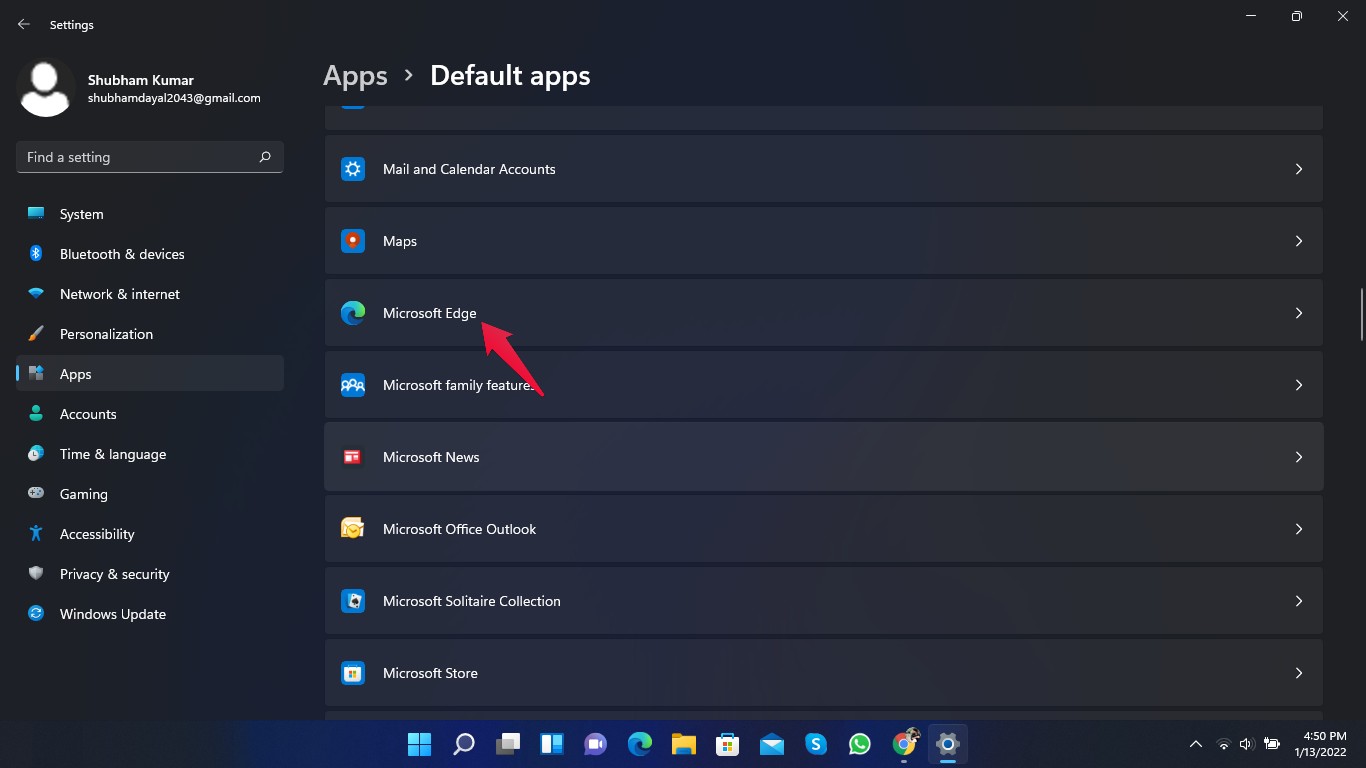
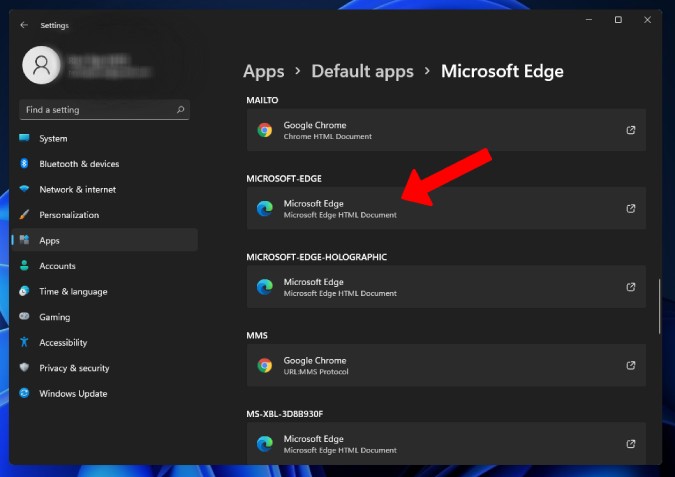
- Pesquise por MICROSOFT -EDGE e clique no Microsoft Edge.
- Uma janela pop-up aparecerá. Selecione Edge Deflector como o aplicativo padrão e clique em OK.
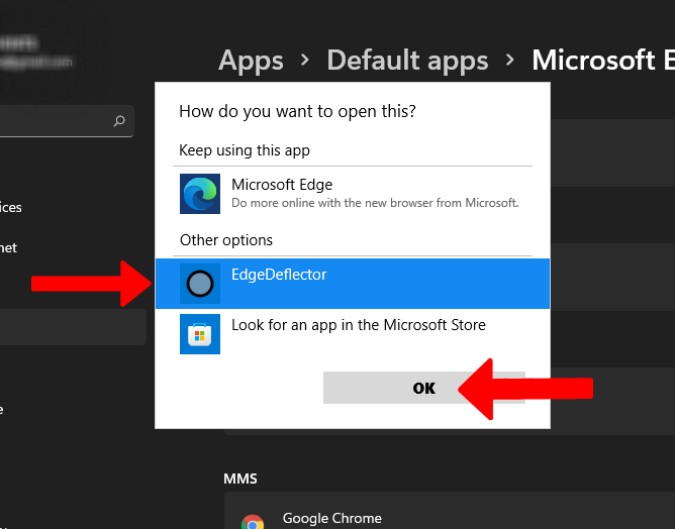
Agora você mudou o motor de busca padrão do menu iniciar do Windows 11 para o Google. Mas os resultados ainda aparecerão no Bing. Para abrir o resultado da busca no Google Chrome, prossiga para o próximo passo.
Como Definir o Motor de Busca Padrão do Menu Iniciar do Windows 11 para o Google?
Aqui está como você pode definir o motor de busca padrão do menu iniciar do Windows 11 para o Google:
- Inicie o Google Chrome.
- Baixe e instale a Extensão Chrometana Pro da Chrome Web Store. Observe que esta extensão funciona apenas em navegadores baseados em Chromium.
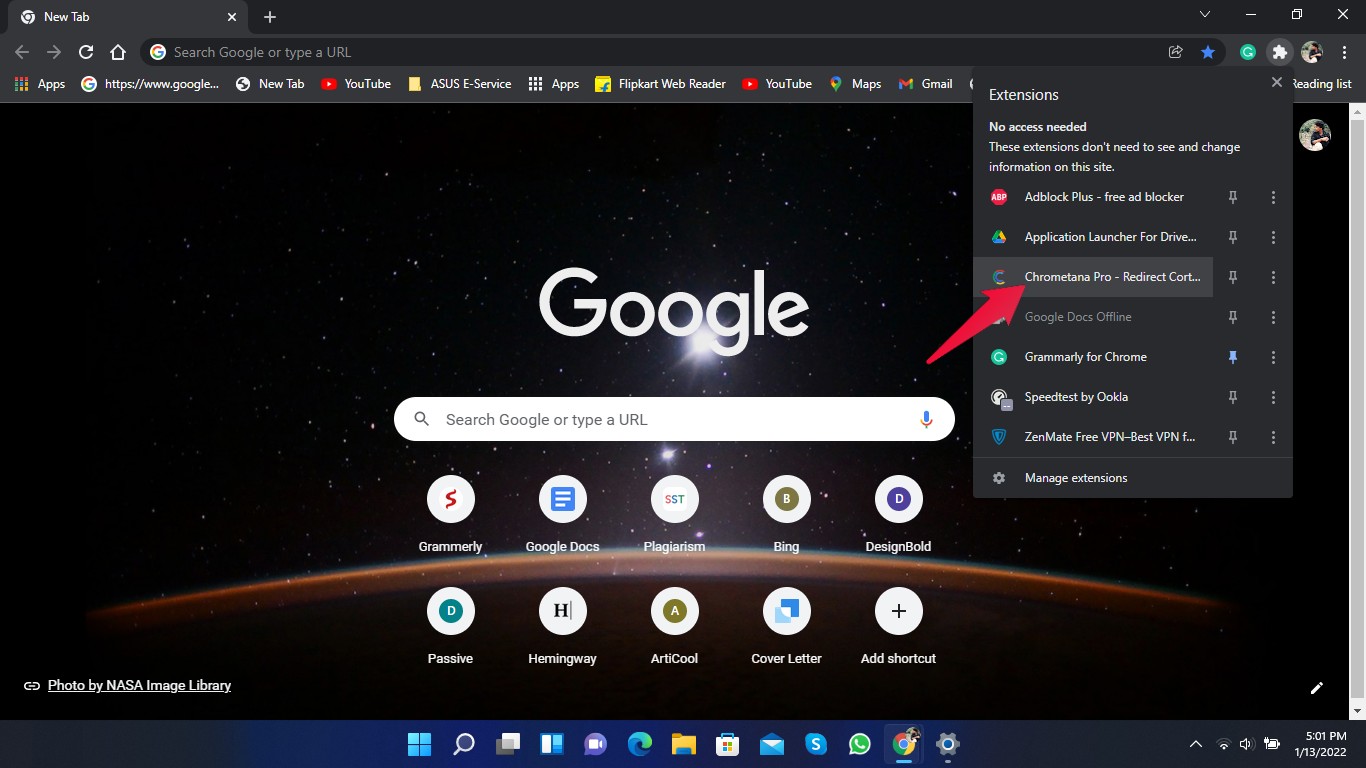
- Agora, clique no ícone da extensão presente no canto superior direito e clique na extensão Chrometana Pro.
- Você será redirecionado para as configurações do Chrometana Pro. Clique em Cortana e Bing e defina-os para Cortana.
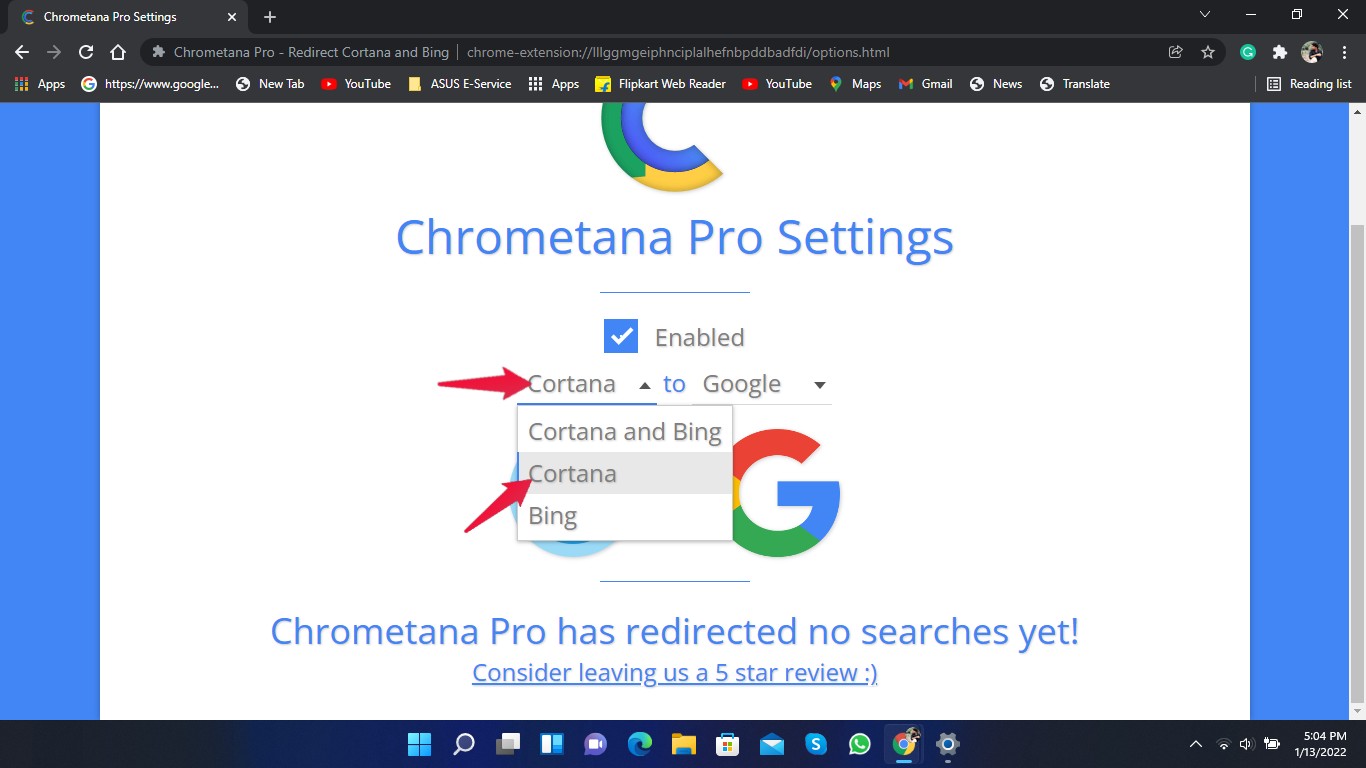
Agora você pode buscar usando o menu iniciar, e ele abrirá os resultados no navegador Chrome com o Google como o motor de busca padrão.
Conclusão
Isso foi tudo sobre como mudar a busca padrão do menu iniciar do Windows 11 para o Google. Embora o novo Microsoft Edge seja bom o suficiente, a Microsoft deveria permitir que os usuários escolhessem um navegador e um motor de busca padrão que funcionem em todos os lugares, incluindo o menu iniciar. Até lá, ferramentas de terceiros farão o trabalho.
Esperamos que você tenha conseguido mudar a busca padrão do menu iniciar do Windows 11 para o Google. Ainda assim, se você tiver algum problema, sinta-se à vontade para nos contatar na seção de comentários abaixo.
Se você tem alguma opinião sobre Windows 11: Como Definir o Google como seu Motor de Busca Padrão?, sinta-se à vontade para deixar um comentário abaixo. Além disso, inscreva-se no nosso canal do YouTube DigitBin para tutoriais em vídeo. Saúde!
Receba novas postagens na sua caixa de entrada
Sem spam. Cancele a assinatura a qualquer momento.